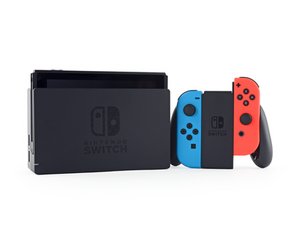
O básico
Antes de tentar qualquer uma das soluções mais demoradas abaixo, aqui estão alguns fundamentos que valem a pena tentar.
- Certifique-se de que o modelo do Switch que você está usando suporte saída de vídeo. O Switch Lite foi projetado para uso apenas no modo portátil e não é compatível com a base.
- Realize um hard reset. Pressione e segure o botão LIGA/DESLIGA no console por 30 segundos. Em seguida, pressione novamente para iniciar a sequência de inicialização.
- Se o problema for intermitente, tente uma atualização de software. A configuração de atualização de software pode ser encontrada em System Settings > System > System Update.
- Além da atualização geral do sistema, atualize o firmware da sua base. A configuração pode ser encontrada em System Settings > System > Update Dock. Você pode precisar investigar um pouco para navegar até aqui, pois o aparelho precisará estar na base para processar a atualização.
- Verifique se o indicador luminoso na base está aceso em verde constante. Isso é uma indicação de que a base detecta o Switch e está enviando vídeo para o display conectado.
Configurações de exibição incorretas
Embora o Switch normalmente envie vídeo corretamente sem qualquer configuração adicional, alterações não intencionais podem ocorrer.
- Na tela inicial, navegue até System Settings > TV Output. Certifique-se de que a resolução da TV esteja definida como Auto ou definida para uma resolução compatível com o seu display. Se não tiver certeza, consulte o manual da sua TV ou monitor.
Base conectada incorretamente
Parece bobagem, mas a base pode ser extremamente específica sobre a ordem em que as coisas são conectadas. Se você mudou sua base de lugar recentemente ou desconectou a energia desde a última vez que a usou, certifique-se de seguir estas instruções nesta sequência exata.
- Desligue a TV e desconecte tudo o que estiver conectado à base, ou entre a base e a TV.
- Conecte o adaptador de energia USB-C à base.
- Conecte o cabo HDMI à base.
- Conecte o cabo HDMI à TV.
- Coloque seu Switch na base.
- Ligue a TV.
- Selecione a entrada de TV correta.
Se tudo ocorrer bem, você deve obter uma luz verde sólida na base, indicando que o Switch foi detectado e está enviando sinal de vídeo.
Conexão ruim entre a base e o display
Seu problema pode não estar relacionado ao seu Switch. Existem muitas partes na cadeia de comunicação entre o seu Switch e o display conectado. Você precisará testar todas elas para isolar o problema.
- Conecte um dispositivo que você saiba estar funcionando à mesma entrada HDMI na TV, usando o cabo HDMI conectado anteriormente à base do Switch.
- Se isso não funcionar, tente isolar a falha. Conecte o mesmo dispositivo funcional a uma entrada diferente na TV ou use um cabo HDMI diferente.
- Se o dispositivo continuar funcionando usando a mesma entrada e cabo HDMI que o Switch, passe a testar a funcionalidade da base.
Base com defeito
Depois de determinar que o seu display e cabo funcionam corretamente, é hora de testar o elo final antes de chegar ao próprio Switch. A base contém dois pontos de conexão que são importantes para a transmissão de sinais de vídeo.
- Verifique se você está usando a base genuína da Nintendo. Embora sejam mais caras, o Switch é exigente quanto a acessórios USB-C conectados. Usar uma base original (OEM) pode resolver seu problema.
- Inspecione a porta HDMI na base. Fique atento a pinos tortos ou sinais de deformação.
- Com tudo conectado, balance suavemente o cabo HDMI no lado da base. Tente encontrar uma posição onde a transmissão de vídeo funcione. Se conseguir, pode haver conexões soldadas soltas entre a porta e a placa.
- Se a porta HDMI estiver com defeito, a placa de circuito da base pode ser substituída. Certifique-se de adquirir a peça correta. O Switch original e o Switch OLED possuem bases ligeiramente diferentes.
- Especialmente se a luz na sua base não ficar verde constante, verifique se ela não está torta ou se falta algum pino. Pode ser difícil ver devido à sua localização. Use uma lanterna, se necessário.
- Você pode precisar usar uma espátula de plástico ou outra ferramenta para pressionar o protetor com mola que envolve a porta.
- Se estiver danificada, esta peça também é substituível, mas exigirá um pouco mais de trabalho para acessar do que a placa principal da base.
Porta de carregamento com defeito
A porta USB-C na parte inferior do Switch tem uma função dupla. Ela atua tanto como porta de carregamento quanto como interface para saída de vídeo. O fato de uma função funcionar corretamente não garante que a outra funcione.
- Verifique se a porta USB-C está limpa. Um carregador encaixa rente à borda inferior? Se ele ficar em ângulo ou com um encaixe frouxo, a própria porta pode estar obstruída. Use uma lanterna para inspecionar.
- Remover detritos de uma porta USB-C pode ser um pouco complicado devido às suas frestas estreitas. Use um limpador de ar comprimido e um palito de dente aparado para caber, a fim de evitar danificar a porta.
- Outras ferramentas não condutoras podem ser usadas no lugar de um palito de dente, mas evite inserir qualquer objeto metálico na porta.
- Abra o Switch e inspecione se há danos internos na porta, certifique-se de que ela esteja bem fixada à placa e livre de queimaduras ou corrosão.
- Esteja ciente de que existem alguns pinos escondidos pela própria porta, portanto, uma inspeção visual limpa não é garantia de que a porta esteja em boas condições.
- Existe também um indicador de contato com água perto da porta na placa-mãe. Este adesivo fica vermelho sólido quando entra em contato com líquidos.
- Se você suspeita que seu Switch possa ter sofrido danos por água, você pode usar este guia de reparo da placa-mãe para abrir o aparelho e dar uma olhada. Se o indicador de dano estiver vermelho, pelo menos você já está na metade do caminho para completar o reparo.
- Infelizmente, se você determinar que a sua porta é o problema, ela não faz parte de um componente de substituição modular. A porta é soldada na própria placa. Se você não tiver experiência em microssolda, pergunte por aí e veja se alguma oficina de reparos local oferece esse tipo de serviço. Caso contrário, você precisará substituir a placa inteira.
Placa-mãe com defeito
A placa-mãe é o hub para a grande maioria das funcionalidades do console. Qualquer número dos pequenos componentes na placa pode ter falhado ou sido danificado, e é seguro assumir que uma placa-mãe com defeito é a causa se nada mais nesta página funcionou.
- Verifique sinais óbvios de um problema na placa - componentes queimados ou rachados, resíduos de líquido, corrosão ou empenamento. Se houver sinais de líquido, o guia de reparo para danos por líquido em iPhone pode ajudar (este método se aplica à maioria das placas de circuito, não apenas a iPhones).

- Você pode usar este guia de reparo da placa-mãe para ajudar a acessar o interior do dispositivo.
- Inspecione atentamente ao redor do chip PI3USB30532 na parte traseira da placa. Ele lida com os sinais de saída de vídeo que passam pela porta USB e sua falha é uma causa comum para problemas de saída de vídeo.
- Substituir a placa lógica é muitas vezes a solução mais prática para quem faz o próprio reparo nesta situação. Se você vir sinais de dano por líquido, esta pode ser a sua melhor estratégia.
- No entanto, ao contrário do que se acredita, a placa em si pode ser reparada. Isso requer ferramentas especializadas e conhecimento em microssolda. Isso não é algo que a maioria das pessoas possa fazer sozinha, mas muitas oficinas de reparo independentes podem fazer por você! Ligue para sua oficina de reparo de eletrônicos local e converse sobre o que eles seriam capazes de fazer.


1 comentário
Después de meses sin funcionar, sigo las indicaciones y secuencia de conexión y aparece la imagen en la TV.... Sólo añadi apagar completamente (pulsando 30") la switch antes de empezar.
Muchas gracias!!!
Berax Ulm - Responder Compartilhar