Essa tradução foi gerada por um programa e ainda não foi revisada por uma pessoa. Falas essa língua? Dá uma olhada.

Substituição da bateria do Google Pixel 7 Pro

Dominik Schnabelrauch e 7 outros colaboradores
Última atualização em 20 de jul de 2026
Visualizações: 87 mil
Visualizar Estatísticas:
- Últimas 24 horas:
- 64
- Últimos 7 dias:
- 468
- Últimos 30 dias:
- 2.383
- Ao todo:
- 87.192
Comentários: 46
31 comments on steps, 15 guide comments.
Go to guide commentsConcluído: 31 32
31 pessoas marcaram este guia como "concluído". Será você o próximo?
32· pessoas marcaram este guia como "concluído". Incluindo você — ótimo trabalho!
Favorites: 2 3
2 pessoas favoritaram (e se inscreveram) neste guia. Você será o próximo?
3 pessoas marcaram como favorito (e assinaram) este guia - incluindo você!
Guia em destaque
Este guia foi considerado super bacana pela equipe da iFixit.
Introdução
Ir para o passo 1 ↓Este guia de reparo foi criado pela equipe da iFixit e não é endossado pelo Google. Saiba mais sobre nossos guias de reparo aqui.
Use este guia para substituir a bateria do seu Google Pixel 7 Pro.
Nota: este guia foi feito usando o modelo GE2AE, que possui uma antena 5G de ondas milimétricas. Se você tiver um modelo sem ondas milimétricas, ainda pode usar este guia — apenas ignore os passos da antena de ondas milimétricas.
Para sua segurança, descarregue a bateria abaixo de 25% antes de desmontar o seu celular. Isso reduz o risco de incêndio caso a bateria seja danificada acidentalmente durante o reparo. Se a bateria estiver inchada, tome as precauções adequadas.
Cuidado: O Pixel 7 Pro contém lasers de classe 1. A desmontagem pode resultar em exposição a emissões de laser infravermelho invisíveis.
A manutenção da resistência à água após o reparo dependerá da qualidade da reaplicação do adesivo, mas o seu dispositivo perderá a classificação IP (Ingress Protection).
Você precisará de adesivo de reposição para concluir este reparo.
O que você precisa
Fix Kit
Este kit contém todas as peças e ferramentas necessárias para executar este guia.

Peças


Ferramentas
-
-
-
-
-
-
-
-
Spudger4.9
-
-
-


Vídeo de Apresentação
-
-
-
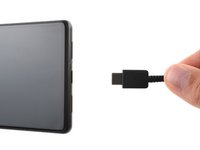
Desligue totalmente o telefone e desconecte todos os cabos.
 Pergunte ao FixBot
-
-
-
Emenda da tela: esta emenda separa a tela do resto do fone. Não separe nesta emenda.
-
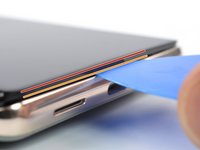
Emenda da moldura: aqui é o ponto de encontro entre a moldura de plástico projetado para proteção da tela e a moldura. Ela está fixada por clipes de plástico. É neste ponto que você precisa separar.
-
Durante o procedimento de remoção, certifique-se de inserir as palhetas de abertura na posição correta para evitar separar a tela de sua estrutura de segurança.
-
Há vários clipes de plástico ao redor de toda a tela. Se a palheta de abertura ficar bloqueada durante o procedimento de remoção da tela, é porque a palheta foi inserida muito fundo sob a tela.
-
-
Ferramenta utilizada neste passo:Clampy - Anti-Clamp$24.95
-
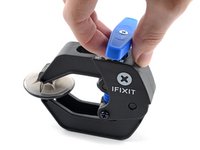
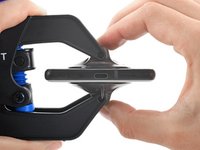
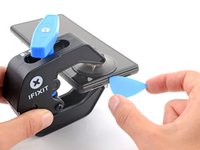
Puxe a pega azul para trás para destravar os braços do Anti-Clamp.
-
Deslize os braços pela borda esquerda ou direita do iPhone.
-
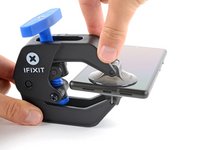
Posicione as ventosas próximo à borda inferior do fone - uma pela frente e a outra pela traseira.
-
Aperte as ventosas uma contra a outra para aplicar sucção.
-
-
-
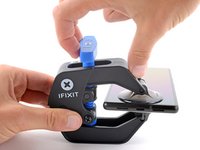
Puxe a pega azul para a frente para travar os braços.
-
Gire a pega 360 graus no sentido horário ou até que as ventosas comecem a se esticar.
-
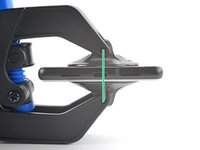
Certifique-se de que as ventosas permaneçam alinhadas uma com a outra. Se elas começarem a ficar desalinhadas, solte um pouco as ventosas e realinhe os braços.
-
-
-
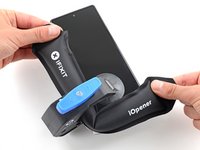
Aqueça uma bolsa térmica iOpener e passe-a pelos braços do Anti-Clamp.
-
Dobre a bolsa térmica iOpener de modo que ela fique sobre a borda inferior do fone.
-
Aguarde um minuto para que o adesivo tenha a chance de se soltar e apresentar um vão para a abertura.
-
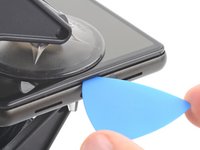
Insira uma palheta de abertura sob a moldura da tela quando o Anti-Clamp formar um vão grande o suficiente.
-
Pule as próximas três etapas.
-
-
-
Aplique a bolsa térmica iOpener aquecida na tela para amolecer o adesivo por baixo. Aplique a bolsa térmica iOpener por ao menos 3 minutos.
-
-
-
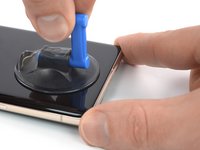
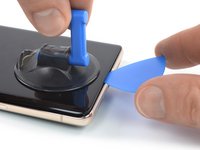
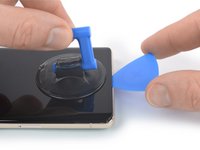
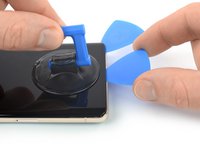
Quando você sentir que a tela está quente para se tocar, aplique uma ventosa de sucção na borda inferior da tela.
-
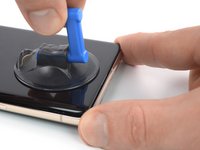
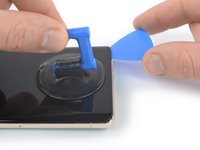
Levante a tela incluindo a sua moldura de segurança com a ventosa de sucção para formar um pequeno vão entre a tela e o conjunto do fone.
-
Insira uma palheta de abertura no vão.
-
-
-
O cabo da ela encontra-se um pouco abaixo de meia altura da borda esquerda do fone. Tenha muito cuidado aqui para evitar desgastar o cabo.
-
Há vários contatos de mola em todo perímetro do fone. Tenha muito cuidado nessas áreas para evitar empenar os contatos.
-
-
-
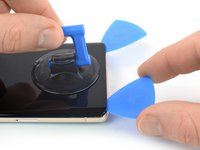
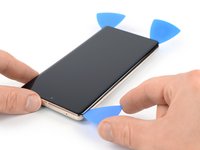
Deslize com a palheta de abertura para o cantor direito inferior da tela para cortar o seu adesivo.
-
Deixe a palheta de abertura no local para evitar que o adesivo volte a selar.
-
-
-
Insira uma segunda palheta na borda inferior e deslize-a para o cantor inferior esquerdo da tela para cortar o adesivo.
-
Deixe a palheta de abertura no local para evitar que o adesivo volte a selar.
-
-
-
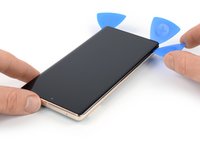
Insira uma terceira palheta de abertura abaixo do canto inferior esquerdo da tela.
-
Deslize a palheta de abertura ao longo da borda esquerda da tela para cortar o adesivo e liberar os clipes de plástico.
-
Deixe a palheta de abertura no canto superior esquerdo para evitar que o adesivo volte a selar.
-
-
-
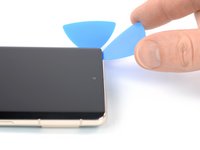
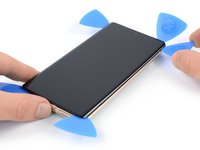
Insira uma quarta palheta de abertura no canto superior esquerdo da tela.
-
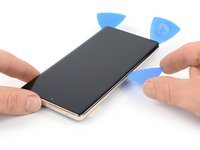
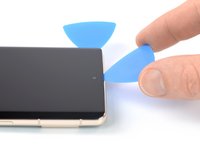
Deslize a palheta de abertura ao longo da borda superior do telefone para cortar o adesivo.
-
Deixe a palheta de abertura no canto superior direito para evitar que o adesivo volte a selar.
-
-
-
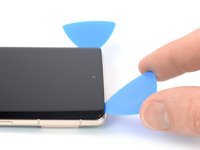
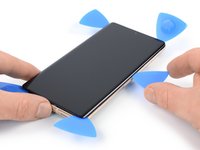
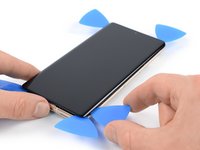
Insira uma quinta palheta de abertura e deslize-a ao longo da borda direita do telefone para cortar o adesivo restante e liberar os clipes plásticos do lado direito.
-
-
-
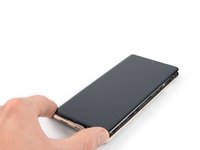
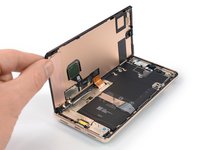
Levante a borda direita da tela em direção ao lado esquerdo do dispositivo, como se estivesse abrindo um livro.
-
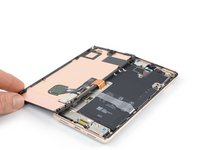
Coloque a tela com a face para baixo em posição paralela à estrutura.
-
-
Ferramenta utilizada neste passo:Tweezers$4.99
-
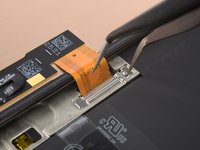
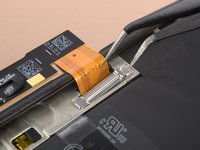
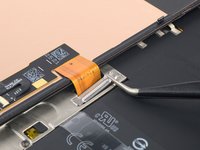
Insira um braço de uma pinça na abertura da extremidade superior do suporte do cabo da tela.
-
Empurre o suporte para dentro e puxe para cima para liberá-lo.
-
-
-
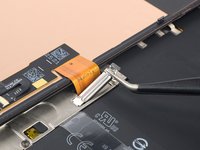
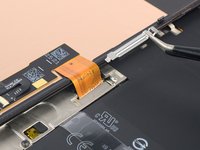
Com uma pinça, remova o suporte do cabo da tela, puxando-o por debaixo da estrutura intermediária, na direção da câmera.
-
-
-
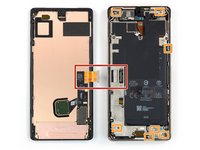
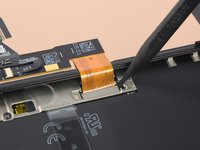
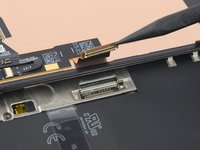
Com uma espátula, desconecte o cabo conector flex da tela, levantando em linha reta o conector do soquete.
-
-
-
Ao manusear a sua tela, segure-a pelas bordas.
-
Ao colocar a tela na sua área de trabalho, certifique-se de que nada esteja tocando na parte inferior dela. Considere colocá-la sobre um pano sem fiapos.
-
-
-
-
-
Separe a tela do conjunto do telefone.
-
Verifique se todos os parafusos estão apertados e não há nenhuma peça solta.
-
Reconecte a tela e teste o seu telefone para certificar-se de que ele funciona. Desligue-o novamente e continue a remontagem.
-
Aplique adesivo novo onde necessário após limpar as respectivas áreas com álcool isopropílico (>90%).
-
Vá para este guia se estiver usando adesivos customizados para o seu dispositivo.
-
Vá para este guia se estiver usando uma cartela de adesivos pré-cortados.
-
-
-
-
Ferramenta utilizada neste passo:Tweezers$4.99
-
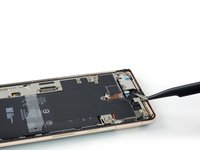
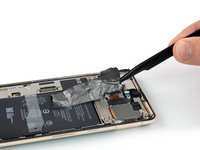
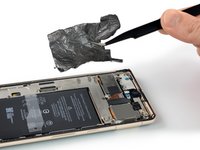
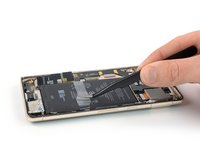
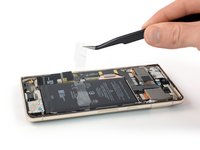
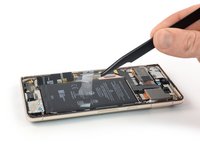
Use uma pinça para remover cuidadosamente a folha de grafite da bateria e da estrutura intermediária.
-
-
-
-
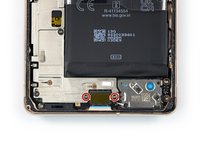
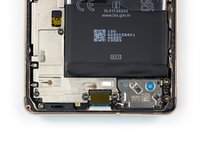
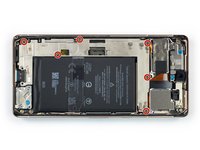
Use uma chave Torx T3 para remover os dois parafusos de 5,1 mm que prendem o suporte da porta de carregamento.
-
-
-
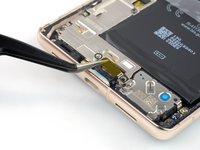
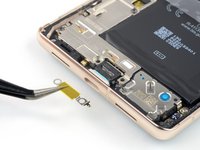
Use uma pinça para remover o suporte da porta de carregamento.
-
-
-
Use uma chave Torx T3 para remover os seis parafusos de 5,1 mm que prendem a estrutura central.
-
-
-
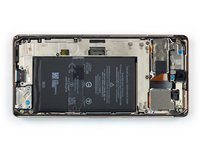
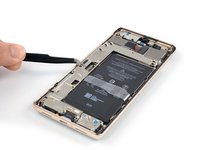
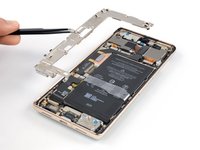
Use uma pinça para remover a estrutura central.
-
-
-
-
-
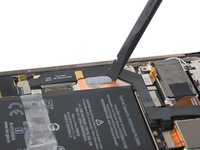
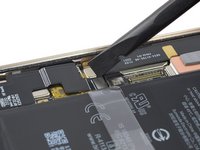
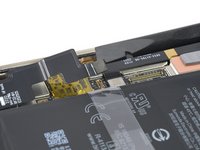
Use uma espátula para desconectar o cabo da bateria, levantando o conector para cima, para fora do soquete.
-
-
-
-
-
Aplique um iOpener aquecido na parte traseira do dispositivo para amolecer o adesivo por baixo. Aplique o iOpener por pelo menos 3 minutos.
-
-
Ferramenta utilizada neste passo:Tweezers$4.99
-
Use uma pinça, ou seus dedos, para descolar as abas plásticas de puxar da bateria.
-
-
-
Segure as abas de puxar e deslize-as para cima até sentir o contato com a tira adesiva por baixo.
-
Levante na vertical para puxar a bateria para longe da sua tira adesiva.
-
Se possível, peça a alguém para ajudar a segurar o celular enquanto você levanta a bateria.
-
-
-
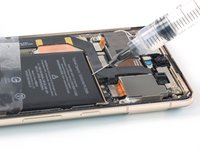
Aplique algumas gotas de álcool isopropílico de alta concentração (90 % ou mais) no vão da borda superior da bateria.
-
Espere cerca de um minuto para que a solução de álcool enfraqueça o adesivo.
-
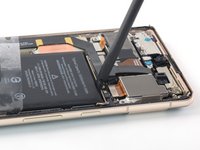
Use a ponta chata de uma espátula ou uma palheta de abertura para levantar suavemente a borda superior da bateria até que você consiga segurá-la com os dedos.
-
-
-
Incline a bateria para fora do dispositivo para separar o restante do adesivo.
-
Remova a bateria.
-
Aplique o adesivo pré-cortado ou fita dupla face no compartimento da bateria, nos locais onde o adesivo antigo estava, não diretamente sobre a bateria.
-
Conecte temporariamente a bateria à placa-mãe para ajudar a alinhá-la corretamente. Desconecte a bateria depois de encaixada.
-
Certifique-se de que a bateria esteja centralizada no compartimento da bateria e que haja um espaço uniforme ao redor dela.
-
Pressione a bateria nova com firmeza no lugar.
-
-

















































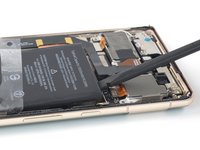


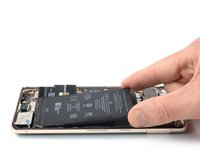
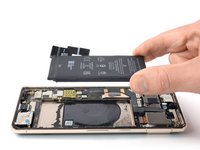
Compare sua nova peça de reposição com a original — pode ser necessário transferir os componentes restantes ou remover as proteções adesivas da peça nova antes de instalá-la.
Para a remontagem de seu dispositivo, siga estas instruções na ordem inversa.
Para um desempenho ideal, faça a calibração da sua bateria recém-instalada após concluir este guia.
Para executar um teste de diagnóstico com a ferramenta de Diagnóstico do Pixel integrada, clique aqui.
Leve o seu lixo eletrônico para um ponto de coleta ou uma recicladora certificada.
O reparo não deu certo? Tente alguns passos básicos para solução de problemas ou peça ajuda a nossa comunidade do Respostas.
Cancelar: não concluí este guia.
31 outras pessoas executaram este guia.


15Comentários do guia
Wie muss man nur sowas bescheuertes konstruieren?
@manfredelsing are you referring to the device or the guide?
@manfredelsing meinst du das Gerät oder den Leitfaden?
what happens if you peel off a couple of small bits off the black graphite that's over the wireless charging coil, underneath the battery? will it still work? will installing the battery over that run the risk of overheating/damaging the wireless charging coil or the nfc antenna?
I have the same question as Priyank. I damaged it when I stuck something underneath the battery to pry it up.
I followed the Ifixit directions to taking out the battery and replaced the battery with the one that Ifixit sent me.everything went back in right but after two minutes of fighting to connect the Display back into it's connection the Display would not turn back on. I can hear the cell phone turning on but I get nothing on my screen. I've taken ithe Display off the phone four times and put it back on and I still get nothing on the screen. I don't have another Google Pixcell 7 Pro cell phone to test the Display or the connection. What can I do next?
