Essa tradução foi gerada por um programa e ainda não foi revisada por uma pessoa. Falas essa língua? Dá uma olhada.

Como usar o Anti-Clamp

Alex Diaz-Kokaisl e 7 outros colaboradores
Última atualização em 16 de ago de 2026
Visualizações: 69 mil
Visualizar Estatísticas:
- Últimas 24 horas:
- 35
- Últimos 7 dias:
- 249
- Últimos 30 dias:
- 1.177
- Ao todo:
- 69.158
Comentários: 13
2 comments on steps, 11 guide comments.
Go to guide commentsConcluído: 130 131
130 pessoas marcaram este guia como "concluído". Será você o próximo?
131· pessoas marcaram este guia como "concluído". Incluindo você — ótimo trabalho!
Favorites: 16 17
16 pessoas favoritaram (e se inscreveram) neste guia. Você será o próximo?
17 pessoas marcaram como favorito (e assinaram) este guia - incluindo você!
Guia em destaque
Este guia foi considerado super bacana pela equipe da iFixit.
Introdução
Ir para o passo 1 ↓Siga estas instruções para usar um Anti-Clamp para abrir um dispositivo.
O que você precisa
Ferramentas


-
-
 Pergunte ao FixBot
-
Ferramenta utilizada neste passo:Clampy - Anti-Clamp$24.95
-
Puxe a alça azul para trás para soltar os braços do Anti-Clamp.
-
-
-
Gire o Anti-Clamp para o lado para que ele não obstrua a borda inicial. Consulte o seu guia original para saber com qual borda começar.
-
Centralize as ventosas de sucção sobre uma área lisa do dispositivo, próxima à borda inicial.
-
-
-
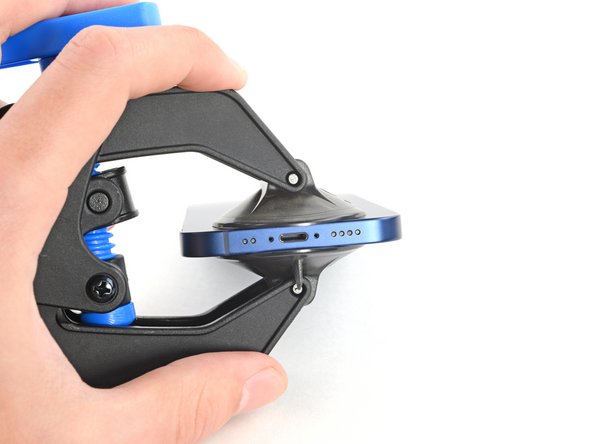
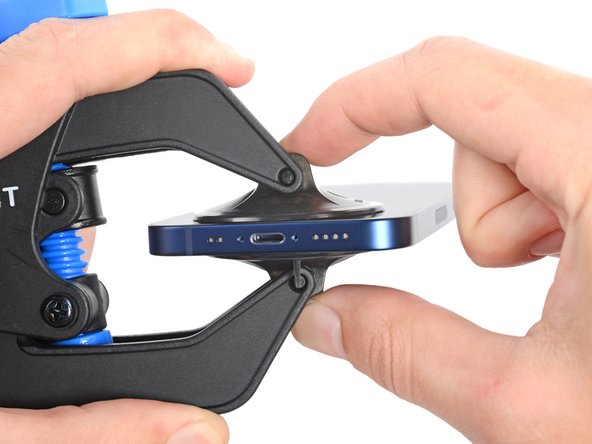
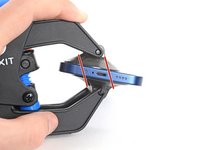
Aperte as ventosas de sucção (boca única) uma contra a outra para fixá-las ao dispositivo.
-
-
-
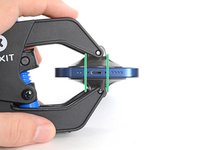
As ventosas de sucção (boca única) precisam estar alinhadas entre si para que o Anti-Clamp funcione corretamente.
-
Um alinhamento incorreto pode fazer com que as ventosas se soltem prematuramente. Remova as ventosas do dispositivo usando as suas abas e centralize-as novamente.
-
-
-
-
Empurre a alavanca azul para frente para travar os braços.
-
-
-
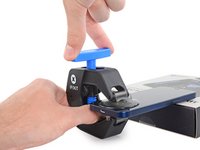
Coloque um suporte sob o seu dispositivo para que o Anti-Clamp fique na vertical sem precisar ser segurado.
-
-
-
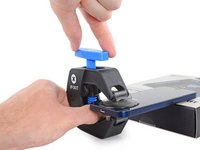
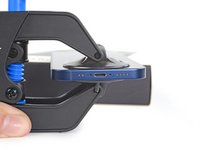
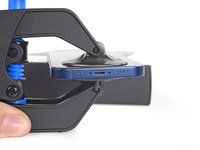
Gire o cabo no sentido horário uma volta completa (360 graus) ou até que as ventosas comecem a esticar.
-
-
-
Para dispositivos menores, passe um iOpener aquecido pelos braços do Anti-Clamp para aquecer o seu dispositivo.
-
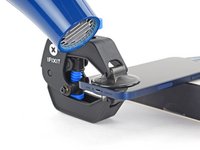
Para dispositivos maiores, ou modelos de iPhone 12 e posteriores, use um secador de cabelo ou uma pistola de ar quente para amolecer o adesivo ao longo da borda inicial.
-
-
-
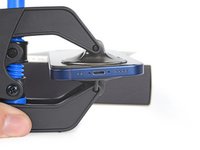
Aguarde um minuto para dar ao adesivo a chance de soltar e criar uma folga.
-
Se, após várias rodadas de aquecimento, o dispositivo não apresentar sinais de abertura, gire o botão um quarto de volta.
-
-
-
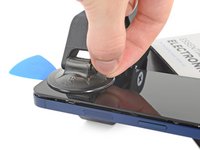
Insira uma palheta na abertura criada pelo Anti-Clamp.
-
-
-
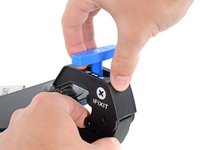
Puxe a alavanca azul para trás, na direção do ícone de desbloqueio, para soltar as hastes.
-
Retire as ventosas de sucção (boca única) do dispositivo usando as abas de puxar.
-
Remova o Anti-Clamp e coloque o seu dispositivo sobre uma superfície plana.
-
-
-
Retorne ao seu guia original e continue a desmontagem, ignorando quaisquer etapas que abram o dispositivo com uma ventosa de sucção (boca dupla).
-
-





















Cancelar: não concluí este guia.
130 outras pessoas executaram este guia.

Equipe

11Comentários do guia
Very clear step-by-step guide. The next time I do a battery replacement I intend to use one of these.
Engaging the Opening Mode the first time takes a bit of a push, don't be afraid, keep pushing until you hear a click. Seems to be easier to engage after the first time.
Hi Ed,
Thanks for the helpful feedback! I've implemented your note into the guide step.
Looks like an answer to a problem that I don't have right now but I plan to purchase one of these before I do any more battery replacements.
I used mine to open a Samsung Galaxy Tab A7 tablet. Very frustrating, seemed like you needed three hands to put it in place (though later I found a better procedure). The OEM case glue was quite powerful (used a heating pad to get the tablet Very hot). The Anti-Clamp had difficulty holding to the back of the case and kept losing its grip. I didn't try the packing tape trick, just now noticed it. I mainly used the top suction cup just by itself.
The replacement battery had a very long battery cable and didn't lay flat, which caused a bright spot on the display where the cable "kink" was. So time to remove the case again. This time I stuck each suction cup individually, screen side first, the case - firmly pressing each cup flat after placement. No need to "fight" the Anti-Clamp to get it in place, plus I think I got a better hold with the cups. The B-7000 glue I used was much easier to break loose than the OEM case glue.
To loosen the suction cups I slid an opening pick under the edge of the cup.
