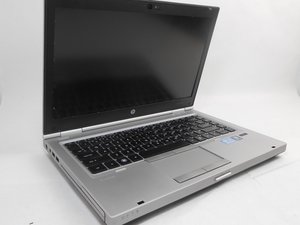
Wiki contribuído por estudante
Uma equipe incrível de estudantes do nosso programa de educação fez esta wiki.
O laptop não liga ou não carrega
“Ah, não! Minha bateria não carrega e meu computador não quer ligar.”
Problemas de configuração de energia
No menu Iniciar do Windows, abra o Painel de Controle e selecione a opção de configurações de exibição. O brilho da tela e os níveis de desempenho do computador podem afetar o carregamento, já que o laptop usa tanta energia quanto recebe. Para aumentar a eficiência da bateria, diminua o brilho da tela e ajuste o nível de desempenho do computador.
Se o problema persistir após ajustar as configurações, tente reiniciar o laptop. Remova a bateria e conecte o computador na tomada. Mantenha o botão LIGA/DESLIGA pressionado por 1 minuto inteiro. Insira a bateria novamente, mantendo o carregador conectado, e tente ligar o computador.
Conexão da bateria frouxa
Verifique o encaixe e as conexões da bateria. Na parte traseira do computador, existem dois seletores de liberação. Empurre o da esquerda para fora do computador e puxe a bateria para removê-la. Limpe a área onde a bateria estava e as portas de conexão com um pano seco. Recoloque a bateria em seu lugar original, empurrando-a com firmeza para garantir que esteja encaixada corretamente.
Tomada ou cabo de carregamento com defeito
A falha de energia pode ser devido a uma tomada com defeito. Verifique a tomada conectando outro carregador para ver se ele funciona, ou encontre outra tomada para ligar o seu computador.
Se a tomada estiver funcionando corretamente, limpe a porta de carregamento do computador. Pegue um clipe de papel e desenrole-o. Insira cuidadosamente a ponta desenrolada na porta de carregamento e mova-a suavemente em um movimento circular ao redor da porta.
Além disso, verifique o cabo de carregamento em busca de cortes ou dobras anormais. Verifique se há irregularidades ou fios expostos no cabo. Se houver, substitua o cabo de carregamento.
A tela do laptop pisca aleatoriamente ou não responde
“O que aconteceu com minha tela? Ela para de responder aleatoriamente e/ou pisca nos momentos mais inoportunos.”
Na maioria dos casos, piscar aleatoriamente ou não responder indica um problema de software no sistema operacional Windows. Um defeito permanente na tela indicaria uma tela rachada ou uma conexão solta.
Drivers de vídeo desatualizados
Às vezes, os drivers de vídeo estão desatualizados. Para verificar se você tem os drivers mais recentes, visite o site da HP e localize o computador usando o número de série do seu EliteBook. Você também pode verificar os drivers de vídeo através da Microsoft. Se aplicável, baixe a versão mais recente do driver de vídeo. Verifique novamente nas configurações se o driver foi baixado e está em execução. Isso deve corrigir a falta de resposta da tela.
Taxa de atualização incorreta
Se o driver de vídeo não for o culpado, vá até as configurações e selecione as propriedades gráficas. Clique na caixa para desativar a alternância da taxa de atualização e a tecnologia de economia de energia da tela. Isso reduzirá a taxa de atualização para corresponder à taxa de exibição da tela, limitando ou corrigindo a oscilação.
O laptop liga e exibe um erro de inicialização
Solução comum para erro de tela azul
- Desconecte todos os dispositivos, remova todos os dispositivos USB e cartões de memória SD, e remova também o cabo de força.
- Remova a bateria.
- Pressione e segure o botão LIGA/DESLIGA por 15 segundos.
- Reinsira a bateria e conecte o cabo de força do laptop novamente, mantendo tudo o mais desconectado.
- Reinicie o computador pressionando o botão LIGA/DESLIGA.
Arquivos de inicialização corrompidos
NOTA: Reinstalar o sistema operacional e a maioria dos métodos de recuperação apagará completamente o disco rígido ou tem o potencial de causar a perda de arquivos. Certifique-se de fazer backup de todos os arquivos importantes antes de tentar recuperar o sistema operacional, se possível.
Se os arquivos de inicialização do Windows estiverem corrompidos, o laptop não ligará totalmente. Se o problema persistir após reiniciar o computador, reinstale ou atualize o sistema operacional seguindo os passos abaixo.
- Insira um disco de reparo do sistema na unidade de DVD do laptop ou em uma porta USB.
- Reinicie o computador.
- Carregue as opções de inicialização pressionando “ESC” quando o logotipo da HP aparecer na tela.
- Selecione a opção para inicializar a partir de um dispositivo USB ou DVD.
- Selecione uma das ferramentas de recuperação disponíveis.
“É recomendável usar as ferramentas de recuperação na seguinte ordem, reiniciando o computador entre cada tentativa.”
Reparo de Inicialização: Corrige problemas comuns no processo de inicialização e outros problemas que podem impedir a inicialização do Windows.
Restauração do Sistema: Restaura o Windows a um ponto anterior no tempo. Você pode perder alterações em programas, mas não seus dados.
Recuperação de Imagem do Sistema: Restaura o Windows usando uma imagem do sistema criada durante um backup. Selecione esta opção se as duas primeiras não funcionarem e se você tiver uma imagem recente do sistema.
NOTA: Quaisquer dados salvos ou alterações feitas após a criação da imagem do sistema serão perdidos.
Instalar uma cópia nova do Windows: Apaga completamente o disco rígido e reinstala uma cópia nova do Windows.
NOTA: Embora as duas opções anteriores preservem a maior parte dos seus dados, esta opção apagará completamente o disco rígido e você perderá todos os seus arquivos e programas.
“Problemas contínuos com erros de inicialização podem indicar um disco rígido corrompido ou com falha. Se os problemas persistirem após reiniciar o computador e reinstalar o sistema operacional, substitua o disco rígido.”
O laptop entra em ciclo de inicialização contínuo
Preso em um ciclo de inicialização
Siga os passos abaixo para redefinir as configurações do BIOS.
- Desligue o computador e aguarde cinco segundos.
- Pressione o botão LIGA/DESLIGA para iniciar o computador e pressione repetidamente a tecla F10 para entrar no menu de configuração do BIOS.
- Na tela de configuração do BIOS, pressione F9 para selecionar e carregar as configurações padrão (BIOS Setup Default). Pressione F10 para salvar e sair.
- Use as teclas de seta para selecionar "Yes" (Sim) e pressione Enter quando for perguntado se deseja sair salvando as alterações.
- Siga as instruções na tela para reiniciar o computador.
Sistema operacional corrompido
NOTA: Reinstalar o sistema operacional e a maioria dos métodos de recuperação apagará completamente o disco rígido ou tem o potencial de causar a perda de arquivos. Certifique-se de fazer backup de todos os arquivos importantes antes de tentar recuperar o sistema operacional, se possível.
Se os arquivos de inicialização do Windows estiverem corrompidos, o laptop não ligará totalmente. Se o problema persistir após reiniciar o computador, reinstale ou atualize o sistema operacional seguindo os passos abaixo.
- Insira um disco de reparo do sistema na unidade de DVD do laptop ou em uma porta USB.
- Reinicie o computador.
- Carregue as opções de inicialização pressionando “ESC” quando o logotipo da HP aparecer na tela.
- Selecione a opção para inicializar a partir de um dispositivo USB ou DVD.
- Selecione uma das ferramentas de recuperação disponíveis.
“É recomendável usar as ferramentas de recuperação na seguinte ordem, reiniciando o computador entre cada tentativa.”
Reparo de Inicialização: Corrige problemas comuns no processo de inicialização e outros problemas que podem impedir a inicialização do Windows.
Restauração do Sistema: Restaura o Windows a um ponto anterior no tempo. Você pode perder alterações em programas, mas não seus dados.
Recuperação de Imagem do Sistema: Restaura o Windows usando uma imagem do sistema criada durante um backup. Selecione esta opção se as duas primeiras não funcionarem e se você tiver uma imagem recente do sistema.
NOTA: Quaisquer dados salvos ou alterações feitas após a criação da imagem do sistema serão perdidos.
Instalar uma cópia nova do Windows: Apaga completamente o disco rígido e reinstala uma cópia nova do Windows.
NOTA: Embora as duas opções anteriores preservem a maior parte dos seus dados, esta opção apagará completamente o disco rígido e você perderá todos os seus arquivos e programas.
“Problemas contínuos com ciclos de inicialização podem indicar um disco rígido corrompido ou com falha. Se os problemas persistirem após reiniciar o computador e reinstalar o sistema operacional, substitua o disco rígido.”
O teclado não registra a digitação
“A digitação no teclado é esporádica ou não funciona de forma alguma.”
Conecte um teclado externo. Se o teclado externo permitir digitar, o seu problema é relacionado ao hardware. Se o teclado externo também não permitir digitar, o seu problema é relacionado ao software.
Drivers de software incorretos
Comece atualizando ou revertendo os drivers do dispositivo de teclado. Drivers são softwares que permitem ao seu computador se comunicar com o hardware, como um teclado ou trackpad. Quando um driver de dispositivo está desatualizado, é possível que vários drivers entrem em conflito e impeçam o funcionamento uns dos outros. Nesses casos, os fabricantes lançam atualizações de drivers.
Para corrigir esse problema, baixe os drivers no Centro de Suporte da HP. Selecione o sistema operacional correto e clique em 'Update specific drivers in Device Manager' (Atualizar drivers específicos no Gerenciador de Dispositivos).
Conexão de teclado com defeito
Se o teclado externo permitir que você digite, é provável que haja um problema de hardware. Para corrigir esse problema, verifique primeiro os capacitores ao redor da conexão do teclado na placa-mãe, a conexão entre o teclado e a placa-mãe e/ou considere substituir o teclado.
O áudio está estalando ou distorcido
“O que aconteceu com o áudio do meu computador? Ele costumava ser perfeitamente nítido.”
Problema com aprimoramento de áudio
Se o áudio estiver distorcido ou estalando, é provável que o sistema operacional tenha sido atualizado para o Windows 10. Para corrigir esse problema, localize o Painel de Controle e desative a opção de aprimoramento de áudio DTS.
Programas conflitantes
Se o som estiver abafado, falhando ou estalando, reinicie o computador. O problema pode ser causado por um aplicativo que está sobrepondo o dispositivo, fazendo com que o áudio do sistema seja direcionado para esse aplicativo.
Nesse caso, execute o assistente de verificação de áudio. Para executá-lo, navegue até o guia de suporte da HP e siga para o passo 2.
Alto-falantes do laptop com defeito
Conecte fones de ouvido ao computador; se o áudio estiver normal nos fones, o problema provavelmente está nos alto-falantes do laptop. Nesse caso, considere substituir os alto-falantes do laptop.
Entrada para fone de ouvido quebrada
Em casos incomuns, esse problema pode ser causado por falhas de hardware. Se o assistente de verificação de áudio não resolver, procure assistência avançada para substituição de hardware.
O laptop superaquece
“Ai! Meu laptop está quente ao toque e não esfria.”
“Geralmente, o calor excessivo é uma má notícia, com potencial para danificar e arruinar os componentes internos do laptop.”
Falha da bateria
Pare tudo e desligue o computador imediatamente. Siga os passos de resolução de problemas abaixo para limpar as aberturas de ventilação e verificar a condição operacional da fan de refrigeração. Se a fan estiver funcionando, substitua a bateria, pois cheiros de queimado indicam que a bateria está superaquecendo e prestes a falhar.
Bateria inchada
“IMPORTANTE: se a bateria estiver inchada ou com formato irregular, pare o que estiver fazendo e remova cuidadosamente a bateria da carcaça do laptop.”
Uma bateria inchada indica 100 % de falha da bateria e pode ser muito perigoso. As baterias de íon de lítio usadas em laptops possuem vários mecanismos de segurança integrados. Se a bateria estiver inchada ou com formato irregular, ela já superou todos esses mecanismos de segurança.
Ao remover uma bateria inchada, tome extremo cuidado para retirá-la sem danificar, torcer ou perfurar a bateria. Danos adicionais podem expor gases que reagem com a umidade e o ar, fazendo com que a bateria pegue fogo.
Assim que a bateria for removida, cubra qualquer conexão elétrica com fita isolante e recicle a bateria imediatamente.
Para mais informações e detalhes, confira o que o How To Geek diz sobre baterias com falha.
Aberturas de ar bloqueadas
Remova a tampa inferior do laptop e limpe todas as aberturas de ar com jatos curtos de ar comprimido.
A fan de refrigeração não liga
Quando o computador estiver ligado e começar a aquecer, inspecione visualmente a área ao redor das aberturas de ar na lateral e na parte inferior do laptop. Você deve ouvir o zumbido suave da fan de refrigeração funcionando.
Se a fan não funcionar e/ou o computador desligar e reiniciar frequentemente sem aviso devido às altas temperaturas, substitua a fan o mais rápido possível.
Se você tiver conhecimentos técnicos, pode verificar as temperaturas internas do laptop entrando nas configurações do BIOS durante a inicialização.
- Quando a tela de inicialização for exibida, pressione a tecla F10.
- Assim que as configurações do BIOS carregarem, selecione a seção hardware/CPU para encontrar a temperatura registrada do processador.
- O EliteBook 8460p possui um processador Intel i5 com uma temperatura máxima permitida de 100 graus Celsius.
- Você pode verificar os limites de temperatura pesquisando online pelo processador específico usado no seu computador ou dispositivo. Normalmente, os resultados serão exibidos pelo Google no topo da página de pesquisa.
Se a temperatura da CPU registrada no BIOS exceder o limite, remova a tampa inferior do laptop e verifique se a fan funciona corretamente, se não está fisicamente danificada e verifique se há poeira na pasta térmica do processador e evidências de que a pasta térmica esteja ressecada ou empedrada.
Se a fan não funcionar ou apresentar danos físicos, visite a página de reparo da fan para remover e substituir a unidade da fan.
Para problemas com a pasta térmica, limpe a área ao redor e reaplique-a. A pasta térmica pode ser encontrada em qualquer oficina de reparo de computadores ou eletrônicos.
Além disso, considere comprar um dissipador de calor para o seu laptop se você continuar tendo problemas repetidos com calor excessivo, para ajudar a circular o fluxo de ar.

Equipe

Embry-Riddle Aeronautical University, Team S12-G1, Lamothe Fall 2019 Membro de Embry-Riddle Aeronautical University, Team S12-G1, Lamothe Fall 2019
ERAU-LAMOTHE-F19S12G1
4 Membros
Autoria de 120 guias

3 comentários
Hi, My elitebook 8460p is powering on but no display, cpu fan off and the only sign it is on is a charging light blinking
G7M3R 2O2O - Responder Compartilhar
8460 Powers on but no display fan runs, harddrive spins, when hooked to another monitor by HDMI still no picture
Cloudso White - Responder Compartilhar
My 8460p does turn on Bluetooth but the card is there
Antony De prince - Responder Compartilhar