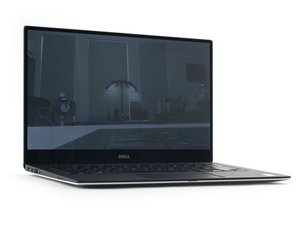
Você já ligou seu notebook Dell e ele não respondeu? Se você se deparou com uma tela preta ou branca ao reiniciar ou ligar o computador, ou se simplesmente nada aparece na tela, não entre em pânico. É possível que você consiga resolver o problema sem precisar de um reparo caro.
Antes de começar, certifique-se de que está no lugar certo. Verifique se há sinais de vida. O teclado acende? Existem indicadores luminosos de carga ou LEDs de status que acendem? Se o seu notebook Dell parece não ligar, talvez seja melhor acessar a página de resolução de problemas para O notebook Dell não liga em vez desta.
O básico
É fácil esquecer alguns princípios básicos de resolução de problemas quando estamos frustrados. Antes de tentar qualquer uma das soluções mais demoradas abaixo, considere estes fundamentos para começar.
- Aumente as configurações de brilho. Alguns notebooks Dell possuem teclas específicas (ou combinações de teclas) para ajustar o brilho. Procure uma tecla com um ícone de sol (☼) e tente pressioná-la. Use-a em combinação com a tecla Fn ou Ctrl caso pressioná-la sozinha não funcione.
- Realize uma reinicialização forçada (hard reset). Mantenha o botão LIGA/DESLIGA pressionado por cerca de 15 segundos. Após alguns segundos, pressione o botão LIGA/DESLIGA novamente para ligar o notebook.
- Conecte ou reconecte o carregador. Tente diferentes combinações de porta de carregamento, tomada e cabo de carregamento, se tiver acesso a outros. Isso ajuda a descartar uma tomada, cabo ou porta com defeito que esteja impedindo o carregamento de uma bateria descarregada.
- Desconecte qualquer periférico. Docks ou hubs multiportas são notoriamente problemáticos, especialmente se houver muitos itens conectados a eles.
Triagem
A resolução de problemas é um processo que muitas vezes lembra um diagnóstico médico. Certas informações podem ajudar a identificar um problema específico. Tente estes testes para se orientar na direção certa.
- Conecte seu dispositivo a um display externo. Se uma imagem aparecer nesse display, é provável que você esteja lidando com um problema de hardware.
- Mova o cursor, especialmente em direção aos cantos ou bordas do display. Tente fazer com que os menus apareçam. Se você visualizar qualquer tipo de ponteiro, o hardware do seu display está funcionando corretamente. Dê uma olhada nas correções de software.
- A tela está totalmente preta, exceto por um cursor no canto superior esquerdo? Acredite ou não, o seu disco rígido pode ser o culpado.
- A tela está acendendo? Tente ligar o dispositivo em um local escuro para facilitar a observação.
- Se você não vir sinais de retroiluminação, verifique se há imagem na tela brilhando uma lanterna nela. Sem retroiluminação e sem imagem, você pode descartar com segurança problemas de software.
- Feche e abra o display. Verifique se há mudanças no comportamento do display em diferentes ângulos ou ao mover a tampa. Diferenças na imagem ou na retroiluminação com o ângulo do display geralmente indicam um cabo com defeito.
- Tente pressionar a tecla F12 repetidamente enquanto liga o notebook (certifique-se de desligá-lo antes, caso ele apresente sinais de vida). Se isso abrir uma tela de Diagnóstico da Dell, você saberá que está lidando com problemas de software.
- Verifique se há códigos de diagnóstico.
- Muitos notebooks Dell usam códigos de piscadas para indicar problemas de hardware durante o processo de inicialização. O LED de energia ou o LED do CAPS Lock piscará em um padrão para designar erros. Eles geralmente são específicos da linha Dell (ex.: XPS, Latitude, Inspiron).
- Notebooks Dell mais antigos geralmente usam códigos sonoros (beeps) para indicar problemas de hardware durante o processo de inicialização. Um determinado padrão de beeps indica uma falha específica.
- Consultar esses códigos pode identificar problemas com componentes de hardware como memória ou outros componentes, como sua placa-mãe ou placa gráfica.
Aplicativo incompatível ou com bugs
Às vezes, o software que controla o que deve ser exibido na tela não está funcionando corretamente. Qualquer aplicativo com bugs ou corrompido pode causar um comportamento inesperado.
- Se você acha que seu notebook está ligado, pressione e mantenha pressionado o botão LIGA/DESLIGA por 15 segundos para desligá-lo.
- Pressione o botão LIGA/DESLIGA novamente para ligar o notebook e mantenha pressionada a tecla F8 durante todo o processo de inicialização para abrir as Opções de Inicialização Avançadas.
- Se nada aparecer na tela após cerca de um minuto, pressione 4 ou F4 (tente ambos) para tentar iniciar o computador no modo de segurança.
- Se você conseguir ver uma imagem no modo de segurança, os culpados mais prováveis pelos problemas de tela preta são aplicativos de terceiros ou drivers gráficos.
- Exclua quaisquer aplicativos que você tenha instalado ou atualizado recentemente. Reinicie o computador depois para ver se isso resolveu o problema.
Drivers gráficos desatualizados ou danificados
Mesmo que os aplicativos estejam funcionando corretamente para mostrar uma imagem adequada, se o software usado pelo Windows para se comunicar com o processador gráfico não estiver funcionando, isso não ajudará muito.
- Retorne ao modo de segurança usando os passos acima e tente atualizar seus drivers gráficos.
- Este processo varia um pouco entre configurações de hardware e versões de software, portanto, o guia linkado é apenas um começo. Este guia utiliza apenas repositórios de drivers aprovados pela Microsoft e só funcionará se o seu modo de segurança tiver conectividade com a internet (o que pode não acontecer).
- Se a atualização não resolver, tente desinstalar. Se você tiver acesso a outro computador, baixe o DDU e transfira-o para o seu notebook no modo de segurança (que pode não ter acesso à internet). Use-o para desinstalar o driver de vídeo.
- Desinstalar o dispositivo e o driver no Gerenciador de Dispositivos pode ser o suficiente para remover qualquer código problemático, mas o DDU fará um trabalho mais completo.
- Uma última solução é reiniciar o processo explorer.exe no Gerenciador de Tarefas. Pressione Ctrl + Shift + Esc para abrir o Gerenciador de Tarefas e clique na guia Detalhes na parte superior da janela que aparece. Selecione explorer.exe na lista e clique no botão Finalizar tarefa no canto inferior direito.
Se você não teve sucesso em obter uma imagem na tela no modo de segurança (e tentou as correções acima na seção Primeiros Passos), é provável que você esteja lidando com um problema de hardware.
Falha na bateria
Se o seu notebook Dell não liga ou não apresenta sinais de vida, o problema pode estar relacionado a uma bateria degradada. Embora você deva pular para a página O notebook Dell não liga, seria um erro não abordar isso rapidamente aqui. Se o seu dispositivo estiver apresentando sinais de vida, como luzes de status ou códigos de beeps, passe para a próxima solução.
- Verifique novamente o nível da bateria: Já pedimos para você verificar a tomada e o cabo de carregamento, mas verifique ambos agora novamente para ter certeza. Deixe seu computador conectado ao seu carregador funcional por 15 a 30 minutos para garantir que o notebook não esteja apenas tentando ligar com uma bateria descarregada.
- Redefina a bateria: Em alguns notebooks Dell, você pode redefinir a bateria realizando as seguintes ações:
- Desconecte o cabo de carregamento do notebook.
- Se o seu notebook tiver uma bateria removível, remova-a do notebook.
- Mantenha o botão LIGA/DESLIGA pressionado por 30 a 60 segundos para descarregar qualquer energia restante.
- Se você removeu a bateria, reinstale-a.
- Conecte o cabo de carregamento.
- Ligue o notebook.
- Substitua a bateria: Se a redefinição da bateria não funcionou e você não está vendo sinais de vida do seu dispositivo, é provável que ele não esteja ligando devido a uma bateria com defeito. Use o guia apropriado para o seu notebook específico para restaurar a vida ao seu dispositivo e certifique-se de usar a bateria correta para o seu dispositivo.
Tela com defeito
Seu notebook pode estar funcionando, mas o display está fisicamente quebrado ou simplesmente desconectado. Se o seu dispositivo consegue enviar uma boa imagem para um display externo, é um bom indicador de que o hardware é o culpado.
Antes de mergulhar nas entranhas do seu notebook, tente um atalho rápido para redefinir o driver de vídeo:
- Pressione a Tecla Windows + Ctrl + Shift + B. Isso funciona no Windows 7 e versões posteriores.
Se isso não funcionar, você pode determinar se seu display está com defeito seguindo estes passos:
- Inspecione o display embutido quanto a danos físicos. Isso inclui quaisquer rachaduras (sim, mesmo as pequenas) ou danos por líquido. Verificar de diferentes ângulos e brilhar uma lanterna na tela pode ajudar a identificar rachaduras superficiais à medida que captam a luz.
- Se você puder ver visualmente qualquer dano na sua tela, a melhor solução é substituí-la. Use a árvore de dispositivos para encontrar guias para o seu aparelho específico. Se você não encontrar um guia para o seu modelo, tente seguir um guia para um dispositivo semelhante. Muitos são parecidos o suficiente.
Danos no cabo do display
Em notebooks Dell onde o cabo do display passa pela dobradiça (quase todos eles), os cabos podem ser beliscados no mecanismo da dobradiça em certas circunstâncias. O desgaste repetido contra as bordas da carcaça ou um pinçamento repentino devido a um solavanco podem romper o cabo.
- Remova o conjunto do display e verifique se há sinais de cobre exposto ou rasgos no cabo, especialmente perto da dobradiça.
- O cabo da webcam e as antenas Wi-Fi também passam pela dobradiça. O cabo do display é frequentemente rotulado na placa pelo seu conector. Procure por conectores rotulados como eDP, JEDP, LVDS ou simplesmente Display. Use este guia para ajudar a reconhecer os tipos de conectores de cabo. As imagens abaixo também apresentam exemplos de cabos de display em notebooks Dell.
- Se o cabo estiver danificado, substitua-o se for possível. Isso pode exigir a substituição de todo o conjunto do display, dependendo do modelo.


Falha no drive de armazenamento
Se o seu notebook não consegue inicializar corretamente no Windows ou carregar drivers de vídeo devido a problemas no armazenamento, pode não haver informações claras (ou qualquer informação) que o Windows possa usar para exibir uma imagem corretamente.
- Se a sua tela estiver totalmente preta, exceto por um cursor branco no canto superior esquerdo, isso geralmente significa que seu dispositivo não consegue encontrar um sistema operacional para iniciar. Embora isso possa significar que apenas o seu setor de boot foi afetado e uma reconstrução ajudará, no pior cenário, isso pode ser causado por uma falha no armazenamento.
- Tente executar um teste de diagnóstico no menu de pré-inicialização ou no BIOS. Pressionar F12 ao ligar deve levá-lo ao Menu de Boot Único (One Time Boot Menu). Selecione Diagnósticos ou Dell Support Assist, o que estiver disponível. Execute quaisquer testes que se refiram a Armazenamento, HDD, SSD ou Disco.
- Se o teste falhar, substitua o drive por um compatível. Você pode precisar fazer uma pequena pesquisa dependendo do modelo para acertar. Com drives M.2, observe se é um drive baseado em PCIe ou SATA; geralmente está listado na etiqueta.
Danos na placa-mãe
E se o notebook Dell ainda exibir uma tela preta, mesmo após seguir todas as etapas de resolução de problemas acima? É seguro dizer que as pistas apontam para um problema na placa-mãe.
- Certifique-se de que a CPU do seu dispositivo esteja adequadamente refrigerada. Se você reinstalou recentemente o seu dissipador, verifique se ele está conectado corretamente à sua CPU e se a CPU tem a quantidade apropriada de pasta térmica aplicada. A refrigeração adequada é essencial para evitar superaquecimento e garantir um desempenho ideal. Verifique também se o fan de refrigeração do seu dispositivo está conectado, funcionando e girando livremente em seu compartimento.
- Remova qualquer acúmulo de poeira ou detritos dos componentes internos do seu dispositivo. É crucial manter um fluxo de ar adequado dentro do seu aparelho. Poeira ou detritos podem dificultar o processo de refrigeração, possivelmente causando problemas com o sistema operacional. Limpar regularmente os componentes internos do seu dispositivo ajuda a evitar a geração excessiva de calor e garante um desempenho ideal.
- Redefina as configurações de BIOS do seu dispositivo. Para redefinir as configurações de BIOS da sua placa-mãe, você pode tentar desinstalar e reinstalar a bateria CMOS. Ao fazer isso, quaisquer configurações ou parâmetros armazenados que possam ter sido corrompidos serão apagados, e o sistema iniciará com as configurações padrão. Isso ajuda a eliminar possíveis conflitos ou configurações incorretas que podem estar causando o problema que você está enfrentando.
- Realize uma inspeção visual detalhada das placas de circuito em busca de sinais de queimaduras ou componentes danificados. Se você observar qualquer dano visível, como queimaduras ou peças que pareçam fisicamente danificadas, a placa provavelmente precisa ser substituída, especialmente se for a placa que carrega o conector do cabo do display. Você pode encontrar componentes de placa-mãe e placa de expansão para modelos Chromebook selecionados em nossa loja.


2 comentários
Prende pero la pantalla se que da en negro
Israel Trejo - Responder Compartilhar
Make also sure to disconnect the display cable and try to connect to an external display a friend of mine thought her motherboard was dead instead it was the lcd display…
Stefan Poelzl - Responder Compartilhar