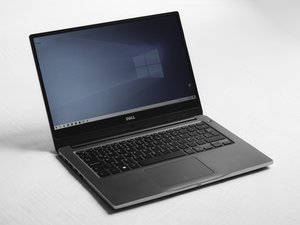
Se o seu dispositivo estiver inchado, estufado, superaquecido ou soltando fumaça, NÃO O CONECTE À TOMADA! A bateria é quase certamente a causa e deve ser substituída. Você pode encontrar um guia de reparo e Dell Laptop Batteries para o seu dispositivo na iFixit. O que quer que faça, certifique-se de descartar sua bateria corretamente.
Noções básicas
Estes primeiros passos podem parecer triviais; no entanto, é fácil esquecer os princípios básicos de resolução de problemas em momentos de frustração. Antes de iniciar qualquer reparo significativo no seu dispositivo, verifique o seguinte:
- Verifique a fonte de energia: Certifique-se de que a fonte de energia do seu laptop funcione corretamente. Conecte outro dispositivo ou troque de tomada para verificar.
- Verifique se a bateria está conectada: Se o seu laptop Dell tiver uma bateria removível, certifique-se de que ela esteja encaixada corretamente e fixada. Se houver uma trava, certifique-se de que esteja na posição travada.
- Remova todos os periféricos. Isso se aplica a qualquer coisa conectada ao seu laptop—pen drives, hubs USB, cabos de vídeo, adaptadores, literalmente qualquer coisa além do carregador.
- Ouça se há códigos sonoros: Códigos sonoros e luzes são usados para diagnosticar problemas de inicialização do computador. Documente esses sons e flashes de luz e pesquise no página de suporte da Dell sobre códigos sonoros o seu modelo exato de laptop Dell para encontrar os códigos associados.
- Com o laptop desligado, pressione o botão LIGA/DESLIGA e ouça se há bipes ou luzes piscando na lateral do laptop.
- Normalmente, o LED do Caps Lock ou o indicador luminoso de carga piscará se um código for emitido.
Fonte de alimentação com defeito
Uma fonte de alimentação ou adapter com defeito pode impedir que seu laptop receba a eletricidade necessária para ligar.
- Inspecione o cabo de alimentação e o conector em busca de danos visíveis, desgaste ou conexões soltas. Se você tiver um carregador com conector cilíndrico, verifique se o pino dentro dele não está torto ou danificado.
- Tente usar um carregador novo ou um que você saiba que funciona. Alternativamente, use seu carregador em outro laptop Dell compatível. Um carregador diferente funciona? É hora de um novo. Se o seu funciona em outro laptop, azar o seu, mas não é um problema simples.
- Muitos laptops Dell carregam via USB-C e pelo conector de alimentação dedicado. Mesmo um carregador de baixa potência pode provocar comportamentos diferentes. Se isso funcionar, um novo carregador é necessário.
- Nem todas as portas USB-C suportam carregamento. Alguns laptops Dell restringem uma porta USB-C ou Thunderbolt para funcionar como a porta de carregamento designada, muitas vezes marcada por um ícone (por exemplo, ⚡ ou um logotipo de plugue de energia).
- Se um carregador USB-C funcionar, mas o carregador original não, isso pode indicar uma porta com defeito em vez do carregador.
Falha na bateria
As baterias são traiçoeiras. Elas falham frequentemente devido à sua natureza de “consumível”, mas nem sempre de maneiras previsíveis. Embora geralmente morram lentamente e com tempo de uso reduzido, uma bateria ruim pode causar um problema de falta de energia. Em caso de falha da bateria, substitua-a por uma nova.
- Desconecte a bateria e tente ligá-lo. A maioria dos laptops Dell inicializará sem ela. Se ligar, a bateria é provavelmente o seu problema.
- Verifique se há sinais visuais de idade da bateria, inchaço ou vazamento. Baterias inchadas podem se manifestar como dificuldade no uso do trackpad ou do teclado. À medida que a bateria se expande, ela exerce pressão para cima na parte inferior desses componentes.
- Redefina a bateria do seu dispositivo. Isso geralmente envolve pressionar e segurar uma combinação de teclas; consulte o manual do usuário do seu laptop para obter instruções.
- Substitua a bateria se as sugestões acima não funcionarem, especialmente se você usa seu laptop há muitos anos. A degradação da bateria é inevitável. Você pode verificar a saúde da sua bateria. No entanto, isso variará dependendo do seu sistema operacional. Alguns modelos de laptop Dell tornam isso mais fácil do que outros, e a iFixit torna fácil encontrar uma bateria de reposição.
NOTA: Dependendo da idade do laptop e do momento em que você está substituindo a bateria, o BIOS da Dell pode rejeitar baterias de terceiros até que clones bem projetados estejam disponíveis. Se o sistema detectar uma bateria de terceiros e o laptop interromper o carregamento, as resoluções variam: desde desconectar e reconectar a bateria até remover o driver ACPI do Windows, se ele estiver bloqueado no Windows.
Falha na porta de carregamento
A Dell usa dois tipos principais de conectores de entrada de energia: o antigo conector cilíndrico e o USB-C. Em ambos os casos, o conector é um ponto comum de falha e o canal para a entrada de energia no sistema. Sem energia entrando, assim que sua bateria descarregar, você não terá energia alguma.
- Faça uma inspeção visual completa da porta de carregamento. Use uma lanterna para o interior das portas USB-C. É um ponto de entrada fácil para líquidos, e a corrosão pode viver lá sem ser detectada.
- Balance o cabo suavemente para ver se consegue uma conexão melhor. Se a porta estiver solta, o pino interno pode não fazer contato suficiente para carregar a bateria.
- Verifique se há sinais de corrosão ou queimadura. Se algo parecer questionável, abra a máquina e retire a peça associada para uma inspeção melhor.
- Derramamentos danificam comumente portas USB-C. Mesmo que o líquido não penetre no interior da máquina, a corrosão na porta pode significar problemas.
- Conectores cilíndricos são mais propensos a sofrer com pinos tortos ou peças plásticas quebradas. Se sua porta parecer solta, é provável que ela seja a culpada.
- Se você determinar que este é o problema, substitua o conector de alimentação (DC jack). Em muitos casos, é um componente modular. Se for soldado na placa-mãe—como uma porta USB-C—você precisará de habilidades de soldagem para prosseguir (ou substituir a placa inteira).
Corrupção de firmware
Um BIOS corrompido ou outro firmware do dispositivo pode impedir que o laptop complete os testes de inicialização e pode mostrar apenas sinais mínimos de energia.
- Ao contrário do software escrito para armazenamento interno, o BIOS e outros firmwares são gravados diretamente nos chips. Se essas instruções estiverem faltando ou danificadas, o dispositivo pode ser incapaz de ligar.
- Tente acessar o BIOS pressionando F2 assim que vir o logotipo da Dell na tela durante a inicialização. Talvez seja necessário pressionar várias vezes, pois a janela para pressionar as teclas é curta.
- Se possível, atualize o BIOS para a versão mais recente usando o site de suporte oficial ou o software da Dell. Pode haver até mesmo um utilitário para atualizar diretamente no BIOS. Pode haver também uma opção de recuperação via USB.
Se o laptop ainda não ligar após redefinir ou atualizar o BIOS, ou se você não conseguir acessar o BIOS, o problema provavelmente é um dano mais grave na tela ou em um dos componentes principais.
Tela com defeito/Problemas com drivers de vídeo
Suponha que seu laptop pareça estar funcionando normalmente, mas a tela não exibe nada (as luzes de fundo do teclado acendem, você pode ouvir os ventiladores girando, quaisquer luzes de energia ou status da bateria acendem e funcionam como deveriam). Problemas com a tela ou com o hardware gráfico podem dar a impressão de que o laptop não está ligando. Use os passos abaixo para solucionar problemas de exibição.
- Conecte o laptop a uma tela externa para verificar se o problema é com a tela integrada do laptop.
- Inspecione a tela do laptop em busca de danos físicos ou sinais de mau funcionamento.
- Se a tela externa funcionar, mas a tela do laptop permanecer em branco, considere verificar os drivers gráficos do laptop. Para reiniciar os drivers de vídeo, use este atalho de teclado: Tecla Windows + Ctrl (Control) + Shift + B.
Navegue até a página do seu modelo de laptop Dell para encontrar um guia de tela que funcione para o seu dispositivo.
Componentes de hardware com defeito
Componentes de hardware com mau funcionamento, como a placa-mãe ou o chip do RAM, podem impedir que seu laptop ligue corretamente.
- Realize uma inspeção visual dos componentes internos do laptop para verificar se há danos visíveis ou conexões soltas.
- Reconecte os módulos de RAM e outros componentes removíveis para garantir que estejam conectados corretamente à placa-mãe.
- Se você suspeitar que um componente de hardware específico está causando o problema, consulte a documentação de suporte oficial da Dell e, se necessário, substitua quaisquer componentes danificados.
Confira nossas placas-mãe de reposição e um guia associado para o seu modelo de laptop Dell.


13 comentários
Ilyas Ilyas - Responder Compartilhar
Muy buenas tardes, tengo una Dell Inspiron 5584 que me parpadea la luz donde se conecta la corriente y parpadea 4 veces naranja y 3 veces blanco y no enciende, gracias
José Alexis Álvarez PTYSA - Responder Compartilhar
@josealexis56949 yo tengo un dell 5559 y tengo ese mismo problema y no me enciende para nada
Luis Angel Bravo Caicedo - Responder Compartilhar
Dell inspiron 5000 turn on the computer after 5secondes its turn off how could i find the solution please
NAVANIDHAN PADMARUBAN - Responder Compartilhar
Buenos días mi laptop no da ninguna señal de corriente. La fuente está bien. Pero la laptop no enciende ningún bombillo no da señal alguna.
Barbaro Cabrera Calzada - Responder Compartilhar