
Alguma vez já ligou o seu MacBook e ele não respondeu? Se encontrou uma tela preta ou branca ao reiniciar ou iniciar o seu MacBook, ou se simplesmente não aparece nada na tela, não entre em pânico; é possível que consiga resolver o seu problema sem a necessidade de um reparo caro.
Se o seu Mac não parece estar ligando, talvez seja melhor acessar a página de resolução de problemas correspondente.
O básico
É fácil esquecer alguns conceitos básicos de resolução de problemas no meio da frustração. Antes de realizar qualquer uma das soluções mais demoradas abaixo, estes são alguns fundamentos para você começar.
- Realize uma reinicialização forçada. Pressione e segure o botão LIGA/DESLIGA por quinze segundos, depois solte. Aguarde alguns segundos e tente ligar novamente. Isso pode resolver pequenos travamentos no processo de inicialização ou uma atualização travada.
- Conecte ou reconecte o seu carregador. Tente uma porta diferente, se tiver várias. Isso pode fazer o dispositivo sair do modo de repouso ou ligá-lo caso outros métodos não estejam funcionando.
- Aumente as configurações de brilho. Se o seu Mac tem uma Touch Bar, o brilho pode ser ajustado movendo o controle deslizante marcado com o logotipo do Sol. Se você tem apenas a linha de teclas de função, o brilho da tela pode ser ajustado para cima ou para baixo com F2 ou F1, respectivamente.
- Desconecte todos os periféricos. Docks ou hubs multiportas são notoriamente problemáticos, especialmente se tiverem muitos itens conectados.
- Redefina a PRAM ou NVRAM. Estes são termos para uma pequena quantidade de memória que contém as configurações do sistema do Mac, incluindo o brilho e a resolução da tela.
- Redefina o Controlador de Gerenciamento do Sistema (SMC). Isso pode limpar configurações de inicialização incorretas ou resolver problemas em que o seu Mac está travado no modo de repouso.
Triagem
A resolução de problemas é um processo que muitas vezes se assemelha a um diagnóstico médico. Certas informações podem ajudar a identificar um problema específico. Tente estes testes para se orientar na direção certa.
- Mova o cursor, especialmente em direção aos cantos ou bordas da tela. Tente fazer com que os menus apareçam. Se você conseguir ver qualquer tipo de ponteiro, o hardware da sua tela está funcionando corretamente. Dê uma olhada nas soluções de software.
- A sua tela está iluminada? Tente ligar em um quarto escuro para facilitar a observação.
- Dica profissional: Macs com um logotipo da Apple branco na tampa usam a retroiluminação da tela para iluminar. Se o logotipo da Apple acender, a sua retroiluminação está funcionando.
- Se você não tiver sinais de retroiluminação, verifique se há uma imagem na tela brilhando uma lanterna nela. Sem retroiluminação e sem imagem significa que você pode descartar problemas de software com segurança.
- Dica profissional: Isso é mais fácil de notar durante a inicialização. O alto contraste entre o logotipo da Apple na tela e o fundo aumenta significativamente a visibilidade.
- Dica profissional bônus: Se o seu Mac tiver o logotipo da Apple branco mencionado anteriormente na tampa, brilhe uma luz através dele para simular a sua retroiluminação. Você consegue ver uma imagem agora?
- Feche e abra a tela. Verifique se há mudanças no comportamento da tela em diferentes ângulos ou ao mover a tampa. Diferenças na imagem ou na retroiluminação conforme o ângulo da tela geralmente indicam um cabo defeituoso.
- Dica profissional: Se você tiver um MacBook Pro de 2016 ou mais recente, ou um MacBook Air estilo Retina, tente fechar a tela e abri-la lentamente. Pare se a tela estiver se comportando normalmente. Continue abrindo a tela e veja se os níveis de retroiluminação ou a imagem desaparecem conforme você abre mais. Esse comportamento é indicativo de cabos flexíveis defeituosos.
- Sem imagem ou retroiluminação? Conecte o seu Mac a uma tela externa. Talvez você precise de um dock ou de um adaptador para isso. Se você obtiver uma imagem normal no monitor externo, o processamento gráfico está funcionando corretamente.
- O trackpad faz o clique, mas nada mais acontece? Veja se o LED da tecla Caps Lock acende quando você a pressiona. Se não, você pode ter um problema de firmware.
Software com defeito
Manter o controle das informações no seu MacBook é um trabalho árduo. Os dados estão sendo constantemente gravados, sobrescritos, acessados ou excluídos. Frequentemente, após uma atualização ou perda de energia, os registros de dados podem mudar de maneiras não intencionais. Isso é comumente chamado de corrupção de dados. Mesmo sem corrupção, o software pode conter falhas que resultam em comportamento inesperado, incluindo a sua tela em branco.
- Desligue o seu Mac e tente iniciar no Modo de Segurança. Uma reinicialização após entrar no Modo de Segurança pode ser suficiente. Alguns reparos do sistema operacional são feitos como parte desse processo.
- Veja se você obtém uma imagem no Modo de Recuperação. Uma vez lá, repare o sistema de arquivos. Usar a Recuperação pela Internet é melhor, pois não depende do acesso ao disco que você está reparando.
- Se os erros foram reparados, reinicie o seu Mac e veja se o problema foi resolvido.
- Reinstale ou atualize o seu sistema operacional usando o Modo de Recuperação. Você também pode usar um instalador USB inicializável se tiver acesso a outro Mac.
- Se tudo mais falhar, certifique-se de ter um backup ou aceite a perda de tudo o que está armazenado atualmente. Apague o seu disco e reinstale o sistema operacional no disco recém-apagado..
Nota: Se você não tiver um backup ou não estiver disposto a apagar o disco, você ainda tem opções.
Corrupção de firmware
Se o seu Mac for de 2018 ou mais recente, é possível que o seu MacBook tenha encontrado um erro ou perdido energia ao atualizar o firmware. Isso pode fazer com que pareça que ele não está ligado, quando na verdade ele apenas não tem as instruções para inicializar corretamente. O modo DFU (Direct Firmware Upgrade) pode ajudar a diagnosticar ou resolver esse problema.
- Pressione e segure o botão LIGA/DESLIGA por vinte segundos seguidos. Solte o botão, aguarde alguns segundos e tente ligar novamente. Isso forçará uma tentativa de inicialização normal se o seu dispositivo tiver sido colocado inadvertidamente no modo DFU.
- Para reinstalar uma cópia comprovadamente boa do firmware, você precisará de um segundo Mac que possa executar o Apple Configurator 2 e um cabo USB-C.
- Siga a página de Suporte da Apple para colocar o seu Mac no modo DFU. Talvez você precise desconectar e reconectar o cabo entre os dois Macs para que o Configurator reconheça o dispositivo.
- Nota: O procedimento para Macs com processadores Apple Silicon varia ligeiramente.
- Tente um reparo primeiro. Isso instalará uma nova cópia do firmware do dispositivo. Você deverá ver o logotipo da Apple na tela do dispositivo em algum momento durante esse processo. Se isso não acontecer, o seu problema provavelmente é a própria tela.
- Se o reparo não for bem-sucedido, certifique-se de ter um bom backup e tente uma Restauração.
- Nota: Isso reinicializará o armazenamento interno. Os seus dados serão apagados, e você também pode precisar reinstalar o sistema operacional dependendo do modelo do dispositivo.
- Se encontrar um erro durante esse processo, tente um cabo USB diferente, uma conexão com a internet diferente ou ambos. Se você ainda não tiver sucesso, acesse o fórum de Respostas, onde você pode obter uma assistência mais personalizada. Anote todos os códigos de erro que obtiver. Eles podem ajudar a diagnosticar o problema subjacente.
Tela danificada ou com defeito
À medida que os laptops continuam ficando mais finos, a probabilidade de danos à sua tela aumentou drasticamente. Danos visíveis podem ser mais difíceis de detectar do que você espera, dependendo da sua gravidade e localização. Mesmo sem danos, a tela pode não funcionar corretamente devido a falhas internas, estando danificada ou não.
- Observe atentamente a sua tela em busca de sinais de quebra. Mudar o seu ângulo de visão pode ajudar a detectar pequenas rachaduras.
- Verifique também o bisel abaixo da tela. Danos nesta área podem cortar ou perfurar os cabos frágeis embaixo dele.
- Verifique os cabos internos em busca de sinais de rasgos ou outros danos. Preste atenção especial aos cabos que levam da placa TCON para a tela. Eles tendem a acumular detritos e podem ter perfurações ou rasgos causando uma variedade de problemas relacionados à tela.
- Se você encontrar danos ou se as soluções de software não fizeram diferença, substituir a tela é a solução mais provável. Use o guia apropriado para o seu modelo. A iFixit pode até ter screen!
Cabos flexíveis defeituosos
Começando com a família MacBook Pro de 2016, a Apple redesenhou a forma como a tela se conecta à placa lógica. A placa de Controle de Tempo (TCON) é montada dentro da carcaça principal do dispositivo, em vez de escondê-la sob o bisel da tela. O cabeamento da placa lógica conecta-se à placa TCON, que então transmite sinais para a tela. Em 2018, o redesenho do MacBook Air incorporou esse layout. Problemas bem documentados com este novo layout de design foram observados na comunidade de reparo, desencadeando uma controvérsia conhecida como “Flexgate.”
- Esses cabos são uma falha comum devido à tensão repetida ao abrir e fechar a tela. Eles também são propensos a prender detritos que caem no espaço da área da dobradiça, resultando em pequenas perfurações no cabo. Isso também pode ser chamado de “Dust Gate”.
- Inspecione os cabos em busca de rasgos ou mossas. Mesmo danos menores podem causar problemas. Rasgos são comuns onde eles podem roçar na borda da placa TCON.
- Embora os cabos sejam a peça defeituosa, o reparo mais comum é a substituição de todo o display assembly.
- Os cabos em si são extremamente difíceis de substituir. Uma extremidade é soldada à placa TCON. A outra extremidade leva sob a parte traseira do painel do display, que não deve ser removido independentemente.
- Algumas pessoas reparam os cabos com microssolda, mas este não é um reparo para pessoas sensíveis ou inexperientes. Eles também tendem a enfrentar a mesma falha, já que os fios de jumper soldados não flexionam da mesma maneira que os cabos que buscam reparar.
Versões futuras do MacBook Pro continham cabos que são ligeiramente mais longos. Esses cabos são menos suscetíveis a essa falha, mas não a eliminam.

A Apple oferece um Programa de Reparo para resolver isso para os modelos MacBook Pro de 13 polegadas de 2016, mas nenhum outro. Há relatos da Apple estendendo isso a outros modelos de 2016 e 2017 a seu critério, mas você provavelmente terá que pressioná-los por esse tipo de serviço.
Cabo de display interno defeituoso
O cabo que conecta a placa lógica ao display é uma falha incomum, mas como Adam Savage disse uma vez: “A falha é sempre uma opção”.
Cabo eDP
- O cabo DisplayPort Embutido (eDP) usado em MacBook Pros feitos de 2016 em diante e MacBook Airs Retina é curto, rígido e improvável de estragar sozinho, mas reconectar a conexão do cabo ainda é uma boa ideia.
- Danos por líquidos nesta área podem significar más notícias. Verifique atentamente se há sinais de corrosão ou exposição a líquidos aqui caso o seu problema tenha ocorrido após um derramamento.
- O layout deste conector posiciona a linha de energia para a retroiluminação da sua tela próxima a uma linha que transporta dados entre a tela e a CPU.
- A linha de retroiluminação pode exceder 40 Volts. A linha de dados da CPU é de 1,8 Volts. Se líquido entrar no conector quando a tela estiver ligada e fizer uma ponte entre a linha de retroiluminação e a linha de dados adjacente... Tenho certeza de que você entende por que isso pode ser um problema. Geralmente, isso é uma sentença de morte para essa parte da CPU que não consegue mais enviar sinais de dados para a tela. A substituição da placa lógica seria necessária neste caso.
- Tanto as conexões na placa TCON quanto o conector na parte traseira da placa lógica podem ser afetados. Inspecione bem e minuciosamente se você estiver preocupado que este possa ser o seu problema.
Cabo LVDS
MacBook Pros anteriores a 2016 e MacBook Airs anteriores a 2018 fazem uso de um tipo de cabo de display diferente. O Low-Voltage Differential Signaling (LVDS) é um padrão de comunicação frequentemente usado para transmissão analógica de sinais de vídeo.
- Reconecte o conector do cabo na placa lógica para começar. Inspecione o conector em busca de danos nos pinos ou detritos presos.
- Verifique se o cabo não ficou preso nas dobradiças da tela ou se não sofreu qualquer outro dano. Uma tela desalinhada ou um cabo roteado incorretamente pode causar desgaste progressivo ou cortar o cabo completamente.
- Devido à sua proximidade com a borda do dispositivo, esses conectores são um ponto crítico para danos por líquidos. Certifique-se de inspecionar quanto a corrosão se suspeitar que líquido possa ter entrado em contato.
Sensores Hall defeituosos
Poucas pessoas pensam na tecnologia usada para detectar se a tela do seu laptop está aberta ou fechada – é menos sofisticada do que você imagina. Ímãs presentes no bisel da tela são detectados por pequenos sensores montados no chassi do laptop. A tampa fecha, os sensores veem um campo magnético, o dispositivo recebe o comando para entrar em repouso. O oposto acontece quando você o abre novamente – simples, certo? Apesar da relativa simplicidade do mecanismo, eles ainda podem falhar de várias maneiras.
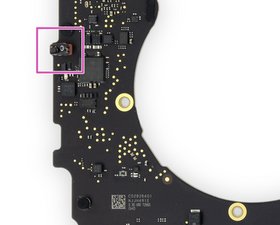
- Para testar esse problema, veja se consegue usar ímãs para acionar o sinal de despertar passando-os ao longo dos lados esquerdo ou direito da carcaça do MacBook.
- Se encontrar dificuldade, tente usar um método semelhante para ter uma ideia mais específica. Passe o ímã ao longo das bordas esquerda e direita da tela, para mapear a localização dos ímãs.
- Esse problema é mais comum em MacBook Airs Retina. Os sensores nesses modelos são montados em componentes periféricos em vez de na própria placa lógica. Um sensor faz parte do conjunto do microfone, o outro está no alto-falante direito.
- Nos MacBook Pros, pelo menos um sensor é montado na própria placa lógica. Eles geralmente podem ser identificados localizando uma parte elevada da placa lógica perto das bordas esquerda ou direita.
Danos por líquidos
Líquido nos seus eletrônicos pode causar estragos em qualquer sistema que ele tocar. Além da falta de energia, a falta de imagem ou retroiluminação é um dos problemas mais comuns do MacBook decorrentes de derramamento. Se em algum momento, mesmo um pouco de líquido entrou na sua máquina e foi para o lugar errado, você pode acabar com problemas de tela ou pior.
- Danos por líquidos podem afetar MacBooks que apresentam problemas de imagem em três áreas principais: em torno do circuito de retroiluminação, no conector do display e na placa TCON.
- Os indicadores de contato com água quase sempre estarão posicionados perto dos componentes da tela. Eles não contam a história toda, mas se um tiver sido ativado, é uma boa pista.
- Mesmo que você não saiba muito sobre o design de placas de circuito, os circuitos de retroiluminação aparecem em locais e layouts semelhantes em quase todos os MacBooks. Eles normalmente dependem de um grande número de capacitores em linha. Eles estarão perto do conector do display em MacBooks mais antigos.
Placa lógica
A logic board é o centro para a grande maioria das funcionalidades de um MacBook. Qualquer número de pequenos componentes na placa pode ter falhado ou sido danificado. A falha da placa lógica é uma suposição segura de causa se nada mais nesta página funcionou.
- Verifique sinais óbvios de um problema na placa - componentes queimados ou rachados, resíduos de líquido, corrosão ou curvatura. Se houver sinais de líquido, ainda há esperança de que o seu Mac possa ser ressuscitado.
- Substituir a placa lógica é geralmente a solução mais prática para quem faz o seu próprio reparo (DIYer) cuja placa falhou. Se você estiver nessa situação difícil e precisar dos seus dados, você ainda tem opções.
- Se você estiver se sentindo especialmente motivado, os minúsculos componentes da placa podem ser reparados com microssolda. É uma arte em si, mas um empreendimento digno para os aventureiros. Se você está curioso e quer saber mais sobre como entrar na microssolda, aqui está uma boa leitura e alguns bons vídeos para começar.
- Se você não quiser fazer isso sozinho, a sua oficina de reparo local pode ajudar! Pergunte a eles se oferecem esse tipo de reparo ou se podem recomendar alguém que faça.
Mais informações
Respostas relacionadas
Um agradecimento especial a esses tradutores:
100%

Alexandre G Rodrigues está nos ajudando a consertar o mundo! Quer contribuir?
Comece a traduzir ›

3 comentários
Meu MacBook air está com tela preta
Joaquim Maiala - Responder Compartilhar
O meu laptop não está lançar informação no ecrã, quando preciono Power apenas roda o cooler
Antônio - Responder Compartilhar
Aguardo pela ajuda
Antônio - Responder Compartilhar