
Existem poucos problemas eletrônicos mais desanimadores do que um dispositivo que não liga. Outros problemas possuem soluções alternativas, mas um dispositivo que não liga é um beco sem saída. Parece algo definitivo, como se houvesse apenas algumas coisas que você pudesse tentar antes de assinar o atestado de óbito e jogá-lo no lixo. Na verdade, ressuscitar um MacBook morto é mais parecido com um romance de mistério. Algumas boas pistas podem fazer toda a diferença.
O básico
Antes de realizar qualquer uma das soluções mais demoradas abaixo, aqui estão alguns fundamentos para você começar.
- Realize uma reinicialização forçada. Pressione e segure o botão LIGA/DESLIGA por cerca de quinze segundos e, em seguida, solte-o. Aguarde alguns segundos e tente ligá-lo novamente.
- Desconecte quaisquer periféricos. Docks ou hubs multiportas são notoriamente problemáticos, especialmente se tiverem muitos itens conectados.
- Redefinir o System Management Controller (ou SMC). Eles podem limpar quaisquer configurações de inicialização incorretas ou incorretas que sejam tratadas pelo SMC.
- Redefinir a PRAM ou NVRAM. Estes são termos para uma pequena quantidade de memória que contém configurações do sistema para o Mac. Redefiní-los pode limpar uma configuração incorreta.
- Verifique se há sinais de energia. Se você estiver recebendo alguma resposta aqui, é mais provável que seu problema esteja relacionado a uma tela em branco.
- Cliques no Trackpad. Nota: Isso se aplica apenas a MacBook Pros de 2015 em diante, MacBook Airs de 2018 em diante e todos os MacBooks com tela Retina.
- Luzes do teclado acesas
- LED do CAPS Lock aceso quando pressionado
- A Touch Bar está ligada.
- Ruído de ventoinha ou calor saindo pelas aberturas.
- A luz de fundo (backlight) do display está ligada. Isso pode ser sutil e é melhor observado em um quarto escuro. O logotipo da Apple também estaria iluminado se o seu modelo tiver um logotipo da Apple branco na tampa.
- Som ao conectar um carregador.
Fonte de alimentação com defeito
O seu computador pode estar funcionando perfeitamente, mas você pode estar com um carregador com defeito. Ou até mesmo sua tomada elétrica. Certifique-se de testar outro carregador, se tiver um disponível.
- Se for um modelo MagSafe, verifique se a luz do carregador está acesa. Se não estiver, isso ajuda a restringir o problema. A ausência de LED no MagSafe aponta para o carregador, a placa de carregamento, a placa lógica ou até mesmo o Trackpad em alguns modelos.
- Inverta o carregador (180 graus em relação à forma como o conectou antes). Às vezes, um problema existe apenas em um lado do conector reversível do carregador.
- Modelos com USB C podem precisar apenas de um novo cabo. Os carregadores para esses modelos não possuem mais o cabo permanentemente conectado ao carregador de parede.
Falha na bateria
As baterias são traiçoeiras. Elas falham frequentemente devido à sua natureza "consumível", mas nem sempre de maneiras previsíveis. Embora geralmente morram lentamente e com tempo de funcionamento reduzido, uma bateria defeituosa pode causar um problema de falta de energia.
- Desconecte a bateria e tente ligar o dispositivo. A maioria dos MacBooks iniciará sem ela. Se ligar, é provável que a bateria seja o problema.
- Nota: Alguns Macs possuem meios pouco convencionais de desconectar a bateria. Consulte o guia do seu modelo para garantir que isso seja feito corretamente.
- É normal que os Macs iniciem lentamente com a ventoinha em alta velocidade na ausência de uma bateria conectada. Este é um modo de proteção que entra em ação se os dados dos sensores térmicos, como os da bateria, estiverem fora dos valores esperados.
- Verifique se há sinais visuais de idade, estufamento ou vazamento na bateria. Baterias estufadas podem se manifestar como dificuldade no uso do Trackpad ou do teclado. À medida que a bateria expande, ela exerce pressão para cima na parte inferior desses componentes.
Se necessário, você pode substituir a bateria do seu MacBook por uma unidade testada de qualidade disponível em nossas lojas.
Corrupção de firmware
Se o seu Mac for de 2018 ou mais recente, é possível que o seu MacBook tenha encontrado um erro ou perdido energia durante a atualização do firmware. Isso pode fazer parecer que ele não está ligando, quando na verdade ele apenas não tem as instruções para iniciar corretamente. O modo DFU (Direct Firmware Upgrade) pode ajudar a diagnosticar ou resolver este problema.
- Pressione e segure o botão LIGA/DESLIGA por vinte segundos. Solte o botão, aguarde alguns segundos e tente ligá-lo novamente. Isso forçará uma tentativa de inicialização normal caso o seu dispositivo tenha sido colocado inadvertidamente no modo DFU.
- Para reinstalar uma cópia íntegra do firmware, você precisará de um segundo Mac que possa executar o Apple Configurator 2 e um cabo USB C.
- Siga a página de suporte da Apple para colocar seu Mac no modo DFU. Talvez seja necessário desconectar e reconectar o cabo entre os dois Macs para que o Configurator reconheça o dispositivo.
- Nota: O procedimento para Macs com processadores Apple Silicon varia ligeiramente.
- Se o seu dispositivo não for reconhecido ou não entrar no modo DFU, pule para a próxima seção.
- Tente uma recuperação (Revive) primeiro. Isso instalará uma nova cópia do firmware do dispositivo. Você deverá ver o logotipo da Apple na tela do dispositivo em algum momento durante este processo.
- Se a recuperação não for bem-sucedida, certifique-se de ter um bom backup e tente uma restauração (Restore). Nota: Isso reinicializará o armazenamento interno. Seus dados serão apagados e você também pode precisar reinstalar o sistema operacional dependendo do modelo do dispositivo.
- Se você encontrar um erro durante este processo, tente um cabo USB diferente, uma conexão de internet diferente ou ambos. Se ainda assim não tiver sucesso, dirija-se ao Fórum de Respostas, onde você poderá obter assistência individual. Anote quaisquer códigos de erro que obtiver. Eles podem ajudar a diagnosticar o problema subjacente.
Placa de carregamento com defeito
A entrada de energia do MacBook possui vários formatos, dependendo do modelo. Seja usando um conector cilíndrico antigo, uma das três variedades de MagSafe ou USB C, é um ponto de falha comum e o canal por onde a energia entra no sistema.
- Realize uma inspeção visual detalhada da porta. Use uma lanterna para o interior da porta USB C. É um ponto de entrada fácil para líquidos. A corrosão pode se esconder aqui facilmente, sem ser detectada.
- Verifique se há sinais de corrosão ou queimadura. Se algo parecer suspeito, abra o equipamento e retire a peça associada. Portas USB C, em particular, se beneficiam desse tipo de inspeção.
- Portas USB C são frequentemente danificadas por derramamentos. Mesmo que o líquido não penetre no interior do equipamento, a corrosão na porta pode causar problemas.
- Portas MagSafe apresentam carbonização visível externamente com mais frequência.
- Preste atenção redobrada se estiver usando um carregador de terceiros. Eles são significativamente mais propensos a causar danos à porta ou ao seu computador.
- Os MacBook Airs possuem a placa MagSafe conectada a uma placa de entrada/saída (I/O) geral (algumas podem ser encontradas aqui), que pode precisar ser substituída se a luz do seu carregador não acender.
- Essas placas são cheias de pontos de teste (os círculos metálicos espalhados pela placa). Devido à proximidade com a borda do equipamento, são propensas a pátina, corrosão ou deterioração.
- Alguns desses pontos servem apenas para medir o circuito. Outros são pontos onde você pode acessar um caminho elétrico existente. Se o cobre estiver degradado, a linha em que ele está pode estar rompida.
- Cabos que conectam essas placas à placa lógica também podem estar com defeito.
 Pinos tortos em uma porta USB C |  Placa de E/S do MacBook Air com pontos de teste descoloridos |  Porta MagSafe 2 carbonizada |
Mau funcionamento do Trackpad
Embora pareça uma causa incomum para falta de energia, o Trackpad ou seu cabo é uma causa extremamente comum devido a um simples culpado: líquido. A falta de proteção significativa contra líquidos nessa área a torna um ponto crítico para a corrosão.

- Desconecte o Trackpad da placa lógica e tente ligar o dispositivo. É provável que você obtenha uma inicialização muito lenta e ventoinhas em alta velocidade. Isso é esperado. É o resultado de um modo de proteção que os Macs usam quando dados de sensores térmicos, como o do Trackpad, estão ausentes.
- O MacBook Air é especialmente propenso a essa falha. Remova a bateria e verifique as bordas do Trackpad em busca de sinais de líquido. O conector do cabo nesta região tende a ser afetado.
- Se o Trackpad tiver sido afetado por líquido, limpe-o com álcool isopropílico e um cotonete e, em seguida, teste novamente.
- Os contatos metálicos nos conectores geralmente sofrem bastante em casos de exposição a líquidos. A substituição do cabo, do Trackpad ou de ambos pode ser necessária. Uma lente de aumento pode ser útil para determinar a extensão do dano.
Wi-Fi com defeito
Como muitos outros dispositivos, a funcionalidade Wi-Fi dos MacBooks foi adicionada conectando uma placa dedicada para internet sem fio e Bluetooth. Essas placas passaram a ser integradas à própria placa lógica, mas podem apresentar mau funcionamento em qualquer um dos formatos.
MacBook Airs de 2017, MacBook Pros de 2015 e modelos anteriores
- Esses modelos possuem uma placa Wi-Fi ou placa Airport dedicada. Tente removê-la e verificar se há energia novamente.
- Certifique-se de anotar a ordem dos cabos de antena ao desconectá-los. Nem sempre é intuitivo.
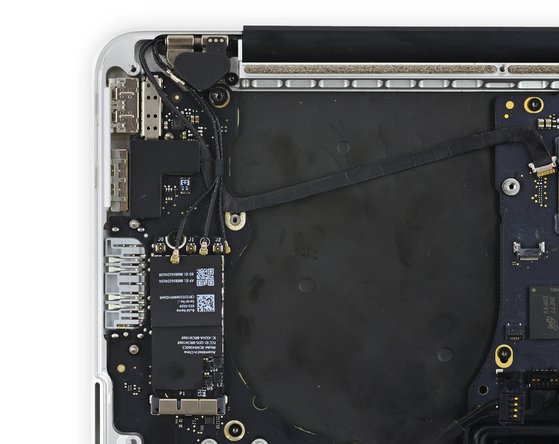
Todos os MacBooks Retina, MacBook Airs de 2018, MacBook Pros de 2016 e posteriores
- Nesses dispositivos, a placa Wi-Fi é soldada diretamente na placa lógica. Isso torna um diagnóstico preciso mais difícil, mas não impossível.
- Verifique se há sinais de calor, líquido ou qualquer outro dano no próprio chip Wi-Fi ou nas áreas ao redor.
- Se você suspeitar que este seja o problema, pule para a seção "Placa lógica" desta página.
Armazenamento com defeito
Acredite ou não, um disco rígido ou unidade de estado sólido (SSD) com defeito pode resultar na falta de energia. O armazenamento evoluiu muito nas últimas décadas, então você precisará determinar que tipo de armazenamento seu dispositivo possui, em primeiro lugar.
MacBook Pros de 2012 (sem tela Retina), MacBook Airs de 2009 e anteriores
- Esses MacBooks contêm um disco rígido (HDD) estilo "tradicional" no formato de 2,5".
- Desconecte o cabo do disco rígido da placa lógica e verifique novamente se há sinais de energia.
- Se você obtiver energia, reconecte o cabo e desconecte a própria unidade para isolar a peça problemática. Substitua a peça que causa a falha de energia quando conectada.
- Talvez você queira substituir o cabo de qualquer maneira se tiver um MacBook Pro Unibody de 2012, devido à sua fama de falhar.
- Substituir o seu HDD existente por uma unidade de estado sólido (SSD) (SSD) é uma ótima maneira de dar um impulso de velocidade ao seu Mac antigo, mesmo que você determine que não é esse o problema.
MacBook Pros Retina 2012-2015 e MacBook Airs 2010-2017
- Esses Macs possuem um SSD removível, que a Apple projetou em seu próprio estilo proprietário. O número de pinos varia ligeiramente dependendo do modelo, mas trata-se essencialmente de uma placa menor que se conecta a um slot na placa lógica.
- Remova o SSD e verifique novamente se há energia.
- Se o seu dispositivo ligar sem a unidade conectada, substitua-a.
- Pesquise sobre os vários tipos de substituição, já que existem inúmeras opções.
- SSDs originais da Apple estão disponíveis no mercado de usados; fabricantes terceiros também produzem SSDs no formato da Apple, e existem adaptadores para converter um SSD formato M.2 para o slot da Apple.
MacBook Pro 13" 2016-2017 com teclas de função
Esses Macs possuem um SSD removível, que a Apple projetou em seu próprio estilo proprietário.
- Remova o SSD e verifique novamente se há energia.
- Se o seu dispositivo ligar, pesquise sobre os vários tipos de substituição, já que existem inúmeras opções. SSDs originais da Apple estão disponíveis no mercado de usados. Fabricantes terceiros também produzem SSDs no formato da Apple, e existem adaptadores para converter um SSD formato M.2 para o slot da Apple.
Todos os MacBooks Retina, MacBook Pros de 2016, MacBook Airs de 2018 e mais novos
- Modelos mais novos possuem o armazenamento soldado à placa lógica, portanto, desconectá-lo não é uma opção. O armazenamento em si dificilmente será a causa neste caso, embora possa ter se tornado um dano colateral. Pule para a seção "Placa lógica com defeito" se suspeitar que este possa ser o caso.
Placa lógica com defeito
A placa lógica é o centro da grande maioria das funcionalidades de um MacBook. Qualquer um dos pequenos componentes na placa pode ter falhado ou sido danificado. Falha na placa lógica é uma suposição segura se nada mais nesta página tiver funcionado.
- Verifique se há sinais óbvios de um problema na placa - componentes queimados ou rachados, resíduos de líquido, corrosão ou empenamento. Se houver sinais de líquido, ainda há esperança de que seu Mac possa ser resgatado.
- A substituição da placa lógica é geralmente a solução mais prática para quem faz o reparo em casa e teve a placa danificada. Se sua placa falhou e você precisa dos seus dados, você ainda tem opções.
- Se você estiver particularmente curioso, os pequenos componentes da placa podem ser reparados com microssolda. É uma arte em si, mas um esforço que vale a pena. Se você está curioso e quer saber mais sobre como entrar no mundo da microssolda, aqui estão algumas boas leituras e alguns bons vídeos para você começar.
Sobre o autor
Apesar de possuir uma certificação ACMT (ou talvez justamente por isso), o MacBook no qual estou escrevendo isto é uma montagem feita a partir de pelo menos três máquinas diferentes e o touchpad é de uma cor completamente errada. Acho que isso diz tudo o que você precisa saber sobre mim como técnico de Mac.


6 comentários
No enciende no carga y con las teclas de encender no enciende
Rafael Campos - Responder Compartilhar
A mi también me pasa fui a un técnico y dijo que era la motherboard
Francis Mejia - Responder Compartilhar
Mismo caso, dejé la Mac un fin de semana y creo se drenó la batería, en la semana siguiente ya no prendió. La llevé a Mac Store y me dijeron que era la motherboard (sorprendido) pregunte si no era la memoria de la batería o la misma batería. Pero la respuesta en Macstore fue la motherboard. Alguna solución de este problema?
Ariel H - Responder Compartilhar
In my case it doesn't turn on but it does heat up and stays hot for several hours until the battery runs out. If I charge it again it heats up again for several hours.
En mi caso no enciende pero si se calienta y dura varias horas caliente hasta que se acaba la bateria. Si la vuelvo a cargar se vuelve a calentar durante varias hotas.
Giancarlo Solarino - Responder Compartilhar
I have a 15-inch MacBook Air (2025) that doesnt turn on anymore. I took it to Apple, but they said they’d have to send it in for repair, and I’d lose all my data (I don’t have a recent backup). Does anyone know what could be causing this and how it might be fixed?
Denriva - Responder Compartilhar