Primeiros passos
- Reinicie o controle: Desligue o controle segurando o botão PlayStation e ligue-o novamente. Às vezes, uma simples reinicialização pode resolver pequenos problemas.
- Verifique as configurações de vibração: Certifique-se de que a vibração esteja ativada nas configurações do seu PlayStation 4. Vá em Configurações > Dispositivos > Controles e verifique se a opção Ativar vibração está selecionada.
- Remova acessórios conectados: Se você usa algum acessório com o seu controle, como headsets ou conjuntos de botões traseiros, existe a possibilidade de que o acessório esteja interferindo no funcionamento do controle.
- Teste jogos diferentes: Verifique se o problema é específico de um determinado jogo. Alguns jogos podem ter configurações de vibração que precisam de ajuste.
Problemas com a bateria
Se o seu controle não tiver carga suficiente, ele pode deixar de acionar os motores de vibração para economizar bateria pelo maior tempo possível.
- Recarregue a bateria até 100% para garantir que o controle tenha carga suficiente para usar os motores de vibração.
- Se isso não funcionar, talvez seja necessário substituir a bateria. Tente outras soluções primeiro antes de substituir a bateria.
O controle não sincroniza
Se o controle liga, mas não sincroniza com o console, ele parecerá não responder.
- Com o PlayStation 4 desligado, conecte o controle ao console usando um cabo Micro-B 2.0 para USB-A.
- Ligue o seu PS4 pressionando o botão LIGA/DESLIGA do console. O console deve detectar e atribuir o controle conectado ao primeiro slot de jogador disponível.
- Verifique a luz azul na parte frontal do controle. Isso indicará que o controle está ligado.
Problemas de conexão
Às vezes, se a conexão sem fio entre o console e o controle for interrompida, alguns recursos, como a vibração, podem não responder ao jogo.
- Tente reduzir qualquer interferência sem fio que possa estar afetando o seu controle. Mantenha aparelhos eletrônicos que emitem sinal (micro-ondas, pontos de acesso sem fio, etc.) longe do console.
Firmware desatualizado
Se o controle não estiver vibrando, existe a possibilidade de que ele precise de uma atualização de firmware.
- Conecte o controle ao PlayStation 4 usando um cabo USB.
- Na tela inicial do PlayStation 4, vá em "Configurações" > "Dispositivos" > "Controles".
- Se houver uma atualização de firmware disponível, siga as instruções na tela para atualizar o controle.
Problema grave de software
Se a atualização do firmware não resolver o problema, você pode estar enfrentando uma corrupção de firmware. Você pode tentar restaurar o seu controle para as configurações de fábrica.
- Pressione e segure os botões Share e PS no controle para colocá-lo em modo de pareamento.
- Conecte o controle ao seu PS4 usando um cabo USB.
- Pressione o botão PS no controle para entrar no PS4.
- Vá em Configurações > Dispositivos > Dispositivos Bluetooth a partir da tela inicial do PS4.
- Selecione o controle do PS4 na lista de dispositivos e pressione o botão X.
- Selecione Esquecer dispositivo no menu.
- Pressione o botão PS no controle para sair do PS4.
- Pressione e segure os botões Share e PS no controle por cerca de 3 segundos para desligar o controle.
Você também pode redefinir o controle forçadamente seguindo as instruções abaixo.
- Desligue o seu console PS4.
- Localize o pequeno orifício na parte traseira do seu controle do PS4.
- Use um clipe de papel pequeno e desdobrado ou algo similar para pressionar o botão dentro do orifício.
- Segure o botão por alguns segundos e solte-o.
- O seu controle do PS4 deve estar redefinido e funcionando corretamente.
Componentes com defeito
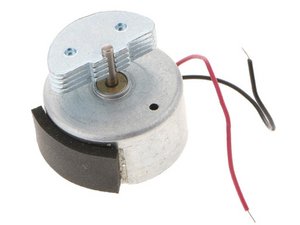
Caso o seu controle tenha caído repetidamente ou tenha sido jogado contra a parede após uma falha crucial do seu colega de equipe, existe a possibilidade de que o controle tenha sofrido danos que impedem o funcionamento dos motores de vibração.
- Dê uma olhada minuciosa dentro do seu controle. Certifique-se de procurar por componentes soltos ou lascados. Além disso, observe se há sinais de queimado que possam indicar que outros componentes sofreram um curto-circuito elétrico.
- Verifique se a conexão do motor está boa e se a conexão entre a placa-mãe e os motores não foi danificada. Se for o caso, pode ser necessário substituir os motores.
Páginas relacionadas
- O controle do PlayStation 4 não liga
- Botões do controle do PlayStation 4 travando
- O controle do PlayStation 4 não carrega
- O controle do PlayStation 4 não conecta ao console
- O controle do PlayStation 4 sem som
- Alavancas analógicas do controle do PlayStation 4 travadas
- Touchpad do controle do PlayStation 4 não funciona

Equipe

Cal Poly, Team 6-21, Maness Winter 2014 Membro de Cal Poly, Team 6-21, Maness Winter 2014
CPSU-MANESS-W14S6G21
4 Membros
Autoria de 84 guias

0 comentários