Primeiros passos
- Certifique-se de que o jogo/aplicativo seja compatível com o touchpad. Embora seja uma adição significativa ao controle do PlayStation 4, o touchpad não pode ser usado em todas as áreas que o PlayStation 4 oferece — apenas jogos que incorporam o touchpad em seu software funcionam com ele. Portanto, certifique-se de que o touchpad seja utilizável com o jogo ou aplicativo que você está tentando usar.
- Reinicie o controle e o console: Reiniciar o console e o controle pode resolver problemas com o firmware do controle e quaisquer problemas com o software do PlayStation.
- Certifique-se de que o controle esteja limpo. Sujeira ou outros detritos podem estar interferindo no touchpad do seu controle. Por favor, desligue o controle e limpe-o com um pano de microfibra umedecido com álcool isopropílico a 90 %.
- Procure por qualquer indicação de danos físicos. Se o seu controle caiu ou foi possivelmente arremessado contra algo, verifique a carcaça externa do seu controle em busca de qualquer indicação de dano. Isso pode indicar se há algum dano interno ao seu controle.
Pequeno problema de software
Na maioria dos casos em que o seu controle apresenta problemas, atualizar o firmware do controle também pode resolver muitas questões.
- Conecte o controle ao PS4 usando um cabo USB.
- Vá para Configurações > Dispositivos > Controles > Atualizar Software do Sistema.
- Se houver uma atualização disponível, você deve atualizar. Isso resolverá problemas temporários com o software do seu controle e ajudará seu controle com problemas de ligar.
Se o seu controle possui o firmware mais recente e ainda apresenta um problema, tente parear novamente o seu controle com o seu console PlayStation 4.
- Desligue o seu PlayStation 4.
- Desconecte o controle e vire-o.
- Enquanto ele estiver de cabeça para baixo, localize o botão reset embutido no pequeno orifício próximo ao botão L2 do controle e use um clipe de papel ou ferramenta semelhante para pressioná-lo e segurá-lo por pelo menos 6 segundos.
- Solte o botão reset e aguarde mais alguns segundos. Então, conecte o controle usando um cabo micro-USB 2.0.
- Pressione o botão PS na parte frontal do seu controle. Quando a barra de luz no controle ficar azul, ele deve estar pareado, e você pode fazer login no seu PS4.
Grande problema de hardware
Se você não conseguir resolver o problema atualizando o firmware do seu controle, o problema pode estar no hardware físico do seu controle.
- Se você precisou abrir o seu controle recentemente, deve garantir que todas as conexões estejam encaixadas corretamente. Especificamente a conexão entre o touchpad e a placa-mãe.
- Ao desmontar o seu controle, verifique a placa-mãe do seu controle em busca de quaisquer sinais de queimaduras ou danos que possam afetar a capacidade do controle de funcionar corretamente.
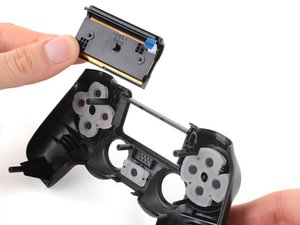
- substitua o touchpad do seu controle.
Páginas relacionadas

Equipe

Cal Poly, Team 6-21, Maness Winter 2014 Membro de Cal Poly, Team 6-21, Maness Winter 2014
CPSU-MANESS-W14S6G21
4 Membros
Autoria de 84 guias

0 comentários