Primeiros passos
- Verifique se há detritos que possam atrapalhar a jogabilidade. Examine os botões do seu controle em busca de sujeira visível, poeira ou resíduos. Botões emperrando podem ser causados por materiais estranhos que impedem o movimento.
- Limpe o controle. Use uma lata de ar comprimido para remover detritos soltos do controle. Você também pode usar álcool isopropílico 90 % e um pano de microfibra para limpar o exterior do controle e garantir que ele esteja limpo.
- Reinicie o seu console. Se você perceber que seu controle não está respondendo, tente desligar e ligar o console novamente para ver se isso restaura o funcionamento do controle.
Detritos internos
Se você perceber que a limpeza da parte externa do controle não foi eficaz, há a possibilidade de sujeira ou detritos terem entrado no controle. Se você derramou uma bebida açucarada no DualShock 4, o açúcar seco pode fazer com que os botões emperrem.
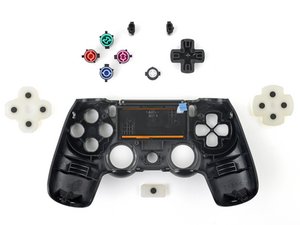
- Use o guia de reparo para substituição de botões para limpar o seu controle por dentro.
- Você pode fazer uma limpeza profunda nos botões removendo-os e lavando-os com água e sabão. Se isso não funcionar, talvez seja necessário substituir os botões.
Danos físicos
Se os botões do seu controle estão emperrando, existe a possibilidade de o controle ter sofrido algum dano físico. Danos físicos podem afetar o funcionamento dos botões. Se algum dos seus botões estiver danificado, você precisará substituí-los.
- Inspecione cada botão: Verifique cuidadosamente cada botão em busca de danos físicos ou sinais de desgaste, rachaduras ou deformações. Pressione cada botão para ver se há alguma resistência incomum ou ruído de estalo.
- Verifique ambas as alavancas analógicas: Certifique-se de que as alavancas analógicas se movam suavemente sem qualquer obstrução. Procure por danos visíveis ou detritos ao redor das alavancas analógicas.
Firmware desatualizado
Se você perceber que os botões do controle não estão respondendo após a limpeza, há a possibilidade de o seu controle precisar de uma atualização de firmware.
- Conecte o controle ao PlayStation 4 usando um cabo USB.
- Na tela inicial do PlayStation 4, vá em "Configurações" > "Dispositivos" > "Controles".
- Se houver uma atualização de firmware disponível, siga as instruções na tela para atualizar o controle.
Problema grave de software
Se a atualização do firmware não resolveu o problema com o seu controle, você pode estar enfrentando um problema de corrupção de firmware. Você pode tentar restaurar o seu controle para as configurações de fábrica.
- Pressione e segure os botões Share e PS no controle para colocá-lo no modo de emparelhamento.
- Conecte o controle ao seu PS4 usando um cabo USB.
- Pressione o botão PS no controle para fazer login no PS4.
- Vá em Configurações > Dispositivos > Dispositivos Bluetooth a partir da tela inicial do PS4.
- Selecione o controle do PS4 na lista de dispositivos e pressione o botão X.
- Selecione Esquecer Dispositivo no menu.
- Pressione o botão PS no controle para sair do PS4.
- Pressione e segure os botões Share e PS no controle por cerca de 3 segundos para desligar o controle.
Você também pode redefinir o controle forçadamente seguindo as instruções abaixo.
- Desligue o seu console PS4.
- Localize o pequeno orifício na parte de trás do seu controle de PS4.
- Use um clipe de papel pequeno e desdobrado ou algo semelhante para pressionar o botão dentro do orifício.
- Mantenha o botão pressionado por alguns segundos e depois solte-o.
- Seu controle de PS4 deve estar redefinido e funcionando corretamente.
Páginas relacionadas
- O controle do PlayStation 4 não liga
- O controle do PlayStation 4 não carrega
- O controle do PlayStation 4 não conecta ao console
- O controle do PlayStation 4 não tem som
- O controle do PlayStation 4 não vibra
- As alavancas analógicas do controle do PlayStation 4 estão travadas
- O touchpad do controle do PlayStation 4 não funciona

Equipe

Cal Poly, Team 6-21, Maness Winter 2014 Membro de Cal Poly, Team 6-21, Maness Winter 2014
CPSU-MANESS-W14S6G21
4 Membros
Autoria de 84 guias

0 comentários