Ir para o conteúdo principal
Participe da comunidade de reparos - Criar conta

Essa tradução foi gerada por um programa e ainda não foi revisada por uma pessoa. Falas essa língua? Dá uma olhada.

Substituição da bateria do DualShock 4 (CUH-ZCT1U)

O que você precisa

    1. Substituição da bateria do DualShock 4 (CUH-ZCT1U), Verifique o modelo do seu controle: passo 1, imagem 1 %32
      • Verifique o número do modelo na parte de trás do seu controle. Este guia foi escrito utilizando o modelo CUH-ZCT1U. Se você tiver outro modelo, o procedimento do guia e as peças de reposição podem ser ligeiramente diferentes.

      • Se você tiver a segunda geração do DualShock 4, modelo CUH-ZCT2U, use estes guias.

      Pergunte ao FixBot

      Comentar

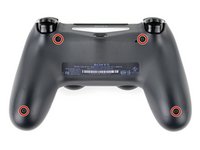
    2. Substituição da bateria do DualShock 4 (CUH-ZCT1U), Desaparafusar a carcaça traseira: passo 2, imagem 1 %32 Substituição da bateria do DualShock 4 (CUH-ZCT1U), Desaparafusar a carcaça traseira: passo 2, imagem 2 %32
      Ferramenta utilizada neste passo:
      Microfiber Cleaning Cloths
      $3.99
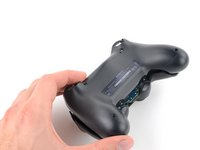
      • Se precisar estabilizar o controle durante este reparo, coloque-o sobre uma superfície macia, como um pano de microfibra.

      • Use uma chave Phillips para remover os quatro parafusos de 6,4 mm que prendem a carcaça traseira.

      Pergunte ao FixBot

      Comentar

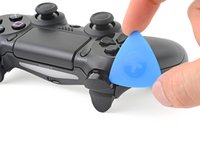
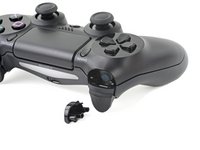
    3. Substituição da bateria do DualShock 4 (CUH-ZCT1U), Remoção do botão L1: passo 3, imagem 1 %32 Substituição da bateria do DualShock 4 (CUH-ZCT1U), Remoção do botão L1: passo 3, imagem 2 %32 Substituição da bateria do DualShock 4 (CUH-ZCT1U), Remoção do botão L1: passo 3, imagem 3 %32
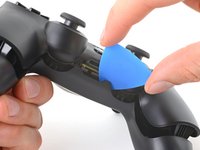
      • Use uma palheta (de abertura) para desencaixar cada canto do botão L1 da carcaça frontal.

      • Cubra o botão para evitar que ele salte da sua área de trabalho.

      • Remova o botão.

      Pergunte ao FixBot

      Comentar

    4. Substituição da bateria do DualShock 4 (CUH-ZCT1U), Remoção do botão R1: passo 4, imagem 1 %32
      • Use sua palheta de abertura para alavancar e remover o botão R1, exatamente como você fez com o botão L1.

      Pergunte ao FixBot

      Comentar

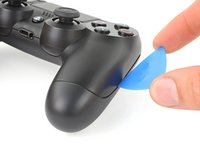
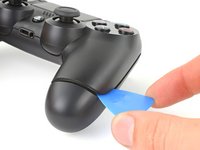
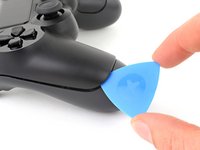
    5. Substituição da bateria do DualShock 4 (CUH-ZCT1U), Soltar a carcaça traseira: passo 5, imagem 1 %32 Substituição da bateria do DualShock 4 (CUH-ZCT1U), Soltar a carcaça traseira: passo 5, imagem 2 %32 Substituição da bateria do DualShock 4 (CUH-ZCT1U), Soltar a carcaça traseira: passo 5, imagem 3 %32
      • Seis clipes de plástico prendem a carcaça traseira à carcaça frontal. Os próximos quatro passos demonstram como soltar esses clipes antes de poder abrir o controle.

      • Insira a sua palheta de abertura em um ângulo para baixo entre a carcaça frontal e a carcaça traseira, na metade do caminho entre o punho e os botões de Ação.

      • Deslize a palheta em direção ao punho e force para cima para soltar o primeiro clipe.

      • Repita este procedimento no outro lado do controle para soltar o segundo clipe.

      Pergunte ao FixBot

      Comentar

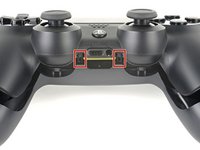
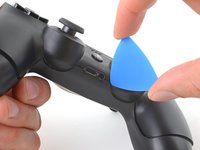
    6. Substituição da bateria do DualShock 4 (CUH-ZCT1U): passo 6, imagem 1 %32 Substituição da bateria do DualShock 4 (CUH-ZCT1U): passo 6, imagem 2 %32 Substituição da bateria do DualShock 4 (CUH-ZCT1U): passo 6, imagem 3 %32
      • Dois clipes adicionais prendem a carcaça traseira perto da porta de extensão e da entrada para fone de ouvido.

      • Insira sua palheta de abertura entre a carcaça dianteira e a carcaça traseira em qualquer um dos lados das portas.

      • Gire sua palheta para soltar esta seção da carcaça traseira da carcaça dianteira.

      • Se a carcaça traseira parecer presa, insira e gire sua palheta a partir de diferentes ângulos.

      • Não abra o controle ainda, pois ele ainda está unido por dois clipes muito delicados perto dos gatilhos.

      Pergunte ao FixBot

      Comentar

    7. Substituição da bateria do DualShock 4 (CUH-ZCT1U): passo 7, imagem 1 %32
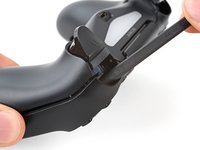
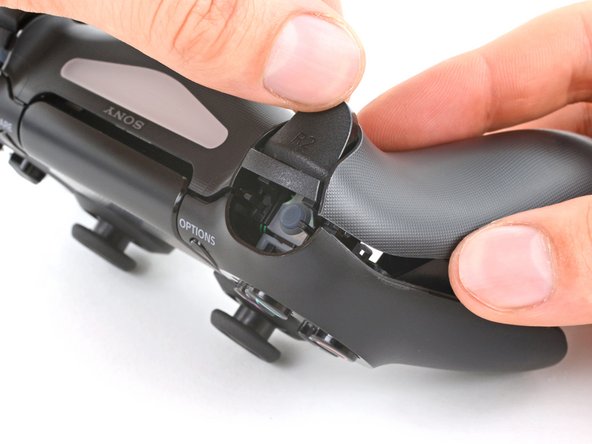
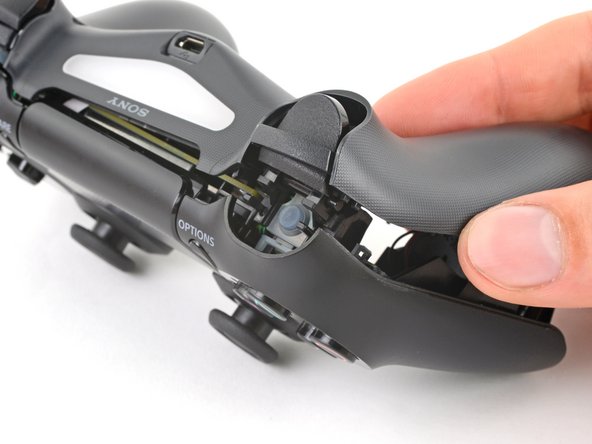
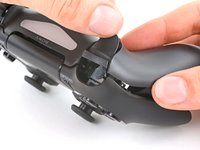
      • Os dois clipes finais são muito delicados e precisam ser soltos de dentro do controle. Se você os quebrar, não se preocupe — isso não afetará este reparo nem o funcionamento do seu controle.

      • Localize os clipes olhando através da abertura acima dos botões R2 ou L2.

      Pergunte ao FixBot

      Comentar

    8. Substituição da bateria do DualShock 4 (CUH-ZCT1U): passo 8, imagem 1 %32 Substituição da bateria do DualShock 4 (CUH-ZCT1U): passo 8, imagem 2 %32 Substituição da bateria do DualShock 4 (CUH-ZCT1U): passo 8, imagem 3 %32
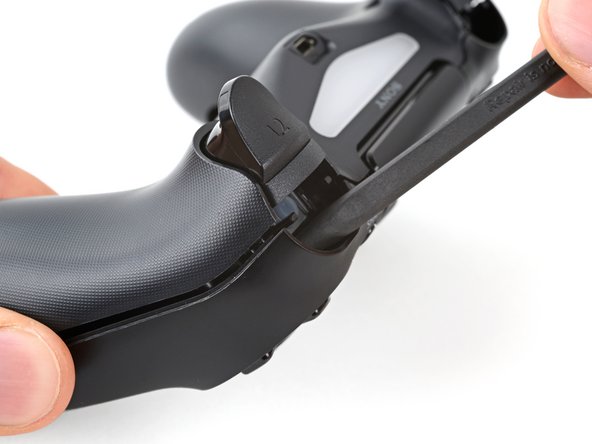
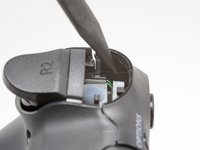
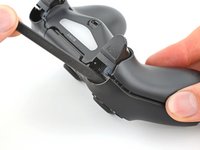
      • Insira a ponta de uma espátula através da fenda acima do botão R2 e empurre o clipe de retenção para fora.

      • Enquanto empurra o clipe para fora, puxe lentamente a carcaça traseira para longe da carcaça frontal até sentir que elas se separaram.

      • Não abra o controle totalmente até que cada um dos clipes R2 e L2 tenham sido desengatados.

      • Repita este procedimento para o clipe próximo ao botão L2.

      Pergunte ao FixBot

      Comentar

    9. Substituição da bateria do DualShock 4 (CUH-ZCT1U), Remoção da tampa traseira: passo 9, imagem 1 %32 Substituição da bateria do DualShock 4 (CUH-ZCT1U), Remoção da tampa traseira: passo 9, imagem 2 %32 Substituição da bateria do DualShock 4 (CUH-ZCT1U), Remoção da tampa traseira: passo 9, imagem 3 %32
      • Pressione o botão R2 e deslize a tampa traseira sobre ele.

      Pergunte ao FixBot

      Comentar

    10. Substituição da bateria do DualShock 4 (CUH-ZCT1U): passo 10, imagem 1 %32
      • Pressione o botão L2 e deslize a carcaça traseira sobre ele.

      Pergunte ao FixBot

      Comentar

    11. Substituição da bateria do DualShock 4 (CUH-ZCT1U): passo 11, imagem 1 %32 Substituição da bateria do DualShock 4 (CUH-ZCT1U): passo 11, imagem 2 %32 Substituição da bateria do DualShock 4 (CUH-ZCT1U): passo 11, imagem 3 %32
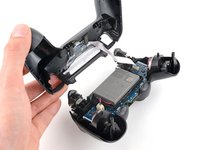
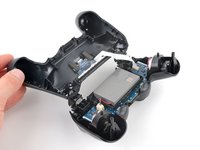
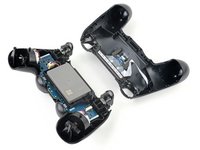
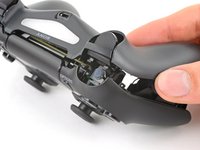
      • Vire a carcaça traseira sobre a parte superior do controle e coloque-a sobre uma superfície, tomando cuidado para não tensionar o cabo interconector.

      Pergunte ao FixBot

      Comentar

    12. Substituição da bateria do DualShock 4 (CUH-ZCT1U), Desconexão do cabo interconector: passo 12, imagem 1 %32 Substituição da bateria do DualShock 4 (CUH-ZCT1U), Desconexão do cabo interconector: passo 12, imagem 2 %32 Substituição da bateria do DualShock 4 (CUH-ZCT1U), Desconexão do cabo interconector: passo 12, imagem 3 %32
      Ferramenta utilizada neste passo:
      Tweezers
      $4.99
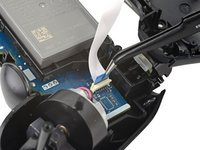
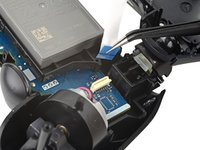
      • Use pinça ou seus dedos para remover o cabo interconector, puxando sua aba azul para fora do soquete.

      • Durante a remontagem, reconecte o cabo com sua aba azul voltada para a parte externa do controlador.

      Pergunte ao FixBot

      Comentar

    1. Substituição da bateria do DualShock 4 (CUH-ZCT1U), Desconexão da bateria: passo 13, imagem 1 %32 Substituição da bateria do DualShock 4 (CUH-ZCT1U), Desconexão da bateria: passo 13, imagem 2 %32
      Ferramenta utilizada neste passo:
      Tweezers
      $4.99
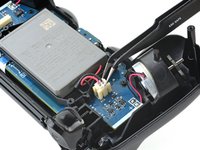
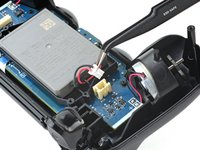
      • Use a pinça ou os dedos para segurar e desconectar a cabeça do cabo da bateria da placa-mãe.

      • Puxe apenas pela cabeça do conector — não puxe pelo cabo em si.

      Pergunte ao FixBot

      Comentar

    2. Substituição da bateria do DualShock 4 (CUH-ZCT1U), Remoção da bateria: passo 14, imagem 1 %32
      • Remova a bateria.

      Pergunte ao FixBot

      Comentar

Conclusão

Para a remontagem de seu dispositivo, siga estas instruções na ordem inversa.

Leve seu lixo eletrônico (e-waste) a um reciclador certificado R2 ou e-Stewards.

O reparo não deu certo? Tente alguns passos básicos para solução de problemas ou peça ajuda à nossa fórum de Respostas.

Cancelar: não concluí este guia.

231 outras pessoas executaram este guia.

Clay Eickemeyer

Membro desde: 09/19/22

105.783 Reputação

Autoria de 472 guias

32Comentários do guia

My Dualshock 4 wont turn on after the battery replacement.

Any idea on why this happened?

Alexander - Responder Compartilhar
have you tried to charge it?

Mohamed Aden - Responder Compartilhar

I had a problem with my console but with your guide it is possible to solve this one I think.

Praska - Responder Compartilhar

I found a replacement battery here, you have to mod the tray a little, but it works like a champ and doubles the life.

http://www.ebay.com/itm/PS4-Controller-B...

binazriel - Responder Compartilhar

The x button on my controller want working properly so I ordered new rubber mounts. I followed the guide, taking my time to make sure I didn't damage anything.

With the new rubber in place I put everything back together and the controller was working fine but now I've realised it doesn't charge. The battery goes completely dead and switches off. If I then connect it with usb cable it doesn't charge but will turn on the controller for maybe 10 seconds before switching off again.

Anyone any idea what is going on? Thanks.

Kenny - Responder Compartilhar

Comentar

Visualizações:

Últimas 24 horas: 73

Últimos 7 dias: 575

Últimos 30 dias: 2,614

Ao todo: 454,163