Essa tradução foi gerada por um programa e ainda não foi revisada por uma pessoa. Falas essa língua? Dá uma olhada.
Introdução
Use este guia de reparo para substituir a bateria em seu iPad 9 Wi-Fi.
Nota: este guia é apenas para a versão Wi-Fi. Para a versão LTE, clique aqui.
Para sua segurança, descarregue a bateria abaixo de 25 % antes de desmontar o seu iPad. Isso reduz o risco de incêndio caso a bateria seja danificada acidentalmente durante o reparo. Se a sua bateria estiver inchada, tome as precauções adequadas.
Tenha muito cuidado ao isolar a bateria usando um bloqueador de bateria. Os contatos da bateria são facilmente danificados, resultando em danos irreversíveis. Se você optar por concluir o guia sem isolar a bateria, evite usar ferramentas de metal, exceto quando for estritamente necessário (como ao remover parafusos), para evitar um curto-circuito na bateria e danos a componentes sensíveis do circuito.
Algumas fotos neste guia são de um modelo diferente e podem conter pequenas discrepâncias visuais, mas elas não afetarão o procedimento do guia.
O que você precisa
-
-
-
Aqueça uma iOpener e aplique-a na borda esquerda do iPad por dois minutos.
 Pergunte ao FixBot
-
-
-
Enquanto espera o adesivo amolecer, observe as seguintes áreas que são sensíveis à alavancagem:
-
câmera frontal
-
Antenas
-
Cabos do display
-
sensores de luz ambiente
-
-
Ferramenta utilizada neste passo:Clampy - Anti-Clamp$24.95
-
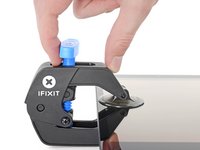
Puxe a alça azul para trás para destravar os braços do Anti-Clamp.
-
Coloque um objeto sob o seu iPad para que ele fique nivelado entre as ventosas de sucção.
-
Posicione as ventosas de sucção perto do meio da borda esquerda — uma na parte superior e outra na parte inferior.
-
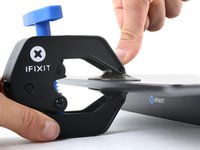
Segure a parte inferior do Anti-Clamp com firmeza e pressione a ventosa superior para aplicar sucção.
-
-
-
Puxe a alavanca azul para frente para travar os braços.
-
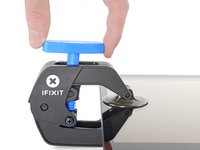
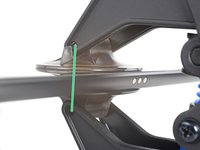
Gire a alavanca no sentido horário em 360 graus ou até que as ventosas de sucção (boca dupla) comecem a esticar.
-
Certifique-se de que as ventosas de sucção (boca dupla) permaneçam alinhadas uma com a outra. Se elas começarem a sair do alinhamento, afrouxe ligeiramente as ventosas de sucção (boca dupla) e realinhe os braços.
-
-
-
Aguarde um minuto para dar ao adesivo a chance de soltar e criar uma abertura.
-
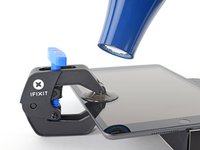
Se a sua tela não estiver aquecendo o suficiente, você pode usar um secador de cabelo para aquecer ao longo da borda esquerda do iPad.
-
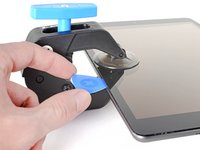
Insira uma palheta sob o digitalizador quando o Anti-Clamp criar uma abertura grande o suficiente.
-
Pule o próximo passo.
-
-
-
Assim que a tela estiver quente ao toque, aplique uma ventosa de sucção (boca dupla) na borda esquerda da tela, o mais próximo possível da extremidade.
-
Levante a tela com a ventosa de sucção (boca dupla) para criar uma pequena abertura entre o digitalizador e o quadro.
-
Insira uma palheta de abertura na fenda entre o digitalizador e o quadro.
-
-
-
Insira uma segunda palheta na abertura que você acabou de criar.
-
Deslize a palheta em direção ao canto inferior esquerdo do iPad para separar o adesivo.
-
Deixe a palheta no canto inferior esquerdo para impedir que o adesivo volte a colar.
-
-
-
Se a palheta de abertura ficar presa no adesivo, "role" a palheta ao longo da lateral do iPad para continuar a separar o adesivo.
-
-
-
Deslize a primeira palheta de abertura em direção ao canto superior esquerdo do iPad para separar a junta adesiva.
-
Deixe a palheta no canto superior esquerdo para evitar que o vedante adesivo se feche novamente.
-
-
-
Aqueça uma iOpener e aplique-a na borda superior do iPad por dois minutos.
-
-
-
Gire a espátula (pick) ao redor do canto superior esquerdo do iPad para separar o adesivo.
-
-
-
Deslize a palheta ao longo da borda superior do iPad, parando logo antes de chegar à câmera frontal.
-
-
-
Puxe a palheta para fora até que apenas a ponta esteja entre o digitizer e o quadro.
-
Deslize a palheta acima da câmera frontal para separar o adesivo.
-
Deixe a palheta perto do lado direito da câmera frontal antes de continuar.
-
-
-
Insira novamente a espátula (pick) e deslize-a em direção ao canto superior direito do iPad para separar completamente a junta adesiva superior.
-
Deixe a espátula (pick) no canto superior direito para evitar que a junta adesiva se cole novamente.
-
-
-
Aqueça uma iOpener e aplique-a na borda direita do iPad por dois minutos.
-
-
-
Gire a palheta ao redor do canto superior direito do iPad para separar o adesivo.
-
-
-
Insira uma nova palheta e deslize-a até o meio da borda direita do iPad.
-
-
-
Aqueça uma iOpener e aplique-a na borda inferior do iPad por dois minutos.
-
-
-
Deslize a palheta inferior esquerda até o canto inferior esquerdo para separar o adesivo.
-
Deixe a palheta no canto antes de prosseguir para o próximo passo.
-
-
-
Insira uma palheta de abertura nova na lacuna que você acabou de criar na borda inferior do iPad.
-
Deslize a palheta sobre a antena, parando pouco antes do botão home.
-
Deixe a palheta à esquerda do botão home antes de continuar.
-
-
-
Insira uma palheta de abertura na lacuna que você acabou de criar.
-
Deslize a palheta por baixo do botão home em direção ao canto inferior direito, garantindo que apenas a ponta esteja entre o digitalizador e o quadro.
-
-
-
Insira a palheta novamente e deslize-a em direção ao botão home para separar completamente o adesivo inferior.
-
Deixe a palheta à direita do botão home antes de continuar.
-
-
-
Aqueça um iOpener e aplique-o na borda direita do iPad por dois minutos.
-
-
-
Gire as duas palhetas de abertura nos cantos esquerdos do iPad para levantar o digitalizador levemente, separando o restante do adesivo durante o processo.
-
-
-
Levante a borda esquerda do digitalizador para separar ainda mais o adesivo ao longo da borda direita do iPad.
-
-
-
Enquanto segura o digitalizador, deslize uma palheta entre os dois cabos do digitalizador para separar o restante do adesivo.
-
-
-
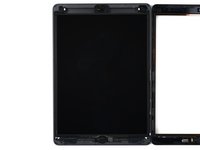
Assim que todo o adesivo tiver sido separado, abra o digitalizador como um livro e coloque-o paralelo ao iPad.
-
-
-
-
Ferramenta utilizada neste passo:Magnetic Project Mat$19.95
-
Use uma chave Phillips para remover os quatro parafusos de 4,2 mm de comprimento que prendem o LCD ao quadro.
-
Remova qualquer fita adesiva que esteja cobrindo os parafusos do LCD.
-
-
-
Use a ponta chata de uma espátula para soltar a tela LCD do seu encaixe apenas o suficiente para segurá-la com os dedos.
-
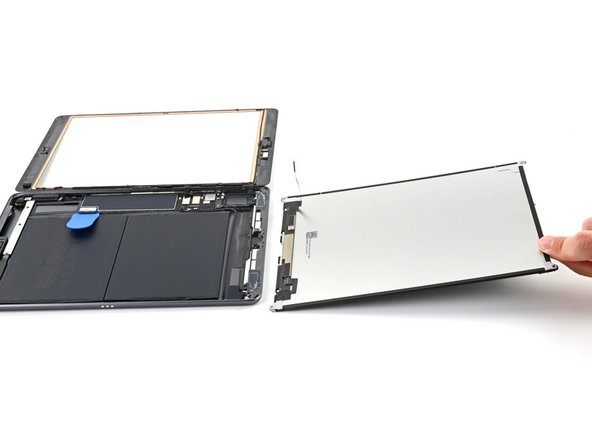
Vire a tela LCD do iPad como se fosse a página de um livro, levantando perto da câmera e virando-a sobre a extremidade do botão home do quadro.
-
Coloque a tela LCD sobre uma superfície limpa, macia e sem fiapos para permitir o acesso aos cabos da tela.
-
-
-
Use uma chave Phillips para remover o parafuso de 2,3 mm de comprimento que prende o conector da bateria à placa lógica.
-
-
-
Deslize o bloqueador de bateria por baixo do conector da bateria da placa lógica em um ângulo de 35 graus.
-
Deixe o bloqueador de bateria no lugar enquanto trabalha.
-
-
-
Use uma chave Phillips para remover os três parafusos de 1,4 mm que prendem o suporte do cabo da tela.
-
-
-
Remova o suporte do cabo da tela.
-
-
-
Use a ponta chata de uma espátula para levantar e desconectar o conector press-fit do cabo do LCD.
-
-
-
Remova a tela LCD completamente e coloque-a virada para baixo sobre uma superfície limpa, macia e sem fiapos.
-
-
-
-
Ferramenta utilizada neste passo:Tweezers$4.99
-
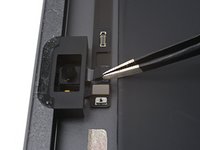
Use uma pinça para remover a fita que cobre o conector ZIF do cabo do botão home.
-
-
-
-
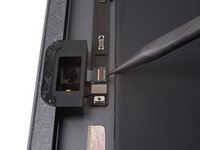
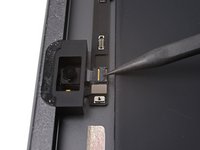
Use uma espátula, uma Ferramenta de abertura ou a unha para levantar a pequena aba de travamento articulada no conector ZIF do cabo do botão home.
-
-
-
Use uma pinça para puxar o cabo plano do botão home para fora do conector ZIF.
-
-
-
Use a ponta chata de uma espátula para levantar e desconectar os dois conectores press-fit do cabo do digitalizador.
-
-
-
Use a ponta plana de uma espátula para levantar o bloco de amortecimento perto do canto inferior direito do iPad.
-
Remova o bloco de amortecimento.
-
-
Ferramenta utilizada neste passo:Polyimide Tape$9.95
-
Remova o conjunto do painel dianteiro.
-
Se você notar problemas de "toques fantasmas" com o seu novo display, isso pode ser resolvido adicionando uma camada de fita isolante muito fina, como a fita Kapton (poliimida), nas áreas destacadas na parte de trás do painel. Os digitalizadores de reposição da iFixit já vêm com o isolamento adequado e não devem precisar da adição de fita.
-
-
-
-
-
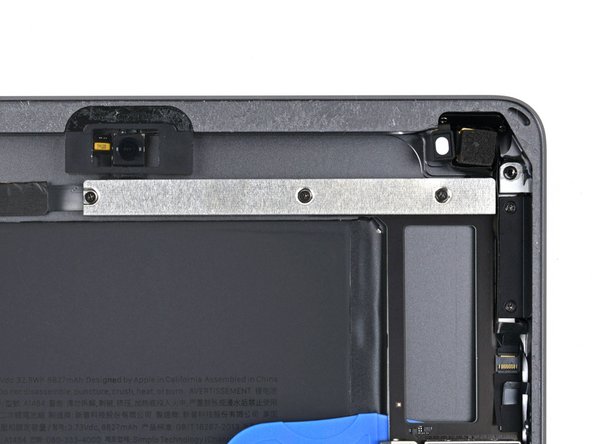
Use uma chave Phillips para remover os três parafusos de 1,4 mm de comprimento que prendem o suporte do componente superior.
-
-
Ferramenta utilizada neste passo:Tweezers$4.99
-
Use uma pinça, ou os dedos, para retirar o suporte superior de componentes do quadro.
-
-
-
-
-
Descole qualquer fita que cubra o conector ZIF do sensor de luz ambiente esquerdo.
-
-
-
Use a ponta de uma espátula, uma Ferramenta de abertura ou a unha para levantar a pequena aba de travamento articulada no conector ZIF do sensor de luz ambiente esquerdo.
-
-
Ferramenta utilizada neste passo:Tweezers$4.99
-
Use uma pinça para puxar cuidadosamente o cabo do sensor de luz ambiente esquerdo para fora do conector ZIF.
-
-
-
Use uma pinça ou os seus dedos para remover o sensor do quadro.
-
-
-
Use a pinça para remover qualquer resíduo de adesivo que permaneça no quadro.
-
-
-
Descole qualquer fita que cubra o conector press-fit da entrada para fone de ouvido.
-
-
-
Use a ponta plana da espátula para fazer alavanca e desconectar o conector press-fit da entrada para fone de ouvido.
-
-
-
Use uma pinça, ou seus dedos, para descolar o cabo da entrada para fone de ouvido do quadro.
-
-
-
Use uma chave Phillips para remover o parafuso de 3,3 mm de comprimento que prende a entrada para fone de ouvido ao quadro.
-
-
-
Use uma pinça para puxar a entrada para fone de ouvido para fora do compartimento e removê-la.
-
-
-
-
-
Retire qualquer fita que cubra o conector ZIF da câmera frontal.
-
-
-
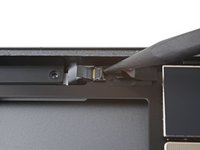
Use a ponta de uma espátula, uma Ferramenta de abertura ou a sua unha para levantar a pequena aba de travamento articulada no conector ZIF da câmera frontal.
-
-
Ferramenta utilizada neste passo:Tweezers$4.99
-
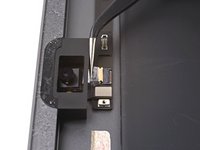
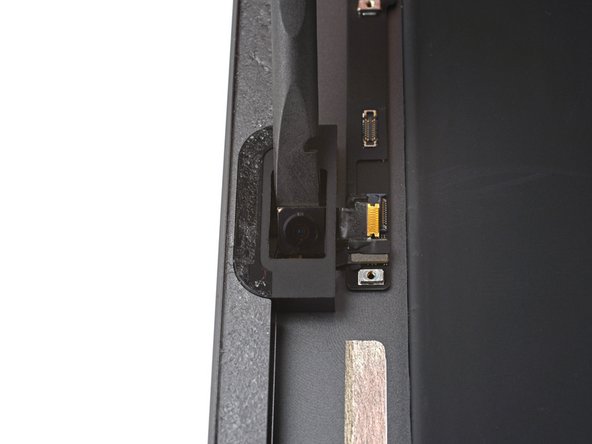
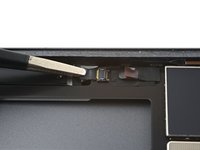
Use uma pinça para puxar cuidadosamente o cabo da câmera frontal para fora do conector ZIF.
-
-
-
Aplique um iOpener aquecido na parte superior do iPad por 90 segundos.
-
-
-
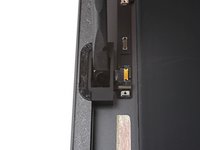
Insira a extremidade plana de uma espátula entre a câmera frontal e o quadro.
-
Faça alavanca suavemente para separar o adesivo.
-
-
-
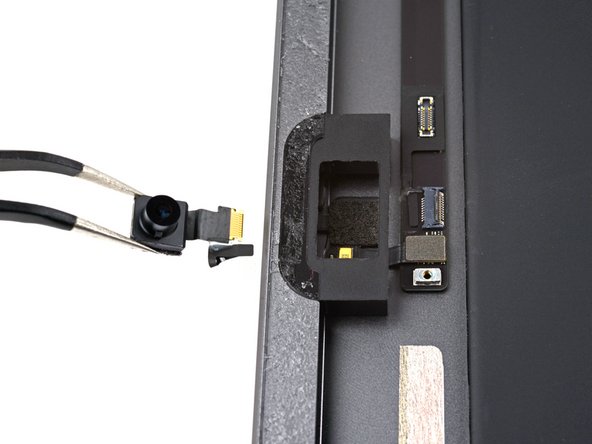
Use a pinça para remover a câmera frontal de seu encaixe.
-
-
-
-
-
Use a ponta chata de uma espátula para desconectar a câmera traseira, levantando o conector press-fit para cima.
-
-
-
Remova qualquer fita que cubra o conector ZIF do cabo de controle do botão.
-
-
-
Use a ponta de uma espátula, uma Ferramenta de abertura ou a unha para levantar a pequena aba de travamento articulada no conector ZIF do cabo de controle do botão.
-
-
Ferramenta utilizada neste passo:Tweezers$4.99
-
Use uma pinça para puxar cuidadosamente o cabo de controle do botão para fora do conector ZIF.
-
-
-
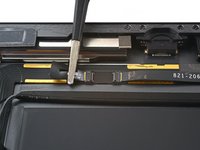
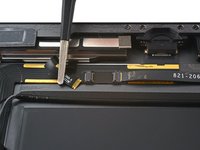
Remova qualquer fita que cubra o conector ZIF do cabo do sensor da Smart Cover.
-
-
-
Use a ponta de uma espátula, uma Ferramenta de abertura ou a sua unha para levantar a pequena aba de travamento articulada no conector ZIF do cabo do sensor da Smart Cover.
-
-
-
Use uma pinça para puxar cuidadosamente o cabo do sensor da Smart Cover para fora do conector ZIF.
-
-
-
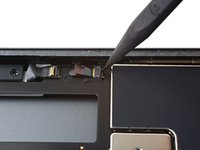
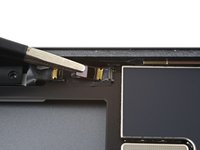
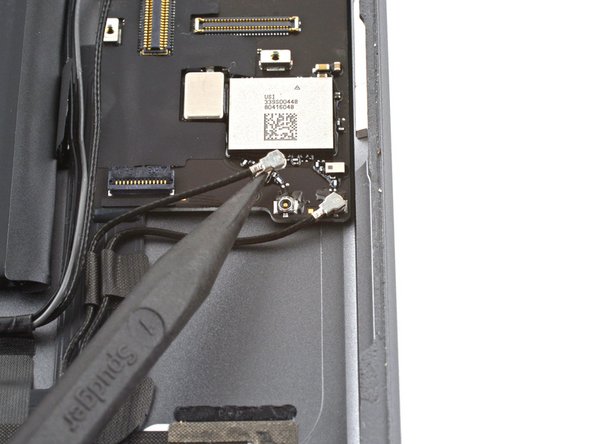
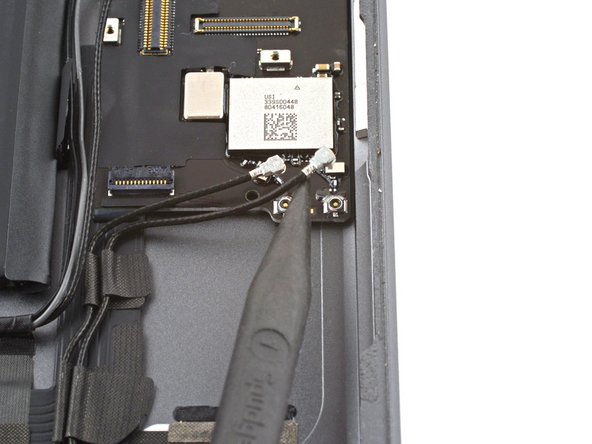
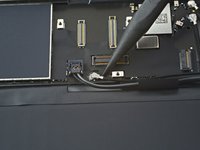
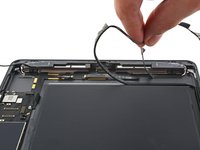
Use a ponta de uma espátula para levantar e desconectar o cabo coaxial da antena esquerda.
-
Repita o processo para o cabo coaxial da antena direita.
-
-
-
Descole o cabo de antena direito.
-
-
-
Descole o cabo da antena esquerda do quadro, ao longo da borda inferior do iPad.
-
-
-
Use a ponta chata de uma espátula para levantar o bloco de amortecimento no canto inferior esquerdo do iPad.
-
Use uma pinça para remover o bloco de amortecimento.
-
-
-
Use uma pinça ou a ponta dos dedos para descolar a fita que cobre os conectores dos alto-falantes.
-
-
-
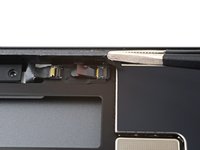
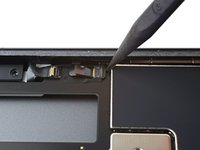
Use a ponta de uma espátula, uma ferramenta de abertura ou a unha para levantar a pequena aba de travamento articulada nos conectores ZIF dos cabos dos alto-falantes, tanto do lado esquerdo quanto do direito.
-
-
-
Use uma pinça para puxar cuidadosamente os cabos dos alto-falantes esquerdo e direito para fora de seus respectivos conectores ZIF.
-
-
-
Use a ponta fina de uma espátula para desconectar o cabo coaxial do Smart Connector, fazendo alavanca o mais próximo possível do conector.
-
-
-
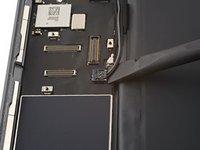
Use uma espátula para alavancar e desconectar o conector do cabo do Smart Connector.
-
-
-
Use uma pinça para destacar a fita que prende os cabos do Smart Connector ao quadro.
-
-
-
Descole os cabos do conector inteligente do quadro.
-
-
-
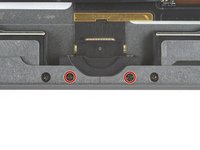
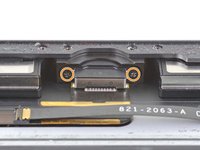
Use uma chave Phillips para remover os quatro parafusos que prendem a porta de carregamento ao quadro:
-
Dois parafusos de 1,8 mm de comprimento
-
Dois parafusos de 3,2 mm de comprimento
-
-
-
Aqueça um iOpener e aplique-o na parte inferior, superior e no lado da placa lógica do iPad por 30 segundos em cada local.
-
-
-
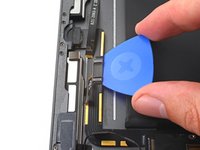
Insira uma palheta de abertura sob o cabo da porta de carregamento, próximo à porta de carregamento, e deslize-a em direção à placa lógica para cortar o adesivo.
-
-
-
Puxe a porta de carregamento para fora do seu encaixe no quadro.
-
-
-
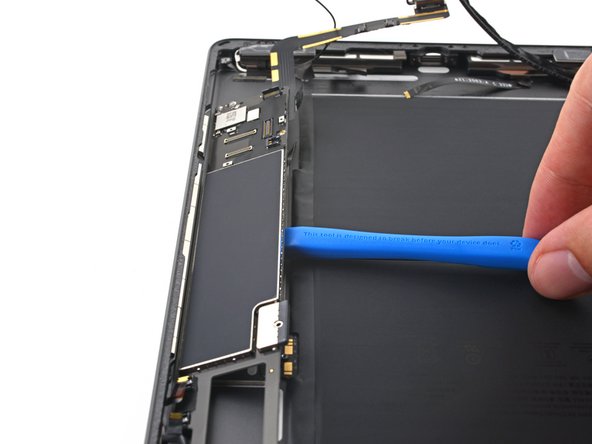
Insira uma palheta sob o braço superior da placa lógica e deslize-a em direção à placa lógica para cortar o adesivo que a prende ao quadro.
-
Mantenha a palheta inserida para evitar que o adesivo volte a colar.
-
-
-
Remova o bloqueador de bateria.
-
-
-
Insira uma Ferramenta de abertura perto do meio da placa lógica e alavanque com uma força lenta e constante para destacá-la do quadro.
-
-
Ferramenta utilizada neste passo:Halberd Spudger$2.99
-
Use uma espátula halberd ou uma palheta de abertura para cortar qualquer resíduo de adesivo que prenda a placa lógica ao quadro.
-
-
Ferramenta utilizada neste passo:Tesa 61395 Tape$8.95
-
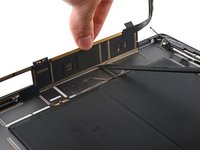
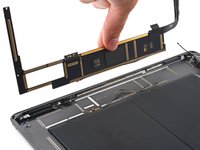
Remova a placa lógica.
-
-
-
-
-
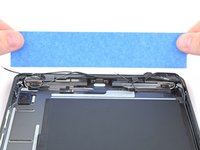
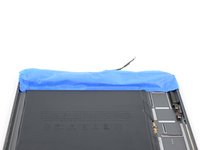
Corte uma tira de fita crepe ou fita adesiva comum na largura do iPad.
-
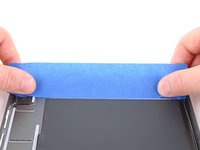
Pressione a borda inferior da tira de fita sobre a capa traseira, acima dos alto-falantes e das antenas inferiores.
-
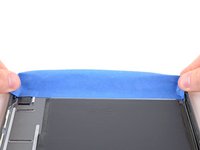
Pressione a borda superior da tira de fita sobre os componentes inferiores para evitar que qualquer cabo interfira na remoção da bateria.
-
-
-
Use proteção para os olhos ao manusear e aplicar o removedor de adesivos.
-
Não use lentes de contato sem proteção para os olhos.
-
Luvas de proteção estão incluídas no seu kit. Se você estiver preocupado com uma possível irritação na pele, coloque suas luvas agora.
-
-
-
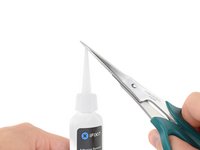
Puxe a tampa de borracha preta do seu frasco de removedor de adesivos.
-
Use uma tesoura para cortar a ponta vedada do aplicador.
-
-
-
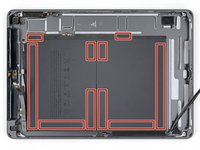
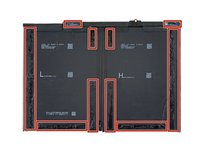
As caixas vermelhas mostram a localização das faixas adesivas que prendem a bateria à carcaça traseira.
-
-
-
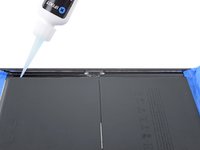
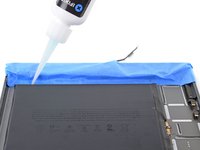
Aplique algumas gotas de removedor de adesivos ou de álcool isopropílico de alta concentração ao longo da borda esquerda da bateria.
-
-
-
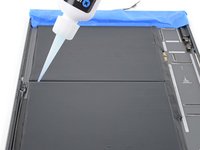
Aplique algumas gotas de removedor de adesivos ou de álcool isopropílico de alta concentração ao longo da borda inferior da bateria.
-
-
-
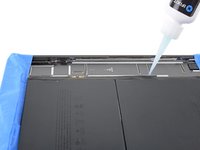
Aplique algumas gotas de removedor de adesivos ou de álcool isopropílico de alta concentração entre as duas células da bateria.
-
-
-
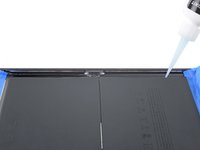
Aplique algumas gotas de removedor de adesivos ou álcool isopropílico de alta concentração ao longo da borda direita da bateria.
-
-
-
Aplique algumas gotas de removedor de adesivos ou álcool isopropílico de alta concentração ao longo da borda superior da bateria.
-
-
Ferramenta utilizada neste passo:Plastic Cards$2.99
-
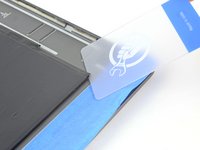
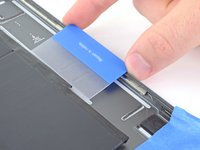
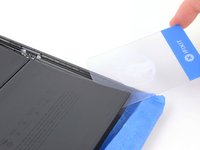
Insira um cartão de plástico no canto inferior direito da bateria.
-
-
-
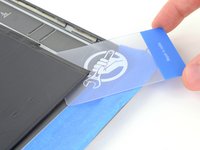
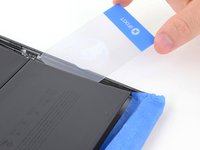
Deslize o cartão de plástico por baixo da borda direita até chegar ao centro.
-
Insira o cartão de plástico o máximo que puder por baixo da bateria para cortar o adesivo.
-
Remova o cartão de plástico.
-
-
-
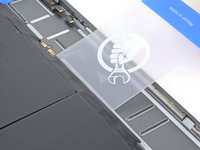
Insira o cartão plástico abaixo do conector da bateria o máximo que puder.
-
Deixe o cartão plástico inserido.
-
-
-
Insira outra carta de plástico acima do conector da bateria o máximo que puder.
-
-
-
Remova o cartão plástico abaixo do conector da bateria e insira-o sob a borda inferior da bateria.
-
-
-
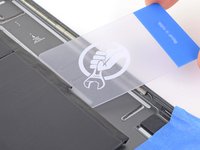
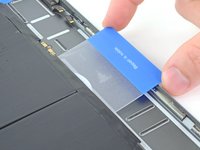
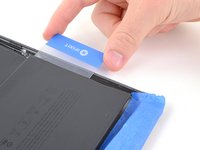
Deslize o cartão plástico ao longo da borda inferior da bateria para cortar a tira adesiva.
-
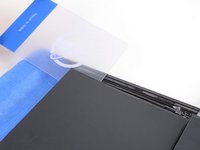
Ao chegar ao canto esquerdo da borda inferior, insira o cartão plástico o máximo que puder.
-
-
-
Remova o cartão plástico acima do conector da bateria e insira-o sob a borda superior da bateria.
-
Deslize o cartão plástico ao longo da borda superior da bateria para cortar a tira adesiva.
-
-
-
Ao chegar no canto esquerdo da borda superior, insira o cartão de plástico o máximo que puder.
-
-
-
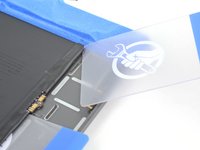
Insira o cartão plástico sob o canto superior esquerdo da bateria.
-
Deslize o cartão plástico para baixo em direção à parte inferior do iPad.
-
Ao chegar à borda central da bateria, insira o cartão plástico o máximo que puder para cortar a tira adesiva central.
-
-
-
Insira o cartão plástico sob o canto inferior esquerdo da bateria.
-
Deslize o cartão plástico para cima em direção ao topo do iPad.
-
-
-
Ao chegar na borda central, insira o cartão de plástico o máximo que puder para cortar a tira adesiva central.
-
-
Ferramenta utilizada neste passo:Tesa 61395 Tape$25.95
-
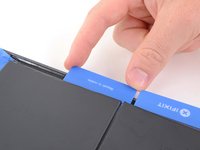
Remova a bateria.
-
-
























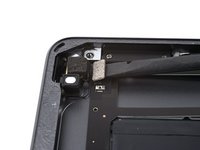


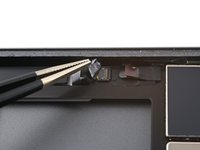

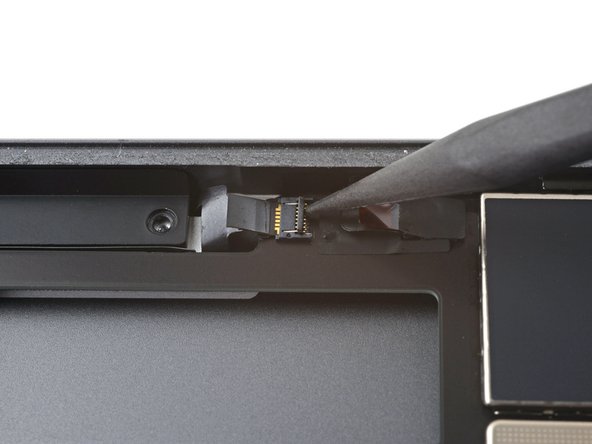
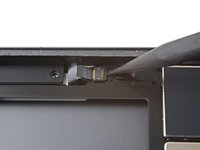









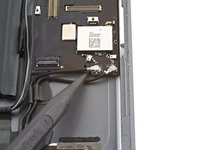
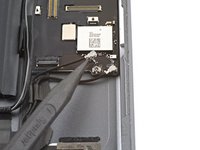


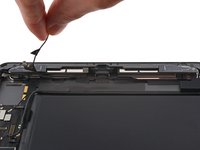


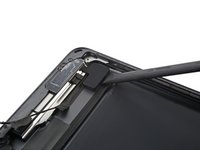
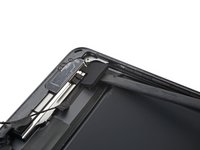
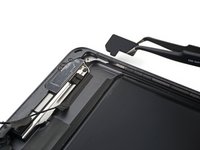


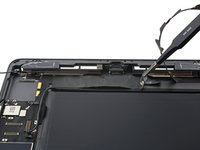


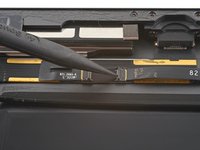






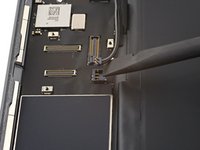


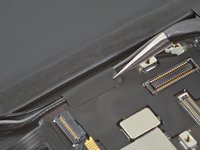
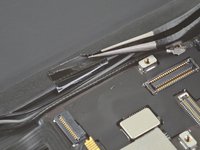


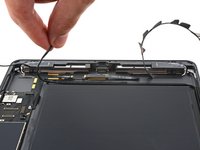







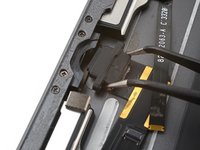


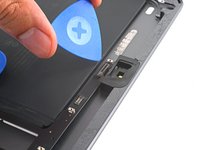


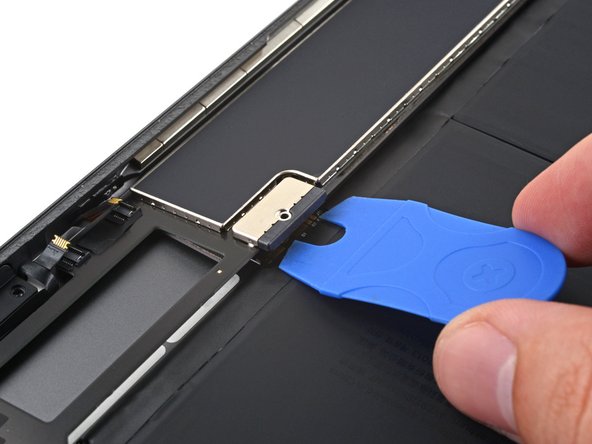

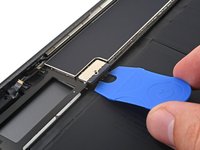


































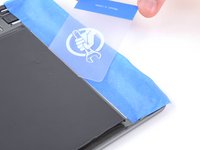

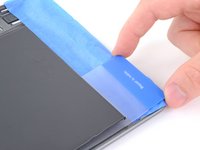


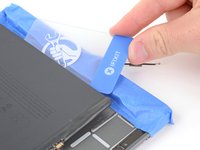


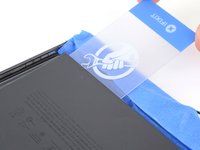








Para a remontagem de seu dispositivo, siga estas instruções na ordem inversa.
Para um desempenho ideal, calibre a sua bateria recém-instalada após concluir este guia.
Leve o seu lixo eletrônico para um ponto de coleta ou uma recicladora certificada.
O reparo não deu certo? Tente alguns passos básicos para solução de problemas ou peça ajuda a nossa comunidade do Respostas.
Cancelar: não concluí este guia.
10 outras pessoas executaram este guia.


2Comentários do guia
Are the 7,8 and 9 battery's all the same size and spec. I am struggling to find a reputable 9th gen battery.
Yes, 7/8/9th gen batteries are of the same model so don't worry and just buy directly from ifixit or if you want cheaper just go on amazon
