Ir para o conteúdo principal
Participe da comunidade de reparos - Criar conta

Essa tradução foi gerada por um programa e ainda não foi revisada por uma pessoa. Falas essa língua? Dá uma olhada.

Substituição do disco rígido do MacBook Pro 13" monobloco final de 2011

O que você precisa

Vídeo de Apresentação

    1. Substituição do disco rígido do MacBook Pro 13" monobloco final de 2011, Estrutura inferior: passo 1, imagem 1 %32
      • Remova os dez parafusos a seguir:

      • Três parafusos Phillips #00 de 14,4 mm

      • Três parafusos Phillips #00 de 3,5 mm

      • Quatro parafusos Phillips #00 com ressalto de 3,5 mm

      • Ao recolocar os parafusos pequenos, alinhe-os perpendicularmente à leve curvatura da estrutura (eles não vão em linha reta para baixo).

      Pergunte ao FixBot

      Comentar

    2. Substituição do disco rígido do MacBook Pro 13" monobloco final de 2011: passo 2, imagem 1 %32 Substituição do disco rígido do MacBook Pro 13" monobloco final de 2011: passo 2, imagem 2 %32
      • Use os dedos para afastar a estrutura inferior do corpo do MacBook perto da saída de ar.

      • Remova a estrutura inferior.

      Pergunte ao FixBot

      Comentar

    1. Substituição do disco rígido do MacBook Pro 13" monobloco final de 2011, Conexão da bateria: passo 3, imagem 1 %32 Substituição do disco rígido do MacBook Pro 13" monobloco final de 2011, Conexão da bateria: passo 3, imagem 2 %32
      • Com a borda de uma espátula, levante o conector da bateria de seu soquete na placa lógica.

      • É útil erguer os dois lados curtos do conector para "retirá-lo gradualmente" do soquete. Tenha cuidado com os cantos dos conectores, pois eles podem se quebrar facilmente.

      Pergunte ao FixBot

      Comentar

    2. Substituição do disco rígido do MacBook Pro 13" monobloco final de 2011: passo 4, imagem 1 %32
      • Dobre o cabo da bateria ligeiramente para fora de seu soquete na placa lógica para que ele não se conecte acidentalmente enquanto você trabalha.

      Pergunte ao FixBot

      Comentar

    1. Substituição do disco rígido do MacBook Pro 13" monobloco final de 2011, Remoção do suporte do disco rígido: passo 5, imagem 1 %32
      • Remova os dois parafusos Phillips que prendem o suporte do disco rígido à caixa superior.

      • Estes parafusos permanecerão presos ao suporte do disco rígido.

      Pergunte ao FixBot

      Comentar

    2. Substituição do disco rígido do MacBook Pro 13" monobloco final de 2011, Remoção do suporte do disco rígido: passo 6, imagem 1 %32
      • Remova o suporte do disco rígido.

      • O suporte do disco rígido pode estar firmemente encaixado contra a carcaça superior.

      Pergunte ao FixBot

      Comentar

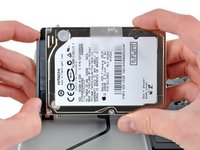
    3. Substituição do disco rígido do MacBook Pro 13" monobloco final de 2011: passo 7, imagem 1 %32
      • Use a aba de puxar anexada para levantar o disco rígido da parte superior da carcaça.

      • Não tente remover o disco rígido completamente ainda. Ele ainda está conectado ao cabo do disco rígido.

      Pergunte ao FixBot

      Comentar

    4. Substituição do disco rígido do MacBook Pro 13" monobloco final de 2011, Remoção do disco rígido: passo 8, imagem 1 %32 Substituição do disco rígido do MacBook Pro 13" monobloco final de 2011, Remoção do disco rígido: passo 8, imagem 2 %32
      • Desconecte o cabo do disco rígido do corpo do disco rígido.

      • Remova o disco rígido.

      Pergunte ao FixBot

      Comentar

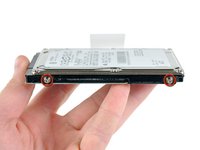
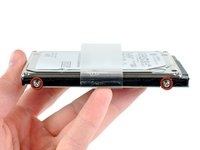
    1. Substituição do disco rígido do MacBook Pro 13" monobloco final de 2011, Disco rígido: passo 9, imagem 1 %32 Substituição do disco rígido do MacBook Pro 13" monobloco final de 2011, Disco rígido: passo 9, imagem 2 %32
      • Remova os quatro pinos de retenção do disco rígido Torx T6 de 6,0 mm das laterais do disco rígido.

      • Transfira os pinos de retenção do disco rígido para o seu novo disco rígido.

      • Se desejar, transfira a aba de puxar para o seu novo disco.

      • Se você estiver instalando um novo disco rígido, temos um guia de instalação do OS X para deixar tudo pronto.

      • Se você atualizou sua ROM de firmware EFI, você também pode realizar uma recuperação pela internet.

      Pergunte ao FixBot

      Comentar

Conclusão

Para a remontagem de seu dispositivo, siga estas instruções na ordem inversa.

Cancelar: não concluí este guia.

275 outras pessoas executaram este guia.

Phillip Takahashi

Membro desde: 08/22/11

87.991 Reputação

Autoria de 87 guias

12Comentários do guia

Is there any specific order that's best for putting back the screws?

wtfjackiass - Responder Compartilhar

Start with the corners but after that it dose not matter

William Stadler - Responder Compartilhar

How do you install the Operating system once this has been done?

xdragoons - Responder Compartilhar

If the retaining screws in the HD are stuck, use a rubber band between the T6 bit and the screw for better grip. Works like a charm.

jonathan - Responder Compartilhar

Comentar

Visualizações:

Últimas 24 horas: 11

Últimos 7 dias: 104

Últimos 30 dias: 393

Ao todo: 336,026