Essa tradução foi gerada por um programa e ainda não foi revisada por uma pessoa. Falas essa língua? Dá uma olhada.

Substituição da tela do Google Pixel 6

Dominik Schnabelrauch e 13 outros colaboradores
Última atualização em 20 de jul de 2026
Visualizações: 262 mil
Visualizar Estatísticas:
- Últimas 24 horas:
- 72
- Últimos 7 dias:
- 456
- Últimos 30 dias:
- 2.075
- Ao todo:
- 262.278
Comentários: 119
35 comments on steps, 84 guide comments.
Go to guide commentsConcluído: 198 199
198 pessoas marcaram este guia como "concluído". Será você o próximo?
199· pessoas marcaram este guia como "concluído". Incluindo você — ótimo trabalho!
Favorites: 20 21
20 pessoas favoritaram (e se inscreveram) neste guia. Você será o próximo?
21 pessoas marcaram como favorito (e assinaram) este guia - incluindo você!
Guia em destaque
Este guia foi considerado super bacana pela equipe da iFixit.
Introdução
Ir para o passo 1 ↓Este guia de reparo foi criado pela equipe da iFixit e não foi aprovado pelo Google. Saiba mais sobre nossos guias de reparo aqui.
Use este guia para substituir a tela rachada ou quebrada de seu Google Pixel 6.
A sua nova tela virá com o leitor de impressão digital já conectado. Caso contrário, será necessário reinstalar o leitor de impressão digital original na nova tela de reposição. Se estiver substituindo o leitor de impressão digital, será necessário recalibrar o leitor para manter sua funcionalidade. Se você estiver usando uma tela e um sensor de impressão digital não original, você pode encontrar problemas com a ferramenta de recalibração de impressão digital.
Se a moldura estiver deformada, é importante substituí-la para garantir que a nova tela seja montada corretamente e não sofra danos devido a uma pressão irregular.
Se a bateria estiver inchada, tome as devidas precauções. Antes de desmontar o seu dispositivo, descarregue a bateria abaixo de 25%. Isso reduz o risco de um evento térmico perigoso, se a bateria for acidentalmente danificada durante o reparo.
Cuidado: o Pixel 6 contém lasers de classe 1. A desmontagem pode causar uma exposição a emissões invisíveis de laser infravermelho.
Observação: este guia mostra a você como substituir apenas a tela, incluindo a moldura plástica de segurança. Entretanto, algumas telas de reposição para este fone vêm sem a moldura pré-instalada (também conhecida como chassi), o que requer um procedimento de remoção diferente. Certifique-se de ter a peça correta antes de iniciar este guia.
A manutenção da resistência à água após o reparo dependerá do quão bem você consegue reaplicar o adesivo, mas o dispositivo perderá a classificação IP (Ingress Protection).
Antes de iniciar este procedimento, certifique-se de ter um conjunto de adesivos de reposição para a tela.
O que você precisa
Fix Kit
Este kit contém todas as peças e ferramentas necessárias para executar este guia.

Peças


Ferramentas
-
-
-
-
Spudger4.9
-
-
-
-


-
-
-
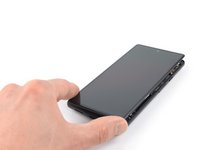
Desligue totalmente o telefone e desconecte todos os cabos.
 Pergunte ao FixBot
-
-
Ferramenta utilizada neste passo:Clampy - Anti-Clamp$24.95
-
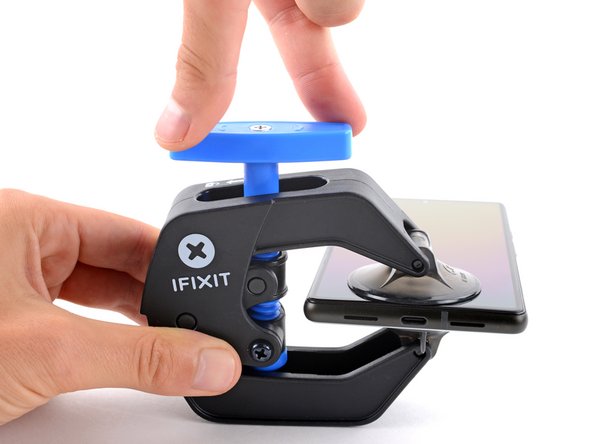
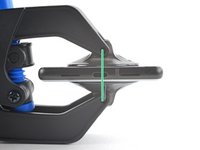
Puxe a pega azul para trás para destravar os braços do Anti-Clamp.
-
Deslize os braços pela borda esquerda ou direita do iPhone.
-
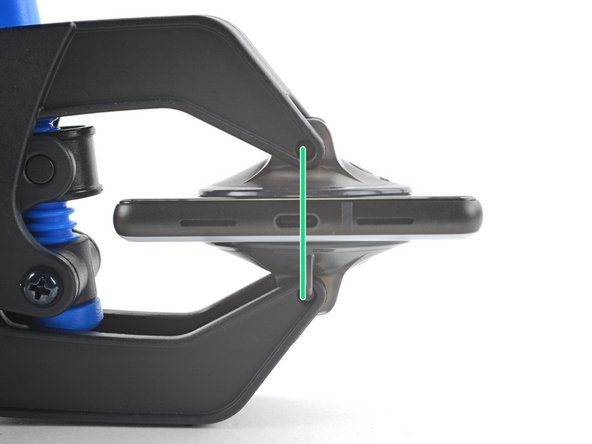
Posicione as ventosas próximo à borda inferior do fone - uma pela frente e a outra pela traseira.
-
Aperte as ventosas uma contra a outra para aplicar sucção.
-
-
-
Puxe a pega azul para a frente para travar os braços.
-
Gire a pega 360 graus no sentido horário ou até que as ventosas comecem a se esticar.
-
Certifique-se de que as ventosas permaneçam alinhadas uma com a outra. Se elas começarem a ficar desalinhadas, solte um pouco as ventosas e realinhe os braços.
-
-
-
Aqueça uma bolsa térmica iOpener e passe-a por entre os braços do Anti-Clamp.
-
Dobre a bolsa térmica iOpener de modo que ela fique sobre a borda inferior do fone.
-
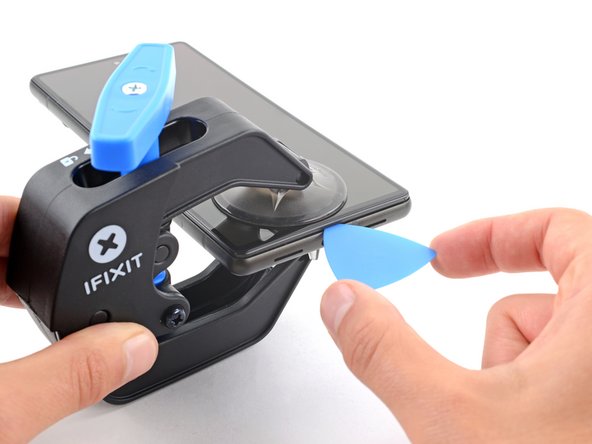
Aguarde um minuto para que o adesivo tenha a chance de se soltar e apresentar um vão para a abertura.
-
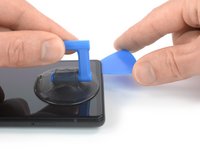
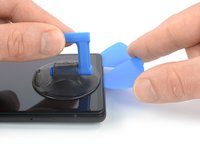
Insira uma palheta de abertura sob a tela e a sua moldura de segurança quando o Anti-Clamp formar um vão grande o suficiente.
-
Pule as próximas três etapas.
-
-
-
Aplique a bolsa térmica iOpener aquecida na tela para amolecer o adesivo por baixo. Aplique a bolsa térmica iOpener por ao menos 3 minutos.
-
-
-
Quando você sentir que a tela está quente para se tocar, aplique uma ventosa de sucção na borda inferior da tela.
-
Levante a tela incluindo a sua moldura de segurança com a ventosa de sucção para formar um pequeno vão entre a tela e o conjunto do fone.
-
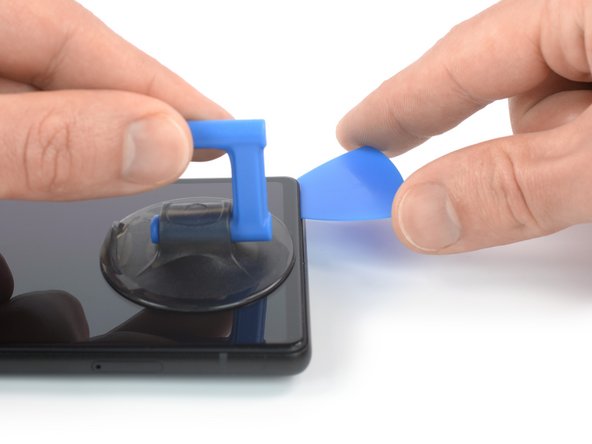
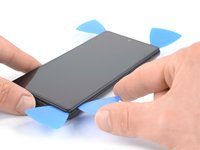
Insira uma palheta de abertura no espaço entre a moldura da tela e o conjunto do telefone.
-
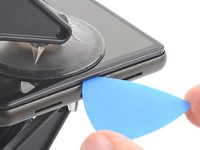
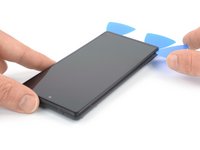
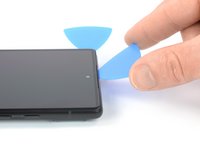
Deslize a palheta de abertura para o canto inferior direito da tela para cortar o adesivo.
-
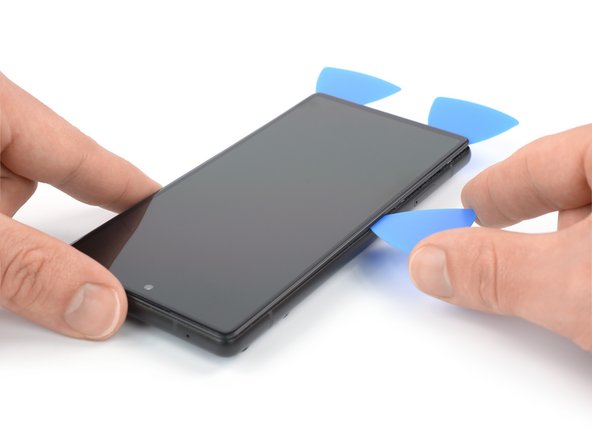
Deixe a palheta de abertura no lugar para evitar que o adesivo volte a selar.
-
-
-
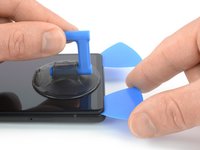
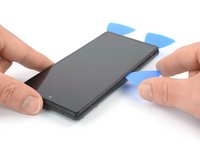
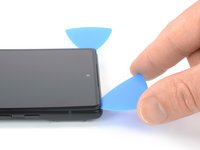
Insira uma segunda palheta de abertura na borda inferior e deslize-a até o canto inferior esquerdo da tela para cortar o adesivo.
-
Deixe a palheta de abertura no lugar para evitar que o adesivo volte a selar.
-
-
-
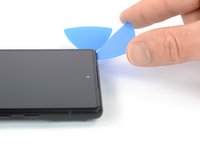
A tela do Google Pixel 6 não é mantida no lugar apenas por adesivo, mas também por pequenos clipes de plástico. Se a sua palheta de abertura ficar bloqueada durante o procedimento de remoção da tela, isso significa que você inseriu a palheta muito fundo sob a tela. Insira somente a ponta da palheta de abertura (3 a 4 mm) ao cortar o adesivo da tela.
-
Insira uma terceira palheta de abertura abaixo do canto inferior esquerdo da tela.
-
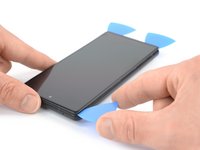
Deslize a palheta de abertura ao longo da borda esquerda da tela para cortar o adesivo.
-
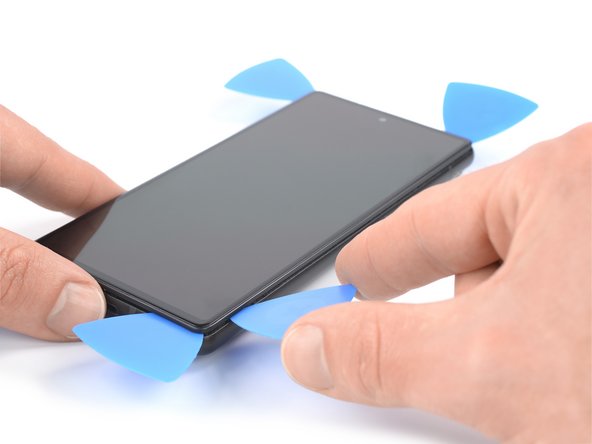
Deixe a palheta de abertura no canto superior esquerdo para evitar que o adesivo volte a selar.
-
-
-
Insira uma quarta palheta de abertura no canto superior esquerdo da tela.
-
Deslize a palheta de abertura ao longo da borda superior do telefone para cortar o adesivo.
-
Deixe a palheta de abertura no canto superior direito para evitar que o adesivo volte a selar.
-
-
-
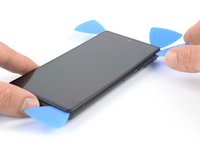
Insira uma quinta palheta de abertura e deslize-a ao longo da borda direita do telefone para cortar o adesivo restante.
-
-
-
-
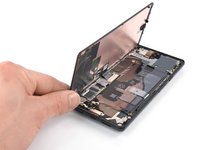
Abra cuidadosamente o lado direito da tela para o lado esquerdo do conjunto do telefone, como se estivesse abrindo um livro.
-
-
Ferramenta utilizada neste passo:Tweezers$4.99
-
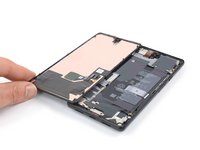
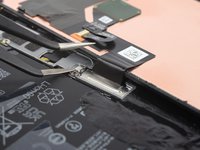
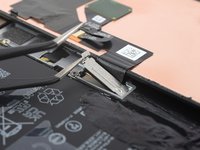
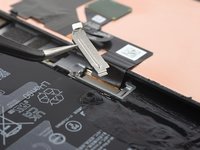
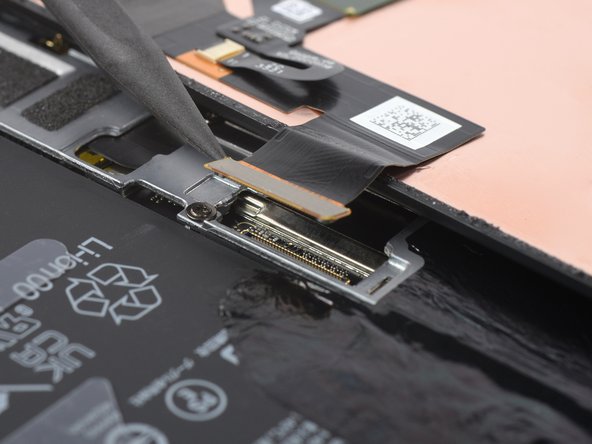
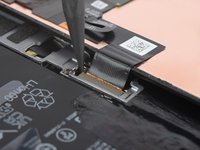
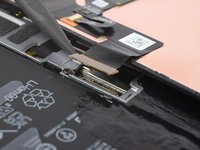
Com um par de pinças, solte e remova cuidadosamente o suporte metálico que fica na parte superior do conector do cabo da tela.
-
-
-
Com uma espátula, desconecte o cabo flex da tela, levantando o conector em linha reta do soquete.
-
-
-
Ao manusear a tela, segure-a pelas bordas.
-
Ao colocar a tela em sua área de trabalho, certifique-se de que nada esteja tocando a parte inferior da tela. Considere colocá-la sobre um pano sem fiapos.
-
Remova a tela.
-
Verifique se sua tela de reposição vem com o suporte de plástico da câmera frontal. Caso contrário, use uma espátula para remover o suporte da tela antiga e fixe-o na nova usando uma fita dupla face.
-
-
-
Se você substituiu a tela, verifique o orifício da câmera frontal na tela e remova quaisquer revestimentos de proteção restantes nele.
-
Este é um bom momento para testar seu celular antes de selá-lo. Conecte a tela temporariamente, ligue o celular e certifique-se de que ele funciona como esperado. Antes de continuar com a remontagem, desligue o celular e desconecte a tela
-
Consulte este guia se estiver usando adesivos de corte personalizado para seu dispositivo.
-
Consulte este guia se estiver usando um cartão adesivo pré-cortado.
-
Se estiver instalando uma nova tela, siga este guia para calibrar o sensor de impressão digital.
-
-




















Se possível, ligue o dispositivo e teste o reparo antes de instalar o novo adesivo e vedar novamente.
Para a remontagem de seu dispositivo, siga estas instruções na ordem inversa.
Para executar um teste de diagnóstico com a ferramenta de Diagnóstico Pixel integrada, clique aqui.
Leve o seu lixo eletrônico para um ponto de coleta ou uma recicladora certificada.
O reparo não saiu como planejado? Tente soluções de problemas básicas ou peça ajuda à nossa comunidade de Respostas.
Cancelar: não concluí este guia.
198 outras pessoas executaram este guia.
Um agradecimento especial a esses tradutores:
100%

Udo Baingo está nos ajudando a consertar o mundo! Quer contribuir?
Comece a traduzir ›

84Comentários do guia
Ordered the official Google Pixel 6 display part from iFixit and followed this guide, which worked well. However, it's probably worth adding that you may need to manually calibrate the display once it's installed if the phone is throwing up fingerprint reader errors (which is what happened to me). You can do that via this tool from Google: https://pixelrepair.withgoogle.com/udfps
The best advice when performing this procedure is.
The guide worked great, thanks! :D
Warning to others though: Careful what you buy! The genuine display was out of stock so I bought from a different source which didn't come with a fingerprint reader or display adhesive. My fault for not paying attention when buying, but fair warning to everyone else to double check. I hadn't even considered the reader being glued to the screen but not included on replacement parts. The adhesive is an easy purchase, but not sure how hard the fingerprint reader will be. I might be back to unlocking with a pin like some kind of caveman!
Nvm, found the guide for the fingerprint reader replacement. Hopefully I can just move this one over.
I'd second this warning as well - from what I eventually found online, when you try to calibrate the fingerprint reader with an aftermarket screen, you'll get a profile error that doesn't allow you to proceed. This is because the screen profile isn't loaded on Google's Servers, not the fingerprint reader. So essentially if you get an aftermarket screen, Google won't allow you to calibrate the fingerprint reader :(
