
Bateria
Essa tradução foi gerada por um programa e ainda não foi revisada por uma pessoa. Você fala esse idioma? Revise-a.
|
4 respostas 2 pontos |
Power / Startup Issue? |
|
1 resposta 2 pontos |
Sim card slot problem |
|
1 resposta 0 pontos |
Why won't my thinkpad charge if plugged in when already powered on? |
|
3 respostas 0 pontos |
Thinkpad T420, speakers don't work |
Estas são algumas ferramentas comuns usadas para executar trabalhos neste dispositivo. Talvez você não precise usar todas elas em cada procedimento.
4177, 4178, 4179, 4180, 4236, 4237, 4238, T420, T420i
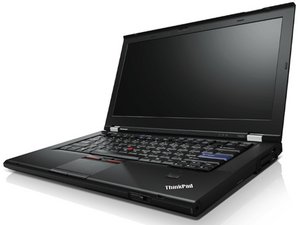
O ThinkPad T420 foi lançado em 2011 como um notebook comercial padrão. Estas máquinas são normalmente usadas em aplicações onde uma estação de trabalho móvel não é necessária e um notebook padrão é suficiente.
Você pode identificar sua máquina como um ThinkPad T420 ou T420i olhando para o canto inferior direito do bisel da tela LCD. O modelo da máquina está impresso neste local.

Para identificar as especificações de fábrica, procure por um Tipo de Sistema de 7 dígitos. Ele terá uma aparência como esta:

Para encontrar as especificações em uma máquina com uma SKU CTO, você precisará consultar o número de série do sistema e ver o que a Lenovo lista em Informações da Máquina no Suporte da Lenovo. Para modelos prontos para envio, geralmente pode ser encontrado com uma pesquisa no Google ou através do Suporte da Lenovo.
Para localizar o número de série, procure no mesmo adesivo que contém o número de SKU do seu sistema. Ele deve aparecer como: S/N XX-XXXXX. Para localizar as especificações de fábrica em um modelo CTO, você precisará disso para determinar as especificações exatas do sistema, mas também pode ser usado para determinar se um modelo pronto para envio foi personalizado com hardware extra ou solicitado com acessórios adicionais no momento da compra, como baterias extras. Também é necessário para verificar a garantia do sistema e informará quando o sistema foi adquirido.
O T420i é semelhante no sentido de que compartilha o mesmo chassi, mas a máquina é menos comum.
Embora o T420i seja muito semelhante, essas diferenças podem importar para alguns compradores e precisam ser levadas em consideração. Para a maioria dos compradores, essas diferenças serão insignificantes, a menos que você esteja pagando mais por um T420i do que por um T420 padrão.
O T420i é enviado com o processador Core i3 2310M, o que o torna um pouco único. Este processador nunca foi oferecido no T420 padrão. Além disso, esses sistemas não possuem código AMT presente no BIOS.
Embora o Intel AMT não esteja disponível, a ROM de Opção Computrace está incluída nestes sistemas.
O T420i só pode ser comprado com Intel HD Graphics. Esses sistemas nunca foram oferecidos com placa gráfica dedicada.
Esta máquina aceita apenas 8 GB segundo a Lenovo. No entanto, o Core i3 2310M suporta 16 GB de acordo com a documentação ARK da Intel.
O T420i usa um chipset Intel 82577LC. O T420 padrão usa o 82577LM.
Embora a falta de suporte ao AMT nem sempre seja aceitável, ela oferece um benefício de segurança para compradores preocupados com a segurança que desejam evitar ter que desativá-lo toda vez que o BIOS é redefinido (mas não desejam desativá-lo permanentemente em um T420 padrão). Existem exploits conhecidos na versão usada pela Lenovo que provavelmente nunca serão corrigidos.
Esses sistemas usam uma placa T420 IGP com um chipset Ethernet diferente e não possuem uma opção de GPU discreta. Eles não possuem código BIOS AMT, mas são idênticos em outros aspectos. Devido a essas alterações, a FRU da placa-mãe é diferente nessas placas alteradas, mas, fora as mudanças de firmware, elas são idênticas. Isso não afeta o reparo nem a intercambiabilidade de outras peças nesses sistemas.
Não vPro
vPro (Veja Intel AMT)
A maioria das máquinas usa o Core i5 2520M. Existem sistemas com processadores i7, mas são raros e provavelmente foram atualizados, a menos que você possa verificar se o sistema veio de fábrica com ele procurando um adesivo com uma FRU da Lenovo ou verificando online.
Nota: A Lenovo não enviou esses sistemas com processadores quad-core. Sistemas com um processador QM foram atualizados pelo usuário. Faça isso por sua própria conta e risco.
A maioria dos T420 vem com 4 GB de RAM (a menos que tenha sido atualizado pelo proprietário ou se você tiver um sistema CTO). Em uma SKU não CTO, você pode descobrir isso rapidamente pesquisando o tipo de sistema no Google. Para sistemas CTO, execute o número de série na página de suporte da Lenovo. Veja a seção Identificação da Máquina para saber como identificar se você tem um modelo CTO ou Pronto para Envio e encontrar o número de série do seu sistema.
Aviso: Como a máquina foi escrita com base no modelo i5 2520M, não posso testar a compatibilidade de 32 GB.
Informações gerais sobre a compatibilidade com DDR3L:
Esta máquina pode operar com 2 unidades instaladas. Ela pode receber um SSD mSATA e um disco rígido SATA de 2,5".
Nota: Embora o slot WWAN possa aceitar um SSD mSATA, a unidade funcionará apenas na velocidade SATA II neste slot.
Embora o slot WWAN funcione apenas na velocidade SATA II, isso é suficiente para um pequeno SSD de inicialização. Recomenda-se que isso seja complementado por um disco rígido giratório para armazenamento em massa.
Importante: A especificação SATA nesta máquina não é clara. De acordo com a Crucial, esta máquina é compatível com SATA III. No entanto, ela só foi validada com unidades SATA II. Como isso é pouco documentado, recomenda-se uma unidade SATA III com compatibilidade SATA II.
Esta máquina foi fornecida com 2 opções de configuração
Importante: Ao comprar o sistema, decida se deseja um sistema de vídeo integrado ou GPU dupla ANTES de comprá-lo. Isso não pode ser atualizado.
Esta máquina possui uma lista de permissões (whitelist) de WiFi. Para instalar outras placas que não estão listadas, é necessário um BIOS sem lista de permissões (no WL). Esses sistemas farão o POST com um erro 1802 sem essa modificação.
Você deve comprar uma placa que tenha uma FRU da Lenovo no rótulo para garantir a compatibilidade. A menos que você instale um BIOS sem lista de permissões ou altere o ID PCI, você precisará ter certeza de que possui uma placa Lenovo. Procure uma placa usando a FRU desejada para garantir que ela funcionará.
Nota: Todas as placas WWAN suportadas estão obsoletas ou dependem de redes que estão sendo desativadas. Use um dispositivo externo ou instale um BIOS sem lista de permissões e instale uma placa moderna.
A grande maioria das máquinas é vendida como preparada para WWAN. Isso significa que a máquina possui as antenas e o slot para cartão SIM, mas não inclui a placa WWAN. A placa é instalada ao lado do slot de RAM inferior, se ele não estiver ocupado por um SSD mSATA.
AVISO: TODAS AS PLACAS EM LISTA DE PERMISSÕES USAM TECNOLOGIAS DE REDE QUE ESTÃO SENDO DESATIVADAS, E A MAIORIA DAS OPERADORAS BLOQUEARÁ A ATIVAÇÃO DO SERVIÇO. As informações aqui estão sendo deixadas para fins de arquivo, ou caso você tenha uma placa ativa existente e possa usá-la até o fim dos seus dias finais. Você DEVE instalar um BIOS sem lista de permissões WWAN para substituir sua placa por algo que suporte 4G, caso contrário, será aceito, pois a lista de permissões no BIOS bloqueia todas as outras placas, já que elas não estarão presentes! O 5G não funcionará neste notebook, pois essas placas WWAN são apenas NGFF.
Neste momento, a melhor opção para dados celulares neste notebook (e muitos notebooks de idade semelhante) é obter um ponto de acesso externo ou usar seu telefone se o seu plano incluir dados de ponto de acesso. NÃO COMPRE UM T420 ESPECÍFICO PORQUE ELE VEM COM UMA PLACA WWAN, ESPERANDO QUE ELA SEJA ATIVADA.
Placas de rede dupla (GSM e CDMA):
Essas placas devem ser liberadas da conta anterior se usadas com um provedor CDMA. Esta é uma limitação do CDMA e não é um problema com placas apenas GSM. Mais especificamente, este é um problema porque o CDMA depende de um cartão SIM incorporado e a conta é armazenada na própria placa WWAN.
Importante: Mesmo se você apagar o eSIM, a placa não pode ser usada, pois ainda está associada a uma conta.
Placas apenas GSM: Se sua placa WWAN for apenas GSM, há esperança se ela estiver vinculada a uma conta. O GSM depende de um SIM removível, portanto, essas placas normalmente podem continuar sendo usadas. Verifique se o IMEI está limpo antes da compra.
Embora essas placas sejam fáceis de reutilizar, existem duas desvantagens principais:
Resumindo:
Essas máquinas suportam o Módulo de Persistência Computrace. Isso pode ser um problema se a assinatura foi deixada na própria máquina antes da venda. É importante verificar isso antes de comprar a máquina. Para fazer isso, siga os passos abaixo:
Se você vir isso quando o BIOS carregar, a máquina possui uma assinatura ativa deixada nela:

Para remover isso, você precisará entrar em contato com a Absolute Software e solicitar a remoção da assinatura. Se tudo estiver certo, eles a removerão.
Nota: Se você usar um sistema operacional que não seja da Microsoft, precisará instalar o Windows temporariamente para desbloquear o Computrace.
Uma vez liberado, o Computrace deve ser desativado para evitar problemas futuros. Isso pode ser desativado via software (Recomendado) ou desativado permanentemente (Não recomendado). Também pode ser uma boa ideia guardar o recibo ou obter documentos de transferência autenticados caso seja necessária a comprovação.
Existem 3 níveis de senha do BIOS que se aplicam a este sistema.
Os sistemas Lenovo não fornecem uma senha de acesso backdoor. Se essa senha for perdida, você precisará substituir a placa-mãe. Embora essa senha possa ser removida sem uma nova placa-mãe, esses métodos não serão discutidos nesta página do dispositivo.
Nota: Isso não é um problema se você souber a senha mestra do sistema. A senha mestra pode ser usada para desbloquear o disco rígido.
Essas senhas não podem ser removidas sem substituir o hardware do sistema, de modo geral. Alguns sistemas fazem backup disso no chip ATMEL, portanto, essa senha pode ser copiada para seu novo disco rígido. Isso tornará o novo disco rígido inútil.
Se você não tem certeza se isso acontecerá, instale um disco rígido que você não se importe em perder para verificação. Se não for copiado, é seguro instalar o novo disco rígido. Se for copiado, você precisará redefinir a placa-mãe antes de substituir o disco rígido.
Nota: Antes de redefinir isso, verifique se há um SVP. Fazer isso em um sistema com POP e SVP fará com que o sistema retorne ao padrão do SVP e tornará o sistema inútil!
Ao contrário de outras senhas, esta é fácil de redefinir. Para remover uma POP do sistema, remova a bateria CMOS e segure o botão LIGA por 30 segundos para garantir que a RAM CMOS não tenha energia reserva. Ao reiniciar, você encontrará um erro de soma de verificação onde a máquina usará as configurações padrão de fábrica do BIOS.
Últimas 24 horas: 7
Últimos 7 dias: 50
Últimos 30 dias: 275
Ao todo: 35,568


