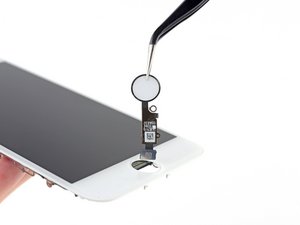
Navegar em um iPhone sem o uso do botão home é um pesadelo absoluto. Como chegar a qualquer outro lugar que não seja a tela em que você está? Bem, não só existe uma alternativa rápida ao botão home embutida nas configurações, como há uma série de coisas para tentar fazer com que você volte a usar o aparelho normalmente.
O básico
Antes de realizar qualquer uma das soluções mais demoradas abaixo, estes são alguns fundamentos para experimentar.
- Ative o AssistiveTouch nas configurações de Acessibilidade como uma solução alternativa para acessar a função do botão home. Use a Siri para "Ir para Ajustes", se necessário.
- Em Ajustes, navegue até Acessibilidade > Toque e alterne a opção AssistiveTouch para Ativado.
- Isso fará com que um pequeno círculo branco apareça na tela que, quando pressionado, abre um menu, incluindo um atalho para o botão home.
- Reinicie seu celular. Isso pode limpar qualquer erro de software.
- Limpe o botão home externamente. Limpe com um pano de microfibra úmido. Um palito de dente pode ser usado com segurança para remover a sujeira do perímetro, se necessário.
- Verifique se seu celular e seus aplicativos estão atualizados.
Software com erros
Qualquer software que contenha erros pode fazer com que um iPhone aja como se o botão home não estivesse respondendo.
- Veja se você consegue usar o botão home em outro lugar. Peça à Siri para abrir outro aplicativo ou realizar alguma função, se necessário.
- Se o botão home funcionar em outras funções, abra o Seletor de Aplicativos e feche o último aplicativo em uso.
- Reabra o aplicativo afetado e tente recriar o problema. Se ele ocorrer novamente, verifique se há atualizações na App Store e instale-as. Desinstale e reinstale o aplicativo se não houver atualizações.
- Se ele não responder em outras funções, é mais provável que seja um problema de hardware, mas você pode atualizar seu celular usando um computador para ter certeza.
- Para descartar problemas de software completamente, certifique-se de ter um backup atual e restaure seu celular via computador para garantir que uma cópia limpa do sistema operacional do iPhone seja usada. Isso apagará todos os dados do celular. Tente primeiro sem restaurar seu backup para manter o teste limitado a um iOS limpo.
Sujeira no mecanismo do botão
iPhones 6s e anteriores dependem de uma tecnologia de botão antiquada. Quando você pressiona o botão para voltar à tela inicial, um pequeno ponto focal no lado oposto do botão pressiona contra um ponto elevado em uma placa traseira para ativá-lo. Especialmente se o botão parecer "mole" ou não afundar totalmente, vale a pena uma boa limpeza interna.
- Siga o guia de reparo apropriado para abrir seu iPhone. Você provavelmente conseguirá identificar se este é o seu problema usando a observação e o bom senso.
- Retire a placa traseira que segura o botão no lugar e limpe com ar comprimido ou álcool isopropílico e um cotonete, dependendo do tipo de sujeira com a qual você está lidando.
Botão desalinhado
Embora esse problema seja mais comum em iPads, ele também afeta o iPhone 6s e anteriores. Se o botão não estiver fazendo "clique" ao ser pressionado, essa é a causa provável. O botão precisa de algo contra o qual pressionar para funcionar corretamente e, se estiver desalinhado, isso pode não estar ocorrendo.

- A junta de vedação que protege o espaço entre o botão home e a tela é propensa ao desgaste. Isso pode permitir que o botão se desvie quando pressionado, em vez de afundar em linha reta. Verifique se há rasgos ou uma "folga" geral nesse componente.
- Dica profissional: Se você precisar substituir a junta de vedação, compre uma extra. Elas são montadas com adesivo e o alinhamento é fundamental. Ter uma reserva é melhor do que tentar reutilizar a mesma junta de vedação com um adesivo fraco.
- Verifique se todos os parafusos do suporte de montagem estão presentes. Este suporte fornece estabilização, bem como a superfície contra a qual o mecanismo do botão pressiona. O iPhone 6s, em particular, é propenso a perder parafusos. Se você abrir seu celular e vir um parafuso preso ao Taptic Engine, é provável que seja de lá que ele veio. Reinstale-o e teste novamente.
- Verifique se o suporte de montagem está plano. Embora raro, pode ocorrer empenamento. Isso pode aumentar a distância necessária para obter um clique do botão, permitindo o mesmo tipo de variação de movimento que uma junta de vedação gasta.
Dano físico ao botão
Assim como qualquer outra coisa, uma quebra física ou contato com líquido pode fazer com que o botão home pare de funcionar. Isso é mais comum nos botões sensíveis ao toque presentes no iPhone 7 ou mais recentes, mas pode ocorrer independentemente do modelo.
- Verifique se há sinais de rachaduras no botão. Semelhante a uma tela tátil, botões do tipo capacitivo podem perder a funcionalidade se o vidro estiver danificado. Mude o ângulo de visão para identificar pequenas rachaduras.
- Como o botão home não é uma parte contínua do display, ele é propenso à entrada de líquidos. Danos desse tipo podem ser mais difíceis de ver, mas você pode notar ferrugem ou sinais de corrosão com uma inspeção minuciosa na parte traseira do botão.
- Se você se contentar em viver sem a funcionalidade do Touch ID, seu botão pode ser substituído por um novo e alguns botões home de iPhone podem ser encontrados aqui. Existem fabricantes terceirizados que fazem essas peças, mas o Touch ID não funcionará. Verifique se a descrição do vendedor especifica que ele restaura a funcionalidade do botão home antes da compra.
Cabos rasgados
Muitos dos problemas relacionados à funcionalidade do botão home são resultado de tentativas de reparo. O conjunto botão home usa pequenos cabos planos para transmitir seus sinais elétricos. Como tal, eles são mais fáceis de danificar inadvertidamente.
- Verifique se há rasgos no cabo plano do botão home. Eles aparecem com mais frequência nos cantos e podem ser difíceis de detectar a olho nu. Se o cabo estiver rasgado, é melhor substituir o botão. Embora esses cabos possam ser reparados, isso envolve a instalação de fios jumper minúsculos para conectar os dois lados do rompimento e não é algo que muitos especialistas em microssolda fariam.
- O cabo que transporta o sinal do botão home do conjunto do display para a placa lógica também é comumente rasgado. Geralmente é o cabo mais externo e, portanto, o primeiro a sofrer danos se as ferramentas usadas na abertura escorregarem ou forem inseridas muito profundamente. Use um conjunto do display em bom estado para testar se esse é o problema. Se isso restaurar a função, a substituição do conjunto do display é recomendada.
Botão home não original
A placa lógica e o botão home de qualquer iPhone com Touch ID são emparelhados pela Apple durante o processo de montagem. Se a sua tela foi substituída por uma oficina independente, ou se você mesmo a substituiu, este botão precisa ser movido da tela original para a nova para manter a capacidade de leitura de impressão digital. No iPhone 7 e modelos mais recentes, não transferir esse botão *também* interrompe a funcionalidade do botão home.
- Se você ainda tiver seu botão home original, use o guia de reparo correspondente para transplantá-lo para o novo conjunto do display.
- Se você não tiver, botões de reposição estão disponíveis em alguns vendedores, o que permite a restauração da função do botão home, mas não do Touch ID. Verifique antes de comprar se o vendedor especifica que ele restaura a função do botão home.
- Se você também quiser o Touch ID, conseguir a substituição da tela pela Apple é atualmente sua única opção. Só eles têm a capacidade de emparelhar um novo botão home a uma placa lógica. Se você tem um iPhone SE 2022, tem a opção de consertar você mesmo, mas esteja ciente das ressalvas do Programa de Reparo Autorserviço da Apple.
Parafuso de ancoragem apertado demais
Como parece ser o tema, este é outro problema decorrente de uma tentativa de reparo anterior. No iPhone 7 e modelos posteriores, é usado um botão que funciona mais como uma tela tátil. O componente que transmite os sinais do toque do seu dedo fica logo abaixo do parafuso de montagem central no suporte. Apertar demais esse parafuso pode impedir que o botão home funcione e, em alguns casos, pode até causar danos permanentes.
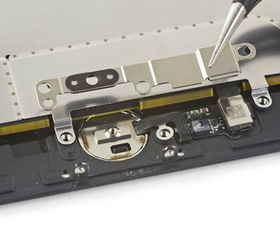
- Afrouxe levemente todos os parafusos do suporte de montagem; até um quarto de volta é suficiente.
- Veja se o botão funciona quando instalado em outra tela em bom estado.
- Se esse for o seu problema, é um azar e não algo que possa ser facilmente consertado. Exigiria abrir o próprio botão home para reparar. Infelizmente, ele é soldado e é uma tarefa e tanto.
- Se você se contentar em viver sem a funcionalidade do Touch ID, seu botão pode ser substituído. Existem fabricantes terceirizados que produzem botões para restaurar o botão home, mas o Touch ID não funcionará. Verifique se a descrição indica que ele oferece essa função ou se não está listado como "apenas para fins estéticos".
Placa lógica
A placa lógica é o centro da grande maioria das funcionalidades de um iPhone. Qualquer número de pequenos componentes na placa pode ter falhado ou sido danificado, e é uma suposição segura de causa caso nada nesta página tenha funcionado.
- Verifique se há sinais óbvios de um problema na placa: componentes queimados ou rachados, resíduos de líquido, corrosão ou empenamento. Se houver sinais de líquido, o guia de reparo de danos por líquidos em iPhones pode ajudar.
- Substituir a placa lógica é geralmente a solução mais prática para quem faz o próprio reparo (DIYer) nessa situação. Mas devido ao emparelhamento do Touch ID, substituir a placa interromperá a funcionalidade de leitura de impressão digital em todos os casos e também a função do botão home no iPhone 7 e modelos mais recentes.
- Ao contrário da crença popular, a própria placa pode ser reparada. No entanto, isso requer ferramentas especializadas e conhecimento em microssolda. Isso não é algo que a maioria das pessoas possa fazer sozinha, mas muitas oficinas independentes podem fazer isso para você! Pergunte por aí para encontrar um especialista em reparo de placas perto de você.
Sobre o autor
Mesmo antes de consertar celulares, eu os vendia. Nunca gostei de vendas, mas gostava de celulares. Então, fiz a transição para consertá-los. Possuo uma certificação Apple ACiT, tendo passado no meu exame pouco antes da enxurrada de "batterygate" em 2018. Sobrevivi por pouco ao ano da substituição de bateria de iPhone por US$ 29, mas desenvolvi algumas habilidades sérias de reparo. Eventualmente, não fiquei satisfeito com o tipo de reparos oferecidos pelos canais oficiais da Apple e encontrei o artigo da iFixit sobre Jessa Jones. Peguei o gosto pela microssolda e agora soluciono problemas em iPhones até a placa lógica.
Páginas relacionadas
- iPhone Ghost Touch
- iPhone Frozen Screen
- iPhone Touch Screen Not Working
- iPhone Touch ID Not Working
- iPhone Stuck on Apple Logo


3 comentários
I restarted my phone and now when it tries to boot back up, it gives me the Apple logo and then goes away. It won’t turn back in so thanks a lot
BussJ98 - Responder Compartilhar
Muchas gracias por la información, el asistente del botón de inicio es lo más!! Después buscaré limpiarlo para que vuelva a funcionar. Saludos!
Antonio Daniel Petruzela - Responder Compartilhar
Bonjour, il y a une erreur dans vos explications. L'écran est collé et non soudé ! Le bouton est facilement accessible.
Michèle Goenen - Responder Compartilhar