
As telas táteis são indiscutivelmente a forma mais importante pela qual interagimos com nossos smartphones. Portanto, quando a sua não funciona, o telefone torna-se praticamente um peso de papel. Deixe a frustração de lado, pare de pressionar o vidro com ainda mais força e veja se consegue resolver o problema com as soluções aqui apresentadas.
Primeiros passos
Antes de passarmos para as correções, existem alguns problemas conhecidos relacionados ao toque em iPhones. Se você tem um iPhone 11, verifique sua elegibilidade para um Programa de Serviço da Apple. O iPhone X possui um programa semelhante. Por fim, o iPhone 6 Plus está sujeito a problemas na placa bem documentados que afetam o toque. Se nenhum desses casos se aplicar a você, aqui estão alguns conceitos básicos para começar:
- Faça uma reinicialização forçada. Isso pode limpar quaisquer pequenos erros de software.
- Limpe e seque a tela, bem como as suas mãos. As telas táteis modernas dependem das propriedades elétricas naturais da sua pele. Se a tela ou suas mãos tiverem substâncias que alterem essas características, a tela tátil pode se comportar de forma errática ou não funcionar de forma alguma.
- Remova quaisquer protetores de tela ou capas. Eles podem impedir a interatividade elétrica adequada com o display.
- Desconecte quaisquer periféricos conectados à porta Lightning. Isso inclui carregadores. Em casos raros, acessórios de terceiros podem interferir na funcionalidade da tela tátil.
Software com erros
Qualquer software que contenha erros pode fazer com que um iPhone aja como se a tela tátil não estivesse respondendo. É mais provável que uma função específica não esteja funcionando corretamente.
- Veja se consegue usar a tela tátil com sucesso na tela de início. Peça à Siri para “Ir para a tela de início”, se necessário.
- Se o toque na tela de início funcionar, abra o Seletor de Apps e feche o último app em uso.
- Reabra o app afetado e tente recriar o problema. Se ele ocorrer novamente, verifique a App Store para atualizações e instale-as. Desinstale e reinstale o app se não houver atualizações.
- Se a tela de início também não responder, é mais provável que seja um problema de hardware, mas você pode atualizar seu telefone usando um computador para ter certeza. Isso exigirá que você use o Modo de Recuperação, já que você não pode inserir sua senha ou confiar no computador sem entrada de toque.
- Para descartar problemas de software completamente, certifique-se de ter um backup atual e restaure seu telefone usando o método de modo de recuperação. Isso apagará todos os dados do telefone.
Display
Embora a maioria das falhas de display pareça óbvia, mesmo sem danos visíveis, o display pode não funcionar corretamente devido a algo errado internamente.
- Observe atentamente o seu display em busca de sinais de quebra. Alterar o ângulo de visão pode ajudar a detectar pequenas rachaduras superficiais. Nota: Mesmo que seu display esteja danificado há algum tempo, um pequeno deslocamento em uma rachadura existente pode interromper a funcionalidade.
- Veja se alguma parte da sua tela tátil responde. Usando o modo paisagem, tente navegar pelas partes inacessíveis do display. Você também pode tentar um dos muitos aplicativos de teste de tela tátil para encontrar pontos mortos.
- Verifique os cabos internos quanto a rasgos ou outros danos. Dê uma olhada no Guia de substituição de display da iFixit para o seu iPhone para determinar quais cabos estão relacionados à função da tela. Em telefones mais antigos, pode até haver um cabo dedicado ao toque.
- Substituiu o seu display recentemente? O novo display pode estar com defeito. Substituições de terceiros têm qualidade variável. Problemas com a funcionalidade do toque são frequentes em peças de baixa qualidade. Entre em contato com a loja que realizou a substituição ou com o vendedor de quem você comprou o display e pergunte sobre a garantia.
- Se encontrar danos, ou se as correções de software não fizeram diferença, substitua o display. Peças e ferramentas para fazer isso podem ser encontradas em Apple iPhone Screens.
Pinos de aterramento tortos no conector do botão home
Este problema ocorre exclusivamente nos iPhones 7, 7 Plus, 8 e 8 Plus. Ele também pode estar presente em modelos de iPhone SE de segunda ou terceira geração, devido à semelhança das peças. Ele está presente mais comumente após um reparo de iPhone que não foi perfeito, onde a tela foi desconectada e reconectada muitas vezes.
- Conecte o display, mas não o cabo do botão home, e veja se o toque retorna para verificar esse problema. O cabo flex do botão home é o mais externo dos dois cabos inferiores que saem do display.
- Algum nível de ampliação, ou uma visão espetacular, é necessário para corrigir isso.
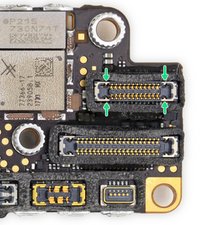
- Os pinos de aterramento nos quatro cantos do conector ficam dobrados sob a borda superior. Use uma agulha ou uma pinça de ponta fina para dobrar suavemente esses pinos para fora de baixo da borda do conector.
- Se estiverem quebrados, este conector precisará ser substituído. Se você não tiver as ferramentas adequadas ou experiência com solda para fazer isso, procure uma assistência técnica local para ajudar.
Placa lógica
A placa lógica é o centro da grande maioria das funcionalidades de um iPhone. Qualquer um dos pequenos componentes na placa pode ter falhado ou sido danificado, e é uma suposição segura de causa se nada mais nesta página funcionou.
- Verifique sinais óbvios de um problema na placa - componentes queimados ou rachados, resíduos de líquidos, corrosão ou dobras. Se houver sinais de líquido, o Guia de danos por líquido em iPhone pode ajudar.
- No iPhone X ou mais recente, dobras ou quedas fortes podem causar separação entre as placas superior e inferior. Isso geralmente corta as conexões necessárias para a funcionalidade de toque.
- Substituir a placa lógica costuma ser a solução mais prática para quem faz reparos por conta própria nesta situação.
- Ao contrário da crença popular, a própria placa pode ser consertada. No entanto, requer ferramentas especializadas e conhecimentos de microssolda. Isso não é algo que a maioria das pessoas pode fazer sozinha, mas muitas oficinas de reparo independentes podem fazer isso por você! Pesquise para encontrar especialistas em reparo de placas perto de você.


1 comentário
Apenas uma parte esquerda da tela não funciona. Como resolvo?
bruno2000jlle@gmail.com - Responder Compartilhar