Wiki contribuído por estudante
Uma equipe incrível de estudantes do nosso programa de educação fez esta wiki.
Passos iniciais
Antes de tentar soluções mais complexas, execute estas verificações iniciais:
- Verifique as configurações de volume do controle: Confirme se o volume no controle não está no mudo e ajuste o volume usando as configurações do PlayStation.
- Verifique se o jogo que você está jogando usa o alto-falante do controle: Por padrão, alguns jogos não usam o alto-falante do controle do PlayStation 4, a menos que seja para efeitos sonoros específicos.
- Reinicie o console: Uma simples reinicialização do console pode, por vezes, resolver falhas relacionadas ao áudio.
- Inspecione o controle quanto a danos: Verifique se o controle apresenta algum dano físico e certifique-se de que não há componentes soltos.
Configurações de saída de volume
Configurações incorretas de saída de áudio podem fazer com que não saia som pelo alto-falante interno.
- Navegue até a tela inicial do PS4 e vá para Configurações > Dispositivos > Dispositivos de áudio.
- Verifique a configuração Saída para fones de ouvido. Certifique-se de que esteja definida como Todo o áudio se você quiser que todo o áudio seja transmitido pelo alto-falante interno do controle.
- Ajuste outras configurações de áudio, como o volume do microfone e a mixagem de áudio, para garantir que estejam configuradas corretamente.
Problema de software
Se você seguiu os passos acima e ajustar o volume no seu controle não funcionou, você precisa redefinir o seu controle.
- Desligue completamente o seu console PS4.
- Encontre o Botão de redefinição na parte traseira do seu controle, atrás do botão L2, e use um clipe de papel, ou outro objeto fino, para manter o botão pressionado por alguns segundos a fim de redefinir o controle.
- Após redefinir o controle, conecte-o a um cabo USB e plugue o USB no seu console PS4 para parear o controle com o console novamente.
- Ligue o console PS4 novamente.
Seguir estes passos resolverá quaisquer problemas temporários de software que pudessem estar causando a falha. Além disso, você também deve verificar se o firmware do seu controle está atualizado.
- Conecte o controle ao PS4 usando o cabo USB.
- Ligue o console PS4 e navegue até Configurações > Dispositivos > Controles.
- Selecione Atualizar firmware e siga as instruções na tela para atualizar o firmware do controle.
Você também deve verificar se o seu PlayStation 4 possui a versão mais recente do software do sistema.
- Certifique-se de que seu PS4 esteja conectado à internet.
- Vá para Configurações > Atualização do software do sistema e siga as instruções na tela para atualizar o software do sistema.
- Após a atualização, reinicie o console PS4 e verifique se o alto-falante do controle consegue reproduzir som.
Danos de hardware
Se você deixou o controle cair, o arremessou, o manteve em um local empoeirado ou derramou líquido nele, a placa do alto-falante pode estar suja ou danificada. Isso também é relevante se o som do alto-falante estiver distorcido.
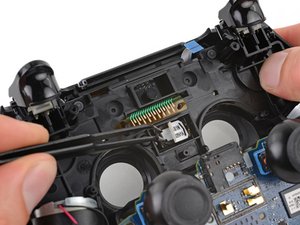
- Abra seu controle seguindo o guia de reparo oficial de substituição de alto-falante do DualShock 4 da iFixit.
- Inspecione o alto-falante quanto a danos ou conexões soltas. Se o próprio alto-falante estiver danificado, será necessário substituí-lo por um novo.
- Você também deve verificar todos os componentes ao redor em busca de outros danos. Procure por queimaduras, danos causados por líquidos ou qualquer outra coisa que pareça fora do lugar.
Páginas relacionadas
- O controle do PlayStation 4 não liga
- Botões do controle do PlayStation 4 emperrados
- O controle do PlayStation 4 não carrega
- O controle do PlayStation 4 não conecta ao console
- O controle do PlayStation 4 não vibra
- Alavancas analógicas do controle do PlayStation 4 travadas
- Touchpad do controle do PlayStation 4 não funciona

Equipe

Cal Poly, Team 6-21, Maness Winter 2014 Membro de Cal Poly, Team 6-21, Maness Winter 2014
CPSU-MANESS-W14S6G21
4 Membros
Autoria de 84 guias

0 comentários