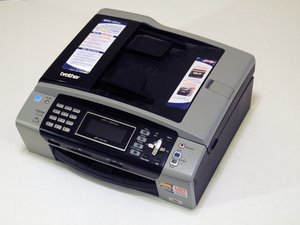
Wiki contribuído por estudante
Uma equipe incrível de estudantes do nosso programa de educação fez esta wiki.
O dispositivo não liga
Alguns sinais variam desde a impressora não ligar até problemas mais complexos, como danos ao LCD
Verifique o interruptor de energia
Certifique-se de que o interruptor de energia esteja na posição ligado.
Verifique o cabo de energia
Se o interruptor de energia estiver ligado, verifique se o cabo de energia está conectado firmemente à tomada. Se a impressora ainda não ligar, pode haver um par de
Verifique a fonte de energia
É possível que a energia vinda da tomada não esteja fornecendo eletricidade à impressora. Verifique a caixa de fusíveis para ver se o fusível precisa ser substituído ou se o disjuntor precisa ser redefinido em uma caixa de disjuntores.
Verifique a tela LCD
É possível que o LCD esteja danificado, mas as funções do dispositivo ainda podem ser usadas.
Para verificar se apenas a tela LCD está quebrada, você pode fazer uma cópia de um documento.
- Coloque um documento no scanner ou carregue o documento no alimentador automático de documentos.
- Pressione o botão copy (cópia)
- Pressione enter
Se um documento sair, então o dispositivo está funcionando corretamente, mas o painel do display precisa ser substituído. Infelizmente, todo o painel de controle deve ser substituído. Substitua o painel usando este guia.
O que fazer quando você receber mensagens de erro
Soluções para mensagens de erro no display da máquina e no computador.
O que significa "COMM.ERROR" na tela LCD
Isso significa que sua máquina Brother experimentou um erro de comunicação ao enviar ou receber um FAX. Isso geralmente é causado por interferência na linha, conexão da linha telefônica ou outro dispositivo na linha. Se a mensagem ainda aparecer, pode haver um problema com a forma como a máquina Brother está conectada ou você pode ter uma linha telefônica ruim. Desconecte qualquer outro equipamento da linha telefônica, como secretária eletrônica, modem, telefones extras, dispositivos de comutação, adaptadores, etc. Certifique-se de que a linha telefônica esteja conectada diretamente do conector na máquina Brother rotulado como "Line" até a tomada da parede.
Recebo uma mensagem de erro ao tentar usar funções de rede
Verifique se o cabo LAN e o cabo de energia da máquina Brother estão conectados. Se o cabo de energia estiver conectado a um protetor contra surtos ou a um filtro de linha, remova o cabo do dispositivo e conecte-o diretamente à tomada. Você também pode verificar a configuração do Firewall no seu computador para ver se ele está ativo ou não.
Problemas com atolamento de papel e bandeja de carregamento
soluções para atolamentos de papel, carregamento e sistemas de manuseio
Atolamento de papel
Desconecte a máquina Brother da tomada de energia CA
1. Vire a máquina e abra a tampa de limpeza de atolamento
2. Olhe dentro da máquina e remova qualquer papel atolado.
3. Feche a tampa de limpeza de atolamento. Certifique-se de que a tampa esteja fechada corretamente.
4. Puxe a bandeja de papel (1) completamente para fora da máquina.
5. Olhe para dentro da máquina onde estava a bandeja de papel. Usando a mão, levante a parte frontal da máquina aproximadamente 150 mm da superfície.
6. Remova qualquer papel rasgado encontrado entre cada um dos roletes de saída pretos
Impressora não responde
1. Verifique se a impressora está ligada e se não há erros
2. Certifique-se de que esta impressora seja a impressora padrão
3. Exclua todos os trabalhos de impressão
4. Verifique se o status da impressora está pausado ou offline
Papéis/fotos impressos estão borrados
1. Certifique-se de que as páginas não estejam enroladas ou muito grossas
2. Desconecte a impressora
3. Levante a tampa do scanner e limpe bem a área abaixo dela
4. Feche a tampa do scanner
Após uma digitalização, ao gravar dados na memória, o status parece não estar sendo atualizado
- Quando a caixa de progresso está aberta, significa que o scanner e seu computador estão se comunicando. Às vezes, os dados demoram a ser transferidos e interromper o processo pode atrasar ainda mais o trabalho.
O dispositivo não envia ou recebe faxes
O dispositivo não está digitalizando a página que está sendo enviada por fax ou há problemas com a linha telefônica.
Verifique a linha telefônica
1. Certifique-se de que a linha telefônica esteja conectada à impressora, bem como ao conector de parede. Verifique também se a linha telefônica não foi danificada, o que poderia dificultar a comunicação.
2. Verifique o sinal de discagem. Isso pode ser feito na máquina.
- No painel de controle, selecione o botão menu
- Use as setas para cima/baixo para encontrar e selecionar initial setup (configuração inicial)
- Use as setas para esquerda/direita para encontrar e selecionar detection (detecção)
- Selecione OK
- Selecione Stop/Exit (parar/sair)
3. Certifique-se de que a linha não esteja sendo usada. Verifique todos os telefones para garantir que estejam desconectados.
Interferência na linha telefônica
- Pressione Menu
- Use as setas para cima/baixo para encontrar e selecionar Fax
- Use as setas para cima/baixo para encontrar e selecionar Miscellaneous (diversos)
- Use as setas para cima/baixo para encontrar e selecionar Compatibility (compatibilidade)
- Use as setas para esquerda/direita para selecionar High (alta), Normal ou Basic (básica)
- Pressione OK
- Pressione Stop/Exit (parar/sair)
Essas configurações ajustam a velocidade do modem. Tente as diferentes configurações até que a interferência desapareça.
Documentos copiados estão muito claros ou a qualidade é ruim
O texto da cópia contém algumas partes faltando. A tinta preta ou qualquer uma das tintas coloridas pode estar imprimindo de forma inconsistente.
Ajuste as configurações de qualidade
1. No painel de controle, pressione Copy (cópia)
2. Use as setas para cima/baixo para encontrar Quality (qualidade).
3. Use as setas para esquerda/direita para selecionar Fast (rápida), Normal ou Best (melhor). Best é a configuração ideal. Selecione OK.
Modificar as configurações de papel também pode melhorar a qualidade da cópia
1. Selecione Copy (cópia) no painel de controle
2. Use as setas direcionais para selecionar Paper Type (tipo de papel)
3. Selecione Stop/Exit (parar/sair) para concluir a configuração
Siga o procedimento dependendo da configuração atual de papel da impressora
- Se a impressora estiver definida para papel comum, altere a configuração para papel jato de tinta
- Se a impressora estiver definida para papel jato de tinta, altere a configuração para Brother BP71 ou brilhante
4. Selecione Stop/Exit para concluir a configuração
Alterando o brilho/contraste da cópia
1. Selecione Copy (cópia) no painel de controle
2. Use as setas up/down (cima/baixo) para selecionar Brightness (brilho)
3. Use a seta para a direita para aumentar o brilho da cópia; use a seta para a esquerda para diminuir o brilho
4. Selecione Stop/Exit (parar/sair) para concluir o processo
Limpe a cabeça de impressão
- Pressione Ink (tinta)
- Use as setas para cima/baixo para encontrar Test Print (teste de impressão). Selecione OK
- Use as setas para cima/baixo para encontrar Quality (qualidade). Selecione OK
- Pressione Color Start (início colorido)
Verifique o teste de impressão para ver se há linhas faltando,
- Se o teste de impressão estiver bom, pressione 1 (sim)
- Pressione Stop/Exit (parar/sair)
Se o teste de impressão estiver com linhas faltando,
- Pressione 2 duas vezes (não)
- Pressione 1 para limpar a cabeça de impressão
- Repita o passo 4 em clean the print head (limpar cabeça de impressão) até que o teste de impressão esteja bom.
- Pressione 1
- Pressione Stop/Exit (parar/sair)

Equipe

UMass Dartmouth, Team 4-4, Miles Fall 2014 Membro de UMass Dartmouth, Team 4-4, Miles Fall 2014
UMASSD-MILES-F14S4G4
3 Membros
Autoria de 60 guias

8 comentários
it's say unable to print 36
Larry - Responder Compartilhar
Mine says the same thing -"unable to print 36" Does anyone know what this means?
Kathy Vachon - Responder Compartilhar
mine says unable to clean 46
Reynaldo Martinez - Responder Compartilhar
mine says unable to clean 46
Reynaldo Martinez - Responder Compartilhar
Mine won’t print. Wireless communication has been checked, it’s fine. The job will come up in the queue, say “printing” then disappear.
Angleique Jungmeyer - Responder Compartilhar