Essa tradução foi gerada por um programa e ainda não foi revisada por uma pessoa. Falas essa língua? Dá uma olhada.
Introdução
Para um reparo mais fácil, use o nosso kit de reparo e siga este guia mais curto para substituir toda a tela do seu iPhone.
Para quem repara com mais experiência, este guia ajudará você a substituir apenas o conjunto do LCD e digitalizador do iPhone 8 Plus (conhecido como "painel dianteiro" simples). Isso exige que você transfira vários componentes da sua tela original para a nova antes da instalação, incluindo a câmera frontal, o alto-falante auricular, a placa protetora do LCD e o conjunto botão home.
Para todos os reparos de tela/display, é importante transferir cuidadosamente o sensor home/Touch ID original para a nova tela para que ele funcione. O botão home de estado sólido é emparelhado com a sua placa lógica original pela Apple, portanto, a substituição inutilizará essa função.
Nota: Se o recurso de brilho automático do seu iPhone não funcionar corretamente após o reparo da tela, verifique se o seu iPhone está com a atualização iOS 12. A funcionalidade True Tone é desativada após uma substituição de tela, mesmo ao usar uma tela Apple original.
O que você precisa
-
-
-
Desligue o seu iPhone antes de começar a desmontagem.
-
Remova os dois parafusos pentalobe de 3,5 mm da borda inferior do iPhone.
 Pergunte ao FixBot
-
-
-
-
-
Meça 3 mm a partir da ponta e marque a palheta com um marcador permanente.
-
-
-
-
-
Se o vidro da sua tela estiver rachado, evite que ele quebre ainda mais e previna ferimentos durante o reparo cobrindo o vidro com fita adesiva.
-
Aplique tiras sobrepostas de fita adesiva transparente sobre a tela do iPhone até cobrir toda a parte frontal.
-
Se o vidro quebrado dificultar a fixação de uma ventosa de sucção (boca única) nos próximos passos, tente dobrar um pedaço resistente de fita adesiva (como fita Silver Tape) para criar uma alça e levantar a tela com ela.
-
-
-
-
-
Coloque tiras sobrepostas de fita adesiva transparente sobre a tela do iPhone até que toda a superfície fique coberta.
-
Se não conseguir fazer com que a ventosa grude nas próximas etapas, dobre um pedaço de fita adesiva resistente (como fita adesiva vedante) na forma de uma pega e levante a tela com ela.
-
-
Ferramenta utilizada neste passo:Clampy - Anti-Clamp$24.95
-
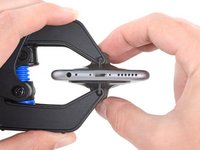
Puxe a pega azul para trás para destravar os braços do Anti-Clamp.
-
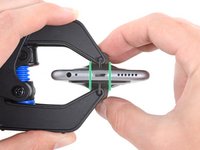
Deslize os braços pela borda esquerda ou direita do seu iPhone.
-
Posicione as ventosas próximo à borda inferior do iPhone, diretamente acima do botão home, - uma pela dianteira e a outra pela traseira.
-
Aperte as ventosas uma contra a outra para aplicar sucção na área desejada.
-
-
-
Puxe a pega azul para a frente para travar os braços.
-
Gire a pega 360 graus no sentido horário até que as ventosas comecem a se esticar.
-
Certifique-se de que as ventosas permaneçam alinhadas uma com a outra. Se elas começarem a ficar desalinhadas, solte um pouco as ventosas e realinhe os braços.
-
-
-
Aqueça uma bolsa térmica iOpener e passe-a pelos braços do Anti-Clamp.
-
Dobre a bolsa térmica iOpener de modo que ela fique sobre a borda inferior do iPhone.
-
Aguarde um minuto para que o adesivo tenha a chance de se soltar e apresentar um vão para a abertura.
-
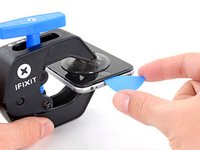
Insira uma palheta de abertura sob a tela quando o Anti-Clamp tiver formado um vão grande o suficiente.
-
Pule as próximas três etapas.
-
-
-
Use um secador de cabelo ou prepare uma bolsa térmica iOpener e aplique-o(a) na borda inferior do iPhone por cerca de 90 segundos para amolecer o adesivo que se encontra por baixo.
-
-
-
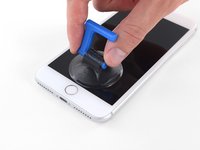
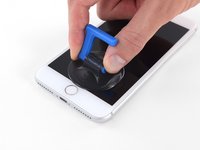
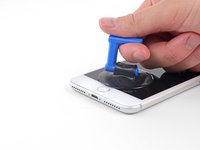
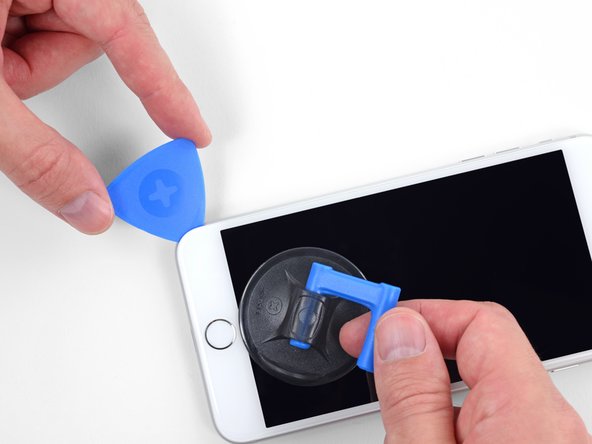
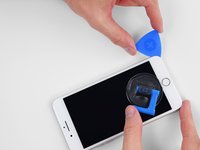
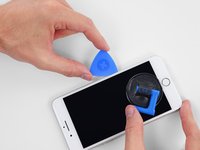
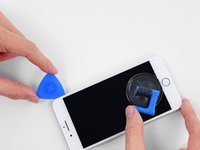
Aplique uma ventosa de sucção na metade inferior do painel dianteiro, imediatamente acima do botão home.
-
-
-
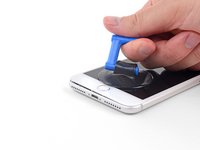
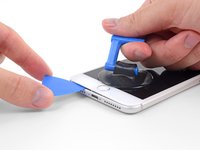
Puxe a ventosa para cima com pressão firme e constante para criar um pequeno vão entre o painel dianteiro e a estrutura traseira.
-
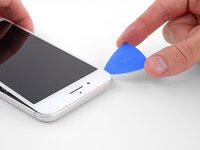
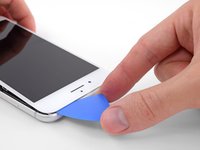
Insira uma palheta de abertura ou outra ferramenta de separação delgada alguns poucos milímetros no vão.
-
-
-
Passe a sua palheta circundando o canto e subindo pela borda inferior do fone, indo em direção aos botões de controle de volume e ao seletor de mudo, cortando o adesivo que mantém o visor no lugar.
-
Pare próximo ao canto superior esquerdo da tela.
-
-
-
Insira novamente a sua ferramenta no canto direito inferior do iPhone e deslize-a ao redor do canto e subindo pela lateral direita do fone para separar o adesivo.
-
-
-
Puxe com cuidado a ventosa de sucção para erguer a borda inferior da tela.
-
-
-
Puxe a ventosa de sucção pela pequena lingueta para removê-la do painel dianteiro.
-
-
-
Passe uma palheta de abertura por debaixo da tela, ao longo da borda superior do fone para amolecer o último adesivo.
-
-
-
Deslize o conjunto da tela ligeiramente para baixo (afastando-o da borda superior do fone) para desengatar os clipes que o mantém preso à estrutura traseira.
-
-
-
-
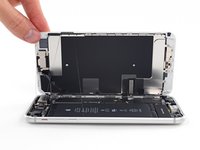
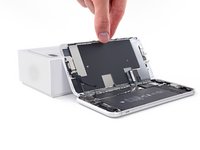
Abra o iPhone virando a tela para cima pelo lado esquerdo, como se estivesse virando a contra-capa de um livro.
-
Apoie a tela em algo para deixá-la de pé enquanto você executa os trabalhos no fone.
-
-
-
-
Ferramenta utilizada neste passo:Magnetic Project Mat$19.95
-
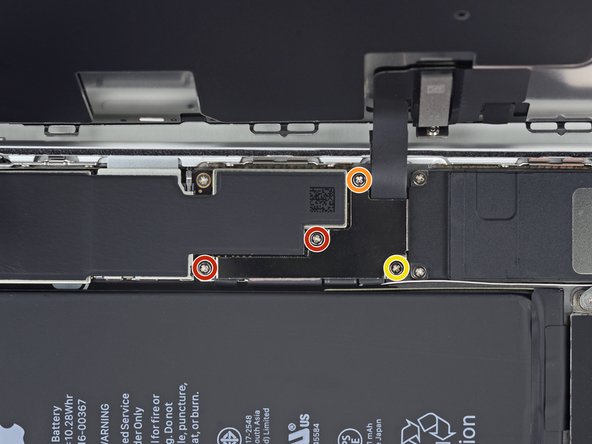
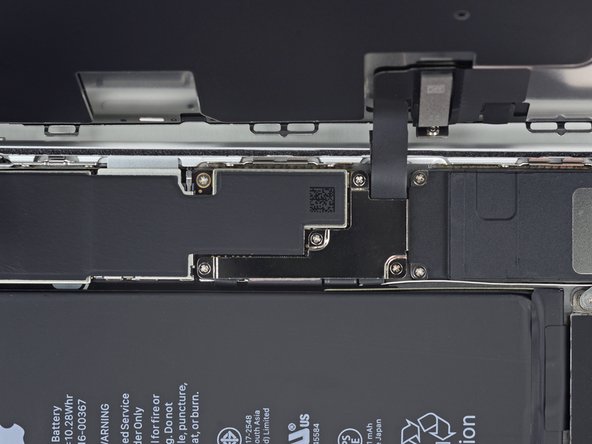
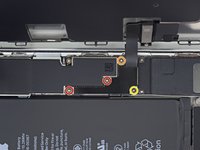
Remova quatro parafusos Phillips (JIS) que prendem o suporte do cabo do conector da tela à placa lógica, seguindo estas medidas:
-
Dois parafusos de 1,3 mm
-
Um parafuso de 1,4 mm
-
Um parafuso de 2,7 mm
-
-
-
Remova o suporte do cabo da tela inferior.
-
-
-
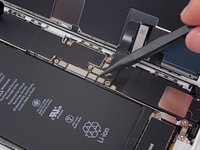
Use a ponta de uma espátula para desconectar o conector da bateria do seu soquete na placa lógica.
-
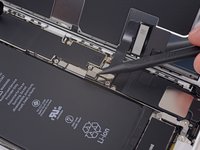
Dobre ligeiramente o cabo do conector para cima para evitar que ele encoste acidentalmente no soquete e forneça energia ao celular durante o reparo.
-
-
-
-
-
Use a ponta de uma espátula ou uma unha para desconectar o conector grande da tela inferior, alavancando-o diretamente para cima para fora do seu soquete.
-
-
-
Desconecte o segundo conector para cabo de display da parte inferior, localizado logo atrás do que você desconectou na etapa anterior.
-
-
-
Remova os dois parafusos tri-point Y000 que prendem o suporte sobre o conector do conjunto do painel dianteiro:
-
Um parafuso de 1,0 mm
-
Um parafuso de 1,2 mm
-
-
-
Remova o suporte que cobre o conector do conjunto do painel dianteiro.
-
-
-
Use a ponta de uma espátula ou a unha para desconectar o conector do conjunto do painel dianteiro do seu soquete.
-
-
-
-
-
Remova os cinco parafusos Phillips que prendem o suporte do alto-falante auricular:
-
Dois parafusos de 1,8 mm
-
Um parafuso de 2,3 mm
-
Um parafuso de 2,4 mm
-
Um parafuso de 2,8 mm
-
-
-
Remova o suporte do alto-falante auricular.
-
-
-
Use a ponta chata da espátula para levantar a câmera frontal do seu compartimento.
-
Dobre suavemente o cabo plano da câmera para o lado para liberar o caminho até o alto-falante auricular que está por baixo.
-
-
-
Remova o alto-falante auricular.
-
-
-
-
-
Dobre suavemente a câmera e o cabo plano conectado em direção à parte inferior do iPhone para permitir o acesso aos componentes abaixo dela.
-
-
-
Use um secador de cabelo, uma pistola de ar quente ou prepare um iOpener e aplique na parte superior frontal do display por cerca de um minuto, para amolecer o adesivo que prende os sensores.
-
-
-
Deslize uma espátula por baixo do cabo flex do sensor de luz ambiente e levante o sensor para fora do seu compartimento.
-
-
-
Deslize a ponta de uma espátula sob o cabo flex do sensor de proximidade e levante o sensor para fora do seu compartimento.
-
-
-
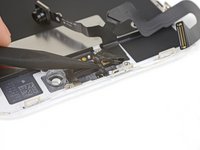
Insira a ponta fina de uma ferramenta de abertura iFixit embaixo do cabo flex do conjunto da câmera, no lado oposto ao da câmera frontal.
-
Faça alavanca para separar a borda do cabo flex da parte traseira do display.
-
-
-
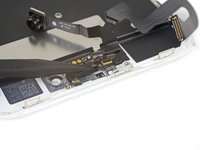
Insira a ponta de uma espátula sob a mesma parte do cabo flex que você separou na etapa anterior.
-
Continue separando o restante do cabo flex, empurrando a espátula sob a fileira de contatos circulares dourados do alto-falante auricular.
-
-
-
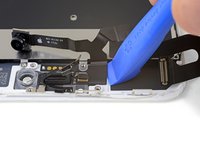
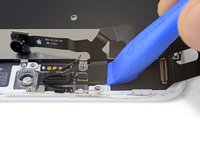
Remova o conjunto da câmera frontal e cabo do sensor.
-
Um pedaço de fita isolante preta dupla-face fica entre o conjunto do display e as três fileiras de contatos de cobre na parte de trás do cabo da câmera/sensor. Ele pode permanecer preso ao conjunto do display ou sair junto com o cabo.
-
-
-
-
-
Remova os quatro parafusos Y000 que prendem o suporte sobre o sensor do botão home/Touch ID:
-
Um parafuso de 1,2 mm
-
Três parafusos de 1,3 mm
-
-
-
Remova o suporte que prende o sensor de início/Touch ID.
-
-
-
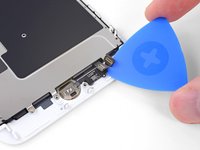
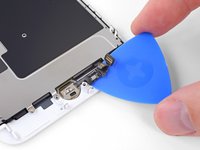
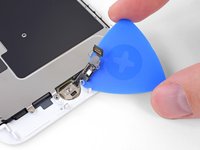
Faça alavanca sob a borda esquerda do conector do cabo do botão home para desconectá-lo do seu soquete.
-
-
-
Vire o conjunto do display. Use um secador de cabelo ou prepare um iOpener e aplique-o na borda inferior do display por cerca de 90 segundos para amolecer o adesivo abaixo dele.
-
-
-
Use uma palheta de abertura para separar suavemente o adesivo que prende o cabo do sensor Home/Touch ID à parte traseira do painel do display.
-
-
-
Remova o conjunto botão home levantando-o pela parte frontal do conjunto do display.
-
-
-
-
-
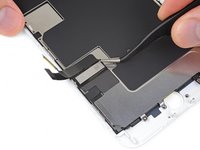
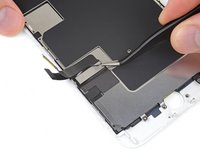
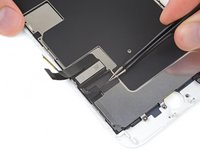
Descole a parte superior retangular do adesivo da placa protetora do LCD para separá-lo do cabo flex por baixo.
-
-
-
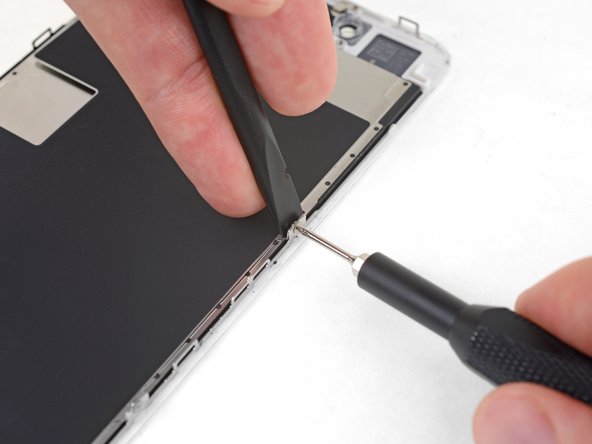
Use uma chave Y000 para remover três parafusos de 1,2 mm de um lado da blindagem EMI da tela.
-
-
-
Use uma chave Y000 para remover mais dois parafusos de 1,2 mm do outro lado da blindagem EMI.
-
-
-
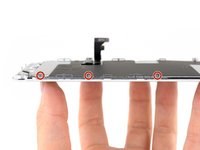
Remova o parafuso Phillips de 1,8 mm que prende a blindagem EMI perto da parte inferior da tela.
-
-
-
Levante a placa protetora do LCD enquanto pressiona o cabo flex que a contorna.
-
Passe o cabo flex pela abertura na placa protetora do LCD, com cuidado para não enganchá-lo.
-
-
-
Remova a placa protetora do LCD.
-
-


































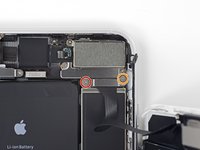
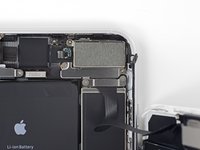


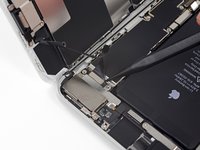
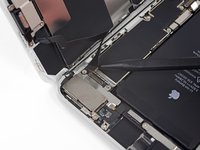


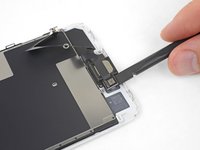
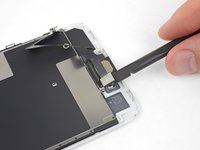
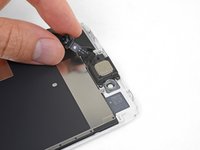


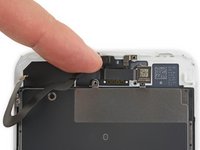
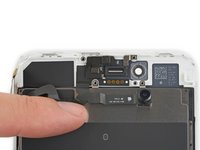


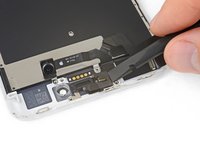
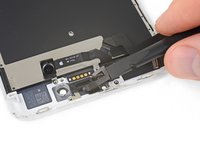


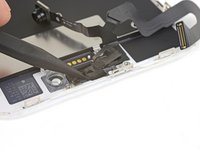


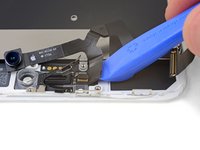


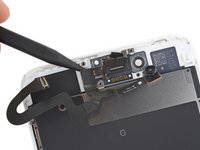
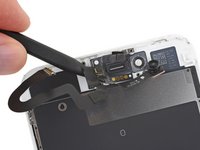
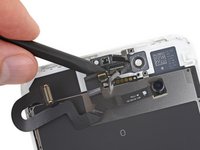


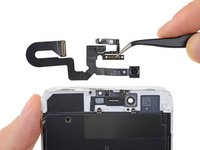
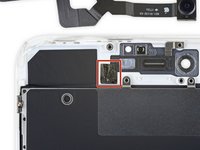
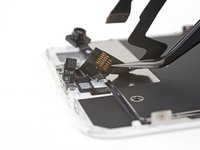


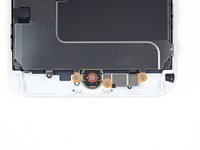
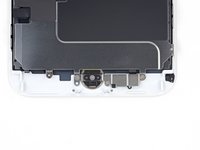


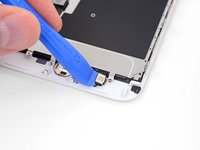
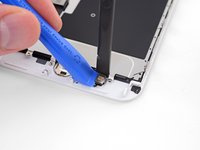
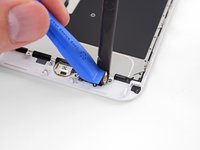





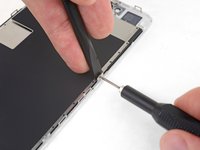


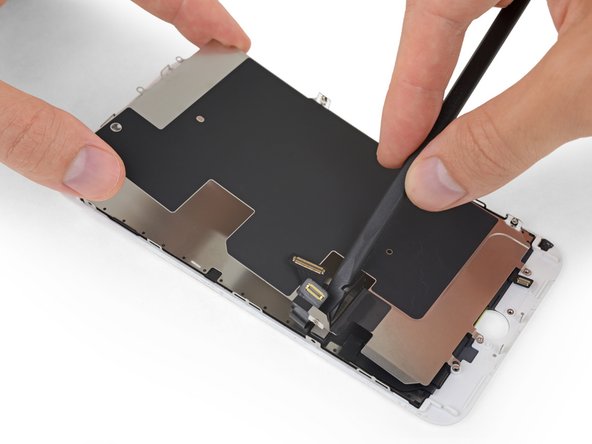


Compare a sua nova peça de reposição com a original — talvez seja necessário transferir os componentes restantes ou remover as películas adesivas da peça nova antes da instalação.
Para remontar o seu dispositivo, siga os passos acima na ordem inversa.
Leve o seu lixo eletrônico para um reciclador certificado R2 ou e-Stewards.
O reparo não saiu como planejado? Confira o nosso fórum de Respostas para obter ajuda na resolução de problemas.
Cancelar: não concluí este guia.
96 outras pessoas executaram este guia.


8Comentários do guia
Bonjour,
Savez-vous si le problème de la fonction True Tone est résolu sous iOS 12.3.1 ?
Merci pour votre tutoriel : )
Merci pour votre réponse.
Truetone - Has anybody used the eprom programmer devices to transfer the id from the previous screen to the new one to rectify the truetone absence?
I got hold of a iPhone 8 Plus with cracked screen that I am planning to fix.
Already got all new part that I think I need.
Here is my problem:
When I tried to take out the screen from my phone, (step 15-18) I was curious about the new screen, so I tried to connect it. It was completely dead! Then I tried the old cracked one, and suddenly that was dead to! This is a phone that some fool has been inside earlier and changed battery, but I suspect he has done some more really stupid things. The Taptic Engine is living its own life and vibrating every time I slightly touch the home button. (I have a new Taptic Engine) The phone is also full of dust and small particles that does not belong there. One tri-point Y000 screw (step 18) is even missing! Now the biggest problem is that both screens are pitch black! I know the phone is on, because I hear voice command speak when I turn on the power. What could this be? The screen worked before I tried to change it?!…
Hi smikalsen,
Did you disconnect the battery when you swapped the screens? If not, there is a chance that the screen backlight circuits are damaged as a result of disconnecting/reconnecting to a powered phone. With a screen connected and the phone powered on, shine a bright light directly at the screen. If you can faintly see the screen, it means that the LCD is working but the backlight is broken.
Thank you Jeff for these very clear instructions, and for the warnings on cautions to take in the delicate steps. This guide was helpful in replacing my broken screen on an iPhone 8 Plus. Every step was successfully accomplished, and now my iPhone is back to life. Of course, as a caution I did a backup before starting all the procedures. Thanks again. Saul
