Ir para o conteúdo principal
Participe da comunidade de reparos - Criar conta

Essa tradução foi gerada por um programa e ainda não foi revisada por uma pessoa. Falas essa língua? Dá uma olhada.

Substituição do painel dianteiro do iPhone 6

O que você precisa

    1. Substituição do painel dianteiro do iPhone 6, Parafusos Pentalobe: passo 1, imagem 1 %32
      • Antes de desmontar seu iPhone, descarregue a bateria para menos de 25 %. Uma bateria de íons de lítio carregada pode pegar fogo e/ou explodir se for perfurada acidentalmente.

      • Desligue seu iPhone antes de começar a desmontá-lo.

      • Remova os dois parafusos Pentalobe P2 de 3,6 mm dispostos ao lado do conector Lightning.

      Pergunte ao FixBot

      Comentar

    1. Substituição do painel dianteiro do iPhone 6, Instruções com o Anti-Clamp: passo 2, imagem 1 %32 Substituição do painel dianteiro do iPhone 6, Instruções com o Anti-Clamp: passo 2, imagem 2 %32 Substituição do painel dianteiro do iPhone 6, Instruções com o Anti-Clamp: passo 2, imagem 3 %32
      Ferramenta utilizada neste passo:
      Clampy - Anti-Clamp
      $24.95
      • As próximas duas etapas demonstram o Anti-Clamp, uma ferramenta que projetamos para facilitar o procedimento de abertura. Se não estiver usando o Anti-Clamp, pule três etapas para um método alternativo.

      • Para obter instruções completas sobre como usar o Anti-Clamp, consulte este guia.

      • Puxe a pega azul para trás para destravar os braços do Anti-Clamp.

      • Deslize os braços pela borda esquerda ou direita do seu iPhone.

      • Posicione as ventosas próximo à borda inferior do iPhone, diretamente acima do botão home - uma pela dianteira e a outra pela traseira.

      • Aperte as ventosas uma contra a outra para aplicar sucção na área desejada.

      • Se você achar que a superfície do seu iPhone é muito escorregadia para o Anti-Clamp se prender, você pode usar fita para deixar a superfície mais aderente.

      Pergunte ao FixBot

      Comentar

    2. Substituição do painel dianteiro do iPhone 6: passo 3, imagem 1 %32 Substituição do painel dianteiro do iPhone 6: passo 3, imagem 2 %32 Substituição do painel dianteiro do iPhone 6: passo 3, imagem 3 %32
      • Puxe a pega azul para a frente para travar os braços.

      • Gire a pega 360 graus no sentido horário até que as ventosas comecem a se esticar.

      • Certifique-se de que as ventosas permaneçam alinhadas uma com a outra. Se elas começarem a ficar desalinhadas, solte um pouco as ventosas e realinhe os braços.

      • Insira uma palheta de abertura sob a tela quando o Anti-Clamp tiver formado um vão grande o suficiente.

      • Se o Anti-Clamp não formar espaço suficiente, gire a pega um quarto de volta.

      • Não gire a pega mais do que um quarto de volta de cada vez e espere alguns segundos entre cada volta. Deixe que o Anti-Clamp e o tempo façam o trabalho por você.

      • Pule as próximas três etapas.

      Pergunte ao FixBot

      Comentar

    1. Substituição do painel dianteiro do iPhone 6, Procedimento de abertura manual: passo 4, imagem 1 %32
      Ferramenta utilizada neste passo:
      Clampy - Anti-Clamp
      $24.95
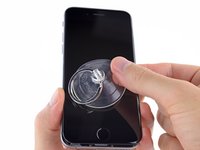
      • Caso você não tenha uma Anti-Clamp, use somente uma ventosa de sucção (boca única) para levantar o painel dianteiro:

      • Pressione uma ventosa de sucção contra a tela, na área diretamente acima do botão home.

      • Certifique-se de que a ventosa de sucção foi pressionada com segurança à tela, para alcançar uma perfeita aderência.

      • Se o seu painel do display estiver muito rachado, cobri-lo com uma camada de fita adesiva transparente pode permitir que a ventosa de sucção (boca única) adira. Como alternativa, uma fita adesiva muito forte pode ser usada em vez da ventosa de sucção (boca única). Se nada disso funcionar, você pode usar cola instantânea para fixar a ventosa de sucção (boca única) na tela quebrada.

      Pergunte ao FixBot

      Comentar

    2. Substituição do painel dianteiro do iPhone 6: passo 5, imagem 1 %32
      • Enquanto pressiona o iPhone para baixo com uma mão, puxe a ventosa de sucção para cima, de modo a separar suavemente o conjunto painel dianteiro da estrutura traseira do dispositivo.

      • Use o tempo que for necessário e empregue força firme e constantemente. O ajuste do conjunto do display é mais apertado do que na maioria dos dispositivos.

      • Usando uma ferramenta de abertura de plástico, comece a mover vagarosamente a estrutura traseira do dispositivo para baixo enquanto continua puxando para cima o conjunto do display com a ventosa, até separá-los um do outro.

      • Existem diversos clipes segurando o conjunto painel dianteiro à estrutura traseira do dispositivo. Assim, você provavelmente precisará combinar o uso de uma ventosa e de uma ferramenta de abertura de plástico para liberar o conjunto painel dianteiro.

      Pergunte ao FixBot

      Comentar

    3. Substituição do painel dianteiro do iPhone 6: passo 6, imagem 1 %32 Substituição do painel dianteiro do iPhone 6: passo 6, imagem 2 %32
      • Puxe o bico de plástico para liberar o vácuo da ventosa.

      • Remova a ventosa de sucção do conjunto do display.

      Pergunte ao FixBot

      Comentar

    4. Substituição do painel dianteiro do iPhone 6, Abrindo o celular: passo 7, imagem 1 %32 Substituição do painel dianteiro do iPhone 6, Abrindo o celular: passo 7, imagem 2 %32 Substituição do painel dianteiro do iPhone 6, Abrindo o celular: passo 7, imagem 3 %32
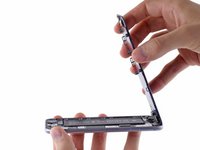
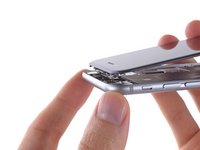
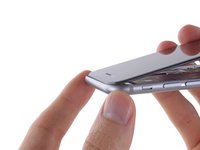
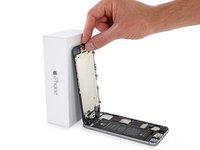
      • Usando a parte superior do telefone como uma dobradiça, abra o iPhone, pivotando a extremidade do botão home do conjunto painel dianteiro e separando-a da estrutura traseira.

      • Diversos clipes ao longo das bordas superiores do painel dianteiro formam uma dobradiça parcial.

      • Durante a remontagem, alinhe os clipes localizados logo abaixo da borda superior da parte inferior do dispositivo. Então, deslize o painel dianteiro para cima até que sua borda superior fique nivelada com a da estrutura traseira.

      Pergunte ao FixBot

      Comentar

    5. Substituição do painel dianteiro do iPhone 6: passo 8, imagem 1 %32 Substituição do painel dianteiro do iPhone 6: passo 8, imagem 2 %32 Substituição do painel dianteiro do iPhone 6: passo 8, imagem 3 %32
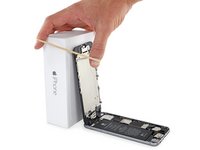
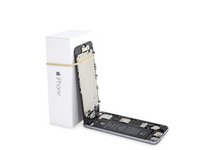
      • Abra o display a um ângulo de cerca de 90º e apoie-o em algo que o sustente enquanto você está trabalhando no telefone.

      • Em uma emergência, uma lata de bebida ainda não aberta pode ser uma boa ajuda.

      • Engate uma faixa de elástico para fixar seguramente o display enquanto você trabalha. Isso previne uma tensão indevida nos cabos do display.

      Pergunte ao FixBot

      Comentar

    6. Substituição do painel dianteiro do iPhone 6, Remoção dos parafusos do suporte do conector da bateria: passo 9, imagem 1 %32
      Ferramenta utilizada neste passo:
      Magnetic Project Mat
      $19.95
      • Remova os seguintes parafusos Phillips do tipo #00 do suporte do conector da bateria:

      • Um parafuso de 2,2 mm

      • Um parafuso de 3,2 mm

      • Durante o seu reparo, mantenha o controle de cada parafuso e certifique-se de que ele volte exatamente para o lugar de onde veio para evitar danificar o seu celular.

      Pergunte ao FixBot

      Comentar

    7. Substituição do painel dianteiro do iPhone 6: passo 10, imagem 1 %32
      • Remova o suporte metálico do conector da bateria do iPhone.

      Pergunte ao FixBot

      Comentar

    8. Substituição do painel dianteiro do iPhone 6, Desconexão do conector da bateria: passo 11, imagem 1 %32
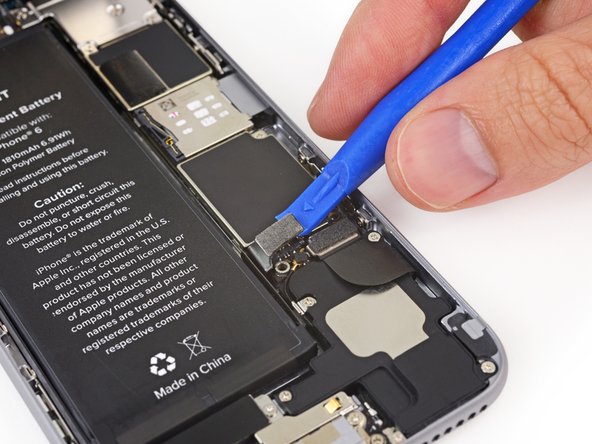
      • Use uma ferramenta de abertura de plástico para desprender cuidadosamente o conector da bateria do seu soquete na placa lógica.

      • Tome cuidado para desprender somente o conector da bateria, e não o soquete da placa lógica. Se você fizer alavanca no soquete da placa lógica, você poderá deteriorar completamente o conector.

      Pergunte ao FixBot

      Comentar

    9. Substituição do painel dianteiro do iPhone 6, Remoção dos parafusos do suporte para o cabo do conjunto do painel dianteiro: passo 12, imagem 1 %32
      • Remova os seguintes cinco parafusos Phillips que seguram o suporte para o cabo do conjunto painel dianteiro:

      • Três parafusos 1,2 mm

      • Um parafuso 1,7 mm

      • Um parafuso 3,1 mm

      • O posicionamento incorreto desses parafusos durante a remontagem causará danos permanentes à placa lógica de seu iPhone.

      Pergunte ao FixBot

      Comentar

    10. Substituição do painel dianteiro do iPhone 6: passo 13, imagem 1 %32
      • Remova o suporte para o cabo do conjunto painel dianteiro da placa lógica.

      Pergunte ao FixBot

      Comentar

    11. Substituição do painel dianteiro do iPhone 6: passo 14, imagem 1 %32 Substituição do painel dianteiro do iPhone 6: passo 14, imagem 2 %32
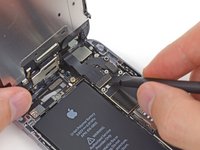
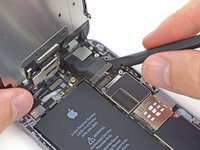
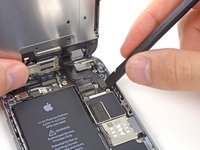
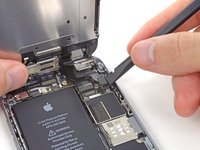
      • Nos quatro passos seguintes, tome cuidado para fazer alavanca somente nos conectores dos cabos e não nos seus soquetes, localizados na placa lógica.

      • Use uma espátula ou a unha para desconectar o conector do cabo da câmera frontal e do sensor.

      Pergunte ao FixBot

      Comentar

    12. Substituição do painel dianteiro do iPhone 6: passo 15, imagem 1 %32 Substituição do painel dianteiro do iPhone 6: passo 15, imagem 2 %32
      • Use uma espátula ou a unha para desconectar o conector do cabo do botão home.

      Pergunte ao FixBot

      Comentar

    13. Substituição do painel dianteiro do iPhone 6: passo 16, imagem 1 %32 Substituição do painel dianteiro do iPhone 6: passo 16, imagem 2 %32
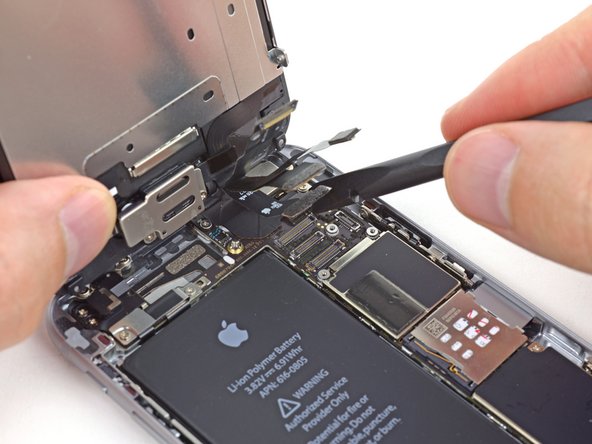
      • Certifique-se de que a bateria esteja desconectada antes de desconectar ou reconectar o cabo neste passo.

      • Use uma espátula ou a unha para desconectar o conector do cabo de dados do display.

      • Ao montar de novo seu telefone, o cabo de dados do display pode se desprender de seu conector. Isso pode causar linhas brancas ou uma tela preta ao ligar seu telefone. Se isso acontecer, simplesmente reconecte o cabo e faça power cycle no seu telefone. A melhor forma de fazer power cycle é desconectar e reconectar o conector da bateria.

      Pergunte ao FixBot

      Comentar

    14. Substituição do painel dianteiro do iPhone 6: passo 17, imagem 1 %32 Substituição do painel dianteiro do iPhone 6: passo 17, imagem 2 %32
      • Use a ponta fina de uma espátula para desconectar o conector do cabo do digitalizador.

      • Ao reconectar o cabo do digitalizador, não pressione no centro do conector. Pressione uma extremidade do conector e então pressione a extremidade oposta. Se você pressionar no centro do conector, o componente pode dobrar e isso pode causar danos ao digitalizador.

      Pergunte ao FixBot

      Comentar

    15. Substituição do painel dianteiro do iPhone 6, Separação do conjunto do painel dianteiro da estrutura traseira: passo 18, imagem 1 %32
      • Separe o conjunto painel dianteiro da estrutura traseira do dispositivo.

      Pergunte ao FixBot

      Comentar

    1. Substituição do painel dianteiro do iPhone 6, Alto-falante auricular: passo 19, imagem 1 %32
      • Remova os seguintes parafusos Phillips do suporte do alto-falante auricular/da câmera frontal:

      • Um parafuso 2,3 mm

      • Um parafuso 3,0 mm

      • Um parafuso 2,2 mm

      Pergunte ao FixBot

      Comentar

    2. Substituição do painel dianteiro do iPhone 6: passo 20, imagem 1 %32 Substituição do painel dianteiro do iPhone 6: passo 20, imagem 2 %32
      • Remova o suporte do alto-falante auricular/da câmera frontal do painel dianteiro.

      Pergunte ao FixBot

      Comentar

    3. Substituição do painel dianteiro do iPhone 6: passo 21, imagem 1 %32 Substituição do painel dianteiro do iPhone 6: passo 21, imagem 2 %32
      • Levante a câmera frontal para fora de seu encaixe no painel dianteiro.

      Pergunte ao FixBot

      Comentar

    4. Substituição do painel dianteiro do iPhone 6: passo 22, imagem 1 %32 Substituição do painel dianteiro do iPhone 6: passo 22, imagem 2 %32
      • Segurando a câmera frontal para que ela não atrapalhe, remova o alto-falante auricular do painel dianteiro.

      • Tente não tocar em nenhum dos contatos do alto-falante ou do cabo — os óleos da pele podem danificá-los e interromper a conexão. Caso toque neles por engano, limpe-os com um pouco de álcool isopropílico e espere alguns instantes para que sequem naturalmente.

      Pergunte ao FixBot

      Comentar

    1. Substituição do painel dianteiro do iPhone 6, Cabo da câmera frontal e de sensores: passo 23, imagem 1 %32 Substituição do painel dianteiro do iPhone 6, Cabo da câmera frontal e de sensores: passo 23, imagem 2 %32
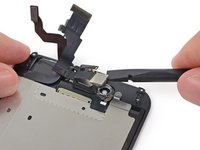
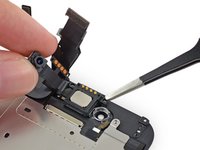
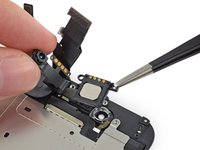
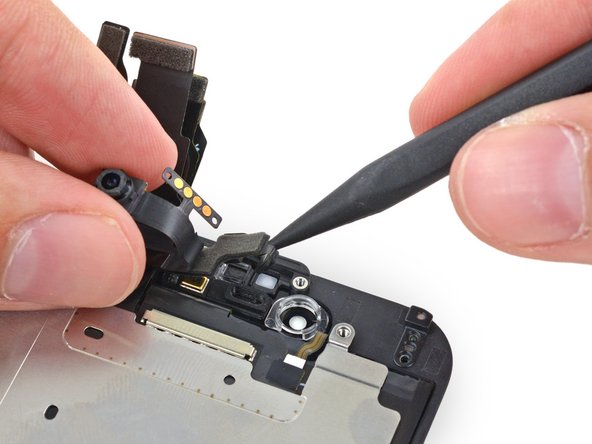
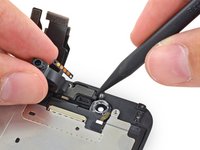
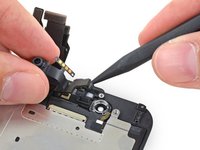
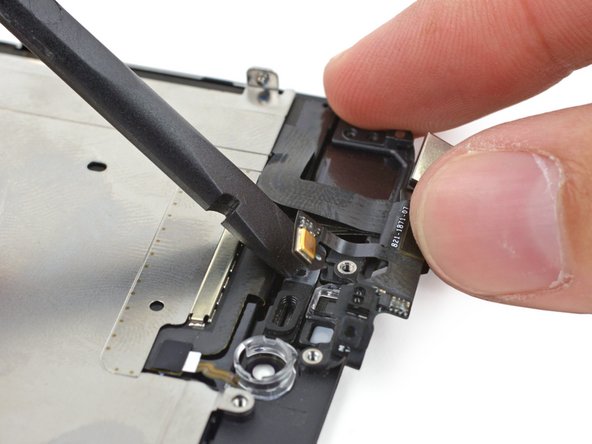
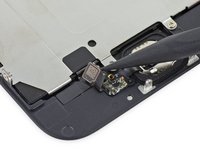
      • Segurando a câmera frontal de forma que ela não atrapalhe, use a ponta de uma espátula para pressionar o sensor de luz ambiente para fora de seu encaixe no painel dianteiro.

      Pergunte ao FixBot

      Comentar

    2. Substituição do painel dianteiro do iPhone 6: passo 24, imagem 1 %32 Substituição do painel dianteiro do iPhone 6: passo 24, imagem 2 %32
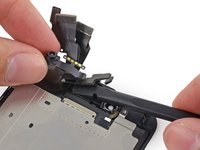
      • Vire o cabo da câmera frontal e de sensores para cima, para dar acesso ao microfone.

      Pergunte ao FixBot

      Comentar

    3. Substituição do painel dianteiro do iPhone 6: passo 25, imagem 1 %32 Substituição do painel dianteiro do iPhone 6: passo 25, imagem 2 %32
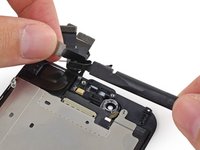
      • Cuidadosamente, libere a extremidade do cabo de sensores, onde se encontra o microfone levantando-a do adesivo que a mantém fixa ao painel dianteiro.

      Pergunte ao FixBot

      Comentar

    4. Substituição do painel dianteiro do iPhone 6: passo 26, imagem 1 %32
      • Remova o cabo da câmera frontal e de sensores do painel dianteiro.

      Pergunte ao FixBot

      Comentar

    1. Substituição do painel dianteiro do iPhone 6, Botão Home: passo 27, imagem 1 %32
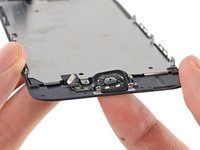
      • Remova os dois parafusos Phillips de 1,9 mm que seguram o suporte do botão home.

      Pergunte ao FixBot

      Comentar

    2. Substituição do painel dianteiro do iPhone 6: passo 28, imagem 1 %32 Substituição do painel dianteiro do iPhone 6: passo 28, imagem 2 %32
      • Remova o suporte do botão home do painel dianteiro.

      Pergunte ao FixBot

      Comentar

    3. Substituição do painel dianteiro do iPhone 6: passo 29, imagem 1 %32 Substituição do painel dianteiro do iPhone 6: passo 29, imagem 2 %32
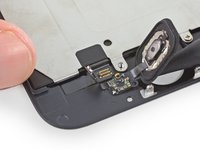
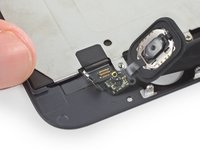
      • Use a ponta de uma espátula para desconectar o conector do cabo do botão home empurrando-o para cima e repelindo-o do botão home.

      Pergunte ao FixBot

      Comentar

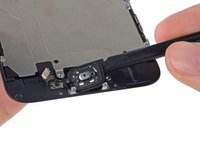
    4. Substituição do painel dianteiro do iPhone 6: passo 30, imagem 1 %32 Substituição do painel dianteiro do iPhone 6: passo 30, imagem 2 %32
      Ferramenta utilizada neste passo:
      iOpener
      $24.95
      • A membrana de borracha que envolve o botão home é muito fina e rasga facilmente.

      • Aplique calor moderado (com uma iOpener, uma pistola de ar quente ou um secador de cabelo) para amaciar o adesivo que prende a membrana do botão home.

      • Usando a ponta do dedo, aplique uma pressão firme e constante sobre o botão home, a partir da parte frontal do conjunto do display, até que a membrana comece a se separar do painel dianteiro.

      • Não empurre o botão home de uma ponta à outra—você só precisa liberar uma das pontas, de modo que possa liberá-lo com uma espátula.

      Pergunte ao FixBot

      Comentar

    5. Substituição do painel dianteiro do iPhone 6: passo 31, imagem 1 %32 Substituição do painel dianteiro do iPhone 6: passo 31, imagem 2 %32
      • Destaque a parte restante do botão home do display levantando-o cuidadosamente com uma espátula.

      Pergunte ao FixBot

      Comentar

    6. Substituição do painel dianteiro do iPhone 6: passo 32, imagem 1 %32 Substituição do painel dianteiro do iPhone 6: passo 32, imagem 2 %32
      Ferramenta utilizada neste passo:
      iOpener
      $14.95
      • Use a ponta de uma espátula para separar cuidadosamente o cabo do botão home da cola que o fixa ao painel dianteiro.

      • Se o cabo não se separar facilmente, aplique calor usando um iOpener ou um secador de cabelo para amolecer a cola e tente novamente. Tenha cuidado para não danificar o cabo.

      Pergunte ao FixBot

      Comentar

    7. Substituição do painel dianteiro do iPhone 6: passo 33, imagem 1 %32
      • Uma vez separada toda a cola, remova o botão home do painel dianteiro.

      • Caso você esteja substituindo um painel dianteiro quebrado, podem haver cacos de vidro colados no botão home. Remova cuidadosamente quaisquer restos de vidro antes de instalar seu botão home em um display novo.

      • Sua peça de reposição pode vir com um parafuso Phillips extra já instalado à esquerda do botão home. Remova o parafuso desnecessário para que você possa reinstalar o suporte do botão home.

      Pergunte ao FixBot

      Comentar

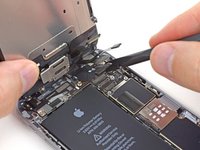
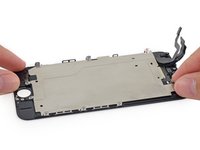
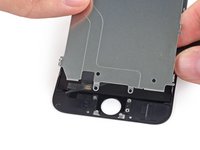
    1. Substituição do painel dianteiro do iPhone 6, Painel dianteiro: passo 34, imagem 1 %32 Substituição do painel dianteiro do iPhone 6, Painel dianteiro: passo 34, imagem 2 %32 Substituição do painel dianteiro do iPhone 6, Painel dianteiro: passo 34, imagem 3 %32
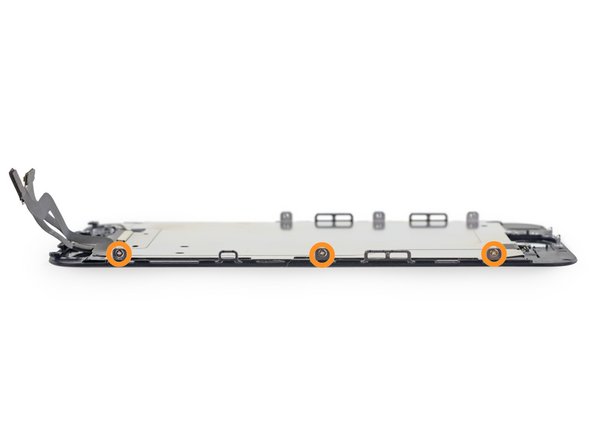
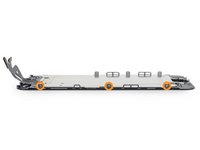
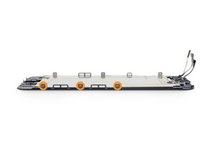
      • Remova os seguintes parafusos Phillips tipo #00 segurando a placa protetora LCD ao painel dianteiro:

      • Um parafuso de 1,7 mm

      • Seis parafuso de 1,6 mm (três por lado)

      Pergunte ao FixBot

      Comentar

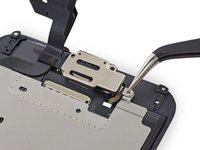
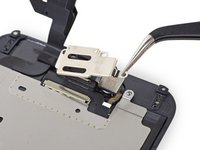
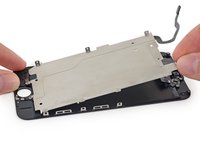
    2. Substituição do painel dianteiro do iPhone 6: passo 35, imagem 1 %32 Substituição do painel dianteiro do iPhone 6: passo 35, imagem 2 %32
      • Eleve ligeiramente a extremidade da placa protetora do LCD onde está a câmera frontal.

      • Não tente remover a placa protetora completamente, ela ainda está fixada ao painel dianteiro pelo cabo do botão home que a segura para baixo.

      Pergunte ao FixBot

      Comentar

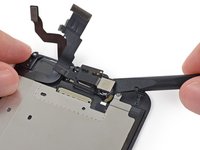
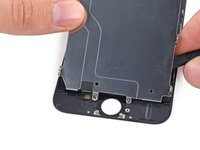
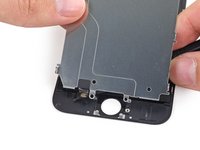
    3. Substituição do painel dianteiro do iPhone 6: passo 36, imagem 1 %32 Substituição do painel dianteiro do iPhone 6: passo 36, imagem 2 %32 Substituição do painel dianteiro do iPhone 6: passo 36, imagem 3 %32
      • Deslize com a ponta de uma espátula por trás da placa protetora para destacar com cuidado o cabo do botão home para cima e para fora do painel dianteiro.

      • O cabo do botão home é muito fino, vá devagar e tenha cuidado para não rompê-lo.

      • Remova a placa protetora do LCD.

      Pergunte ao FixBot

      Comentar

Conclusão

Para montar novamente seu dispositivo, siga estas instruções na ordem inversa.

Cancelar: não concluí este guia.

1222 outras pessoas executaram este guia.

Um agradecimento especial a esses tradutores:

en pt

100%

Udo Baingo está nos ajudando a consertar o mundo! Quer contribuir?
Comece a traduzir ›

Sam Goldheart

Membro desde: 10/18/12

477.943 Reputação

Autoria de 538 guias

Equipe

iFixit Membro de iFixit

Staff

123 Membros

Autoria de 78.787 guias

123Comentários do guia

Did this replacement and the finger scaner stop working. I didnt damge anything im a experienced technician the button still worked but the finger print doest work. I thought the firmware was corrupted and I updated the phone. It now shows an error and can not be restore to normal functionality, its stuck in restore mode . I had to reassemble the phone and set it to pay and paid a fee for a new one.

matthewlevy300 - Responder Compartilhar
Wow man, i'm sorry to hear that.. Hate that kinda things.

Niels Aasted - Responder Compartilhar

I have same issue , i tried many time to restore the phone after Touch ID failed , but restore cant be completed because of error #53 ,

basilaldossari - Responder Compartilhar

Same problem! Same backround! Need help :/

mmummler - Responder Compartilhar

Is there any more reason to disconnect the battery on the 6 than any previous iPhone? I've repaired countless 5,5c and 5S without disconnecting the battery. Never a problem.

DNATECH LONDON - Responder Compartilhar

Comentar

Visualizações:

Últimas 24 horas: 4

Últimos 7 dias: 48

Últimos 30 dias: 228

Ao todo: 958,412