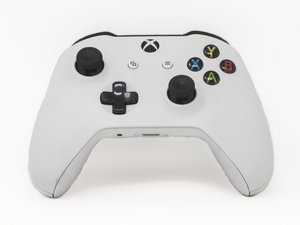
Wiki contribuído por estudante
Uma equipe incrível de estudantes do nosso programa de educação fez esta wiki.
Problemas comuns
Se o seu controle não está funcionando e não se trata de um problema de hardware, como alavancas analógicas defeituosas, o problema provavelmente é causado por um destes problemas comuns.
O controle não liga
O controle não liga quando está totalmente carregado.
O controle foi desconectado durante uma atualização de firmware
- Nota: É necessário usar um cabo USB. O modo sem fio não funcionará.
- Dica: Se você tiver problemas para fazer o controle ligar, remova as pilhas por 15 minutos, pois isso costuma ajudar.
- Importante: É necessário um controle funcional para realizar este procedimento no console.
Se o seu controle foi desconectado durante uma atualização de firmware, ele não funcionará até que o firmware seja recuperado. Para fazer isso, o controle precisará ser atualizado novamente, pois estará em um estado de "soft brick" (bloqueio de software).
Conecte o seu controle a um console Xbox One ou a um PC. A opção que você escolher determinará os próximos passos.
Recuperação pelo console
- Passo 1: No console, navegue até Dispositivos e acessórios.
- Passo 2: Encontre o controle. Deve aparecer Atualização necessária se o controle correto estiver selecionado.
- Passo 3: Execute a atualização de firmware novamente.
Recuperação pelo PC
Nota: O Windows 10 é necessário. Se você possui uma compilação (build) mais recente, não é necessário ter uma conta Microsoft. Para versões mais antigas, esse geralmente é o caso. Se você tem uma versão antiga do Windows 10 e não pode atualizar para a compilação mais recente para remover o requisito de conta, crie uma nova conta ou converta uma conta descartável.
Depois de confirmar que o seu sistema executa o Windows 10, você pode iniciar o processo de recuperação do controle.
- Passo 1: Instale o aplicativo Acessórios Xbox.
- Passo 2: Assim que o Acessórios Xbox estiver instalado, conecte o controle. Ele deve ligar e exibir Atualização necessária se o seu controle estiver visível para o PC e para o aplicativo Acessórios Xbox.
- Passo 3: Clique em Atualização necessária e permita a reinstalação do firmware.
Se você seguiu estes passos corretamente, o seu controle deverá voltar a funcionar.
O controle não funciona no computador
Quando o controle é conectado ao computador usando um cabo USB, ele não funciona.
Os drivers do controle não estão instalados
No Windows 7 e 8.x, o controle do Xbox One é conhecido por falhar na instalação automática de driver. Este problema está bem documentado e é causado pela falta de drivers integrados a esses sistemas operacionais. O problema é agravado pelo fato de o Windows Update ser um tanto conhecido por falhas de detecção em algumas situações. O controle padrão oferece duas opções de driver:
Nota: É necessária uma conta de administrador para corrigir este problema. Usuários padrão e limitados precisarão da senha de administrador do sistema.
Manual
Nota: Esta opção é recomendada para o controle modelo 1708 devido ao lançamento de drivers mais recentes e à idade do driver .exe de 2012, que causa incompatibilidades.
- Passo 1: Conecte o controle. Se a instalação automática do driver falhar, siga para o próximo passo.
- Passo 2: Abra o Gerenciador de Dispositivos e encontre o controle. Isso geralmente fica em Periféricos Xbox (Legado) em sistemas Windows 7 e 8.x.
- Passo 3: Selecione a aba Driver.
- Passo 4: Clique em Atualizar driver.
- Passo 5: Tente usar Pesquisar automaticamente por software de driver atualizado. Se isso não funcionar, vá para o passo 6.
- Passo 6: Se isso não funcionou, baixe o driver da Microsoft. Coloque-o em um local onde você possa encontrá-lo facilmente no computador. Assim que for baixado, selecione Procurar software de driver no computador e selecione o driver manualmente.
Se você fez isso corretamente, o seu controle agora deve funcionar.
Automático
IMPORTANTE: Este driver não é mais hospedado pela Microsoft. Um link de terceiros foi fornecido.
Esta correção é mais fácil de entender para usuários inexperientes, mas o driver é de 2012. Este método é recomendado APENAS como último recurso devido à idade do driver, e pode não funcionar em um sistema com Windows 11. NOTA: Usuários que utilizam este driver podem ser forçados a instalar a versão mais recente caso usem um controle modelo 1708 ou 1914. No entanto, não é necessário a menos que seus jogos apresentem problemas.
O driver pode ser encontrado aqui: TechSpot (64 bits)
Outros problemas
O controle não conecta ao console
Eu quero navegar no meu Xbox One, mas o controle se recusa a conectar ou não permanece conectado por muito tempo.
Pilhas fracas
Suas pilhas podem estar fracas. Se as pilhas estiverem fracas, a intensidade do sinal sem fio do controle pode ficar fraca e, portanto, não conectar ao console. Substitua as pilhas do controle ou recarregue a sua bateria.
Peças: Pilhas AA para Xbox One, Cabo de carregamento para controle Xbox One
Ferramentas necessárias: Nenhuma
Outro dispositivo sem fio está interferindo
Um sinal conflitante pode ser o responsável por problemas de conectividade. Considere desligar dispositivos sem fio próximos e reconectar o controle.
Problemas de conexão Bluetooth
Nota: O Bluetooth é um recurso exclusivo do Windows 10. Não funciona no Windows 7/8.x.
Se você está usando o seu controle via Bluetooth, está tendo problemas e não é um problema de sinal, isso pode ser causado por uma incompatibilidade de chipset. Isso é raro, mas deve ser considerado. Pode ser testado usando um adaptador USB de qualidade.
Se você tentou um dispositivo Bluetooth diferente, é um problema de software ou de conexão ao nível de driver ou do controle.
Muitos controles conectados
Xbox One Wireless Receiver (Model 1713)
Certifique-se de que não tenha mais do que oito controles conectados. O console Xbox One é limitado a um máximo de oito controles conectados.
Inatividade do controle
Se você deixar o controle de lado por mais de 15 minutos e, ao retornar, ele não responder, pode ser necessário ligá-lo novamente. Esta é uma medida de economia de energia encontrada em modelos de controle mais recentes.
O controle está fora de alcance
O sinal do controle Xbox One tem um alcance de 9,1 metros. Certifique-se de estar dentro dessa distância.
O controle não está sincronizado
Se você sincronizar o seu controle com outro dispositivo, precisará sincronizá-lo novamente com o seu console. Para fazer isso, ligue o console Xbox One e mantenha pressionado o botão de Sincronização na lateral do console até que a luz no console pisque rapidamente. Depois disso, pressione o botão de Sincronização no controle. O seu controle deverá estar conectado em 5 a 10 segundos.
O microfone está impedindo a conexão
Algumas pessoas relataram que o controle não conecta com o microfone do headset conectado. Desconecte o microfone e reconecte. Você pode ter que sincronizar o controle novamente se isso acontecer. Conecte o microfone novamente após estabelecer uma conexão.
Se você estiver usando a entrada de fone de ouvido interna, ela pode estar danificada ou você está usando fones de ouvido incompatíveis. Tente desconectar seus fones de ouvido e conectá-los novamente. Se continuar tendo problemas, tente usar um par diferente de fones de ouvido.
Se os problemas persistirem, a entrada para fone de ouvido interna deve ser substituída.
Peças: Entrada para fone de ouvido do Xbox One, Adaptador de headset Xbox One
Ferramentas necessárias: T6 Torx, TR8 Torx, Espátula, pinça (recomendado)
Ferramentas não são necessárias se você usar o adaptador de headset Xbox One para corrigir o problema.
O controle não liga
Não importa quantas vezes eu tente conectar ou sincronizar meu controle, ele não liga.
Pilhas fracas
Suas pilhas podem estar fracas. Se as pilhas estiverem fracas, a intensidade do sinal sem fio do controle pode ficar fraca, o que pode impedir a conexão com o console. Troque as pilhas do controle. Se você estiver usando pilhas que descarregam muito rapidamente, tente usar pilhas recarregáveis NiMH ou pilhas alcalinas de alta qualidade.
Peças: Pilhas AA para Xbox One, Cabo de carregamento para controle Xbox One
Ferramentas necessárias: Nenhuma
Bateria fraca
Sua bateria pode estar completamente descarregada. Conecte o controle ao console usando um cabo MicroUSB. Para verificar o status de carga da sua bateria, pressione o botão Xbox e o nível de carga atual será exibido.
Se a bateria não carregar (ou descarregar rapidamente), substitua-a.
IMPORTANTE NOTA SOBRE O MODELO 1914: Se você comprar uma bateria e cabo para controles modelo 1914 e o cabo MicroUSB estiver incluído, as pilhas das versões anteriores funcionarão, mas o cabo USB não virá incluso devido à mudança para USB-C. Esse problema de cabo foi resolvido com kits de bateria recém-fabricados, mas isso também significa que você precisa do cabo antigo para controles anteriores ao 1914 caso substitua uma bateria gasta.
Peça: Bateria para Xbox One
Ferramentas necessárias: Nenhuma
Cabo de carregamento defeituoso
Seu cabo de carregamento pode estar com defeito e não carregar o controle de forma alguma. Se for este o caso, você precisará comprar um cabo novo. Embora você possa comprar um cabo oficial do Xbox, qualquer cabo MicroUSB servirá para substituir o cabo danificado.
Peça: Cabo de carregamento para controle Xbox One
Ferramentas necessárias: Nenhuma
Botões travando
Um ou mais botões do meu controle demoram mais que o normal para voltar à posição inicial.
Acúmulo de sujeira
Pode haver um pequeno acúmulo de sujeira ou resíduos de bebida açucarada dentro do controle. Veja o nosso Guia de substituição de botões para que você possa acessar seus botões para limpeza.
Peças: Xbox One Controller Action Button Gasket
Ferramentas necessárias: T6 Torx, TR8 Torx, Espátula, pinça (recomendado)
Substituir os próprios interruptores requer substituir a placa principal. No entanto, se você souber soldar e conseguir uma placa danificada ou botões de reposição, o problema pode ser reparado sem uma placa nova. Isso é mais barato, mas consome mais tempo em comparação à substituição da placa.
Peça: Xbox One S Controller (1708) Motherboard
Ferramentas: T6 Torx, TR8 Torx, Espátula, estação de solda, pinça (recomendado)
Alavanca analógica com mau funcionamento
Não consigo navegar corretamente no meu Xbox One.
Acúmulo de resíduos
Sua alavanca analógica pode estar travando ou não girando corretamente. Confira o Guia de substituição de alavanca analógica para que você possa acessar suas alavancas para limpar ou substituir.
Peça: Capa da alavanca analógica
Ferramentas necessárias: TR8 Torx, Espátula
Se isso não resolver o problema, o mecanismo da alavanca analógica pode estar com defeito, o que significa que você deve substituir a placa secundária. No entanto, se você estiver familiarizado com soldagem "through-hole", as alavancas analógicas podem ser substituídas sem uma placa e quadro novos. Isso leva mais tempo, mas é uma correção mais barata.
Peça:
Ferramentas: T6 Torx, TR8 Torx, Espátula, estação de solda, pinça (recomendado)
Alavancas analógicas quebradas
É possível que você tenha jogado um pouco pesado demais e uma ou ambas as suas alavancas analógicas estejam tortas ou quebradas. Veja o nosso Guia de substituição de alavanca analógica para ver como você pode voltar aos seus hábitos de jogo intensos rapidamente.
Peça: Capa da alavanca analógica
Ferramentas necessárias: TR8 Torx, Espátula
Se limpar ou substituir as capas das alavancas analógicas não resolver o problema, o mecanismo pode estar com defeito, o que significa que você deve substituir a placa principal. No entanto, se você estiver familiarizado com um ferro de solda, pode substituir as alavancas analógicas sem uma placa de reposição.
O controle não vibra
Quando estou jogando, meu controle se recusa a vibrar.
Configuração de vibração não ativada
Certifique-se de que a configuração de vibração esteja ativada. Isso pode ser feito nas configurações do jogo que você está jogando.
Pilhas fracas
Se suas pilhas estiverem fracas, o controle pode não vibrar para economizar o restante da autonomia da bateria. Substitua as pilhas ou carregue o seu controle.
Peças: Pilhas AA para Xbox One, Cabo de carregamento para controle Xbox One
Ferramentas necessárias: Nenhuma
A vibração pode não ser suportada
Tente usar outro controle no jogo que você está jogando. Se o controle ainda não vibrar, é provável que o jogo não suporte esta opção.
O motor de vibração está com defeito
Se você tentou tudo acima e o seu controle ainda se recusa a vibrar, pode haver algo errado com o motor de vibração. Prepare-se para pegar uma chave de fenda, você vai precisar dela para o Guia de substituição do motor de vibração do gatilho.
NOTA: Os passos neste guia exigem soldagem.
Peça: Motor de vibração do gatilho do controle do Xbox One
Ferramentas necessárias: T6 Torx, TR8 Torx, Espátula, estação de solda, pinça (recomendado)


19 comentários
My controller got a bit wet and after it dried out and everything works but if I move the controller more than like foot away from the console it disconnects.
Any advice about what the problem is or part/s to fix it?
aaron glaze - Responder Compartilhar
I have a blue controller, model 1708. I tried putting in my rechargeable battery pack from my old original controller but it won't work. If I hold the X button down it will flash but it will not turn on. Is there a different pack I need or is there a problem with battery packs and this model?
Helen - Responder Compartilhar
Hey, i have the same problem, i have 2 model 1708’s, the white ones.(btw how is it blue, controller skins or did buy like it, idk and i have 2 green controller skins)
Dog98k - Responder Compartilhar
It came blue. Just using normal rechargeable batteries now on rotation, annoying but sorts it for now.
Helen - Responder Compartilhar
Secondary board both joystick not working
Neo - Responder Compartilhar