Introdução
Siga os passos deste guia para remover ou substituir a placa protetora do LCD que fica na parte traseira da tela de um iPhone 7.
O que você precisa
-
-
Desligue o seu iPhone antes de iniciar a desmontagem.
-
Remova os dois parafusos Pentalobe de 3,4 mm da borda inferior do iPhone.
 Pergunte ao FixBot
-
-
-
Meça 3 mm a partir da ponta e marque a palheta com um marcador permanente.
-
-
Ferramenta utilizada neste passo:Clampy - Anti-Clamp$24.95
-
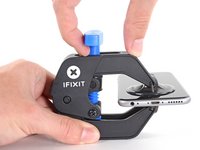
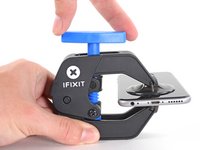
Puxe a pega azul para trás para destravar os braços do Anti-Clamp.
-
Deslize os braços pela borda esquerda ou direita do seu iPhone.
-
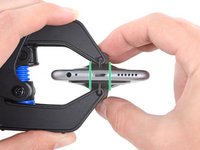
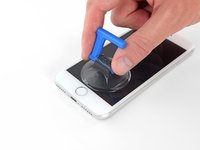
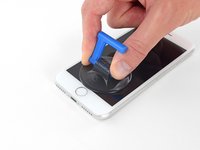
Posicione as ventosas próximo à borda inferior do iPhone, diretamente acima do botão home - uma pela dianteira e a outra pela traseira.
-
Aperte as ventosas uma contra a outra para aplicar sucção na área desejada.
-
-
-
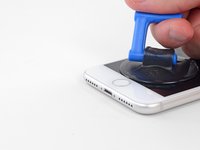
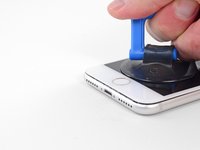
Puxe a pega azul para a frente para travar os braços.
-
Gire a pega 360 graus no sentido horário até que as ventosas comecem a se esticar.
-
Certifique-se de que as ventosas permaneçam alinhadas uma com a outra. Se elas começarem a ficar desalinhadas, solte um pouco as ventosas e realinhe os braços.
-
-
-
Aqueça uma bolsa térmica iOpener e passe-a pelos braços do Anti-Clamp.
-
Dobre a bolsa térmica iOpener de modo que ela fique sobre a borda inferior do iPhone.
-
Aguarde um minuto para que o adesivo tenha a chance de se soltar e apresentar um vão para a abertura.
-
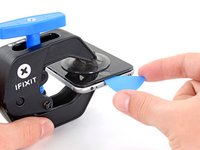
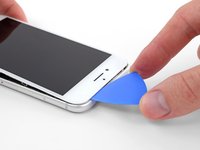
Insira uma palheta de abertura no vão.
-
Pule as próximas três etapas.
-
-
-
O aquecimento da borda inferior do iPhone ajudará a amolecer o adesivo que prende a tela, facilitando a abertura.
-
Use um secador de cabelo ou prepare uma bolsa térmica iOpener e aplique-o(a) na borda inferior do iPhone por cerca de 90 segundos para amolecer o adesivo que se encontra por baixo.
-
-
-
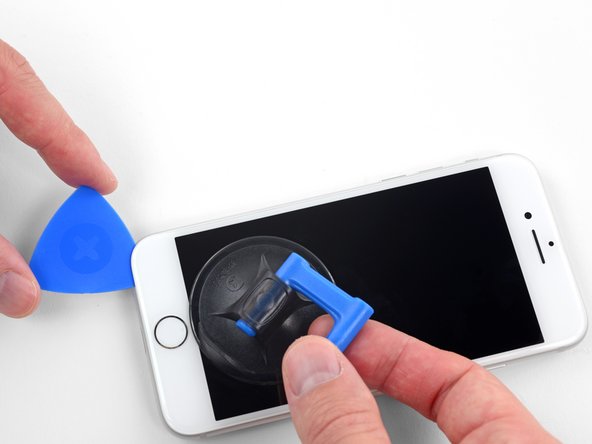
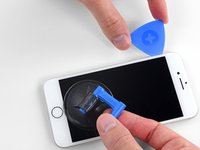
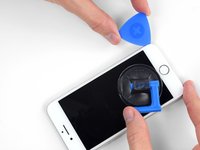
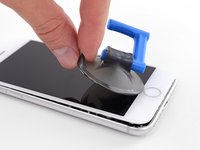
Aplique uma ventosa de sucção na metade inferior do painel dianteiro, imediatamente acima do botão home.
-
-
-
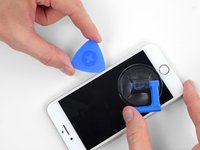
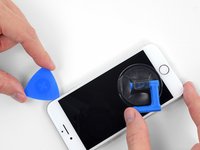
Puxe a ventosa para cima com pressão firme e constante para criar um pequeno vão entre a tela e a moldura.
-
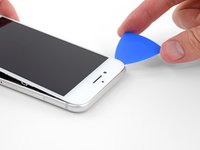
Insira uma palheta de abertura no vão.
-
-
-
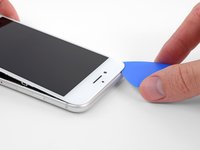
Passe a palheta de abertura a borda esquerda do fone para cima, começando pela borda inferior e indo em direção aos botões de controle de volume e ao seletor de mudo, cortando o adesivo que mantém a tela no lugar.
-
Pare próximo ao canto superior esquerdo do visor.
-
-
-
Insira novamente a sua ferramenta no canto direito inferior do iPhone e deslize-a ao redor do canto e subindo pela lateral direita do fone para separar o adesivo.
-
-
-
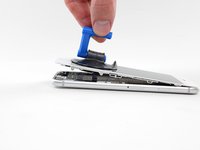
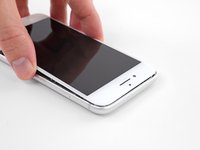
Puxe com cuidado a ventosa de sucção para erguer a borda inferior da tela.
-
Puxe a ventosa de sucção pela pequena lingueta para removê-la do painel dianteiro.
-
-
-
Passe uma palheta de abertura por debaixo da tela, circundando o canto esquerdo superior e ao longo da borda superior do fone para amolecer o último adesivo.
-
-
-
Deslize o conjunto da tela ligeiramente para baixo (afastando-o da borda superior do fone) para desengatar os clipes que o mantêm preso à estrutura traseira.
-
-
-
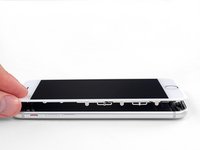
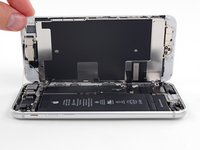
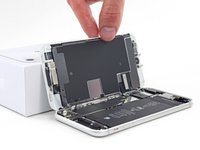
Abra o iPhone virando a tela para cima pelo lado esquerdo, como se estivesse virando a contra-capa de um livro.
-
Apoie a tela em algo para deixá-la de pé enquanto você executa os trabalhos no fone.
-
-
-
Ferramenta utilizada neste passo:Tri-point Y000 Screwdriver$5.99
-
Remova quatro parafusos tri-point Y000 que prendem o conector inferior do suporte, com os seguintes comprimentos:
-
Três parafusos de 1,2 mm
-
Um parafuso de 2,4 mm
-
-
-
Remova o suporte inferior do conector.
-
-
-
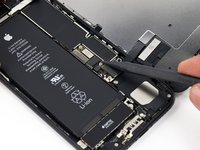
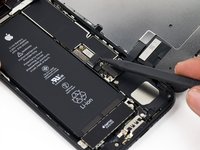
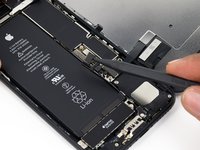
Use a ponta de uma espátula para levantar o conector da bateria para fora do seu soquete na placa lógica.
-
-
-
Use uma espátula ou a unha para desconectar os dois conectores inferiores do display, alavancando-os diretamente para cima de seus soquetes na placa lógica.
-
-
-
Remova os dois parafusos Phillips #000 de 1,3 mm que prendem o suporte sobre o conector do conjunto do painel dianteiro.
-
-
-
Desconecte o conector do conjunto do painel dianteiro do seu soquete na placa lógica.
-
-
-
Remova os quatro parafusos Y000 que prendem o suporte sobre o botão home/sensor Touch ID:
-
Um parafuso de 1,1 mm
-
Três parafusos de 1,3 mm
-
-
-
Remova o suporte que prende o sensor home/Touch ID.
-
-
-
Faça alavanca sob a borda esquerda do conector do cabo do botão home para desconectá-lo do seu soquete.
-
-
-
Com cuidado, faça alavanca no conector por baixo e afaste-o para não atrapalhar o cabo do botão de Início/Touch ID.
-
Se o conector não se soltar facilmente ao fazer alavanca, use um secador de cabelo ou uma iOpener para aquecer e amolecer o adesivo que prende o conector, e depois tente novamente.
-
-
-
Vire o conjunto do display. Use um secador de cabelo ou prepare um iOpener e aplique na borda inferior do display por cerca de 90 segundos para amolecer o adesivo por baixo.
-
-
-
Use uma palheta de abertura para separar delicadamente o adesivo que prende o cabo do sensor home/Touch ID à parte traseira do painel do display.
-
-
-
Remova o conjunto botão home levantando-o pela parte frontal do display.
-
-
-
Remova os três parafusos Phillips que prendem o suporte do alto-falante auricular ao painel frontal:
-
Dois parafusos de 2,6 mm
-
Um parafuso de 1,7 mm
-
-
-
Remova o suporte do alto-falante auricular.
-
-
-
Levante a câmera frontal para liberar o acesso ao alto-falante auricular.
-
-
-
Remova os dois parafusos Phillips que prendem o alto-falante auricular ao painel frontal:
-
Um parafuso Phillips de 1,9 mm
-
Um parafuso Phillips de 2,5 mm
-
-
-
Remova o alto-falante auricular.
-
-
-
Reaqueça a sua iOpener e aplique-a na borda superior do conjunto do display para amolecer o adesivo que prende o conjunto da câmera frontal e sensores.
-
-
-
Use uma espátula para soltar suavemente o sensor de luz ambiente do seu recesso no conjunto do painel dianteiro.
-
-
-
Deslize a espátula em direção à estrutura da câmera frontal, separando o adesivo que prende o cabo ao painel dianteiro. Pare logo antes das torres de parafuso.
-
-
-
Use a espátula para levantar o cabo da câmera frontal, soltando-o dos dois pinos de plástico no painel frontal e separando-o do restante do adesivo.
-
-
-
Remova a câmera frontal e o cabo do sensor.
-
-
-
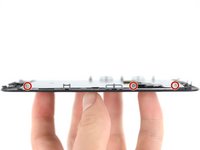
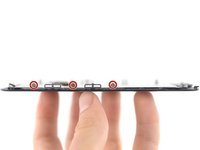
Remova os três parafusos tri-point Y000 de 1,2 mm de cada lado do conjunto do display, totalizando seis parafusos.
-
-
-
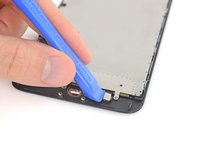
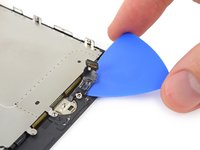
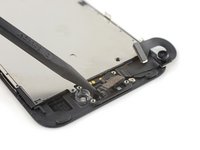
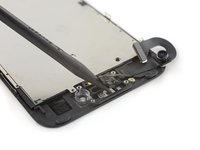
Aqueça um iOpener e coloque-o sobre a borda da blindagem mais próxima do botão home para amolecer o adesivo que a mantém no lugar.
-
-
-
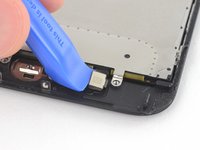
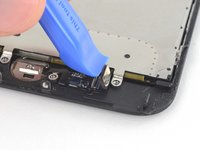
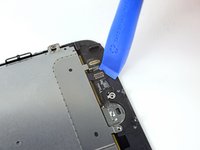
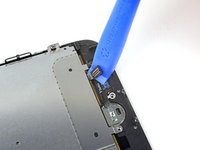
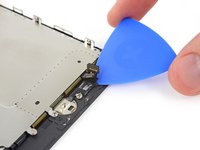
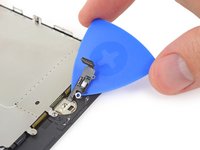
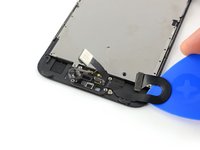
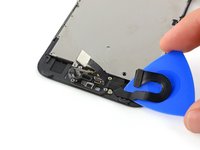
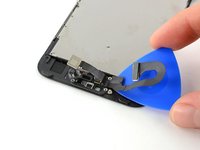
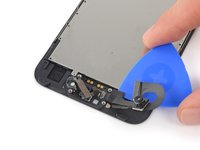
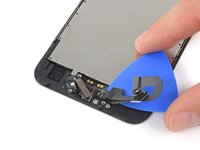
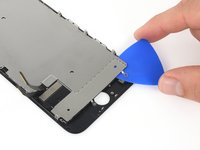
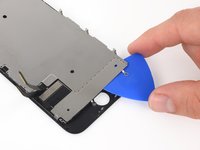
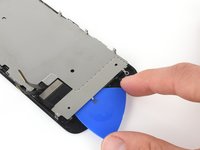
Use uma palheta para romper o adesivo próximo ao botão home que prende a placa protetora do LCD ao conjunto do display.
-
-
-
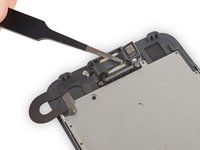
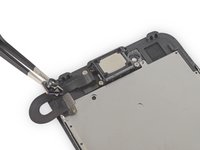
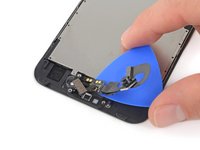
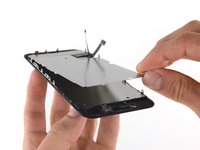
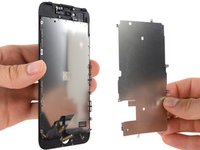
Levante cuidadosamente a placa protetora do LCD do conjunto do display.
-


























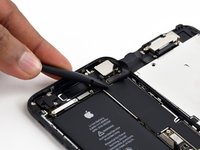
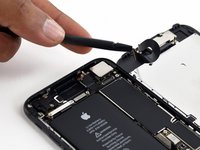




















Para a remontagem de seu dispositivo, siga estas instruções na ordem inversa.
Cancelar: não concluí este guia.
99 outras pessoas executaram este guia.
Um agradecimento especial a esses tradutores:
100%

Translation Bot está nos ajudando a consertar o mundo! Quer contribuir?
Comece a traduzir ›

6Comentários do guia
Awesome Guide! Very easy to follow!!! Thanks!
Use a good tri-point screwdriver for this repair. Some of the screws are very tight!
Absolutely true. The cheap Y000 driver that came with a repair kit was stripped to uselessness by the time I got to the shield screws.
I am a better technician because ifixit repair guide have made it easier for me. Thank you
I had a lot of trouble getting the home button cable connector back after replacing the screen and shield. I wound up disconnecting the shield to give the screen side of that connection a little more play and enable the connection to be made.
Incidentally, if you want to take off just the shield itself and not the outer cables, you can skip 19-35, except the outer orange screws in 19 and the outer orange screws in 26. It might make getting under the shield adhesive harder, but in the case I described above, it was quite useful!
