Essa tradução foi gerada por um programa e ainda não foi revisada por uma pessoa. Falas essa língua? Dá uma olhada.

Substituição da tela do iPhone 6s

Jeff Suovanen e 7 outros colaboradores
Última atualização em 5 de out de 2026
Visualizações: 1 mi
Visualizar Estatísticas:
- Últimas 24 horas:
- 40
- Últimos 7 dias:
- 234
- Últimos 30 dias:
- 1.074
- Ao todo:
- 1.037.818
Comentários: 451
312 comments on steps, 139 guide comments.
Go to guide commentsConcluído: 1412 1413
1412 pessoas marcaram este guia como "concluído". Será você o próximo?
1413· pessoas marcaram este guia como "concluído". Incluindo você — ótimo trabalho!
Favorites: 174 175
174 pessoas favoritaram (e se inscreveram) neste guia. Você será o próximo?
175 pessoas marcaram como favorito (e assinaram) este guia - incluindo você!
Guia em destaque
Este guia foi considerado super bacana pela equipe da iFixit.
Introdução
Ir para o passo 1 ↓Aprenda como substituir a tela do seu iPhone 6s. Esta peça já vem com a câmera frontal, o conjunto de sensores e a blindagem EMI instalados, o que torna o reparo mais fácil.
Tudo o que você precisa fazer é remover a tela antiga e transferir o botão home para a nova tela, para que o Touch ID (leitor de impressão digital) continue funcionando.
O que você precisa
Fix Kit
Este kit contém todas as peças e ferramentas necessárias para executar este guia.
-
iPhone 6s Screen4.7

Peças
-
iPhone 6s Screen4.7


Ferramentas
-
-
-
Spudger4.9
-
-


-
-
-
Remova os dois parafusos Pentalobe P2 de 3,4 mm na borda inferior do iPhone, em ambos os lados do conector Lightning.
 Pergunte ao FixBot
-
-
-
-
-
Se o vidro da sua tela estiver rachado, contenha mais quebras e evite ferimentos corporais durante o reparo colando fita adesiva sobre o vidro.
-
Aplique tiras sobrepostas de fita adesiva transparente sobre a tela do iPhone até que toda a face esteja coberta.
-
Se o vidro quebrado dificultar a fixação da ventosa de sucção (boca única) nos próximos passos, tente dobrar um pedaço resistente de fita adesiva (como fita isolante industrial) formando uma alça e levante a tela com ela.
-
-
-
-
Ferramenta utilizada neste passo:Clampy - Anti-Clamp$24.95
-
Puxe a pega azul para trás para destravar os braços do Anti-Clamp.
-
Deslize os braços pela borda esquerda ou direita do seu iPhone.
-
Posicione as ventosas próximo à borda inferior do iPhone, diretamente acima do botão home - uma pela dianteira e a outra pela traseira.
-
Aperte as ventosas uma contra a outra para aplicar sucção na área desejada.
-
-
-
Puxe a pega azul para a frente para travar os braços.
-
Gire a pega 360 graus no sentido horário até que as ventosas comecem a se esticar.
-
Insira uma palheta de abertura sob a tela quando o Anti-Clamp tiver formado um vão grande o suficiente.
-
Pule as próximas três etapas.
-
-
-
-
Ferramenta utilizada neste passo:Clampy - Anti-Clamp$24.95
-
Aplique calor moderado na borda inferior do iPhone usando um iOpener ou um secador de cabelo por cerca de um minuto.
-
-
-
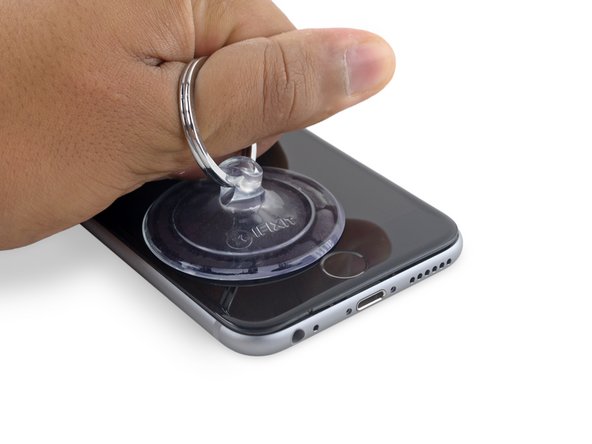
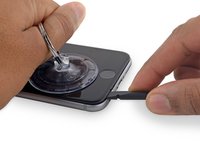
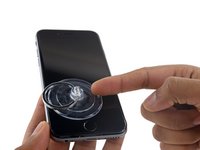
Aplique uma ventosa de sucção no canto inferior esquerdo do display.
-
Tome cuidado para não colocar a ventosa de sucção sobre o botão home.
-
-
-
Puxe para cima a ventosa de sucção empregando força firme e constante, a fim de deixar uma pequena fenda entre o painel dianteiro e a estrutura traseira.
-
-
-
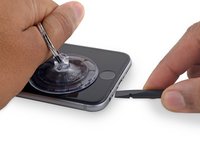
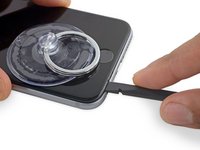
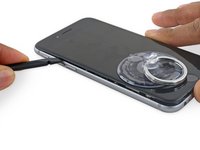
Posicione a ponta plana de uma espátula na fenda entre a tela e a estrutura traseira, diretamente acima da entrada do fone de ouvido.
-
-
-
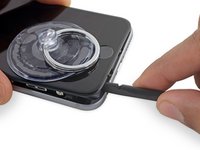
Gire a espátula para abrir a fenda entre o conjunto do painel dianteiro e o resto do telefone.
-
-
-
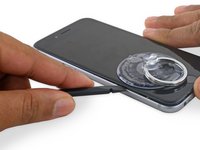
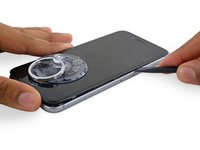
Insira a extremidade plana da espátula na lateral esquerda do telefone, entre o conjunto do display e a estrutura traseira.
-
Deslize para cima a espátula ao longo da lateral do telefone, para separar o adesivo e liberar os clipes.
-
-
-
Remova a espátula e insira-a novamente na parte inferior, por onde você abriu o telefone.
-
Deslize a espátula para a direita, ao longo da extremidade inferior do telefone.
-
-
-
Deslize para cima a espátula ao longo da lateral direita para continuar separando o adesivo e liberando os clipes do display do iPhone.
-
-
-
Use a ventosa de sucção para abrir o display, rompendo o último dos adesivos.
-
-
-
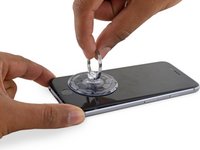
Puxe para cima o pino localizado na parte de cima da ventosa de sucção para removê-la do painel dianteiro.
-
-
-
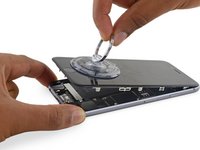
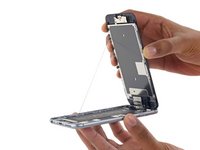
Segure com cuidado o conjunto do display e eleve-o para abrir o telefone, usando os clipes na parte superior do painel dianteiro como uma dobradiça.
-
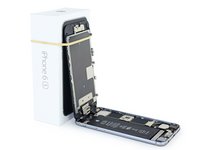
Abra o display a um ângulo de cerca de 90º e apoie-o em algo que o sustente enquanto você está trabalhando no telefone.
-
Engate uma faixa de elástico para fixar seguramente o display enquanto você trabalha. Isso previne uma tensão indevida nos cabos do display.
-
Durante a remontagem, faça uma pausa aqui se desejar substituir o adesivo ao redor das bordas do display.
-
Durante a remontagem, a extremidade da câmera do corpo da tela precisa ser encaixada sob a borda da carcaça. Os ganchos da moldura da tela precisam estar sob a borda da carcaça principal e ajustados em direção à extremidade da câmera para fechar facilmente a tampa e fazer com que ela se prenda corretamente.
-
Esses ganchos não são exatamente uma dobradiça, mas sim fechos que precisam estar sob a borda da estrutura principal do telefone!! Dessa forma, a tela retornará facilmente ao seu estado fechado, encaixando-se suavemente no lugar.
-
Durante a remontagem, a ordem inversa para prender a tela de volta significa pressionar ao longo do lado direito, de cima para baixo. Depois, o lado esquerdo.
-
-
-
-
Ferramenta utilizada neste passo:Magnetic Project Mat$19.95
-
Remova dois parafusos Phillips que prendem o suporte do conector da bateria, com os seguintes comprimentos:
-
Um parafuso de 2,9 mm
-
Um parafuso de 2,2 mm
-
-
-
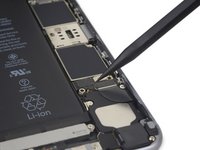
Use a ponta fina de uma espátula para desconectar o conector da bateria levantando-o da placa lógica em sentido vertical.
-
-
-
Empurre o conector da bateria na direção contrária à placa lógica até que ele fique separado de seu soquete, evitando, assim, uma conexão acidental à bateria enquanto você trabalha.
-
-
-
-
-
Remova os seguintes quatro parafusos Phillips que seguram o suporte do cabo do display:
-
Três parafusos de 1,2 mm
-
Um parafuso de 2,8 mm
-
-
-
Use uma espátula ou a unha limpa para desconectar o cabo flex da câmera frontal, levantando-o de seu soquete na placa lógica.
-
-
-
-
Desconecte o cabo do digitalizador levantando-o do seu soquete na placa lógica.
-
-
-
Desconecte o cabo do display levantando-o de seu soquete na placa lógica.
-
-
-
-
-
Remova os três parafusos Phillips de 1,7 mm que seguram o suporte do botão home.
-
-
-
Levante a extremidade inferior do suporte do botão home até que ele libere o pequeno pino do lado direito.
-
Deslize para fora o suporte debaixo da blindagem EMI para removê-lo.
-
-
-
Use uma espátula para desconectar o conector do botão home levantando-o de seu soquete na parte traseira do painel dianteiro.
-
-
Ferramenta utilizada neste passo:iOpener$24.95
-
Aplique calor suave (com um iOpener, pistola de ar quente ou secador de cabelo) para amolecer a cola que prende a junta de vedação do botão home.
-
Com a ponta do dedo, pressione cuidadosamente para cima o botão home pelo lado da frente do conjunto do display. Aplique uma pressão firme e constante para separar lentamente a junta de vedação de borracha do botão home do painel dianteiro.
-
-
-
Use a ponta fina de uma espátula para separar cuidadosamente o cabo flexível do botão home da parte de trás do painel do display.
-
-
-
























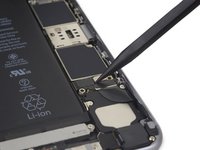
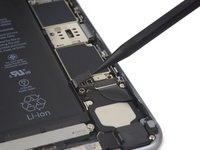


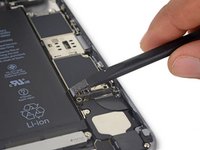
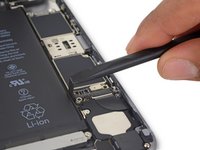


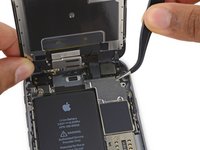
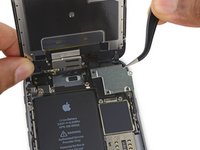


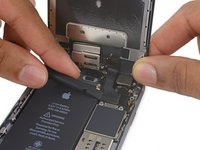
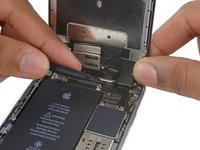


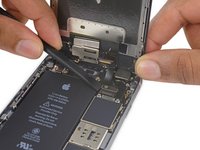
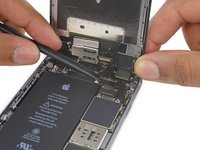


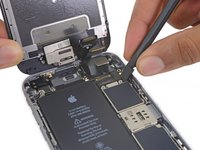
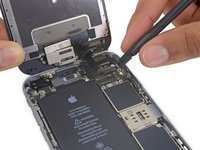


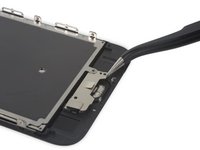
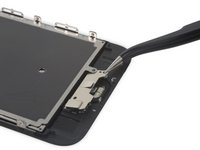
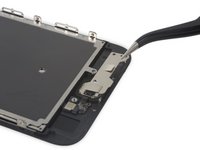


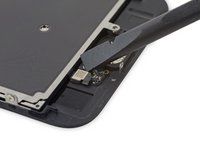
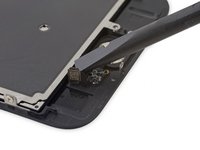


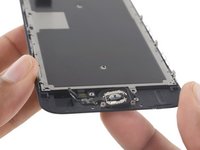
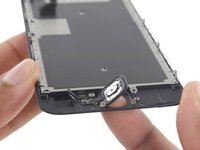


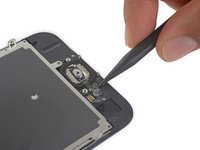
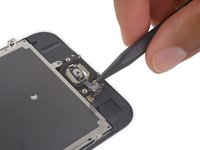


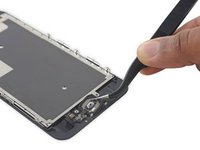
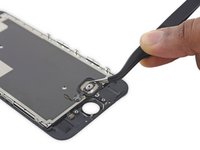

Para montar novamente seu dispositivo, siga estas instruções na ordem inversa.
Cancelar: não concluí este guia.
1412 outras pessoas executaram este guia.
Um agradecimento especial a esses tradutores:
100%

Udo Baingo está nos ajudando a consertar o mundo! Quer contribuir?
Comece a traduzir ›


139Comentários do guia
Muito bom. Já aprendi muito consultando os tutoriais da IFIXIT. Parabéns.
Solution worked very well - a couple of comments: 1. With a cracked screen the suction cup doesn't hold very well, I was nevertheless able to get the screen corner off with some heavy prying above the headphone jack as suggested in step 4. 2. In the replacement part I received, the order of the digitizer and camera cables was reversed, I had to tuck the digitizer cable back under the camera cable to get them down in the correct order. Great pictures and guide from ifixit.
Agree with both points. The guide is also missing steps (or mention of) moving the camera/sensor/etc to the new digitizer. I didn't think about it until I wondered why the old screen had 3 cables and the new one only had 2.
Thanks for the tip, I had the same issue with the suction cup not working on the cracked screen. Applying clear packaging tape over the screen helped but it still didn't come apart. Ended up using a blow dryer on the highest setting to help melt the adhesive around the bottom of the phone (being careful to not let it heat up too long) which eventually made it possible to wedge the spudge inside.
The guide and photos were great along with the replacement part from iFixit. Probably the easiest screen replacement I've done so far.
Try putting packing tape in the center of the screen. This will keep the glass chunks in and the suction cup will stick to it.
