Ir para o conteúdo principal
Participe da comunidade de reparos - Criar conta

Substituição da placa lógica do iPhone 6s

O que você precisa

    1. Substituição da placa lógica do iPhone 6s, Parafusos Pentalobe: passo 1, imagem 1 %32
      • Desligue seu iPhone antes de começar a desmontá-lo.

      • Remova os dois parafusos Pentalobe P2 de 3,4 mm localizados na borda inferior do iPhone, dispostos ao lado do conector Lightning.

      Pergunte ao FixBot

      Comentar

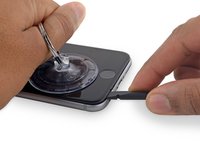
    1. Substituição da placa lógica do iPhone 6s, Instruções com o Anti-Clamp: passo 2, imagem 1 %32 Substituição da placa lógica do iPhone 6s, Instruções com o Anti-Clamp: passo 2, imagem 2 %32 Substituição da placa lógica do iPhone 6s, Instruções com o Anti-Clamp: passo 2, imagem 3 %32
      Ferramenta utilizada neste passo:
      Clampy - Anti-Clamp

      $24.95
      • As próximas duas etapas demonstram o Anti-Clamp, uma ferramenta que projetamos para facilitar o procedimento de abertura. Se não estiver usando o Anti-Clamp, pule três etapas para um método alternativo.

      • Para obter instruções completas sobre como usar o Anti-Clamp, consulte este guia.

      • Puxe a pega azul para trás para destravar os braços do Anti-Clamp.

      • Deslize os braços pela borda esquerda ou direita do seu iPhone.

      • Posicione as ventosas próximo à borda inferior do iPhone, diretamente acima do botão home - uma pela dianteira e a outra pela traseira.
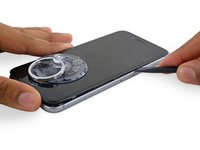
      • Aperte as ventosas uma contra a outra para aplicar sucção na área desejada.

      • Se você achar que a superfície do seu iPhone é muito escorregadia para o Anti-Clamp se prender, você pode usar fita para deixar a superfície mais aderente.

      Pergunte ao FixBot

      Comentar

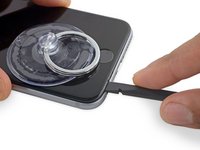
    2. Substituição da placa lógica do iPhone 6s: passo 3, imagem 1 %32 Substituição da placa lógica do iPhone 6s: passo 3, imagem 2 %32 Substituição da placa lógica do iPhone 6s: passo 3, imagem 3 %32
      • Puxe a pega azul para a frente para travar os braços.

      • Gire a pega 360 graus no sentido horário até que as ventosas comecem a se esticar.

      • Certifique-se de que as ventosas permaneçam alinhadas uma com a outra. Se elas começarem a ficar desalinhadas, solte um pouco as ventosas e realinhe os braços.

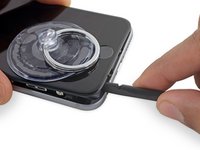
      • Insira uma palheta de abertura sob a tela quando o Anti-Clamp tiver formado um vão grande o suficiente.

      • Se o Anti-Clamp não formar espaço suficiente, gire a pega um quarto de volta.

      • Não gire a pega mais do que um quarto de volta de cada vez e espere alguns segundos entre cada volta. Deixe que o Anti-Clamp e o tempo façam o trabalho por você.

      • Pule as próximas três etapas.

      Pergunte ao FixBot

      Comentar

    1. Substituição da placa lógica do iPhone 6s, Procedimento de abertura: passo 4, imagem 1 %32
      Ferramenta utilizada neste passo:
      Clampy - Anti-Clamp
      $24.95
      • Se você não tiver um Anti-Clamp, siga os próximos três passos para usar uma ventosa de sucção (boca dupla).

      • Aplique calor moderado na borda inferior do iPhone usando um iOpener ou um secador de cabelo por cerca de um minuto.

      • O calor amolece o adesivo para display que prende a tela, facilitando a abertura.

      Pergunte ao FixBot

      Comentar

    2. Substituição da placa lógica do iPhone 6s: passo 5, imagem 1 %32
      • Ao abrir o display do 6s, é separada uma fina faixa adesiva ao longo do contorno do display. Se você preferir substituir o adesivo, tenha um conjunto de novas faixas adesivas antes de continuar. É possível concluir o reparo sem substituir o adesivo, e você provavelmente não notará nenhuma diferença em relação à funcionalidade.

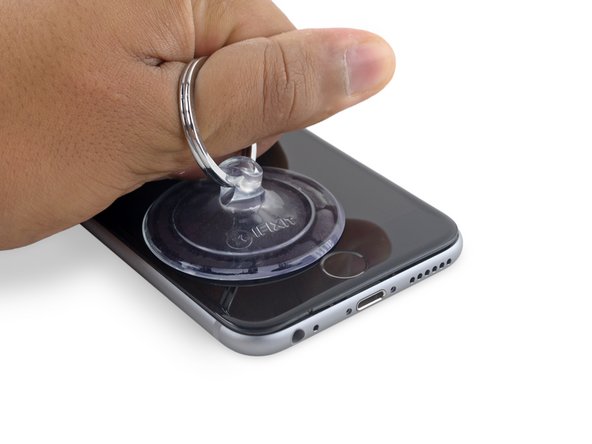
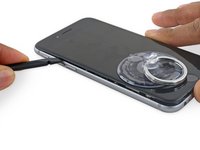
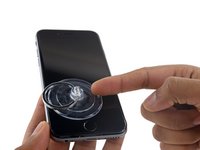
      • Aplique uma ventosa de sucção no canto inferior esquerdo do display.

      • Tome cuidado para não colocar a ventosa de sucção sobre o botão home.

      • Se o seu display estiver muito trincado, cobri-lo com uma camada de fita adesiva transparente pode permitir que a ventosa de sucção adira. Alternativamente, uma fita muito forte pode ser usada em vez da ventosa de sucção. Se nada mais funcionar, você pode usar cola instantânea para fixar a ventosa de sucção na tela quebrada.

      Pergunte ao FixBot

      Comentar

    3. Substituição da placa lógica do iPhone 6s: passo 6, imagem 1 %32 Substituição da placa lógica do iPhone 6s: passo 6, imagem 2 %32
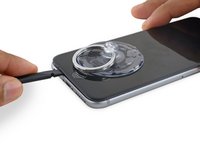
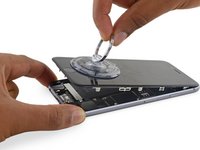
      • Puxe para cima a ventosa de sucção empregando força firme e constante, a fim de deixar uma pequena fenda entre o painel dianteiro e a estrutura traseira.

      • Use o tempo que for necessário e empregue força firme e constantemente. O ajuste do conjunto do display é mais apertado do que na maioria dos dispositivos e é auxiliado por um adesivo.

      • Se você puxar com muita força, você poderá danificar o conjunto do display. Empregue somente a força necessária para deixar uma pequena fenda entre o conjunto do display e a estrutura traseira.

      • Se tiver alguma dificuldade, aqueça a parte frontal do iPhone usando uma iOpener, secador de cabelo ou pistola de ar quente até que fique um pouco quente demais ao toque. Isso ajudará a amolecer o adesivo que prende as bordas do display.

      Pergunte ao FixBot

      Comentar

    4. Substituição da placa lógica do iPhone 6s: passo 7, imagem 1 %32 Substituição da placa lógica do iPhone 6s: passo 7, imagem 2 %32
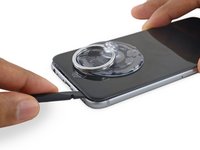
      • Existe um entalhe na parte inferior do display, logo acima da entrada do fone de ouvido. Este é o local apropriado para começar a abrir o telefone.

      • Posicione a ponta plana de uma espátula na fenda entre a tela e a estrutura traseira, diretamente acima da entrada do fone de ouvido.

      Pergunte ao FixBot

      Comentar

    5. Substituição da placa lógica do iPhone 6s: passo 8, imagem 1 %32 Substituição da placa lógica do iPhone 6s: passo 8, imagem 2 %32
      • Gire a espátula para abrir a fenda entre o conjunto do painel dianteiro e o resto do telefone.

      Pergunte ao FixBot

      Comentar

    6. Substituição da placa lógica do iPhone 6s: passo 9, imagem 1 %32 Substituição da placa lógica do iPhone 6s: passo 9, imagem 2 %32
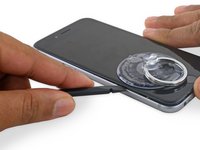
      • Insira a extremidade plana da espátula na lateral esquerda do telefone, entre o conjunto do display e a estrutura traseira.

      • Deslize para cima a espátula ao longo da lateral do telefone, para separar o adesivo e liberar os clipes.

      Pergunte ao FixBot

      Comentar

    7. Substituição da placa lógica do iPhone 6s: passo 10, imagem 1 %32 Substituição da placa lógica do iPhone 6s: passo 10, imagem 2 %32
      • Remova a espátula e insira-a novamente na parte inferior, por onde você abriu o telefone.

      • Deslize a espátula para a direita, ao longo da extremidade inferior do telefone.

      Pergunte ao FixBot

      Comentar

    8. Substituição da placa lógica do iPhone 6s: passo 11, imagem 1 %32 Substituição da placa lógica do iPhone 6s: passo 11, imagem 2 %32
      • Deslize para cima a espátula ao longo da lateral direita para continuar separando o adesivo e liberando os clipes do display do iPhone.

      Pergunte ao FixBot

      Comentar

    9. Substituição da placa lógica do iPhone 6s: passo 12, imagem 1 %32 Substituição da placa lógica do iPhone 6s: passo 12, imagem 2 %32
      • Use a ventosa de sucção para abrir o display, rompendo o último dos adesivos.

      • Não abra o display com um ângulo de abertura maior que 90º, pois ele ainda está conectado na parte superior a três cabos que podem se romper ao serem esticados.

      Pergunte ao FixBot

      Comentar

    10. Substituição da placa lógica do iPhone 6s: passo 13, imagem 1 %32 Substituição da placa lógica do iPhone 6s: passo 13, imagem 2 %32
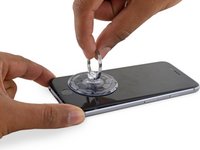
      • Puxe para cima o pino localizado na parte de cima da ventosa de sucção para removê-la do painel dianteiro.

      Pergunte ao FixBot

      Comentar

    11. Substituição da placa lógica do iPhone 6s: passo 14, imagem 1 %32 Substituição da placa lógica do iPhone 6s: passo 14, imagem 2 %32 Substituição da placa lógica do iPhone 6s: passo 14, imagem 3 %32
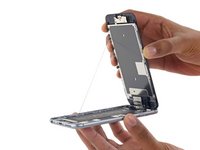
      • Segure com cuidado o conjunto do display e eleve-o para abrir o telefone, usando os clipes na parte superior do painel dianteiro como uma dobradiça.

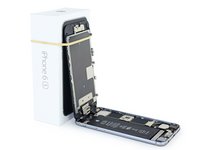
      • Abra o display a um ângulo de cerca de 90º e apoie-o em algo que o sustente enquanto você está trabalhando no telefone.

      • Engate uma faixa de elástico para fixar seguramente o display enquanto você trabalha. Isso previne uma tensão indevida nos cabos do display.

      • Em uma emergência, você pode usar uma lata fechada de bebida para apoiar o display.

      • Durante a remontagem, faça uma pausa aqui se desejar substituir o adesivo ao redor das bordas do display.

      • Durante a remontagem, a extremidade da câmera do corpo da tela precisa ser encaixada sob a borda da carcaça. Os ganchos da moldura da tela precisam estar sob a borda da carcaça principal e ajustados em direção à extremidade da câmera para fechar facilmente a tampa e fazer com que ela se prenda corretamente.

      • Esses ganchos não são exatamente uma dobradiça, mas sim fechos que precisam estar sob a borda da estrutura principal do telefone!! Dessa forma, a tela retornará facilmente ao seu estado fechado, encaixando-se suavemente no lugar.

      • Durante a remontagem, a ordem inversa para prender a tela de volta significa pressionar ao longo do lado direito, de cima para baixo. Depois, o lado esquerdo.

      Pergunte ao FixBot

      Comentar

    1. Substituição da placa lógica do iPhone 6s, Conector da bateria: passo 15, imagem 1 %32
      Ferramenta utilizada neste passo:
      Magnetic Project Mat
      $19.95
      • Remova dois parafusos Phillips que prendem o suporte do conector da bateria, com os seguintes comprimentos:

      • Um parafuso de 2,9 mm

      • Um parafuso de 2,2 mm

      • Durante este reparo, mantenha o controle de cada parafuso e certifique-se de que ele volte exatamente para onde veio, para evitar danificar seu iPhone.

      Pergunte ao FixBot

      Comentar

    2. Substituição da placa lógica do iPhone 6s: passo 16, imagem 1 %32 Substituição da placa lógica do iPhone 6s: passo 16, imagem 2 %32
      • Remova o suporte do conector da bateria do iPhone.

      Pergunte ao FixBot

      Comentar

    3. Substituição da placa lógica do iPhone 6s: passo 17, imagem 1 %32 Substituição da placa lógica do iPhone 6s: passo 17, imagem 2 %32 Substituição da placa lógica do iPhone 6s: passo 17, imagem 3 %32
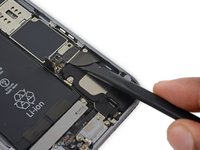
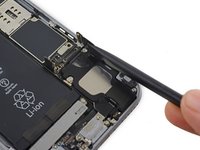
      • Use a ponta fina de uma espátula para desconectar o conector da bateria levantando-o da placa lógica em sentido vertical.

      Pergunte ao FixBot

      Comentar

    4. Substituição da placa lógica do iPhone 6s: passo 18, imagem 1 %32 Substituição da placa lógica do iPhone 6s: passo 18, imagem 2 %32
      • Empurre o conector da bateria na direção contrária à placa lógica até que ele fique separado de seu soquete, evitando, assim, uma conexão acidental à bateria enquanto você trabalha.

      Pergunte ao FixBot

      Comentar

    1. Substituição da placa lógica do iPhone 6s, Remoção do suporte do cabo do display: passo 19, imagem 1 %32
      • Remova os seguintes quatro parafusos Phillips que seguram o suporte do cabo do display:

      • Três parafusos de 1,2 mm

      • Um parafuso de 2,8 mm

      Pergunte ao FixBot

      Comentar

    2. Substituição da placa lógica do iPhone 6s: passo 20, imagem 1 %32 Substituição da placa lógica do iPhone 6s: passo 20, imagem 2 %32
      • Remova o suporte do cabo do display.

      Pergunte ao FixBot

      Comentar

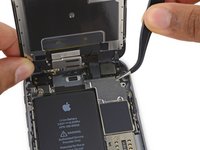
    3. Substituição da placa lógica do iPhone 6s: passo 21, imagem 1 %32 Substituição da placa lógica do iPhone 6s: passo 21, imagem 2 %32
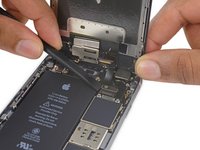
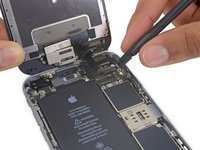
      • Use uma espátula ou a unha limpa para desconectar o cabo flex da câmera frontal, levantando-o de seu soquete na placa lógica.

      Pergunte ao FixBot

      Comentar

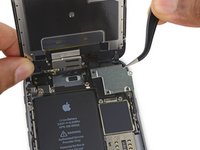
    4. Substituição da placa lógica do iPhone 6s: passo 22, imagem 1 %32 Substituição da placa lógica do iPhone 6s: passo 22, imagem 2 %32
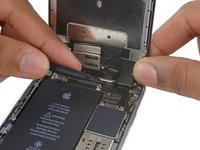
      • Desconecte o cabo do digitalizador levantando-o do seu soquete na placa lógica.

      • Ao reconectar o cabo do digitalizador, não pressione no centro do conector. Pressione primeiro uma extremidade do conector e, então, a extremidade oposta. Se você pressionar no centro do conector, você poderá quebrar o componente e causar danos ao digitalizador.

      Pergunte ao FixBot

      Comentar

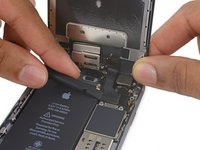
    5. Substituição da placa lógica do iPhone 6s: passo 23, imagem 1 %32 Substituição da placa lógica do iPhone 6s: passo 23, imagem 2 %32
      • Certifique-se de que a bateria esteja desconectada antes de desconectar ou reconectar o cabo nesta etapa.

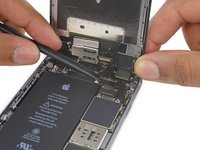
      • Desconecte o cabo do display levantando-o de seu soquete na placa lógica.

      Pergunte ao FixBot

      Comentar

    6. Substituição da placa lógica do iPhone 6s: passo 24, imagem 1 %32
      Pergunte ao FixBot

      Comentar

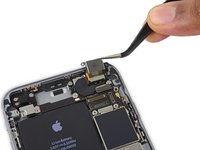
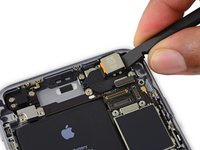
    1. Substituição da placa lógica do iPhone 6s, Câmera traseira: passo 25, imagem 1 %32 Substituição da placa lógica do iPhone 6s, Câmera traseira: passo 25, imagem 2 %32
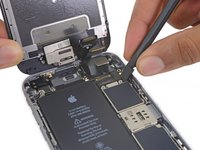
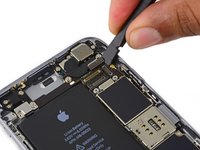
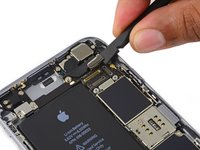
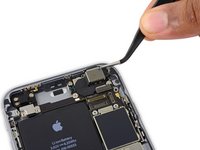
      • Use a ponta chata de uma espátula para desconectar a câmera traseira do seu soquete na placa lógica.

      Pergunte ao FixBot

      Comentar

    2. Substituição da placa lógica do iPhone 6s: passo 26, imagem 1 %32
      • Remova os dois parafusos Phillips a seguir sobre o suporte da câmera traseira:

      • Um parafuso de 1,6 mm

      • Um parafuso de 2,0 mm

      Pergunte ao FixBot

      Comentar

    3. Substituição da placa lógica do iPhone 6s, Remoção do suporte da câmera: passo 27, imagem 1 %32 Substituição da placa lógica do iPhone 6s, Remoção do suporte da câmera: passo 27, imagem 2 %32
      • Remova o suporte da câmera.

      Pergunte ao FixBot

      Comentar

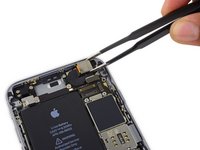
    4. Substituição da placa lógica do iPhone 6s, Remoção da câmera traseira: passo 28, imagem 1 %32 Substituição da placa lógica do iPhone 6s, Remoção da câmera traseira: passo 28, imagem 2 %32
      • Insira uma espátula na lateral da câmera, entre a carcaça traseira e o módulo da câmera.

      • Force levemente a câmera para cima para empurrá-la para fora do seu compartimento.

      Pergunte ao FixBot

      Comentar

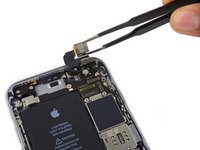
    5. Substituição da placa lógica do iPhone 6s, Remoção da câmera: passo 29, imagem 1 %32 Substituição da placa lógica do iPhone 6s, Remoção da câmera: passo 29, imagem 2 %32
      • Remova a câmera.

      Pergunte ao FixBot

      Comentar

    1. Substituição da placa lógica do iPhone 6s, Remoção da bandeja do cartão SIM: passo 30, imagem 1 %32 Substituição da placa lógica do iPhone 6s, Remoção da bandeja do cartão SIM: passo 30, imagem 2 %32
      • Insira uma ferramenta de ejeção de cartão SIM ou um clipe de papel no pequeno orifício da bandeja do cartão SIM.

      • Pressione para ejetar a bandeja.

      • Isso pode exigir uma quantidade significativa de força.

      Pergunte ao FixBot

      Comentar

    2. Substituição da placa lógica do iPhone 6s, Remoção da bandeja do cartão SIM: passo 31, imagem 1 %32
      • Remova o conjunto da bandeja do cartão SIM do iPhone.

      • Ao reinserir o cartão SIM, certifique-se de que ele esteja na orientação correta em relação à bandeja.

      Pergunte ao FixBot

      Comentar

    1. Substituição da placa lógica do iPhone 6s, Remoção do suporte do conector do cabo do componente superior: passo 32, imagem 1 %32
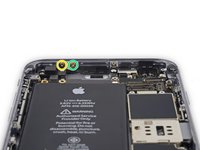
      • Remova os dois parafusos Phillips de 2,3 mm que prendem o suporte do conector do cabo do componente superior.

      Pergunte ao FixBot

      Comentar

    2. Substituição da placa lógica do iPhone 6s, Remoção do suporte do conector do cabo do componente superior: passo 33, imagem 1 %32 Substituição da placa lógica do iPhone 6s, Remoção do suporte do conector do cabo do componente superior: passo 33, imagem 2 %32
      • Remova o suporte do conector do cabo do componente superior.

      Pergunte ao FixBot

      Comentar

    3. Substituição da placa lógica do iPhone 6s, Remoção dos parafusos da antena Wi-Fi superior esquerda: passo 34, imagem 1 %32 Substituição da placa lógica do iPhone 6s, Remoção dos parafusos da antena Wi-Fi superior esquerda: passo 34, imagem 2 %32
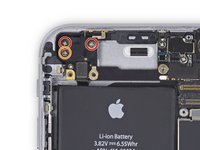
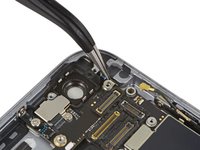
      • Remova os cinco parafusos Phillips a seguir que prendem a antena Wi-Fi superior esquerda:

      • Dois parafusos de 1,5 mm

      • Um parafuso de 2,3 mm

      • Um parafuso de 1,9 mm

      • Um parafuso de 2,0 mm

      Pergunte ao FixBot

      Comentar

    4. Substituição da placa lógica do iPhone 6s, Remoção da antena Wi-Fi: passo 35, imagem 1 %32 Substituição da placa lógica do iPhone 6s, Remoção da antena Wi-Fi: passo 35, imagem 2 %32
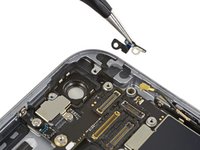
      • Remova a antena Wi-Fi superior esquerda.

      Pergunte ao FixBot

      Comentar

    5. Substituição da placa lógica do iPhone 6s: passo 36, imagem 1 %32 Substituição da placa lógica do iPhone 6s: passo 36, imagem 2 %32
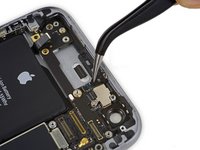
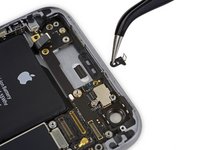
      • Use a ponta chata de uma espátula para desconectar o cabo de controle de áudio do seu soquete na placa lógica.

      Pergunte ao FixBot

      Comentar

    6. Substituição da placa lógica do iPhone 6s: passo 37, imagem 1 %32 Substituição da placa lógica do iPhone 6s: passo 37, imagem 2 %32
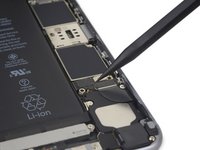
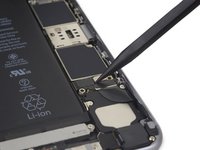
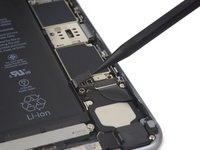
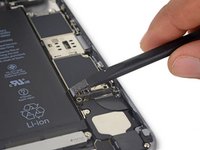
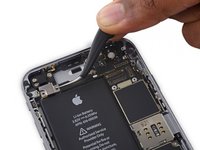
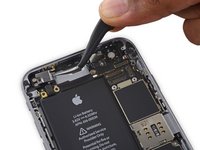
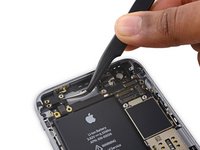
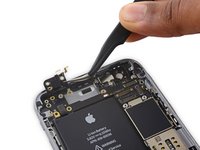
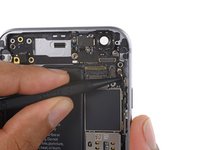
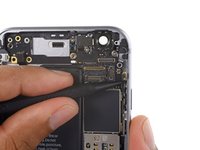
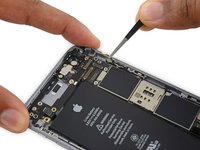
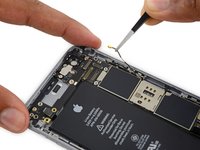
      • Use a ponta da espátula para desconectar o cabo da antena do seu soquete no canto superior direito da placa lógica.

      Pergunte ao FixBot

      Comentar

    7. Substituição da placa lógica do iPhone 6s: passo 38, imagem 1 %32 Substituição da placa lógica do iPhone 6s: passo 38, imagem 2 %32
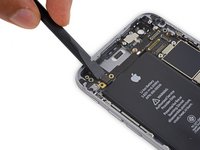
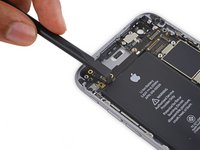
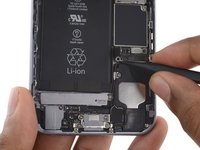
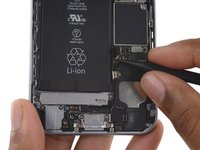
      • Use a ponta da espátula para desconectar o cabo da antena do soquete no canto inferior esquerdo da placa lógica.

      Pergunte ao FixBot

      Comentar

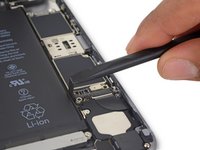
    8. Substituição da placa lógica do iPhone 6s, Desconexão do cabo plano: passo 39, imagem 1 %32 Substituição da placa lógica do iPhone 6s, Desconexão do cabo plano: passo 39, imagem 2 %32
      • Insira a extremidade plana de uma espátula embaixo do cabo plano do conector Lightning. Levante para desconectá-lo do seu soquete na placa lógica.

      Pergunte ao FixBot

      Comentar

    9. Substituição da placa lógica do iPhone 6s: passo 40, imagem 1 %32 Substituição da placa lógica do iPhone 6s: passo 40, imagem 2 %32
      • Puxe suavemente o cabo da antena para desencaixá-lo dos dois clipes no lado direito da placa lógica.

      Pergunte ao FixBot

      Comentar

    10. Substituição da placa lógica do iPhone 6s, Remoção do parafuso Phillips da placa lógica: passo 41, imagem 1 %32
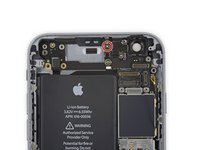
      • Remova o parafuso Phillips de 1,3 mm que prende o suporte da NFC à placa lógica.

      Pergunte ao FixBot

      Comentar

    11. Substituição da placa lógica do iPhone 6s, Remoção do suporte da NFC: passo 42, imagem 1 %32 Substituição da placa lógica do iPhone 6s, Remoção do suporte da NFC: passo 42, imagem 2 %32
      • Remova o suporte da NFC.

      Pergunte ao FixBot

      Comentar

    12. Substituição da placa lógica do iPhone 6s, Remoção dos parafusos Phillips: passo 43, imagem 1 %32 Substituição da placa lógica do iPhone 6s, Remoção dos parafusos Phillips: passo 43, imagem 2 %32
      • Remova os dois parafusos Phillips a seguir:

      • Um parafuso de 2,5 mm no topo da placa lógica

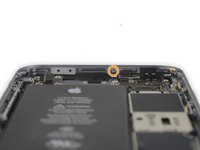
      • Um parafuso de 1,4 mm fixado na borda superior da carcaça traseira

      Pergunte ao FixBot

      Comentar

    13. Substituição da placa lógica do iPhone 6s, Remoção do clipe de plástico: passo 44, imagem 1 %32 Substituição da placa lógica do iPhone 6s, Remoção do clipe de plástico: passo 44, imagem 2 %32
      • Remova o clipe de plástico.

      Pergunte ao FixBot

      Comentar

    14. Substituição da placa lógica do iPhone 6s: passo 45, imagem 1 %32
      • Remova os três parafusos finais que prendem a placa lógica à carcaça traseira:

      • Um parafuso Phillips de 1,9 mm

      • Uma porca sextavada de 2,5 mm

      • Um parafuso Phillips de 1,8 mm

      Pergunte ao FixBot

      Comentar

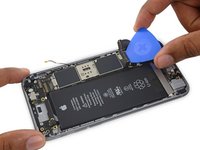
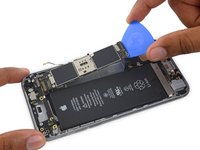
    15. Substituição da placa lógica do iPhone 6s: passo 46, imagem 1 %32 Substituição da placa lógica do iPhone 6s: passo 46, imagem 2 %32 Substituição da placa lógica do iPhone 6s: passo 46, imagem 3 %32
      • Insira uma palheta de abertura abaixo da borda inferior da placa lógica, entre a placa e o alto-falante.

      • Use a palheta de abertura para levantar suavemente a placa lógica para fora do seu alojamento.

      • Remova a placa lógica.

      Pergunte ao FixBot

      Comentar

Conclusão

Para a remontagem de seu dispositivo, siga estas instruções na ordem inversa.

Cancelar: não concluí este guia.

231 outras pessoas executaram este guia.

Um agradecimento especial a esses tradutores:

en pt

100%

Translation Bot está nos ajudando a consertar o mundo! Quer contribuir?
Comece a traduzir ›

Evan Noronha

Membro desde: 02/05/15

229.587 Reputação

Autoria de 168 guias

33Comentários do guia

So all the logic boards come with the components installs? Like the High band PAD, power amplifier avago, power amplifier Skyworks, power amplifier TriQuint, LTE modem Qualcomm, and lastly the Apps processor Apple SoC stacked on Elpida RAM. Here I thought you had to buy them.

I'm also assuming that some don't. I would like to know that alternative.

Royer Adames - Responder Compartilhar
Does the logic board have the SSD on them or they else where in the iPhone?

tazzy - Responder Compartilhar

Yup! The SSD is a flash memory chip hidden underneath an EMI shield on the logic board. You can see it in our teardown.

Evan Noronha - Responder Compartilhar

Um, no, actually the NAND/ssd/flash/storage chip is the big Toshiba one in the middle, it’s the one next to the line of capacitors, and is not under the shields. there are shields on either side of it. Look at the teardown page you linked to yourself and you will confirm what I’ve said.

Sam the Techman - Responder Compartilhar

great guide worked perfectly, had some minor water damaged internals with a completely good logic board, replaced it in a 16g pos basically have a brand new 128g 6s

miniperf93 - Responder Compartilhar

Comentar

Visualizações:

Últimas 24 horas: 11

Últimos 7 dias: 118

Últimos 30 dias: 479

Ao todo: 340,223