Essa tradução foi gerada por um programa e ainda não foi revisada por uma pessoa. Falas essa língua? Dá uma olhada.
Introdução
Se você tentou limpar a porta Lightning sem sucesso, use este guia para substituir um conjunto do conector Lightning que não funciona, incluindo a entrada para fone de ouvido, a antena celular e o microfone.
Você também pode usar este guia como referência ao substituir as seguintes peças:
- Cabo interconector da entrada para fone de ouvido
- Junta de vedação do microfone
O vídeo abaixo inclui alguns passos extras, incluindo a remoção da placa lógica. Siga os passos do guia abaixo dele para o procedimento atualizado e mais curto.
O que você precisa
Vídeo de Apresentação
-
-
-
Desligue o seu iPhone antes de começar a desmontagem.
-
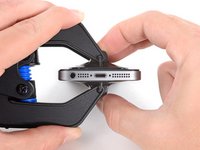
Remova os dois parafusos pentalobe de 3,9 mm de ambos os lados do conector Lightning.
 Pergunte ao FixBot
-
-
-
Se o vidro de seu visor estiver rachado, mantenha as rachaduras sob controle e evite danos corporais durante o reparo cobrindo o vidro com fita adesiva.
-
Coloque tiras sobrepostas de fita adesiva transparente sobre a tela do iPhone até que toda a superfície fique coberta.
-
-
-
Independente da ferramenta que você use, você precisa puxar para cima com segurança o visor inteiro.
-
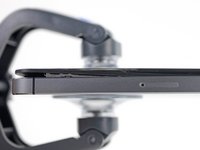
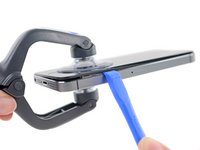
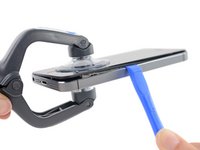
Se o vidro começar a se separar do plástico, como mostra a primeira figura, passe uma ferramenta de abertura de plástico por entre a moldura de plástico e o corpo metálico do fone para liberar os clipes metálicos da estrutura.
-
-
Ferramenta utilizada neste passo:Clampy - Anti-Clamp$24.95
-
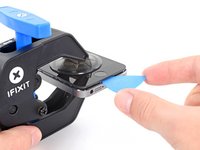
Puxe a pega azul para trás para destravar os braços do Anti-Clamp.
-
Deslize os braços pela borda esquerda ou direita do seu iPhone.
-
Posicione as ventosas próximo à borda inferior do iPhone, diretamente acima do botão home - uma pela dianteira e a outra pela traseira.
-
Aperte as ventosas uma contra a outra para aplicar sucção na área desejada.
-
-
-
Puxe a pega azul para a frente para travar os braços.
-
Gire a pega 360 graus no sentido horário até que as ventosas comecem a se esticar.
-
Insira uma palheta de abertura sob a tela quando o Anti-Clamp tiver formado um vão grande o suficiente.
-
Pule as próximas duas etapas.
-
-
-
Se você não tiver um Anti-Clamp, use uma ventosa de sucção simples para erguer o painel dianteiro:
-
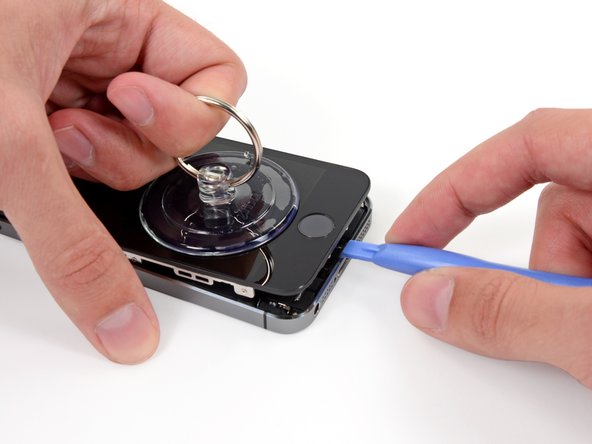
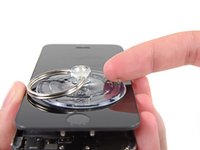
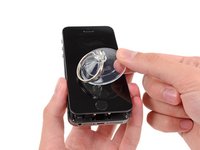
Pressione uma ventosa de sucção sobre a tela, imediatamente acima do botão home.
-
-
-
Enquanto segura o iPhone com uma mão, puxe para cima pela ventosa de sucção para separar ligeiramente a extremidade com o botão home do painel dianteiro da estrutura traseira.
-
Com uma ferramenta de abertura de plástico, comece a fazer alavanca para baixo nas bordas da estrutura traseira, afastando-as do conjunto do painel dianteiro, enquanto puxa para cima com a ventosa de sucção.
-
-
-
Puxe na lingueta de plástico para liberar o vácuo da ventosa de sucção.
-
Remova a ventosa de sucção da tela.
-
-
Ferramenta utilizada neste passo:Tweezers$4.99
-
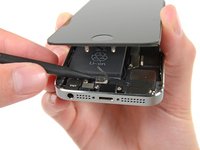
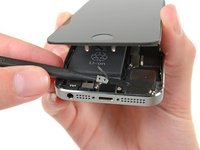
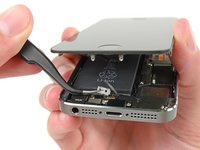
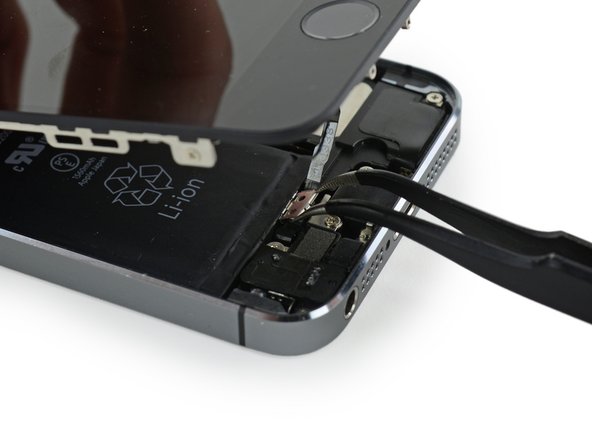
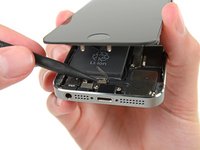
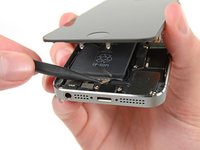
Abra o fone apenas o bastante para revelar o suporte metálico que cobre o cabo do botão home.
-
Somente o conjunto do botão home original poderá permitir o uso da funcionalidade da identificação por toque. Se você romper o cabo, a instalação de um novo botão home apenas restaurará as funções normais do botão home, mas não os recursos de identificação por toque.
-
Use a ponta de uma espátula para empurrar o suporte, liberando-o, e remova-o com pinça.
-
-
-
Use a ponta pontiaguda de uma espátula para fazer alavanca e separar o conector do cabo do botão home de seu soquete.
-
-
-
-
Uma vez solto o conector, puxe a ponta com o botão home do conjunto, afastando-o da estrutura traseira, usando a parte superior do fone como uma dobradiça.
-
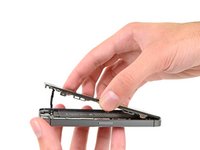
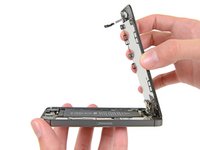
Abra o visor a um ângulo de 90º e apoie-o em algo para deixá-lo de pé enquanto você executa os trabalhos no fone.
-
Engate uma fita de borracha para manter o visor no lugar com segurança enquanto executa os trabalhos. Isso evita que os cabos do visor sejam submetidos a uma tensão imprópria.
-
-
-
Remova os dois parafusos PH000 de 1,6 mm que fixam o suporte metálico do conector da bateria à placa lógica.
-
-
-
Com a ponta plana de uma espátula, erga com cuidado o conector da bateria de seu soquete na placa lógica.
-
-
-
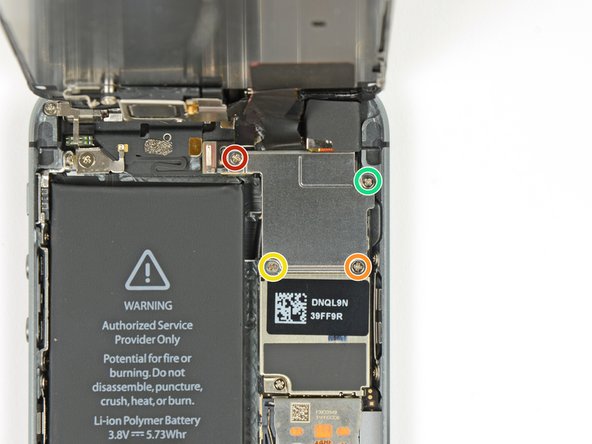
Remova os seguintes parafusos que fixam o suporte de cabos do conjunto do painel dianteiro na placa lógica.
-
um parafuso Phillips PH000 de 1,7 mm
-
um parafuso Phillips PH000 de 1,2 mm
-
um parafuso Phillips PH000 de 1,3 mm
-
mais um parafuso Phillips PH000 de 1,7 mm
-
-
-
Remova o suporte de cabos do conjunto do painel dianteiro da placa lógica.
-
-
-
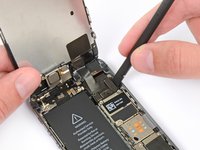
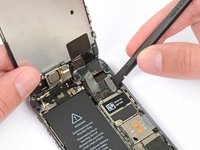
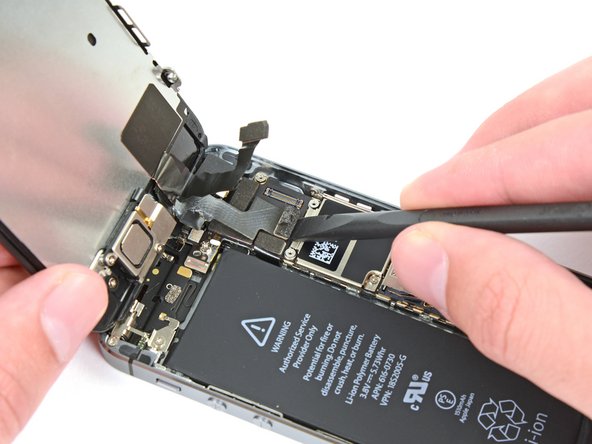
Com uma espátula ou uma unha, desconecte o cabo da câmera frontal e dos sensores.
-
-
-
-
Ferramenta utilizada neste passo:Tweezers$4.99
-
Use a ponta de uma espátula para soltar o cabo da antena do seu soquete na placa lógica.
-
-
-
Remova os seguintes parafusos Phillips #000:
-
Um parafuso de 2,9 mm
-
Um parafuso de 1,5 mm
-
Um parafuso de 3,6 mm
-
-
-
Use a ponta de uma espátula para fazer alavanca suavemente entre o alto-falante e a carcaça traseira, levantando o alto-falante o suficiente para segurá-lo com os dedos.
-
-
-
Gire o alto-falante para baixo e em direção ao lado esquerdo do celular para soltar a aba superior debaixo da placa lógica.
-
Deslize o alto-falante para cima e para a direita para soltar a aba esquerda debaixo do conector do cabo do botão home.
-
Remova o alto-falante do iPhone.
-
-
-
-
-
Remova os quatro parafusos Phillips #000 a seguir:
-
Um parafuso de 3,1 mm
-
Um parafuso de 2,9 mm
-
Um parafuso de 1,5 mm
-
Um parafuso de 3,4 mm
-
-
-
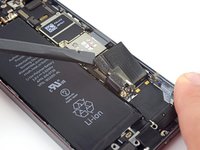
Use uma espátula para levantar o cabo do conector Lightning do seu soquete na placa lógica.
-
-
-
Use uma palheta para separar lentamente o cabo da placa lógica.
-
-
-
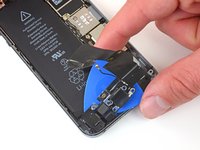
Continue a alavancar com uma palheta de abertura para separar o conjunto do conector Lightning da carcaça traseira.
-
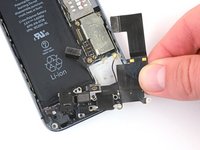
Certifique-se de separar todas as partes do conjunto da carcaça traseira, incluindo o conector Lightning, a entrada para fone de ouvido e o soquete do cabo do botão home.
-
-
-
Remova o conjunto do conector Lightning.
-
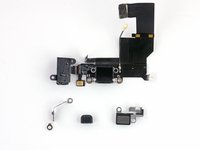
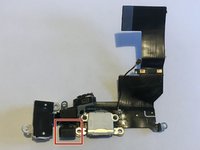
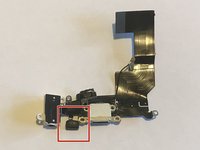
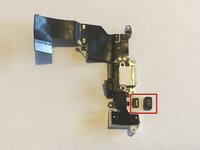
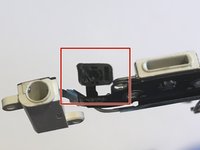
Os componentes que geralmente precisam ser transferidos incluem um clipe passado ao longo das bordas esquerda e superior da entrada para fone de ouvido, a tampa de borracha do microfone e o suporte para o conector do cabo do Touch ID. Consulte os passos a seguir para transferir a tampa de borracha do microfone e/ou o conector do cabo do Touch ID.
-
-
Ferramenta utilizada neste passo:Tweezers$4.99
-
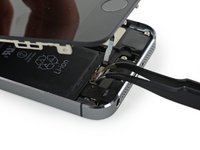
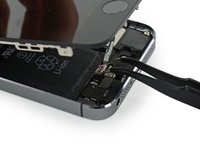
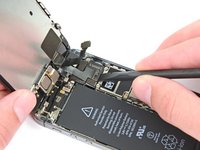
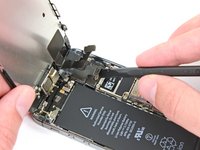
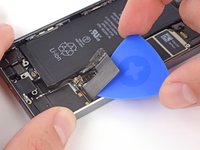
Dobre o cabo do microfone para baixo para esticá-lo.
-
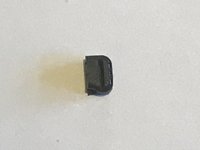
Puxe a cobertura do microfone para fora do microfone com os dedos ou com uma pinça.
-
-
-
Remova qualquer cobertura do microfone (esta não possui cobertura).
-
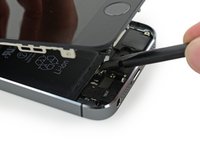
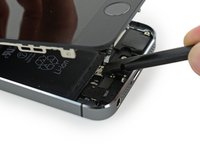
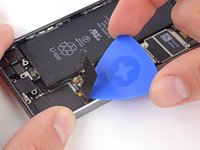
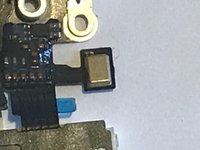
Deslize o lado com fenda (mostrado virado para cima) para dentro do microfone. Pode ser útil segurar a cobertura do microfone firme inserindo uma pinça no orifício da parte inferior.
-
Dobre o microfone para cima, de modo que fique apontado para fora, conforme mostrado.
-
-
-
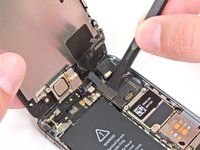
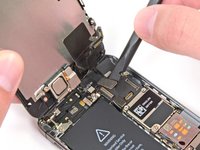
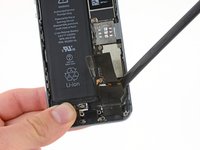
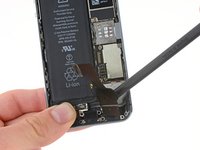
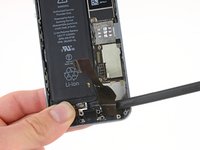
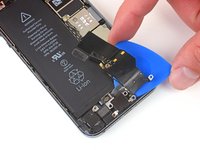
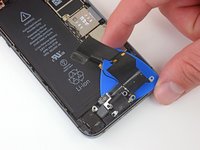
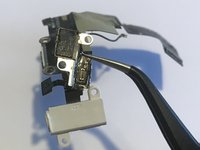
Vire o cabo e o conector do Touch ID para o lado inverso do conjunto do conector Lightning e descole o cabo do Touch ID do suporte.
-
Passe o cabo do Touch ID no conjunto do cabo Lightning de substituição para dentro do suporte, conforme mostrado. Recomendamos fortemente que fixe o cabo do Touch ID ao suporte com um adesivo suave, como B-7000.
-
-
-
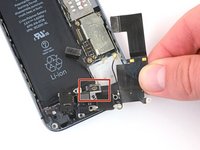
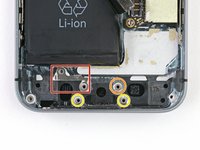
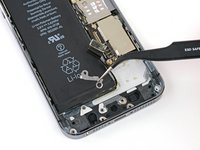
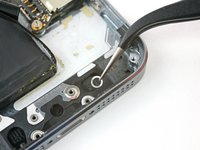
Um suporte
-
Uma arruela em C
-
Duas arruelas pequenas
-
Se estiver removendo mais componentes, retire essas peças e guarde-as em um local seguro.
-
-
























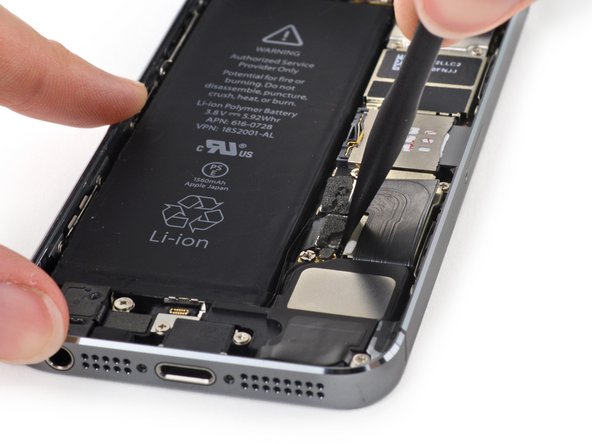








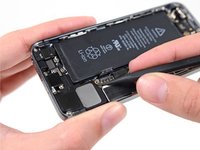
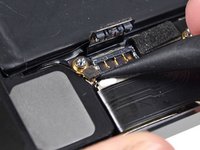


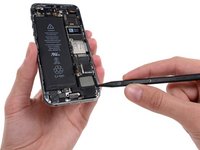
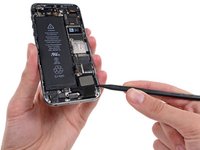


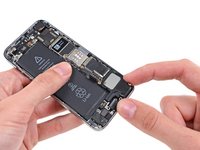
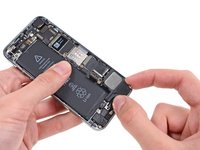
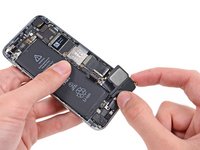


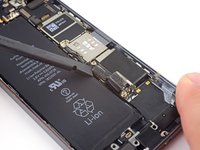
















Para a remontagem de seu dispositivo, siga estas instruções na ordem inversa.
Cancelar: não concluí este guia.
400 outras pessoas executaram este guia.


43Comentários do guia
Can't you replace just the lightning port itself by soldering on a new one?
It's not even worth soldering another one on when it's pretty cheap to buy another charging port flex assembly.
I got through this successfully and it solved my problem (phone wouldn't charge/iTunes wouldn't recognize it when plugged in). With the new part it works perfectly.
Two cautions: I bought a new lightning connector assembly and I had to transfer two items from the old assembly that were not mentioned in the steps.
(1) There is a small black rubber "boot" which you can see in the step 38 photo. (on the very bottom between the lightning port and the headphone jack) Pull this off and put it in the same place on your new lightning connector assembly. It attaches to a fitting on the bottom wall of the aluminum case.
(2) There is a bracket that holds the home button connector socket in place. This is the socket that is exposed when you disconnect the home button cable in step 9. When you remove the old lightning connector assembly, this bracket needs to be transferred to the new assembly. It's attached by a small piece of double sided tape that you can salvage/reuse if you're careful!
Right well that wasn't too much fun. In my case the adhesive connecting the lcd/digitiser and the lcd shield/bracket had gone making opening the device quite difficult. The screen and digitizer were coming up with the suction cup but the lcd shield and the metal bracket with all the clips stayed firmly secured to the main case. My solution was to drive a flat metal prying tool on the battery side between the metal bracket and the inside wall of the main casing. Not for the faint of heart but I got there in the end.
No complaints with the rest of the repair and the iFixit replacement lightning assembly works flawlessly (my lighting port and headphone jack had become loose fitting causing headphones to easily pop out and making charging very difficult).
When all is re-assembled remember to do a hard reset to get touch ID working again as only the home button function works immediately after reassembly (security feature?). Thanks a million iFixit, this brick will live to see another year hopefully :)
Hi Barry,
Can you clarify what type of reset you had to do to get your TouchID working again as like you, only my home button is working after reassembly.
Thanks
