Ir para o conteúdo principal
Participe da comunidade de reparos - Criar conta

Substituição da tela do iPhone 16 Pro Max

O que você precisa

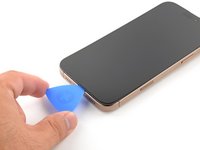
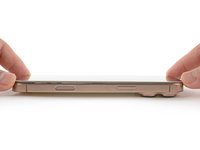
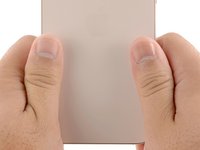
  1. Substituição da tela do iPhone 16 Pro Max, Antes de começar: passo 1, imagem 1 %32 Substituição da tela do iPhone 16 Pro Max, Antes de começar: passo 1, imagem 2 %32 Substituição da tela do iPhone 16 Pro Max, Antes de começar: passo 1, imagem 3 %32
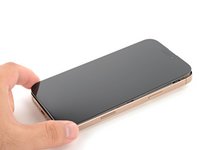
    • Deixe a bateria do seu iPhone descarregar abaixo de 25 %, pois uma bateria de íon de lítio carregada representa um risco potencial à segurança.

    • Desconecte todos os cabos do seu iPhone.

    • Pressione o botão LIGA/DESLIGA e um dos botões de volume, e deslize para desligar o seu iPhone.

    Pergunte ao FixBot

    Comentar

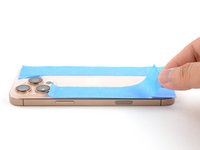
  2. Substituição da tela do iPhone 16 Pro Max, Cubra rachaduras com fita: passo 2, imagem 1 %32 Substituição da tela do iPhone 16 Pro Max, Cubra rachaduras com fita: passo 2, imagem 2 %32
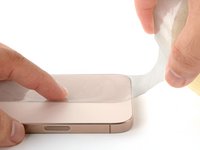
    • Se a tela ou o vidro traseiro estiverem muito rachados, aplique tiras de fita adesiva larga sobre o vidro, sobrepondo-as, para se proteger e facilitar a desmontagem.

    • Certifique-se de que haja uma área lisa perto da borda inferior que seja grande o suficiente para a ventosa de sucção (boca única) aderir.

    Pergunte ao FixBot

    Comentar

  3. Substituição da tela do iPhone 16 Pro Max, Remoção dos parafusos Pentalobe: passo 3, imagem 1 %32 Substituição da tela do iPhone 16 Pro Max, Remoção dos parafusos Pentalobe: passo 3, imagem 2 %32
    • Use uma chave Pentalobe P2 para remover os dois parafusos de 7,4 mm de comprimento em cada lado da porta de carregamento.

    Pergunte ao FixBot

    Comentar

  4. Substituição da tela do iPhone 16 Pro Max, Fazer uma marca em suas palhetas: passo 4, imagem 1 %32 Substituição da tela do iPhone 16 Pro Max, Fazer uma marca em suas palhetas: passo 4, imagem 2 %32 Substituição da tela do iPhone 16 Pro Max, Fazer uma marca em suas palhetas: passo 4, imagem 3 %32
    • Se você inserir uma palheta de abertura muito fundo, você pode danificar o seu dispositivo. Execute esta etapa para marcar a palheta e evitar danos.

    • Meça 3 mm a partir da ponta e marque a palheta com um marcador permanente.

    • Você também pode marcar as outras pontas da palheta com medidas diferentes.

    • Como alternativa, prenda uma moeda com fita adesiva em uma palheta, deixando 3 mm de ponta.

    Pergunte ao FixBot

    Comentar

  5. Substituição da tela do iPhone 16 Pro Max, Criação de uma abertura com uma ventosa de sucção (boca dupla): passo 5, imagem 1 %32
    Ferramenta utilizada neste passo:
    iOpener
    $14.95
    • Os dois passos a seguir mostram como criar uma abertura inicial usando uma ventosa de sucção (boca dupla).

    • Use um secador de cabelo ou uma pistola de ar quente para aquecer a borda inferior da tela até que ela esteja quente ao toque.

    • Você também pode usar um iOpener para aquecer a tela. Siga estas instruções para aquecer e aplicar o iOpener corretamente.

    Pergunte ao FixBot

    Comentar

  6. Substituição da tela do iPhone 16 Pro Max, Abertura da tela: passo 6, imagem 1 %32 Substituição da tela do iPhone 16 Pro Max, Abertura da tela: passo 6, imagem 2 %32 Substituição da tela do iPhone 16 Pro Max, Abertura da tela: passo 6, imagem 3 %32
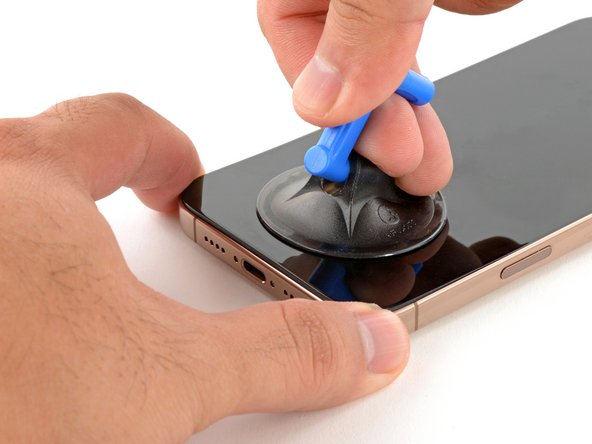
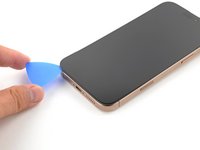
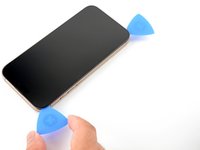
    • Aplique uma ventosa de sucção (boca dupla) na borda inferior da tela.

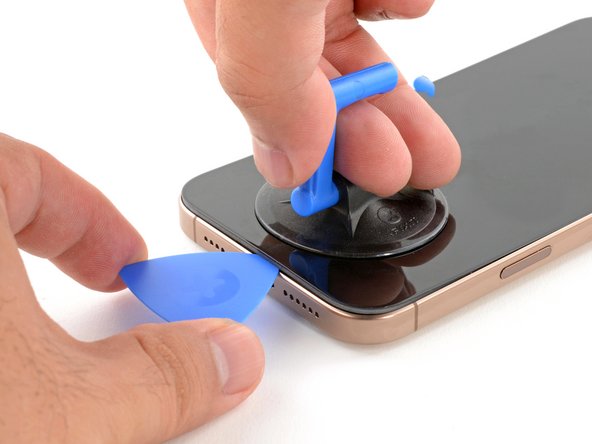
    • Enquanto segura o quadro com uma mão, puxe a alça da ventosa com uma força firme e constante para criar uma abertura entre a tela e o quadro.

    • Se não conseguir criar uma abertura, aplique mais calor na borda e tente novamente.

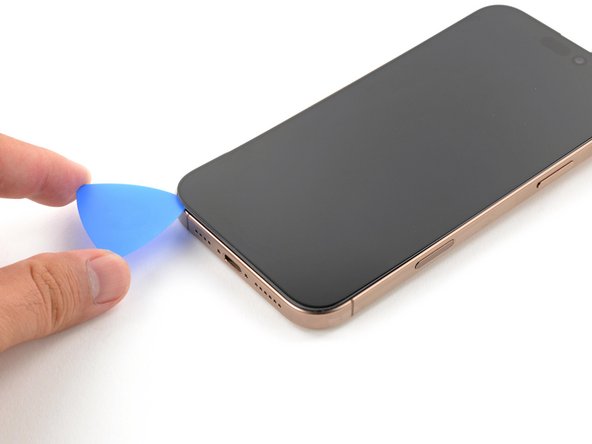
    • Insira a ponta de uma palheta (de abertura) na fresta.

    Pergunte ao FixBot

    Comentar

  7. Substituição da tela do iPhone 16 Pro Max, Informações da tela: passo 7, imagem 1 %32
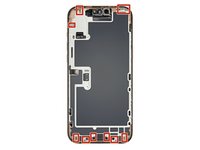
    • Ao cortar o adesivo que prende a tela nos passos a seguir, não insira a espátula mais do que 3 mm para evitar danificar as seguintes áreas:

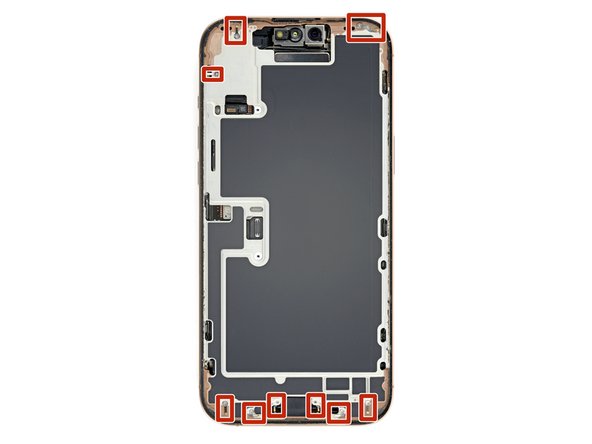
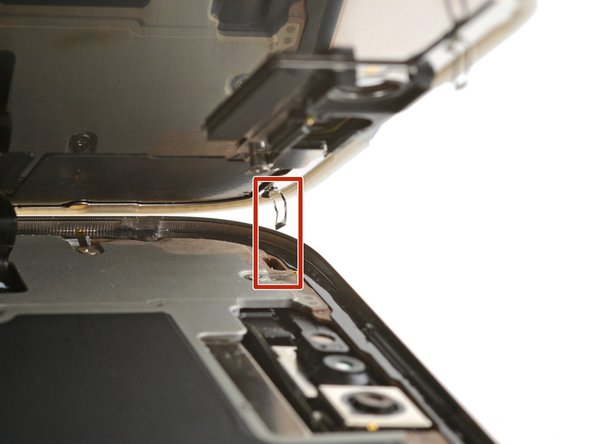
    • Dois cabos delicados que conectam a tela ao iPhone — um logo acima do botão de Ação e o outro na metade da borda esquerda do iPhone

    • Vários contatos à mola ao redor do perímetro do iPhone

    Pergunte ao FixBot

    Comentar

  8. Substituição da tela do iPhone 16 Pro Max, Corte o adesivo da borda inferior: passo 8, imagem 1 %32 Substituição da tela do iPhone 16 Pro Max, Corte o adesivo da borda inferior: passo 8, imagem 2 %32
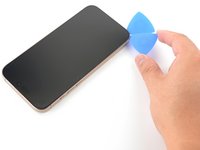
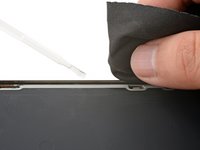
    • Deslize a palheta ao longo da borda inferior para liberar o adesivo.

    • Não insira a palheta mais do que 3 mm para evitar danificar os contatos à mola.

    • Se o adesivo parecer difícil de cortar, reaqueça a borda por um minuto.

    • Deixe a palheta no canto inferior esquerdo para evitar que o adesivo se fixe novamente.

    Pergunte ao FixBot

    Comentar

  9. Substituição da tela do iPhone 16 Pro Max, Aquecimento da borda esquerda: passo 9, imagem 1 %32
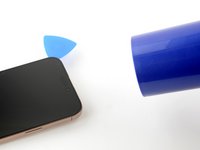
    • Use um secador de cabelo ou uma pistola de ar quente para aquecer a borda esquerda da tela até que ela esteja quente ao toque.

    Pergunte ao FixBot

    Comentar

  10. Substituição da tela do iPhone 16 Pro Max, Separação do adesivo esquerdo: passo 10, imagem 1 %32 Substituição da tela do iPhone 16 Pro Max, Separação do adesivo esquerdo: passo 10, imagem 2 %32
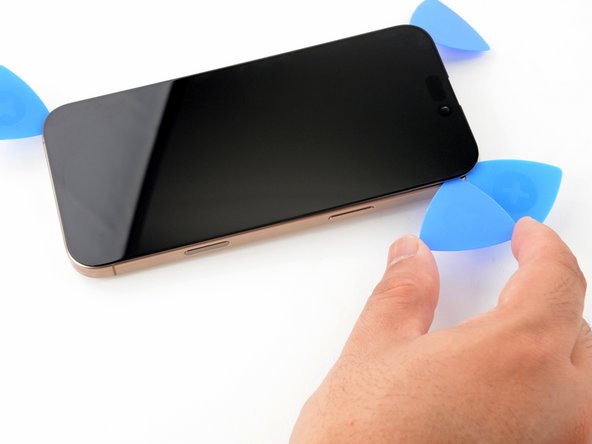
    • Não insira a palheta mais do que 3 mm para evitar danificar os contatos à mola e os cabos.

    • Insira uma segunda palheta no canto inferior esquerdo, perto da palheta já existente.

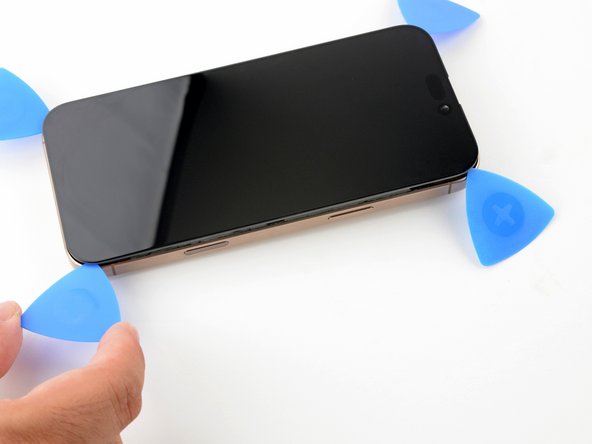
    • Deslize a palheta ao longo da borda esquerda da tela para separar o adesivo e soltar os clipes metálicos.

    • Você ouvirá e sentirá os clipes metálicos soltando conforme você passa por eles.

    • Deixe a palheta no canto superior esquerdo para evitar que o adesivo volte a colar.

    Pergunte ao FixBot

    Comentar

  11. Substituição da tela do iPhone 16 Pro Max, Separação dos adesivos restantes: passo 11, imagem 1 %32 Substituição da tela do iPhone 16 Pro Max, Separação dos adesivos restantes: passo 11, imagem 2 %32 Substituição da tela do iPhone 16 Pro Max, Separação dos adesivos restantes: passo 11, imagem 3 %32
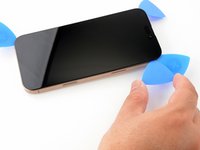
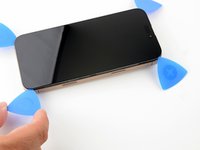
    • Repita o procedimento de aquecimento e corte ao longo das bordas restantes da tela.

    Pergunte ao FixBot

    Comentar

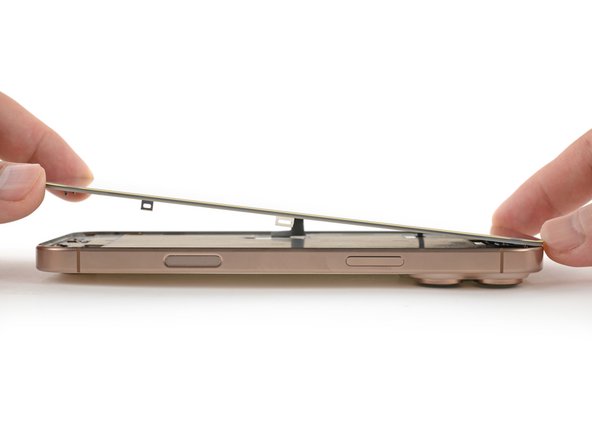
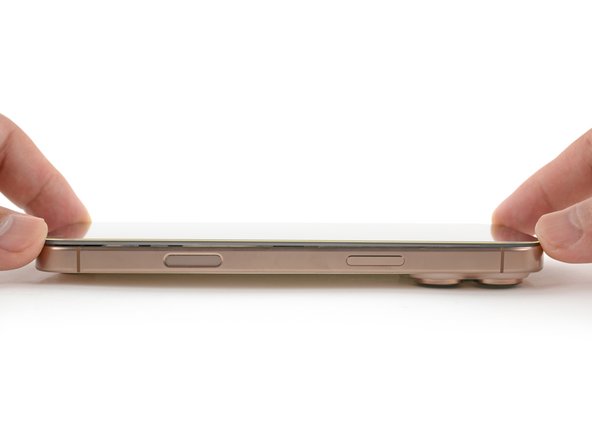
  12. Substituição da tela do iPhone 16 Pro Max, Abrir a tela: passo 12, imagem 1 %32 Substituição da tela do iPhone 16 Pro Max, Abrir a tela: passo 12, imagem 2 %32 Substituição da tela do iPhone 16 Pro Max, Abrir a tela: passo 12, imagem 3 %32
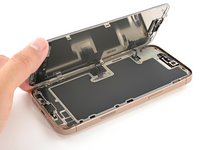
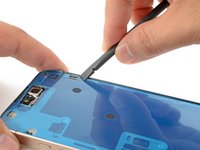
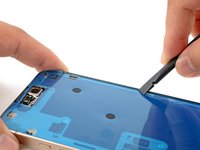
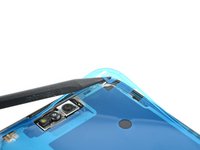
    • Neste ponto, a tela deve estar solta da estrutura. Se a tela parecer presa, percorra novamente o perímetro com sua palheta (de abertura) e verifique cuidadosamente se há seções de adesivo não cortadas ou clipes presos.

    • Levante cuidadosamente a tela para cima até que os clipes ao longo das bordas longas saiam da estrutura.

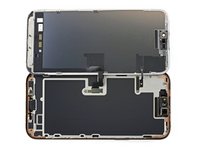
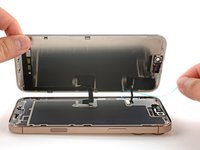
    • Abra a tela girando-a sobre a borda esquerda do iPhone e coloque-a na horizontal sobre sua superfície de trabalho.

    Pergunte ao FixBot

    Comentar

  13. Substituição da tela do iPhone 16 Pro Max, Remoção das tampas dos conectores: passo 13, imagem 1 %32
    • Use uma chave tri-point Y000 para remover os dois parafusos de 1,3 mm de comprimento que prendem as tampas dos conectores do sensor frontal e da tela.

    Pergunte ao FixBot

    Comentar

  14. Substituição da tela do iPhone 16 Pro Max, Remoção das tampas dos conectores: passo 14, imagem 1 %32 Substituição da tela do iPhone 16 Pro Max, Remoção das tampas dos conectores: passo 14, imagem 2 %32 Substituição da tela do iPhone 16 Pro Max, Remoção das tampas dos conectores: passo 14, imagem 3 %32
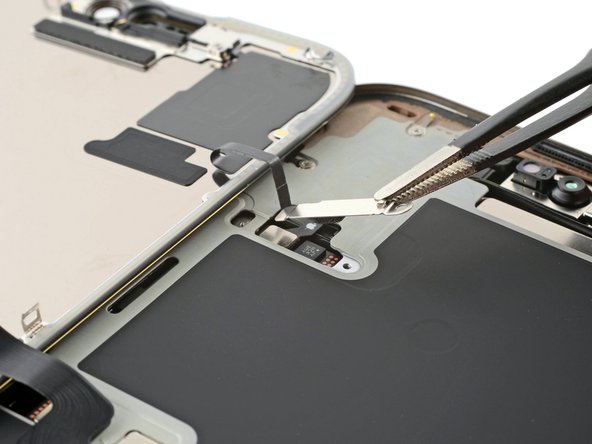
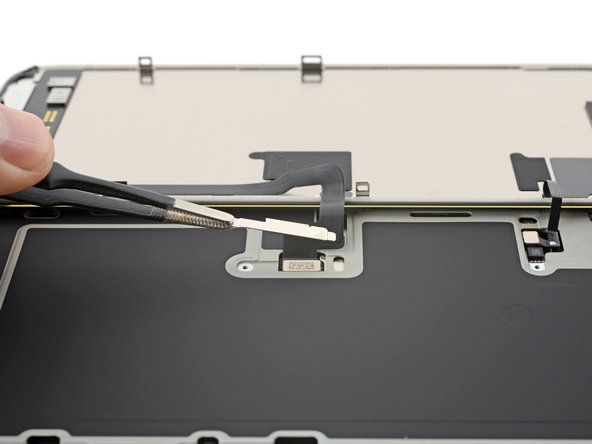
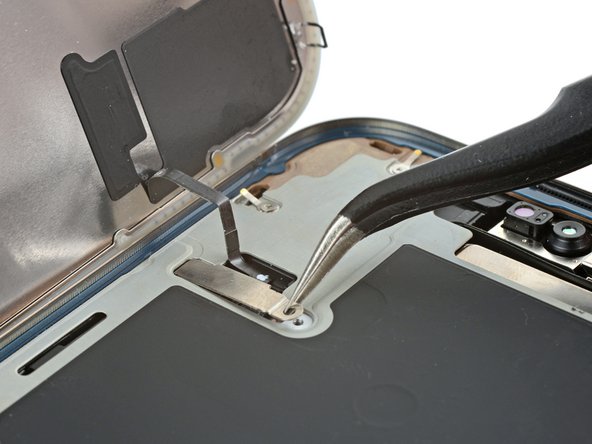
    • Use uma pinça para segurar a tampa do conector do sensor frontal perto do orifício do parafuso.

    • Levante e remova a tampa.

    • Repita o procedimento para remover a tampa do conector da tela.

    Pergunte ao FixBot

    Comentar

  15. Substituição da tela do iPhone 16 Pro Max, Desconexão da tela: passo 15, imagem 1 %32 Substituição da tela do iPhone 16 Pro Max, Desconexão da tela: passo 15, imagem 2 %32 Substituição da tela do iPhone 16 Pro Max, Desconexão da tela: passo 15, imagem 3 %32
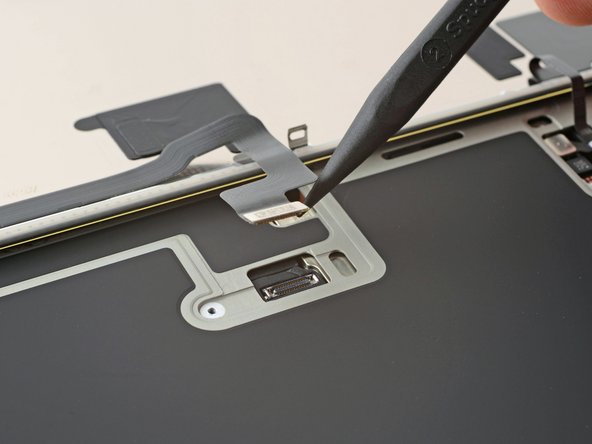
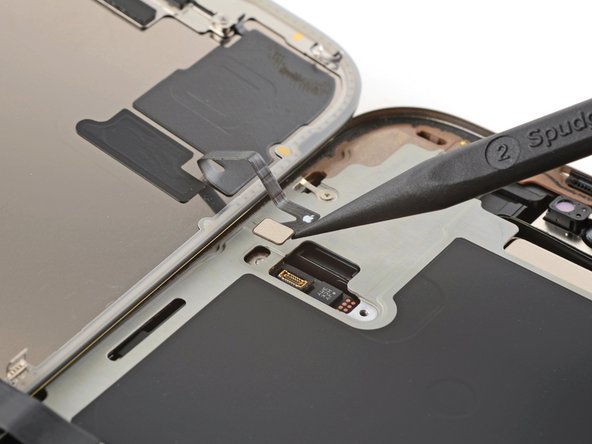
    • Use a ponta de uma espátula para levantar e desconectar o conector press-fit da tela.

    • Repita o processo para o conector press-fit do sensor frontal.

    Pergunte ao FixBot

    Comentar

  16. Substituição da tela do iPhone 16 Pro Max, Remoção da tela: passo 16, imagem 1 %32
    • Levante a tela e remova-a.

    Pergunte ao FixBot

    Comentar

  17. Substituição da tela do iPhone 16 Pro Max, Desmontagem concluída: passo 17, imagem 1 %32
    • Parabéns por concluir a desmontagem! Os próximos passos mostrarão como fazer a remontagem do seu iPhone.

    • Dependendo do modelo do seu iPhone, algumas fotos da remontagem podem apresentar pequenas discrepâncias visuais. O procedimento, no entanto, será o correto para o seu iPhone.

    Pergunte ao FixBot

    Comentar

  18. Substituição da tela do iPhone 16 Pro Max, Informações sobre o sensor de luz ambiente: passo 18, imagem 1 %32
    • O sensor de luz ambiente está localizado atrás da tela, próximo ao recorte para o Face ID, sistema de reconhecimento facial.

    • Verifique se a tela de substituição já vem com um instalado. Se vier, clique aqui para pular as próximas doze etapas.

    Pergunte ao FixBot

    Comentar

  19. Substituição da tela do iPhone 16 Pro Max, Remoção do suporte do sensor de luz ambiente: passo 19, imagem 1 %32 Substituição da tela do iPhone 16 Pro Max, Remoção do suporte do sensor de luz ambiente: passo 19, imagem 2 %32
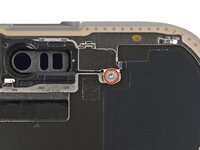
    • Use uma chave Y000 tri-point para remover o parafuso de 1 mm que prende o suporte no sensor de luz ambiente.

    Pergunte ao FixBot

    Comentar

  20. Substituição da tela do iPhone 16 Pro Max: passo 20, imagem 1 %32 Substituição da tela do iPhone 16 Pro Max: passo 20, imagem 2 %32
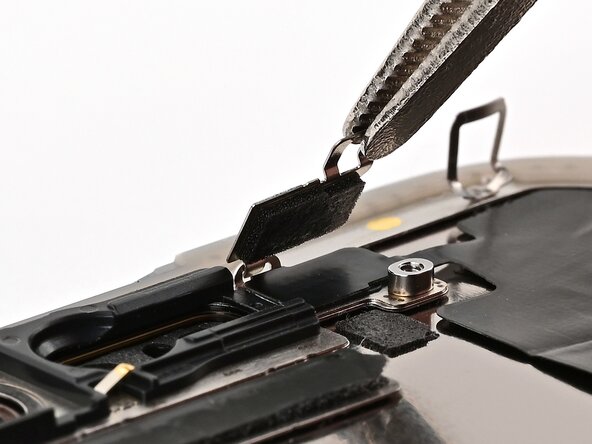
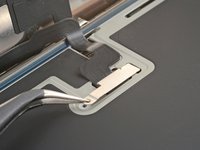
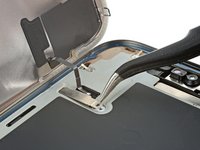
    • Use uma pinça ou os dedos para levantar e remover o suporte do sensor de luz ambiente.

    Pergunte ao FixBot

    Comentar

  21. Substituição da tela do iPhone 16 Pro Max, Aqueça o cabo do sensor de luz ambiente: passo 21, imagem 1 %32
    Pergunte ao FixBot

    Comentar

  22. Substituição da tela do iPhone 16 Pro Max, Descole o cabo do sensor de luz ambiente: passo 22, imagem 1 %32 Substituição da tela do iPhone 16 Pro Max, Descole o cabo do sensor de luz ambiente: passo 22, imagem 2 %32 Substituição da tela do iPhone 16 Pro Max, Descole o cabo do sensor de luz ambiente: passo 22, imagem 3 %32
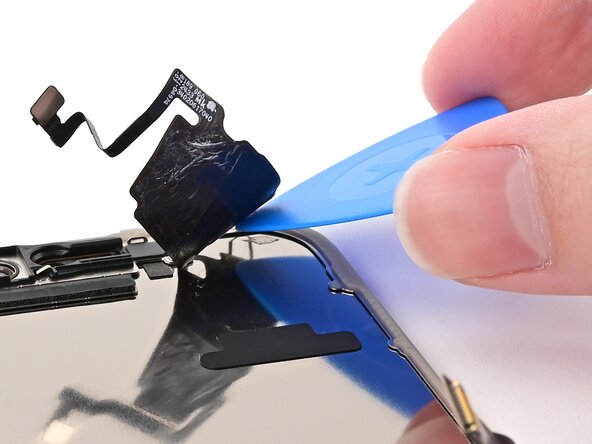
    • Tenha cuidado e trabalhe devagar — o cabo é extremamente delicado, especialmente perto do sensor. Não tente levantar o próprio sensor ainda.

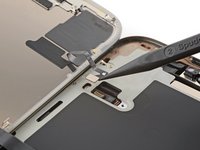
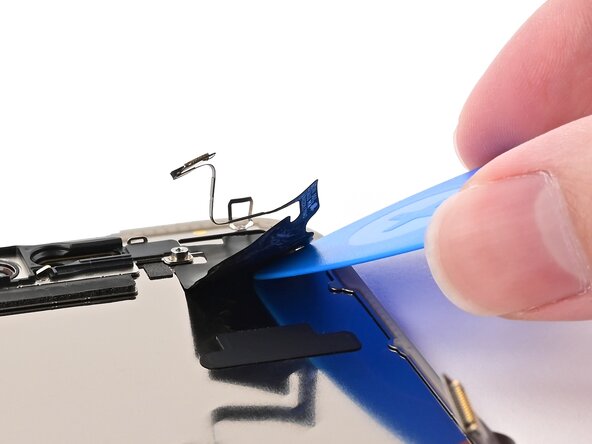
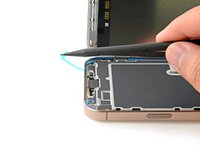
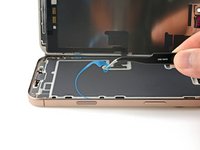
    • Deslize lentamente uma palheta de abertura por baixo do cabo do sensor de luz ambiente, começando sob o conector na parte inferior e seguindo para cima até que o cabo esteja livre da tela.

    • Se o adesivo não descolar facilmente, aplique mais calor.

    Pergunte ao FixBot

    Comentar

  23. Substituição da tela do iPhone 16 Pro Max, Reaqueça o sensor de luz ambiente: passo 23, imagem 1 %32
    Pergunte ao FixBot

    Comentar

  24. Substituição da tela do iPhone 16 Pro Max, Alavancagem do sensor de luz ambiente: passo 24, imagem 1 %32 Substituição da tela do iPhone 16 Pro Max, Alavancagem do sensor de luz ambiente: passo 24, imagem 2 %32 Substituição da tela do iPhone 16 Pro Max, Alavancagem do sensor de luz ambiente: passo 24, imagem 3 %32
    • Trabalhe devagar para evitar rasgar o cabo fino conectado ao sensor de luz ambiente. Se parecer difícil, aplique mais calor em vez de usar mais força.

    • Use a ponta chata de uma espátula para lentamente alavancar o sensor de luz ambiente para fora pelo lado do cabo saliente.

    • Remova o sensor de luz ambiente.

    Pergunte ao FixBot

    Comentar

  25. Substituição da tela do iPhone 16 Pro Max, Preparar o sensor de luz ambiente: passo 25, imagem 1 %32
    Ferramenta utilizada neste passo:
    Tesa 61395 Tape
    $2.95
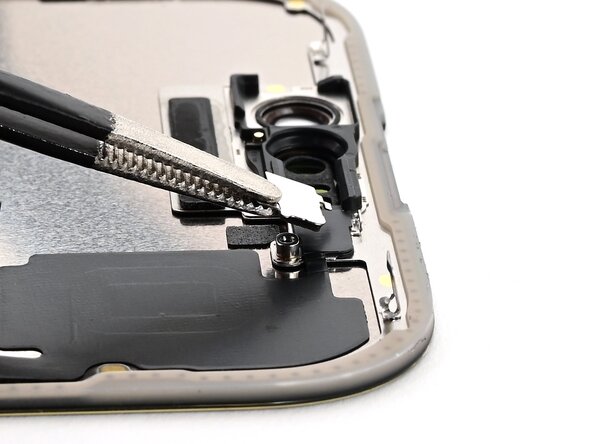
    • Use uma pinça para reposicionar qualquer adesivo que possa ter coberto o sensor de luz ambiente durante a remoção. O adesivo deve formar uma borda ao redor do retângulo saliente.

    • Se o adesivo tiver sido danificado ou permanecido na tela antiga, substitua-o por uma tira adesiva de 1 mm de fita dupla face fina ao longo da borda superior.

    Pergunte ao FixBot

    Comentar

  26. Substituição da tela do iPhone 16 Pro Max, Posicionamento do sensor de luz ambiente: passo 26, imagem 1 %32 Substituição da tela do iPhone 16 Pro Max, Posicionamento do sensor de luz ambiente: passo 26, imagem 2 %32
    • Alinhe o sensor de luz ambiente com o seu encaixe na parte traseira da tela.

    • Use uma espátula ou o dedo para pressionar o sensor de luz ambiente para dentro do seu encaixe.

    Pergunte ao FixBot

    Comentar

  27. Substituição da tela do iPhone 16 Pro Max, Aqueça o cabo do sensor de luz ambiente: passo 27, imagem 1 %32
    Pergunte ao FixBot

    Comentar

  28. Substituição da tela do iPhone 16 Pro Max, Pressionar o sensor de luz ambiente: passo 28, imagem 1 %32 Substituição da tela do iPhone 16 Pro Max, Pressionar o sensor de luz ambiente: passo 28, imagem 2 %32 Substituição da tela do iPhone 16 Pro Max, Pressionar o sensor de luz ambiente: passo 28, imagem 3 %32
    Ferramenta utilizada neste passo:
    Tesa 61395 Tape
    $2.95
    • Use o dedo para pressionar o cabo do sensor de luz ambiente.

    • Se o cabo do sensor de luz ambiente não estiver colando, aplique alguns pedaços pequenos de fita dupla face fina, como a fita Tesa, na parte de trás do cabo do sensor.

    Pergunte ao FixBot

    Comentar

  29. Substituição da tela do iPhone 16 Pro Max, Instalação do suporte do sensor de luz ambiente: passo 29, imagem 1 %32 Substituição da tela do iPhone 16 Pro Max, Instalação do suporte do sensor de luz ambiente: passo 29, imagem 2 %32 Substituição da tela do iPhone 16 Pro Max, Instalação do suporte do sensor de luz ambiente: passo 29, imagem 3 %32
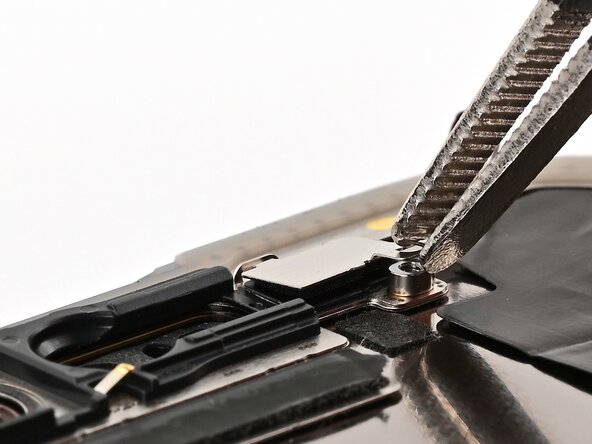
    • Use uma pinça ou os dedos para prender o suporte do sensor de luz ambiente na parte de trás do sensor e coloque-o no lugar.

    Pergunte ao FixBot

    Comentar

  30. Substituição da tela do iPhone 16 Pro Max: passo 30, imagem 1 %32
    • Use uma chave tri-point Y000 para instalar o parafuso de 1 mm que prende o suporte no sensor de luz ambiente.

    Pergunte ao FixBot

    Comentar

  31. Substituição da tela do iPhone 16 Pro Max, Remoção do adesivo e dos resíduos: passo 31, imagem 1 %32 Substituição da tela do iPhone 16 Pro Max, Remoção do adesivo e dos resíduos: passo 31, imagem 2 %32
    • Use uma espátula ou pinça para remover os pedaços de adesivo da estrutura do iPhone.

    • Trabalhe ao redor dos clipes de aterramento frágeis. Se você dobrar um para fora do lugar, dobre-o suavemente de volta com os dedos ou com a pinça.

    Pergunte ao FixBot

    Comentar

  32. Substituição da tela do iPhone 16 Pro Max: passo 32, imagem 1 %32
    • Se você estiver reinstalando a tela original, certifique-se de remover também qualquer resíduo de adesivo da parte de trás dela.

    Pergunte ao FixBot

    Comentar

  33. Substituição da tela do iPhone 16 Pro Max, Limpeza da moldura e da tela: passo 33, imagem 1 %32 Substituição da tela do iPhone 16 Pro Max, Limpeza da moldura e da tela: passo 33, imagem 2 %32
    • Usando um pano sem fiapos (ou filtro de café) e um pouco de álcool isopropílico de alta concentração (>90 %), limpe as áreas da moldura e da tela onde você removeu o adesivo antigo.

    • Para obter melhores resultados, passe o pano de limpeza em uma única direção, e não de um lado para o outro.

    • Trabalhe ao redor dos frágeis clipes de aterramento. Se entortar um deles, dobre-o suavemente de volta ao lugar com os dedos ou com uma pinça.

    • Faça isso com calma. Uma moldura limpa permite que o adesivo de substituição assente uniformemente, garantindo uma melhor fixação.

    Pergunte ao FixBot

    Comentar

  34. Substituição da tela do iPhone 16 Pro Max, Aplicação do adesivo de substituição: passo 34, imagem 1 %32
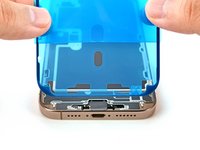
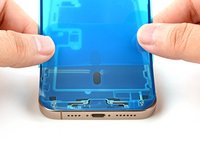
    • Coloque a folha de adesivo sobre a moldura para determinar a sua orientação correta.

    • Use detalhes como o recorte da câmera para visualizar como o adesivo ficará posicionado na moldura.

    Pergunte ao FixBot

    Comentar

  35. Substituição da tela do iPhone 16 Pro Max: passo 35, imagem 1 %32
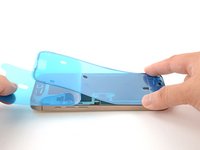
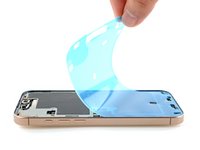
    • Segure a aba no canto da folha adesiva e puxe o revestimento para expor um terço do adesivo.

    • O adesivo exposto é muito pegajoso. Não deixe que ele encoste em nada até que você esteja pronto para aplicá-lo na estrutura.

    • Se o seu adesivo tiver vários revestimentos, puxe o que expõe o lado que adere à estrutura.

    Pergunte ao FixBot

    Comentar

  36. Substituição da tela do iPhone 16 Pro Max: passo 36, imagem 1 %32 Substituição da tela do iPhone 16 Pro Max: passo 36, imagem 2 %32 Substituição da tela do iPhone 16 Pro Max: passo 36, imagem 3 %32
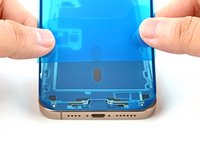
    • Alinhe cuidadosamente a borda exposta da faixa adesiva com a borda correspondente da estrutura do seu iPhone.

    • Assim que a faixa adesiva for pressionada no lugar, você não conseguirá reposicioná-la; será necessário removê-la e começar novamente com uma faixa adesiva nova.

    • Quando estiver corretamente alinhada, pressione suavemente a faixa adesiva exposta no lugar.

    Pergunte ao FixBot

    Comentar

  37. Substituição da tela do iPhone 16 Pro Max: passo 37, imagem 1 %32 Substituição da tela do iPhone 16 Pro Max: passo 37, imagem 2 %32 Substituição da tela do iPhone 16 Pro Max: passo 37, imagem 3 %32
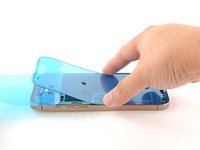
    • Continue a remover o revestimento da fita adesiva, pressionando suavemente o adesivo no lugar.

    • Se você tiver alinhado a fita adesiva corretamente, as bordas se encaixarão perfeitamente.

    • Se o seu adesivo estiver ligeiramente desalinhado, puxe as bordas longas para alinhá-las com a estrutura.

    • Se o adesivo começar a amassar ou enrugar, remova-o e recomece com uma fita adesiva nova.

    • Se você não tiver outro conjunto de fitas adesivas à mão, não há problema em montar o seu iPhone temporariamente e usá-lo normalmente sem nenhum adesivo. Apenas tenha em mente que a resistência à água do seu iPhone ficará comprometida até que você substitua a fita adesiva.

    Pergunte ao FixBot

    Comentar

  38. Substituição da tela do iPhone 16 Pro Max: passo 38, imagem 1 %32 Substituição da tela do iPhone 16 Pro Max: passo 38, imagem 2 %32
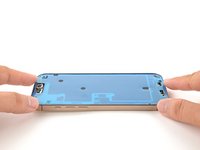
    • Use uma espátula para pressionar o adesivo ao redor de todo o perímetro do seu iPhone.

    • Trabalhe ao redor dos clipes de aterramento frágeis. Se você dobrar um para fora do lugar, dobre-o suavemente de volta com os dedos ou com uma pinça.

    • Não pressione com muita força, ou você esticará e deformará o adesivo.

    Pergunte ao FixBot

    Comentar

  39. Substituição da tela do iPhone 16 Pro Max: passo 39, imagem 1 %32 Substituição da tela do iPhone 16 Pro Max: passo 39, imagem 2 %32 Substituição da tela do iPhone 16 Pro Max: passo 39, imagem 3 %32
    • Use uma espátula ou os dedos para levantar a aba de puxar conectada ao revestimento frontal grande — a aba de puxar geralmente fica em um dos cantos do revestimento.

    • Use a aba de puxar para remover o revestimento frontal grande do adesivo.

    • Neste ponto, você ainda pode ter revestimentos cobrindo o perímetro, que impedem que o adesivo grude acidentalmente em qualquer coisa enquanto você remonta o seu iPhone. Não remova esses pequenos revestimentos protetores ainda.

    Pergunte ao FixBot

    Comentar

  40. Substituição da tela do iPhone 16 Pro Max, Reconexão da tela: passo 40, imagem 1 %32 Substituição da tela do iPhone 16 Pro Max, Reconexão da tela: passo 40, imagem 2 %32
    • Use o seu dedo para pressionar e conectar o conector da tela.

    • Para reconectar conectores press-fit largos como este, alinhe com cuidado e pressione um dos lados até ouvir um clique, depois repita o processo no outro lado. Não pressione o centro. Se o conector estiver desalinhado, os pinos podem entortar, causando danos permanentes.

    • Pressione e conecte o conector do sensor frontal.

    • Alinhe o conector com cuidado sobre o seu soquete e pressione com a ponta do dedo até ouvir um clique. Não tente forçar o conector para encaixá-lo. Se tiver dificuldade, reposicione-o e tente novamente.

    • Este é um bom momento para ligar o seu iPhone e testar todas as funções antes de fechá-lo. Certifique-se de desligar o seu iPhone completamente antes de continuar.

    • Se o seu iPhone não ligar, conecte-o a uma fonte de energia e tente novamente.

    Pergunte ao FixBot

    Comentar

  41. Substituição da tela do iPhone 16 Pro Max, Instalação das tampas dos conectores: passo 41, imagem 1 %32 Substituição da tela do iPhone 16 Pro Max, Instalação das tampas dos conectores: passo 41, imagem 2 %32
    • Encaixe a aba da tampa do conector da tela no recorte da estrutura e posicione a tampa no lugar.

    • Repita o processo com a tampa do conector do sensor frontal.

    Pergunte ao FixBot

    Comentar

  42. Substituição da tela do iPhone 16 Pro Max: passo 42, imagem 1 %32
    • Use uma chave Y000 tri-point para instalar os dois parafusos de 1,3 mm de comprimento que prendem as duas tampas dos conectores.

    Pergunte ao FixBot

    Comentar

  43. Substituição da tela do iPhone 16 Pro Max, Remoção dos revestimentos restantes: passo 43, imagem 1 %32 Substituição da tela do iPhone 16 Pro Max, Remoção dos revestimentos restantes: passo 43, imagem 2 %32 Substituição da tela do iPhone 16 Pro Max, Remoção dos revestimentos restantes: passo 43, imagem 3 %32
    • Enquanto segura a tela, use os dedos ou uma espátula para retirar todos os revestimentos do perímetro, expondo o adesivo.

    • Tenha cuidado para não tocar no adesivo exposto.

    • Verifique se há algum resíduo de revestimento na estrutura e na tela e remova-o. Não deve sobrar nenhum revestimento.

    Pergunte ao FixBot

    Comentar

  44. Substituição da tela do iPhone 16 Pro Max, Instalação da tela na estrutura: passo 44, imagem 1 %32 Substituição da tela do iPhone 16 Pro Max, Instalação da tela na estrutura: passo 44, imagem 2 %32
    • Alinhe cuidadosamente os clipes superiores da tela com os recortes da estrutura.

    Pergunte ao FixBot

    Comentar

  45. Substituição da tela do iPhone 16 Pro Max, Encaixe da tela: passo 45, imagem 1 %32 Substituição da tela do iPhone 16 Pro Max, Encaixe da tela: passo 45, imagem 2 %32 Substituição da tela do iPhone 16 Pro Max, Encaixe da tela: passo 45, imagem 3 %32
    • Abaixe a tela sobre a estrutura, começando pela borda superior.

    • Se sentir resistência, um clipe do perímetro pode estar torto e sendo esmagado pela estrutura. Observe o ponto de resistência e endireite suavemente qualquer clipe dobrado.

    • Certifique-se de que a borda da tela não esteja prendendo nenhum cabo.

    Pergunte ao FixBot

    Comentar

  46. Substituição da tela do iPhone 16 Pro Max, Aplique calor no perímetro: passo 46, imagem 1 %32
    Pergunte ao FixBot

    Comentar

  47. Substituição da tela do iPhone 16 Pro Max, Pressione as bordas: passo 47, imagem 1 %32 Substituição da tela do iPhone 16 Pro Max, Pressione as bordas: passo 47, imagem 2 %32
    • Use os dedos para apertar com firmeza ao redor de todo o perímetro do iPhone.

    Pergunte ao FixBot

    Comentar

  48. Substituição da tela do iPhone 16 Pro Max: passo 48, imagem 1 %32 Substituição da tela do iPhone 16 Pro Max: passo 48, imagem 2 %32
    • Coloque o seu iPhone com a tela virada para baixo em uma superfície de trabalho limpa e plana.

    • Cole uma tira de fita adesiva ao redor do perímetro do vidro traseiro para proteger o acabamento.

    • Empilhe moedas ao redor do perímetro do vidro traseiro até criar uma parede da mesma altura que as saliências da câmera traseira.

    • Como alternativa, você pode usar prensas de fixação de tela ao redor do perímetro do seu dispositivo para fixar a nova tira adesiva.

    Pergunte ao FixBot

    Comentar

  49. Substituição da tela do iPhone 16 Pro Max: passo 49, imagem 1 %32 Substituição da tela do iPhone 16 Pro Max: passo 49, imagem 2 %32
    • Coloque 3 a 4 livros pesados diretamente sobre o seu iPhone.

    • As moedas podem deixar uma leve marca na capa do livro que ficar por baixo, por isso não use nada valioso.

    • Deixe os livros no lugar por cerca de 30 minutos.

    • A pressão ajudará a ativar o adesivo.

    Pergunte ao FixBot

    Comentar

  50. Substituição da tela do iPhone 16 Pro Max, Instalação dos parafusos Pentalobe: passo 50, imagem 1 %32 Substituição da tela do iPhone 16 Pro Max, Instalação dos parafusos Pentalobe: passo 50, imagem 2 %32
    • Use uma chave Pentalobe P2 para instalar os dois parafusos de 7,4 mm de comprimento em cada lado da porta de carregamento.

    Pergunte ao FixBot

    Comentar

Conclusão

Após o reparo, calibre uma tela de reposição genuína usando o Assistente de Reparo da Apple. Vá para Ajustes Geral Sobre Histórico de Peças e Serviço, toque em Reiniciar e Concluir Reparo e siga as instruções na tela.

Leve seu e-waste, lixo eletrônico para uma recicladora certificada R2 ou e-Stewards.

O reparo não deu certo? Tente alguns passos básicos para solução de problemas ou peça ajuda a nossa comunidade do Respostas.

Cancelar: não concluí este guia.

19 outras pessoas executaram este guia.

Um agradecimento especial a esses tradutores:

en pt

100%

Translation Bot está nos ajudando a consertar o mundo! Quer contribuir?
Comece a traduzir ›

Arthur Shi

Membro desde: 01/03/18

344.141 Reputação

Autoria de 915 guias

Equipe

iFixit Membro de iFixit

Staff

123 Membros

Autoria de 32.107 guias

8Comentários do guia

Greetings. Is it true that viewing with a magnifying glass under the light of the house ruins the screen? On the iPhone 16 Pro Max

Ss Vv - Responder Compartilhar
That's a good question! I would say that under normal house lights, you're very unlikely to damage the screen with a magnifying glass.

I haven't tried it, but it's theoretically possible to damage the screen with a magnifying glass if you're in direct sunlight.

Arthur Shi - Responder Compartilhar

Hello, if we put a thin paper into the groove between the screen and the iPhone frame and pull it left and right. Does the waterproof glue get damaged? I did this out of curiosity. I'm a little worried that I may have damaged the device.

AMG78 - Responder Compartilhar
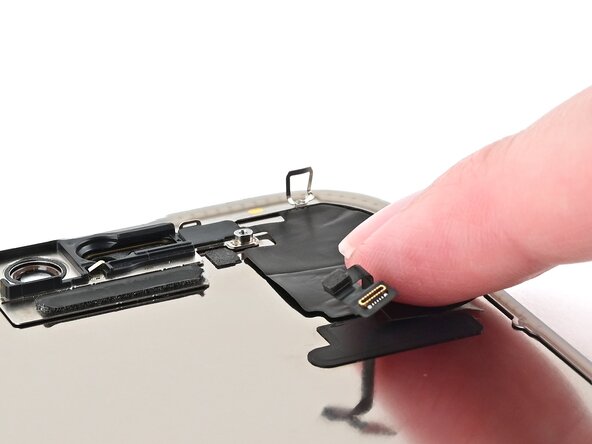
Isn’t it necessary to transplant the ambient light sensor on the back of the old screen to the new screen?

Ld44hbxhkhr - Responder Compartilhar

If the replacement screen doesn't include one, it'll need to be transferred. Those steps have been added to this guide.

Nick Schultz - Responder Compartilhar

Comentar

Visualizações:

Últimas 24 horas: 107

Últimos 7 dias: 730

Últimos 30 dias: 3,017

Ao todo: 53,273