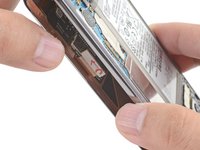
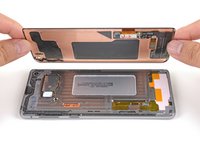
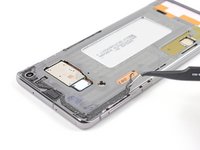
Ir para o conteúdo principal
Participe da comunidade de reparos - Criar conta

Essa tradução foi gerada por um programa e ainda não foi revisada por uma pessoa. Falas essa língua? Dá uma olhada.

Substituição da tela do Samsung Galaxy S10+

O que você precisa

Vídeo de Apresentação

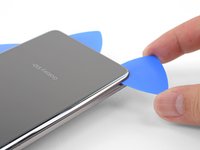
    1. Substituição da tela do Samsung Galaxy S10+, Aquecimento da capa traseira: passo 1, imagem 1 %32 Substituição da tela do Samsung Galaxy S10+, Aquecimento da capa traseira: passo 1, imagem 2 %32 Substituição da tela do Samsung Galaxy S10+, Aquecimento da capa traseira: passo 1, imagem 3 %32
      • Desconecte e desligue o seu celular antes de começar.

      • Aqueça uma iOpener e aplique-a na borda direita da capa traseira por dois minutos.

      • Um secador de cabelo, uma pistola de ar quente ou uma chapa aquecedora também podem ser usados, mas tome cuidado para não superaquecer o celular — a tela e a bateria interna são sensíveis a danos por calor.

      • Enquanto espera, observe a imagem da capa traseira removida e tome nota de onde o adesivo está localizado.

      Pergunte ao FixBot

      Comentar

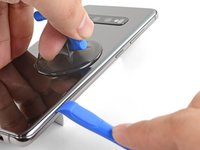
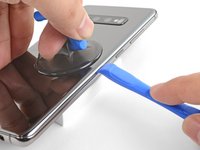
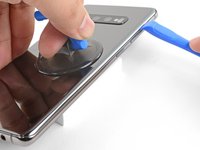
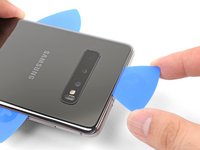
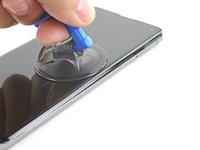
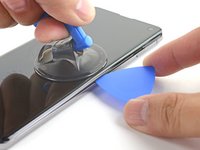
    2. Substituição da tela do Samsung Galaxy S10+, Criação de uma abertura: passo 2, imagem 1 %32 Substituição da tela do Samsung Galaxy S10+, Criação de uma abertura: passo 2, imagem 2 %32 Substituição da tela do Samsung Galaxy S10+, Criação de uma abertura: passo 2, imagem 3 %32
      • Aplique uma ventosa de sucção (boca única) na parte traseira do celular, o mais próximo possível do centro da borda direita (onde o adesivo é mais estreito).

      • Puxe a ventosa de sucção (boca única) com força firme e constante para criar uma abertura entre a capa traseira e a estrutura.

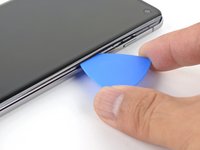
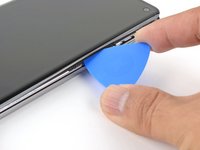
      • Insira a ponta de uma palheta (de abertura) na abertura.

      • Devido às tolerâncias apertadas, isso pode levar várias tentativas.

      • Se estiver com dificuldade para criar uma abertura, a melhor opção é aplicar mais calor na borda e tentar o passo anterior novamente.

      • Você pode tentar aplicar algumas gotas de álcool isopropílico de alta concentração (acima de 90 %) na fenda para ajudar a soltar o adesivo.

      • Não aplique força excessiva com a palheta (de abertura), ou você correrá o risco de trincar o vidro da capa traseira.

      Pergunte ao FixBot

      Comentar

    3. Substituição da tela do Samsung Galaxy S10+: passo 3, imagem 1 %32 Substituição da tela do Samsung Galaxy S10+: passo 3, imagem 2 %32 Substituição da tela do Samsung Galaxy S10+: passo 3, imagem 3 %32
      • Apoie a borda direita aquecida do celular sobre algo com cerca de 13 mm (0,5 polegadas) de espessura. Isso inclinará o celular para a Ferramenta de abertura.

      • Segure a borda esquerda do celular com os dedos para que ele não deslize. Puxe a ventosa de sucção (boca única) com pressão firme.

      • Pressione a ponta de uma Ferramenta de abertura na fresta entre a capa traseira e a estrutura.

      • Deslize a Ferramenta de abertura para frente e para trás ao longo da fresta algumas vezes.

      Pergunte ao FixBot

      Comentar

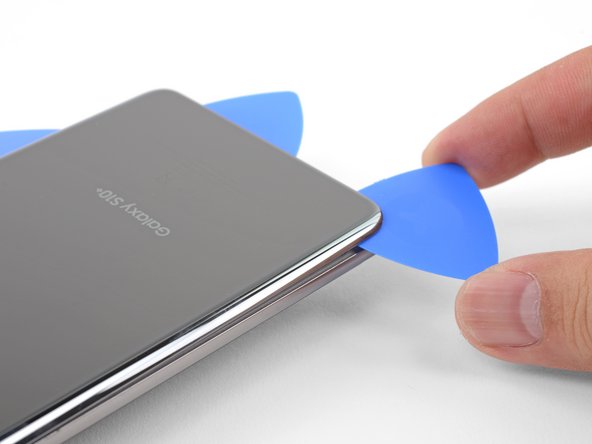
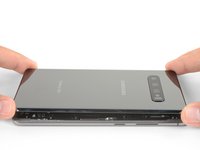
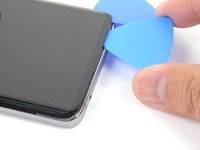
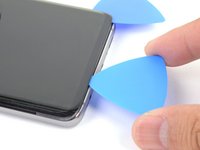
    4. Substituição da tela do Samsung Galaxy S10+, Corte a vedação adesiva: passo 4, imagem 1 %32 Substituição da tela do Samsung Galaxy S10+, Corte a vedação adesiva: passo 4, imagem 2 %32 Substituição da tela do Samsung Galaxy S10+, Corte a vedação adesiva: passo 4, imagem 3 %32
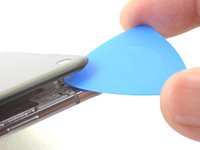
      • Deslize a palheta ao longo da borda do celular, cortando a vedação adesiva.

      • Não tente cortar a vedação adesiva que prende os cantos antes de aplicar calor. Se fizer isso, você poderá rachar a capa traseira.

      • Deixe uma palheta na abertura para evitar que a vedação adesiva se cole novamente.

      Pergunte ao FixBot

      Comentar

    5. Substituição da tela do Samsung Galaxy S10+: passo 5, imagem 1 %32
      • Aplique um iOpener aquecido na borda inferior do celular por dois minutos.

      Pergunte ao FixBot

      Comentar

    6. Substituição da tela do Samsung Galaxy S10+: passo 6, imagem 1 %32 Substituição da tela do Samsung Galaxy S10+: passo 6, imagem 2 %32
      • Insira uma palheta na borda direita, perto do canto inferior direito.

      • Deslize a palheta cuidadosamente ao redor do canto. Continue cortando ao longo da borda inferior e ao redor do canto inferior esquerdo.

      • Se o corte parecer difícil, reaplique calor na borda antes de continuar.

      • Deixe uma palheta na fenda para evitar que a junta adesiva cole novamente.

      Pergunte ao FixBot

      Comentar

    7. Substituição da tela do Samsung Galaxy S10+: passo 7, imagem 1 %32 Substituição da tela do Samsung Galaxy S10+: passo 7, imagem 2 %32 Substituição da tela do Samsung Galaxy S10+: passo 7, imagem 3 %32
      • Continue a aquecer e a passar a espátula ao redor das bordas restantes do celular.

      • Ao cortar ao redor dos cantos, certifique-se de que o canto esteja bem aquecido.

      Pergunte ao FixBot

      Comentar

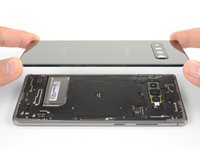
    8. Substituição da tela do Samsung Galaxy S10+: passo 8, imagem 1 %32 Substituição da tela do Samsung Galaxy S10+: passo 8, imagem 2 %32 Substituição da tela do Samsung Galaxy S10+: passo 8, imagem 3 %32
      • Depois de percorrer as bordas do celular, gire uma palheta em uma das extremidades para ajudar a separar a capa traseira da estrutura.

      • Levante a capa traseira lentamente. Use palhetas para cortar qualquer adesivo remanescente.

      • Remova a capa traseira.

      • Durante a remontagem, este é um bom momento para ligar o celular e testar todas as funções antes de selar a capa traseira no lugar. Certifique-se de desligar o celular completamente antes de continuar o trabalho.

      • Siga este guia para reinstalar a capa traseira, transferir e instalar o bisel da câmera e substituir o adesivo.

      Pergunte ao FixBot

      Comentar

    1. Substituição da tela do Samsung Galaxy S10+, Remoção da estrutura central: passo 9, imagem 1 %32
      • Remova os nove parafusos Phillips de 4 mm que prendem a estrutura central superior ao celular.

      Pergunte ao FixBot

      Comentar

    2. Substituição da tela do Samsung Galaxy S10+, Remoção da estrutura intermediária: passo 10, imagem 1 %32 Substituição da tela do Samsung Galaxy S10+, Remoção da estrutura intermediária: passo 10, imagem 2 %32
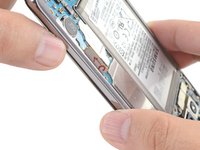
      • A estrutura intermediária ainda está presa por alguns clipes de plástico ao redor da borda.

      • Insira a ponta de uma espátula no entalhe na borda direita da estrutura intermediária, perto do botão Bixby.

      • Faça alavanca para soltar a estrutura intermediária do celular.

      Pergunte ao FixBot

      Comentar

    3. Substituição da tela do Samsung Galaxy S10+, Remoção da estrutura central: passo 11, imagem 1 %32 Substituição da tela do Samsung Galaxy S10+, Remoção da estrutura central: passo 11, imagem 2 %32
      • Insira a ponta de uma espátula no entalhe na borda esquerda do celular, localizado próximo ao botão LIGA/DESLIGA.

      • Alavanque para soltar a estrutura central do celular.

      Pergunte ao FixBot

      Comentar

    4. Substituição da tela do Samsung Galaxy S10+: passo 12, imagem 1 %32
      Pergunte ao FixBot

      Comentar

    1. Substituição da tela do Samsung Galaxy S10+, Desconexão da bateria: passo 13, imagem 1 %32 Substituição da tela do Samsung Galaxy S10+, Desconexão da bateria: passo 13, imagem 2 %32 Substituição da tela do Samsung Galaxy S10+, Desconexão da bateria: passo 13, imagem 3 %32
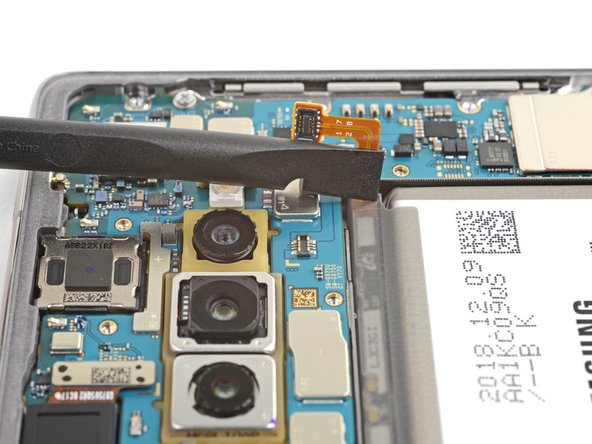
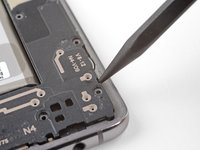
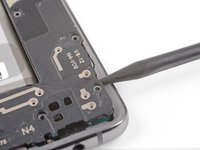
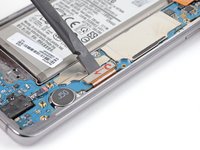
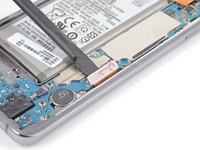
      • Insira a ponta chata da espátula embaixo do conector da bateria, que está conectado à placa-mãe abaixo da câmera traseira.

      • Force para cima para desconectar o conector do seu soquete.

      • Ao desconectar conectores como estes, tome cuidado para não soltar os pequenos componentes montados em superfície que cercam o soquete.

      • Empurre delicadamente o cabo flex da bateria para longe do soquete da placa-mãe para evitar contato acidental.

      Pergunte ao FixBot

      Comentar

    1. Substituição da tela do Samsung Galaxy S10+, Remoção do alto-falante: passo 14, imagem 1 %32
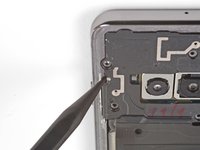
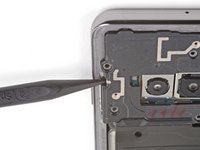
      • Remova os sete parafusos Phillips de 4 mm que prendem a estrutura intermediária inferior ao celular.

      Pergunte ao FixBot

      Comentar

    2. Substituição da tela do Samsung Galaxy S10+: passo 15, imagem 1 %32 Substituição da tela do Samsung Galaxy S10+: passo 15, imagem 2 %32
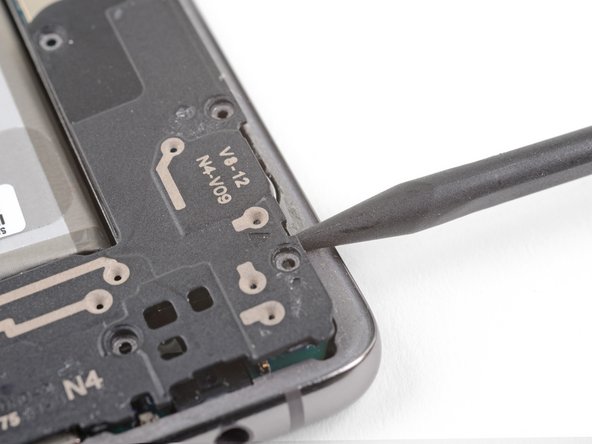
      • A estrutura intermediária ainda está presa por alguns clipes de plástico ao redor da borda.

      • Insira a ponta de uma espátula no entalhe próximo ao canto inferior direito da estrutura intermediária inferior. Ele é marcado por um pequeno triângulo.

      • Force para cima para liberar a estrutura intermediária do celular.

      Pergunte ao FixBot

      Comentar

    3. Substituição da tela do Samsung Galaxy S10+: passo 16, imagem 1 %32 Substituição da tela do Samsung Galaxy S10+: passo 16, imagem 2 %32 Substituição da tela do Samsung Galaxy S10+: passo 16, imagem 3 %32
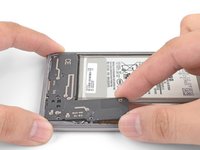
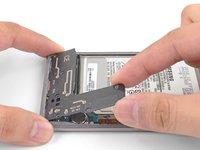
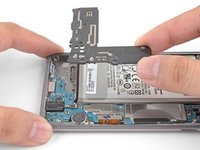
      • Segure a extremidade solta da estrutura central com os dedos e levante-a lentamente.

      • Balance levemente a estrutura central para ajudar a soltar os clipes de borda restantes.

      • Remova a estrutura central inferior. O alto-falante está integrado à estrutura central inferior.

      • Para reinstalar a estrutura central inferior, alinhe a borda inferior da estrutura central com a borda do celular e pressione-a no lugar.

      Pergunte ao FixBot

      Comentar

    1. Substituição da tela do Samsung Galaxy S10+, Desconexão da tela: passo 17, imagem 1 %32 Substituição da tela do Samsung Galaxy S10+, Desconexão da tela: passo 17, imagem 2 %32
      • Use a ponta chata de uma espátula para levantar e desconectar o conector da tela do seu soquete na placa-mãe.

      Pergunte ao FixBot

      Comentar

    2. Substituição da tela do Samsung Galaxy S10+, Cortar o adesivo para display: passo 18, imagem 1 %32
      • Vire o celular para que o display fique voltado para cima.

      • Aplique uma iOpener aquecida na borda direita da tela por dois minutos.

      • Um secador de cabelo, uma pistola de ar quente ou uma chapa quente também podem ser usados, mas tome cuidado para não superaquecer o celular — a bateria interna é sensível a danos por calor.

      Pergunte ao FixBot

      Comentar

    3. Substituição da tela do Samsung Galaxy S10+, Remoção da tela: passo 19, imagem 1 %32 Substituição da tela do Samsung Galaxy S10+, Remoção da tela: passo 19, imagem 2 %32 Substituição da tela do Samsung Galaxy S10+, Remoção da tela: passo 19, imagem 3 %32
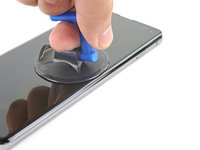
      • Aplique uma ventosa de sucção (boca única) na borda aquecida da tela.

      • Puxe a ventosa de sucção (boca única) com força firme e constante para criar uma abertura.

      • Dependendo da idade do seu dispositivo, isso pode ser difícil. Se tiver dificuldade, aplique mais calor e tente novamente.

      • Insira a ponta de uma palheta (de abertura) na abertura.

      Pergunte ao FixBot

      Comentar

    4. Substituição da tela do Samsung Galaxy S10+: passo 20, imagem 1 %32 Substituição da tela do Samsung Galaxy S10+: passo 20, imagem 2 %32 Substituição da tela do Samsung Galaxy S10+: passo 20, imagem 3 %32
      • Deslize a palheta de abertura ao longo da borda direita para cortar o adesivo.

      • Deixe a palheta de abertura no canto para evitar que o adesivo se cole novamente.

      Pergunte ao FixBot

      Comentar

    5. Substituição da tela do Samsung Galaxy S10+, Aquecimento da borda inferior: passo 21, imagem 1 %32
      • Aplique um iOpener aquecido na borda inferior da tela por um minuto.

      Pergunte ao FixBot

      Comentar

    6. Substituição da tela do Samsung Galaxy S10+: passo 22, imagem 1 %32 Substituição da tela do Samsung Galaxy S10+: passo 22, imagem 2 %32
      • Deslize uma palheta de abertura ao longo da borda inferior para cortar o adesivo.

      • Deixe a palheta de abertura no canto para evitar que o adesivo se cole novamente.

      Pergunte ao FixBot

      Comentar

    7. Substituição da tela do Samsung Galaxy S10+: passo 23, imagem 1 %32 Substituição da tela do Samsung Galaxy S10+: passo 23, imagem 2 %32 Substituição da tela do Samsung Galaxy S10+: passo 23, imagem 3 %32
      • Repita o procedimento de aquecimento e corte para os lados restantes da tela.

      Pergunte ao FixBot

      Comentar

    8. Substituição da tela do Samsung Galaxy S10+: passo 24, imagem 1 %32 Substituição da tela do Samsung Galaxy S10+: passo 24, imagem 2 %32 Substituição da tela do Samsung Galaxy S10+: passo 24, imagem 3 %32
      • Use uma palheta de abertura para soltar e cortar qualquer adesivo restante.

      Pergunte ao FixBot

      Comentar

    9. Substituição da tela do Samsung Galaxy S10+, Remoção do display: passo 25, imagem 1 %32 Substituição da tela do Samsung Galaxy S10+, Remoção do display: passo 25, imagem 2 %32
      • Passe o conector do painel do display pela estrutura.

      • Se tiver dificuldade, você pode optar por cortar o cabo do painel do display para remover o display.

      Pergunte ao FixBot

      Comentar

    10. Substituição da tela do Samsung Galaxy S10+, Remoção da tela: passo 26, imagem 1 %32 Substituição da tela do Samsung Galaxy S10+, Remoção da tela: passo 26, imagem 2 %32
      • Remova a tela.

      • Se estiver usando uma tira adesiva cortada sob medida, siga este guia para instruções sobre como remover o adesivo antigo e fixar a tela de substituição.

      • Se estiver usando fita Tesa para fixar a tela novamente, siga este guia.

      Pergunte ao FixBot

      Comentar

Conclusão

Para a remontagem de seu dispositivo, siga estas instruções na ordem inversa.

Depois de concluir o reparo, siga este guia para testar o seu reparo.

Leve o seu e-waste, lixo eletrônico, para um reciclador certificado R2 ou e-Stewards.

O reparo não deu certo? Tente alguns passos básicos para solução de problemas ou peça ajuda a nossa comunidade de Respostas para obter ajuda.

Cancelar: não concluí este guia.

36 outras pessoas executaram este guia.

Arthur Shi

Membro desde: 01/03/18

346.588 Reputação

Autoria de 923 guias

Equipe

iFixit Membro de iFixit

Staff

123 Membros

Autoria de 85.375 guias

7Comentários do guia

Couldn't get the screen off bc the adhesive was too strong and took it to a local repair shop to see if they could get it off for me. Apparently a typical screen replacement for this is to replace the whole frame alongside the screen and that typically by doing it this way would just straight up destroy the screen and is extremely difficult to do.

amooosed - Responder Compartilhar

Would the fingerprint comes with the new screen?

César Josué Espinosa - Responder Compartilhar
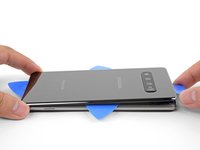
I can't touch the screen so how do I power off my phone?

Ayaan Jamil - Responder Compartilhar

keep holding the power button even after the menu pops up. you can also try a mouse through OTG

Steady Fredd - Responder Compartilhar

Where can i purchase just the replacement screen ? all i can find is screen and frame

Kenny Keefer - Responder Compartilhar

Comentar

Visualizações:

Últimas 24 horas: 22

Últimos 7 dias: 161

Últimos 30 dias: 848

Ao todo: 172,294