Ir para o conteúdo principal
Participe da comunidade de reparos - Criar conta

Essa tradução foi gerada por um programa e ainda não foi revisada por uma pessoa. Falas essa língua? Dá uma olhada.

Substituição do LCD do Nintendo Switch

O que você precisa

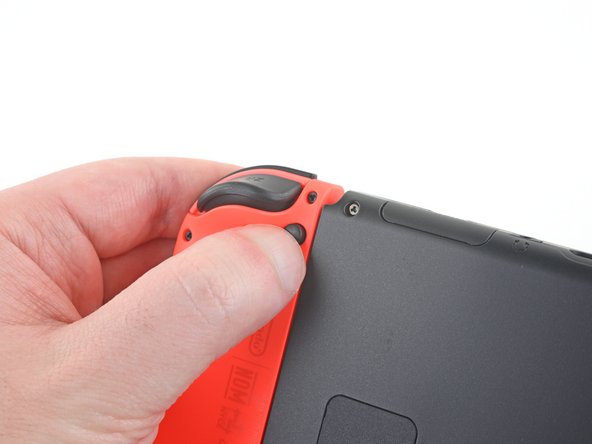
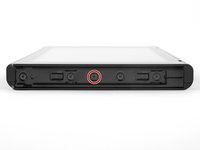
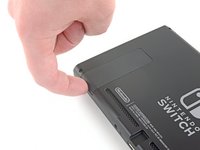
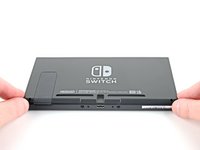
    1. Substituição do LCD do Nintendo Switch, Soltar as linguetas de travamento do controle Joy-Con: passo 1, imagem 1 %32 Substituição do LCD do Nintendo Switch, Soltar as linguetas de travamento do controle Joy-Con: passo 1, imagem 2 %32 Substituição do LCD do Nintendo Switch, Soltar as linguetas de travamento do controle Joy-Con: passo 1, imagem 3 %32
      • Antes de começar este reparo, certifique-se de que o dispositivo esteja completamente desligado.

      • Pressione e mantenha pressionado o pequeno botão redondo na parte traseira do controle Joy-Con.

      • Enquanto mantém o botão pressionado, deslize o controle para cima.

      Pergunte ao FixBot

      Comentar

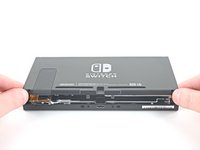
    2. Substituição do LCD do Nintendo Switch, Remoção dos controles Joy-Con: passo 2, imagem 1 %32 Substituição do LCD do Nintendo Switch, Remoção dos controles Joy-Con: passo 2, imagem 2 %32 Substituição do LCD do Nintendo Switch, Remoção dos controles Joy-Con: passo 2, imagem 3 %32
      • Continue deslizando o Joy-Con para cima até que ele seja completamente removido do console.

      • Repita o mesmo processo para o outro Joy-Con.

      Pergunte ao FixBot

      Comentar

    3. Substituição do LCD do Nintendo Switch, Remoção dos parafusos da parte traseira: passo 3, imagem 1 %32
      Ferramenta utilizada neste passo:
      Magnetic Project Mat
      $19.95
      • Use uma chave Y00 para remover os quatro parafusos de 6,3 mm que prendem o painel traseiro.

      • Durante todo este reparo, mantenha cada parafuso organizado e certifique-se de que cada um volte exatamente para onde estava.

      • Se você acabar espanando um dos quatro parafusos Y00 de 6,3 mm, com um pouco de sorte e cuidado, talvez consiga usar uma ponta Y0 para remover o parafuso. Observe que, se você tentar fazer isso, será necessário aplicar um pouco mais de pressão na chave para que a ponta da chave agarre o parafuso.

      • Se você conseguir remover o parafuso espanado com este método, POR FAVOR, não reutilize o parafuso; em vez disso, substitua-o.

      Pergunte ao FixBot

      Comentar

    4. Substituição do LCD do Nintendo Switch, Remoção dos parafusos superior e inferior: passo 4, imagem 1 %32 Substituição do LCD do Nintendo Switch, Remoção dos parafusos superior e inferior: passo 4, imagem 2 %32
      • Use uma chave JIS 00 para remover os seguintes parafusos que prendem o painel traseiro:

      • Um parafuso de 2,5 mm de comprimento na borda superior do dispositivo

      • Dois parafusos de 2,5 mm de comprimento na borda inferior do dispositivo

      • Para evitar que esses parafusos apertados fiquem espanados, aplique uma força firme para baixo, trabalhe devagar e tente usar outra chave JIS 00 se os parafusos não saírem. Certifique-se de que a chave esteja totalmente inserida.

      • Você pode usar uma chave Phillips #000 em uma emergência, mas corre o risco de danificar ou espanar os parafusos. Pressione a chave com firmeza e gire devagar. Muitas vezes, trocar a chave pode ajudar, mesmo que sejam do mesmo tamanho.

      Pergunte ao FixBot

      Comentar

    5. Substituição do LCD do Nintendo Switch, Remoção dos parafusos laterais centrais: passo 5, imagem 1 %32 Substituição do LCD do Nintendo Switch, Remoção dos parafusos laterais centrais: passo 5, imagem 2 %32
      • Use uma chave JIS 00 para remover os dois parafusos centrais de 3,8 mm nas laterais do dispositivo (um em cada lado).

      Pergunte ao FixBot

      Comentar

    6. Substituição do LCD do Nintendo Switch: passo 6, imagem 1 %32 Substituição do LCD do Nintendo Switch: passo 6, imagem 2 %32
      • Use o seu dedo para levantar o suporte na parte de trás do dispositivo.

      • Se houver um cartão microSD na ranhura para cartão microSD, remova-o agora antes de prosseguir para o passo seguinte.

      Pergunte ao FixBot

      Comentar

    7. Substituição do LCD do Nintendo Switch, Remoção do parafuso do compartimento do suporte: passo 7, imagem 1 %32
      • Use uma chave JIS 00 para remover o parafuso de 1,6 mm no compartimento do suporte.

      • Feche o suporte.

      Pergunte ao FixBot

      Comentar

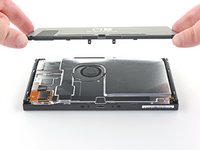
    8. Substituição do LCD do Nintendo Switch, Remoção do painel traseiro: passo 8, imagem 1 %32 Substituição do LCD do Nintendo Switch, Remoção do painel traseiro: passo 8, imagem 2 %32 Substituição do LCD do Nintendo Switch, Remoção do painel traseiro: passo 8, imagem 3 %32
      • Abra a tampa do cartucho de jogo.

      • A tampa do cartucho de jogo prende-se à outra metade da estrutura de plástico, impedindo que você levante completamente o painel traseiro se ela estiver fechada.

      • Levante o painel traseiro diretamente da parte inferior do dispositivo e remova-o.

      • Não o incline para cima ao abrir, caso contrário, você corre o risco de quebrar as abas de plástico na borda superior do painel.

      Pergunte ao FixBot

      Comentar

    1. Substituição do LCD do Nintendo Switch, Remoção do leitor de cartão microSD: passo 9, imagem 1 %32
      • Use uma chave JIS 00 para remover o parafuso de 3,1 mm que prende o leitor de cartão microSD ao dispositivo.

      Pergunte ao FixBot

      Comentar

    2. Substituição do LCD do Nintendo Switch: passo 10, imagem 1 %32 Substituição do LCD do Nintendo Switch: passo 10, imagem 2 %32
      Ferramenta utilizada neste passo:
      Tweezers
      $4.99
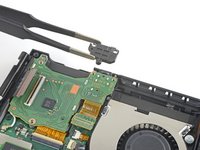
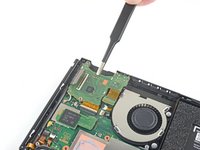
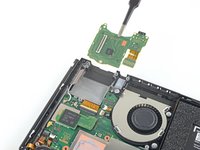
      • Use os dedos ou uma pinça para levantar o leitor de cartão microSD diretamente para cima e desconectá-lo e removê-lo do dispositivo.

      • Durante a remontagem, remova a almofada de espuma antes de conectar o conector press-fit à placa-mãe. Recoloque a almofada de espuma no lugar após verificar se está conectado.

      Pergunte ao FixBot

      Comentar

    1. Substituição do LCD do Nintendo Switch, Remoção da placa de blindagem: passo 11, imagem 1 %32
      • Use uma chave JIS 00 para remover os seis parafusos de 3 mm que prendem a placa de blindagem ao dispositivo.

      Pergunte ao FixBot

      Comentar

    2. Substituição do LCD do Nintendo Switch: passo 12, imagem 1 %32 Substituição do LCD do Nintendo Switch: passo 12, imagem 2 %32
      Ferramenta utilizada neste passo:
      Tweezers
      $4.99
      • Se o console não tiver essa espuma, pule este passo.

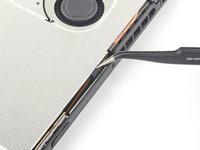
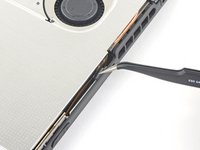
      • Use os dedos ou uma pinça para descolar a peça de espuma na borda superior do dispositivo, perto da saída de ar da ventoinha.

      • Se a espuma não sair facilmente, não force, pois ela pode acabar rasgando. Descole com cuidado em diferentes pontos para remover a espuma.

      Pergunte ao FixBot

      Comentar

    3. Substituição do LCD do Nintendo Switch: passo 13, imagem 1 %32 Substituição do LCD do Nintendo Switch: passo 13, imagem 2 %32 Substituição do LCD do Nintendo Switch: passo 13, imagem 3 %32
      Ferramenta utilizada neste passo:
      iFixit Thermal Putty
      $9.95
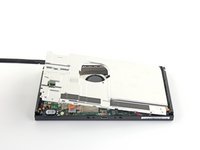
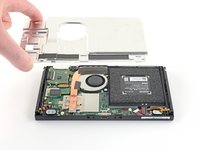
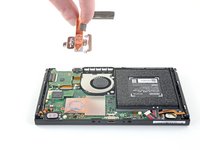
      • Insira uma espátula sob a placa de blindagem ao longo da borda do dispositivo.

      • Force para cima para levantar a placa de blindagem e removê-la do dispositivo.

      • Você poderá sentir um pouco de resistência. Isso é normal, já que a placa de blindagem está levemente colada ao dissipador de calor com pasta térmica.

      • Um composto térmico rosa espesso preenche o espaço entre a placa de blindagem e o dissipador de calor de cobre abaixo. Isso ajuda a evitar o superaquecimento do Switch.

      • Durante a remontagem, caso não tenha composto térmico de substituição, use a extremidade plana de uma espátula para distribuir o composto antigo uniformemente sobre a tubulação de calor, o mais espesso possível, para garantir o contato adequado. Repita este processo na placa de blindagem.

      • Se precisar substituí-lo, consulte o nosso guia de pasta térmica para remover o composto térmico antigo e substituí-lo por um composto apropriado, como massa térmica ou K5 Pro, durante a remontagem.

      Pergunte ao FixBot

      Comentar

    1. Substituição do LCD do Nintendo Switch, Desconexão da bateria: passo 14, imagem 1 %32 Substituição do LCD do Nintendo Switch, Desconexão da bateria: passo 14, imagem 2 %32
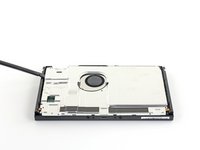
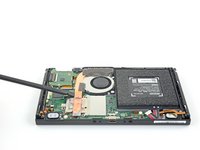
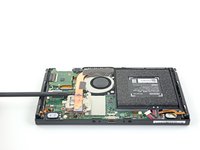
      • Use a ponta de uma espátula para erguer o conector da bateria diretamente para cima e retirá-lo de seu soquete na placa-mãe.

      Pergunte ao FixBot

      Comentar

    1. Substituição do LCD do Nintendo Switch, Remoção do dissipador: passo 15, imagem 1 %32
      • Use uma chave JIS 00 para remover os três parafusos de 3 mm que prendem o dissipador à placa-mãe.

      Pergunte ao FixBot

      Comentar

    2. Ferramenta utilizada neste passo:
      iFixit Adhesive Remover
      $19.99
      • Descole cuidadosamente as duas peças de espuma que estão coladas sobre o dissipador de calor e a ventoinha da ventoinha.

      • A espuma só precisa ser descolada o suficiente para liberar a ventoinha.

      • A espuma é muito delicada e rasga com facilidade. Use a técnica a seguir para descolar a espuma:

      • Se você tiver, mergulhe a ponta de uma espátula em removedor de adesivos ou álcool isopropílico (90 % ou mais).

      • Insira a ponta de uma espátula sob uma parte da espuma que não esteja colada a nada.

      • Pressione o topo da espuma com o dedo para mantê-la no lugar.

      • Role a ponta da espátula sob a espuma até a outra extremidade para soltá-la.

      Pergunte ao FixBot

      Comentar

    3. Substituição do LCD do Nintendo Switch, Remoção do dissipador de calor: passo 17, imagem 1 %32 Substituição do LCD do Nintendo Switch, Remoção do dissipador de calor: passo 17, imagem 2 %32 Substituição do LCD do Nintendo Switch, Remoção do dissipador de calor: passo 17, imagem 3 %32
      • Use uma espátula ou os seus dedos para levantar o dissipador de calor para fora da placa-mãe e removê-lo.

      • Pode sentir um pouco de resistência. Isso é normal, já que o dissipador de calor está levemente colado à CPU com pasta térmica.

      • Limpe a pasta térmica antiga do dissipador de calor e da CPU usando álcool isopropílico de alta concentração (90 % ou superior) e um pano de microfibra. Aplique nova pasta térmica na CPU antes da remontagem. Não reutilize a pasta térmica antiga.

      • Aplique pasta térmica em todas as superfícies que tinham pasta térmica aplicada anteriormente. Isso inclui entre o heatpipe e a blindagem de alumínio, que o Switch usa como dissipação de calor adicional.

      Pergunte ao FixBot

      Comentar

    1. Substituição do LCD do Nintendo Switch, Remoção da entrada para fone de ouvido e do leitor de cartão de jogo: passo 18, imagem 1 %32 Substituição do LCD do Nintendo Switch, Remoção da entrada para fone de ouvido e do leitor de cartão de jogo: passo 18, imagem 2 %32
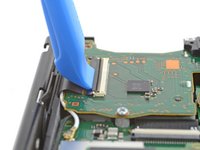
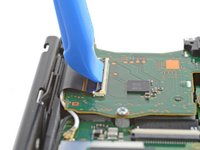
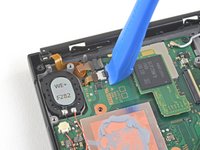
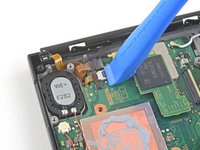
      • Use uma Ferramenta de abertura ou a unha para levantar a pequena trava articulada no conector ZIF do cabo do digitalizador.

      Pergunte ao FixBot

      Comentar

    2. Substituição do LCD do Nintendo Switch: passo 19, imagem 1 %32 Substituição do LCD do Nintendo Switch: passo 19, imagem 2 %32
      Ferramenta utilizada neste passo:
      Tweezers
      $4.99
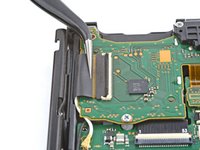
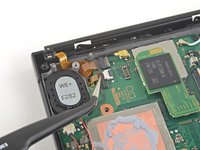
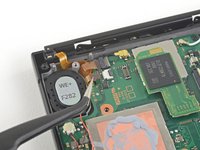
      • Use uma pinça para deslizar o cabo do digitalizador horizontalmente para fora do seu conector na placa do leitor de cartão de jogo.

      • Antes de inserir o cabo durante a remontagem, certifique-se de que a aba de travamento do conector ZIF esteja levantada.

      • Com o cabo paralelo à placa, deslize-o suavemente para dentro do seu conector.

      • Não force o cabo para dentro do conector. Se ele não entrar, verifique se a aba de travamento está levantada, reposicione o cabo e tente novamente.

      • Se a sua tela sensível ao toque não funcionar após o reparo, mas o seu leitor de cartão de jogo funcionar, certifique-se de que este cabo esteja inserido corretamente. Se o seu leitor de cartão de jogo também não funcionar, verifique o conector do cartão de jogo no próximo passo.

      Pergunte ao FixBot

      Comentar

    3. Substituição do LCD do Nintendo Switch: passo 20, imagem 1 %32 Substituição do LCD do Nintendo Switch: passo 20, imagem 2 %32
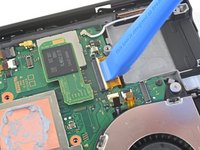
      • Use a ponta de uma espátula para alavancar o conector da entrada para fone de ouvido e do leitor de cartão de jogo para cima e desconectá-lo da placa-mãe.

      • Para reconectar conectores press-fit como este, alinhe com cuidado e pressione um dos lados até ouvir um clique; depois, repita o mesmo no outro lado. Não pressione o meio. Se o conector estiver desalinhado, os pinos podem entortar e causar danos permanentes.

      • Se a tela tátil não funcionar e/ou os cartões de jogo não forem detectados após a remontagem, talvez você não tenha conectado totalmente este conector press-fit. Desconecte-o com cuidado e tente novamente.

      Pergunte ao FixBot

      Comentar

    4. Substituição do LCD do Nintendo Switch: passo 21, imagem 1 %32
      • Use uma chave JIS 00 para remover os três parafusos de 3,1 mm que prendem a entrada para fone de ouvido e a placa do leitor de cartão de jogo ao dispositivo.

      Pergunte ao FixBot

      Comentar

    5. Substituição do LCD do Nintendo Switch: passo 22, imagem 1 %32 Substituição do LCD do Nintendo Switch: passo 22, imagem 2 %32
      • Use uma pinça ou os dedos para remover o suporte da entrada para fone de ouvido.

      Pergunte ao FixBot

      Comentar

    6. Substituição do LCD do Nintendo Switch: passo 23, imagem 1 %32 Substituição do LCD do Nintendo Switch: passo 23, imagem 2 %32
      • Use uma pinça ou os dedos para remover a entrada para fone de ouvido e a placa do leitor de cartão de jogo.

      Pergunte ao FixBot

      Comentar

    1. Substituição do LCD do Nintendo Switch, Tela: passo 24, imagem 1 %32 Substituição do LCD do Nintendo Switch, Tela: passo 24, imagem 2 %32
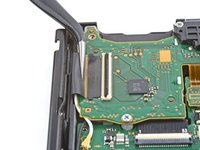
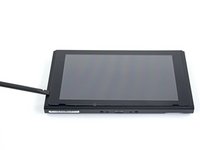
      • Use uma Ferramenta de abertura, espátula ou a unha para levantar a pequena aba de travamento articulada no cabo plano do LCD conector ZIF.

      Pergunte ao FixBot

      Comentar

    2. Substituição do LCD do Nintendo Switch: passo 25, imagem 1 %32 Substituição do LCD do Nintendo Switch: passo 25, imagem 2 %32
      Ferramenta utilizada neste passo:
      Tweezers
      $4.99
      • Use uma pinça para puxar o cabo plano diretamente para fora do seu conector na placa-mãe.

      Pergunte ao FixBot

      Comentar

    3. Substituição do LCD do Nintendo Switch: passo 26, imagem 1 %32 Substituição do LCD do Nintendo Switch: passo 26, imagem 2 %32
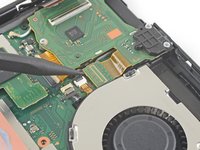
      • Use uma ferramenta de abertura, espátula ou a unha para levantar a pequena trava articulada no cabo plano de LCD menor, no conector ZIF.

      Pergunte ao FixBot

      Comentar

    4. Substituição do LCD do Nintendo Switch: passo 27, imagem 1 %32 Substituição do LCD do Nintendo Switch: passo 27, imagem 2 %32
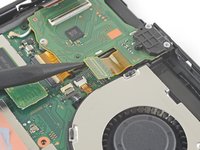
      • Use uma pinça para puxar o cabo plano para fora do seu conector na placa-mãe.

      Pergunte ao FixBot

      Comentar

    5. Substituição do LCD do Nintendo Switch: passo 28, imagem 1 %32
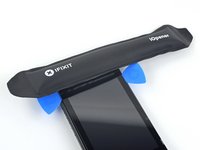
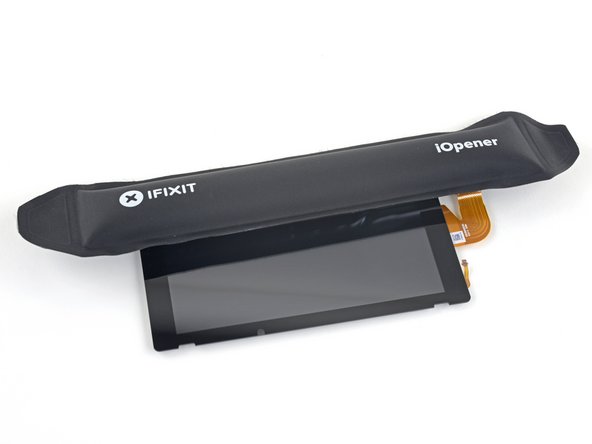
      • Aqueça uma iOpener e aplique-a na borda inferior do display por cerca de dois minutos para ajudar a amolecer o adesivo.

      • Um secador de cabelo, uma pistola de ar quente ou uma chapa quente também podem ser usados, mas tome cuidado para não superaquecer o dispositivo — o display e a bateria interna são sensíveis a danos causados pelo calor.

      Pergunte ao FixBot

      Comentar

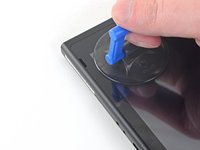
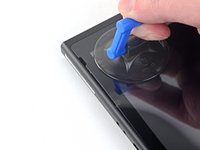
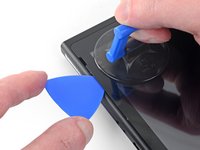
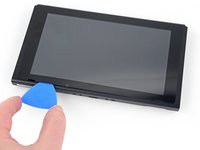
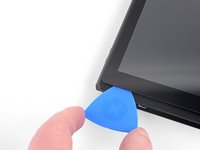
    6. Substituição do LCD do Nintendo Switch, Abertura da tela: passo 29, imagem 1 %32 Substituição do LCD do Nintendo Switch, Abertura da tela: passo 29, imagem 2 %32 Substituição do LCD do Nintendo Switch, Abertura da tela: passo 29, imagem 3 %32
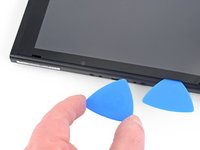
      • Aplique uma ventosa de sucção (boca única) no canto inferior esquerdo da tela.

      • Puxe a ventosa com força firme e constante para criar uma fresta.

      • Dependendo da idade do seu dispositivo, isso pode ser difícil. Se tiver dificuldades, aplique mais calor e tente novamente.

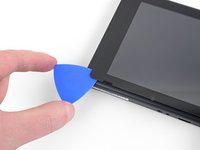
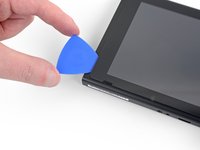
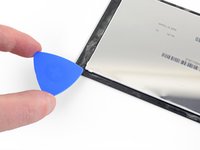
      • Insira a ponta de uma palheta (de abertura) na fresta, certificando-se de inserir a palheta apenas cerca de 5 mm.

      Pergunte ao FixBot

      Comentar

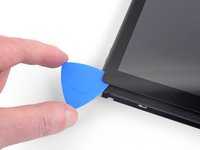
    7. Substituição do LCD do Nintendo Switch: passo 30, imagem 1 %32 Substituição do LCD do Nintendo Switch: passo 30, imagem 2 %32 Substituição do LCD do Nintendo Switch: passo 30, imagem 3 %32
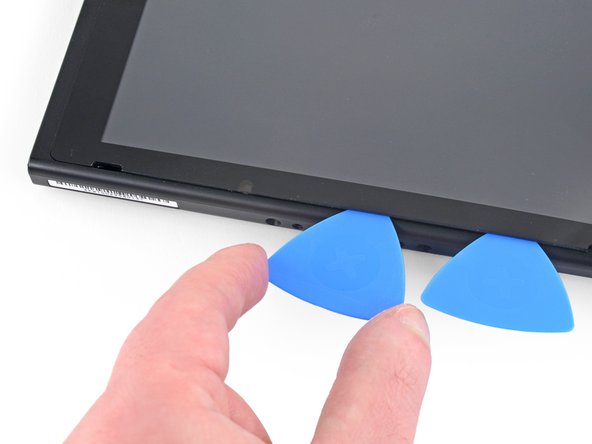
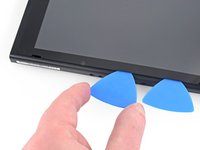
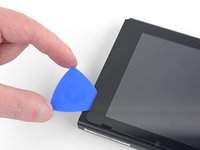
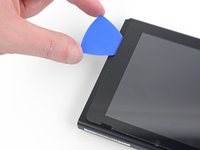
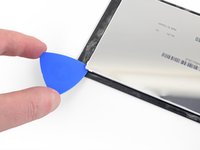
      • Deslize a palheta ao longo da borda inferior da tela para cortar o adesivo.

      • Deixe a palheta inserida para evitar que o adesivo volte a aderir ao quadro.

      Pergunte ao FixBot

      Comentar

    8. Substituição do LCD do Nintendo Switch: passo 31, imagem 1 %32 Substituição do LCD do Nintendo Switch: passo 31, imagem 2 %32 Substituição do LCD do Nintendo Switch: passo 31, imagem 3 %32
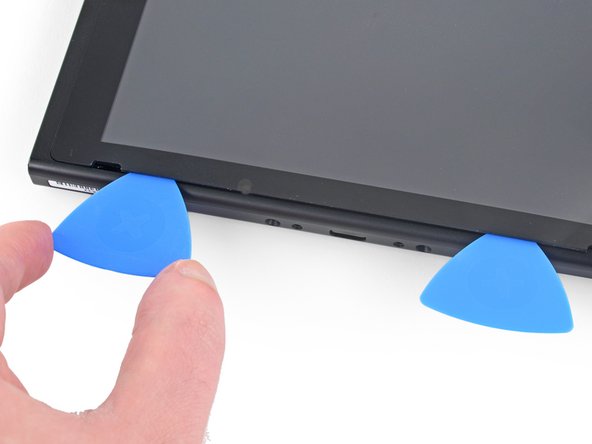
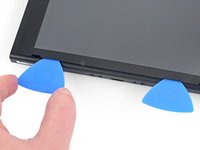
      • Insira uma segunda palheta (de abertura) na fresta à esquerda da primeira palheta.

      • Deslize a palheta (de abertura) de volta para o lado esquerdo do dispositivo.

      • Deixe a palheta (de abertura) inserida.

      Pergunte ao FixBot

      Comentar

    9. Substituição do LCD do Nintendo Switch: passo 32, imagem 1 %32
      • Aqueça a borda esquerda da tela por cerca de dois minutos para ajudar a amolecer o adesivo.

      Pergunte ao FixBot

      Comentar

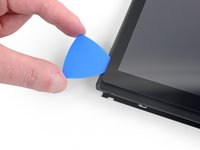
    10. Substituição do LCD do Nintendo Switch: passo 33, imagem 1 %32 Substituição do LCD do Nintendo Switch: passo 33, imagem 2 %32 Substituição do LCD do Nintendo Switch: passo 33, imagem 3 %32
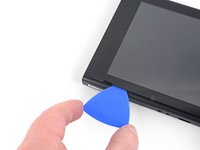
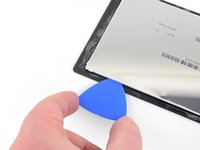
      • Continue deslizando a palheta de abertura ao redor do canto inferior esquerdo para cortar o adesivo.

      Pergunte ao FixBot

      Comentar

    11. Substituição do LCD do Nintendo Switch: passo 34, imagem 1 %32 Substituição do LCD do Nintendo Switch: passo 34, imagem 2 %32
      • Continue deslizando a palheta de abertura pela borda esquerda da tela para cortar o adesivo.

      Pergunte ao FixBot

      Comentar

    12. Substituição do LCD do Nintendo Switch: passo 35, imagem 1 %32
      • Aqueça a borda superior da tela por cerca de dois minutos para ajudar a amolecer o adesivo.

      Pergunte ao FixBot

      Comentar

    13. Substituição do LCD do Nintendo Switch: passo 36, imagem 1 %32 Substituição do LCD do Nintendo Switch: passo 36, imagem 2 %32 Substituição do LCD do Nintendo Switch: passo 36, imagem 3 %32
      • Continue deslizando a palheta de abertura pelo canto superior esquerdo da tela para cortar o adesivo.

      Pergunte ao FixBot

      Comentar

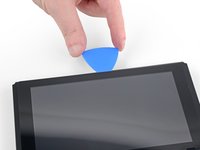
    14. Substituição do LCD do Nintendo Switch: passo 37, imagem 1 %32 Substituição do LCD do Nintendo Switch: passo 37, imagem 2 %32 Substituição do LCD do Nintendo Switch: passo 37, imagem 3 %32
      • Continue deslizando a palheta (de abertura) ao longo da borda superior da tela para cortar o adesivo.

      Pergunte ao FixBot

      Comentar

    15. Substituição do LCD do Nintendo Switch: passo 38, imagem 1 %32 Substituição do LCD do Nintendo Switch: passo 38, imagem 2 %32 Substituição do LCD do Nintendo Switch: passo 38, imagem 3 %32
      • Aqueça a borda direita da tela por cerca de dois minutos para ajudar a amolecer o adesivo.

      • Coloque a extremidade chata de uma espátula na fenda ao longo da borda esquerda da tela.

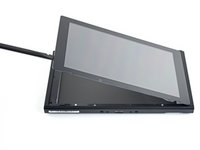
      • Com cuidado e lentamente, levante a borda esquerda da tela, abrindo-a como se fosse um livro.

      Pergunte ao FixBot

      Comentar

    16. Substituição do LCD do Nintendo Switch: passo 39, imagem 1 %32 Substituição do LCD do Nintendo Switch: passo 39, imagem 2 %32 Substituição do LCD do Nintendo Switch: passo 39, imagem 3 %32
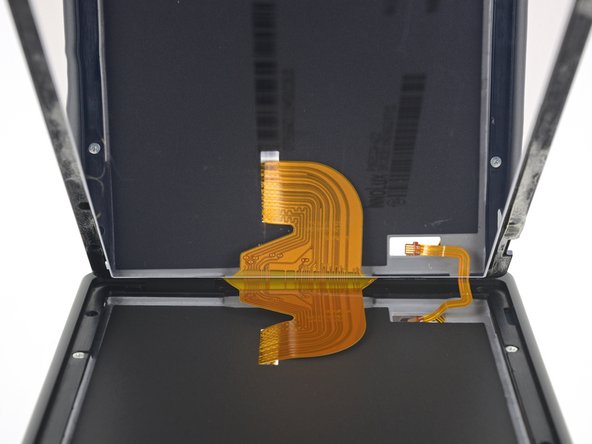
      • Levante a borda direita da tela, retirando-a diretamente do dispositivo e passando os cabos planos pelo quadro enquanto faz isso.

      • Tenha cuidado para não prender nenhum dos cabos planos no quadro ao remover a tela.

      • Você pode reutilizar o adesivo da tela se ele ainda estiver aderente. Caso contrário, substitua o adesivo por uma fita dupla face, como a fita Tesa.

      Pergunte ao FixBot

      Comentar

    1. Substituição do LCD do Nintendo Switch, Separação do painel LCD e do digitalizador: passo 40, imagem 1 %32
      • Aqueça a borda superior do conjunto da tela por cerca de dois minutos para ajudar a amolecer o adesivo que prende o painel LCD ao digitalizador.

      Pergunte ao FixBot

      Comentar

    2. Substituição do LCD do Nintendo Switch: passo 41, imagem 1 %32 Substituição do LCD do Nintendo Switch: passo 41, imagem 2 %32 Substituição do LCD do Nintendo Switch: passo 41, imagem 3 %32
      • Vire o conjunto da tela.

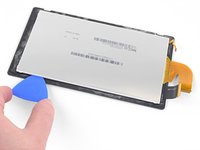
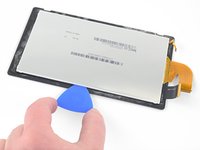
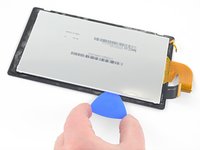
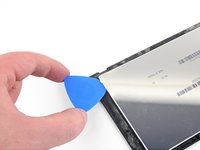
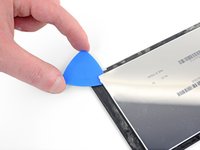
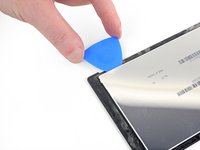
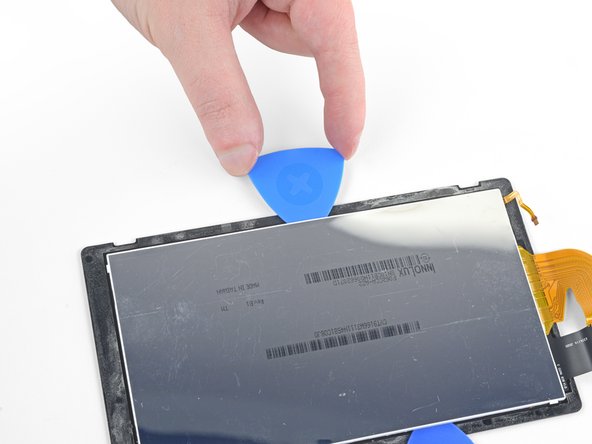
      • Insira uma palheta entre o painel LCD e o digitizer no canto superior esquerdo.

      • Não importa a profundidade com que você insira a palheta, mas cerca de 5 mm são suficientes para cortar todo o adesivo.

      • Você pode dobrar levemente o digitizer para criar uma abertura maior, mas tome cuidado para não dobrá-lo demais e causar danos ao digitizer, caso pretenda reutilizá-lo.

      • Deslize a palheta ao longo da borda superior do conjunto da tela para cortar o adesivo.

      Pergunte ao FixBot

      Comentar

    3. Substituição do LCD do Nintendo Switch: passo 42, imagem 1 %32 Substituição do LCD do Nintendo Switch: passo 42, imagem 2 %32 Substituição do LCD do Nintendo Switch: passo 42, imagem 3 %32
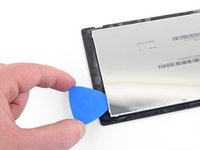
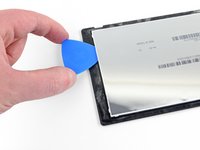
      • Continue deslizando a palheta de abertura ao longo da borda superior da tela para cortar o adesivo.

      Pergunte ao FixBot

      Comentar

    4. Substituição do LCD do Nintendo Switch: passo 43, imagem 1 %32
      • Aqueça a borda esquerda do conjunto da tela por cerca de dois minutos para ajudar a amolecer o adesivo.

      Pergunte ao FixBot

      Comentar

    5. Substituição do LCD do Nintendo Switch: passo 44, imagem 1 %32 Substituição do LCD do Nintendo Switch: passo 44, imagem 2 %32
      • Insira e deslize a palheta ao longo da borda esquerda do conjunto da tela para cortar o adesivo.

      Pergunte ao FixBot

      Comentar

    6. Substituição do LCD do Nintendo Switch: passo 45, imagem 1 %32 Substituição do LCD do Nintendo Switch: passo 45, imagem 2 %32 Substituição do LCD do Nintendo Switch: passo 45, imagem 3 %32
      • Continue deslizando a palheta de abertura ao redor do canto inferior esquerdo do conjunto da tela para cortar o adesivo.

      Pergunte ao FixBot

      Comentar

    7. Substituição do LCD do Nintendo Switch: passo 46, imagem 1 %32
      • Aqueça a borda inferior do conjunto da tela por cerca de dois minutos para ajudar a amolecer o adesivo.

      Pergunte ao FixBot

      Comentar

    8. Substituição do LCD do Nintendo Switch: passo 47, imagem 1 %32 Substituição do LCD do Nintendo Switch: passo 47, imagem 2 %32 Substituição do LCD do Nintendo Switch: passo 47, imagem 3 %32
      • Continue deslizando a palheta de abertura pela borda inferior para cortar o adesivo.

      Pergunte ao FixBot

      Comentar

    9. Substituição do LCD do Nintendo Switch: passo 48, imagem 1 %32
      • Aqueça a borda direita do conjunto da tela por cerca de dois minutos para ajudar a amolecer o adesivo.

      Pergunte ao FixBot

      Comentar

    10. Substituição do LCD do Nintendo Switch: passo 49, imagem 1 %32 Substituição do LCD do Nintendo Switch: passo 49, imagem 2 %32
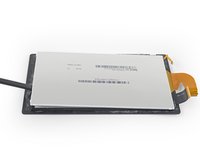
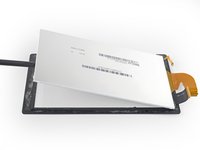
      • Insira a extremidade plana de uma espátula entre o painel LCD e o digitalizador ao longo da borda esquerda do conjunto da tela.

      • Com cuidado e lentamente, levante o lado esquerdo do painel LCD, abrindo-o como um livro.

      Pergunte ao FixBot

      Comentar

    11. Substituição do LCD do Nintendo Switch: passo 50, imagem 1 %32 Substituição do LCD do Nintendo Switch: passo 50, imagem 2 %32 Substituição do LCD do Nintendo Switch: passo 50, imagem 3 %32
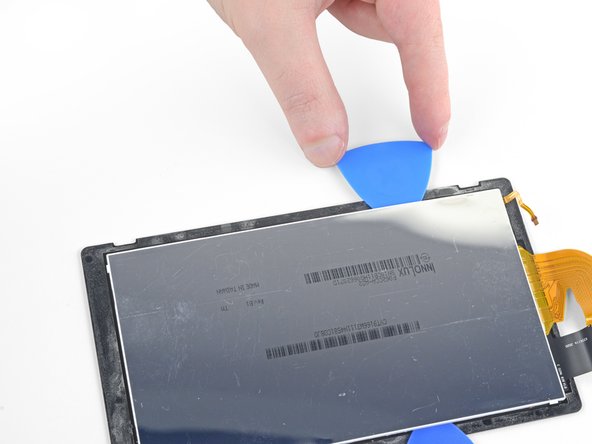
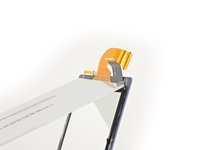
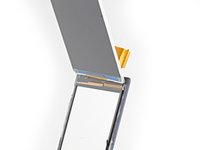
      • Continue levantando o painel LCD para longe do digitalizador para separar os dois componentes.

      • O cabo plano do LCD está levemente aderido ao digitalizador. Se não sair facilmente, aplique mais calor nessa área e tente novamente.

      Pergunte ao FixBot

      Comentar

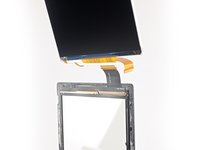
    1. Substituição do LCD do Nintendo Switch, LCD: passo 51, imagem 1 %32
      Pergunte ao FixBot

      Comentar

Conclusão

Compare sua nova peça de reposição com a peça original. Talvez seja necessário transferir os componentes restantes ou remover as películas adesivas da peça nova antes da instalação.

Para a remontagem de seu dispositivo, siga estas instruções na ordem inversa.

Se o seu novo painel de LCD não funcionar corretamente após ligar o dispositivo, desligue-o novamente, desconecte e reconecte o conector da bateria.

Leve seu lixo eletrônico para um reciclador certificado R2 ou e-Stewards.

O reparo não deu certo? Tente alguns passos básicos para solução de problemas ou peça ajuda a nossa comunidade de Respostas.

Cancelar: não concluí este guia.

86 outras pessoas executaram este guia.

Craig Lloyd

Membro desde: 02/10/16

43.279 Reputação

Autoria de 82 guias

19Comentários do guia

I need to buy a new frame for the switch not front or rear panel, where do i get one of these? the vent at the top is broken.

Andrew Hammond - Responder Compartilhar

You need the front panel. These are usually sold as a set of the front and back. When you do the replacement, make absolutely sure you transfer the translucent light guide (small piece of white plastic) and the adhesive speaker covers over. One good thing about this replacement is that you don’t have to remove the motherboard or even disconnect the joycon guide rails completely from the middle mounting panel. Take your time, and be very patient. This replacement means detaching the digitizer and screen.

If you can’t find the case here, you might be able to find it on Amazon.

Michael Mueller - Responder Compartilhar

I thought this was going to be hard but compared to automotive this was cake thanks for the guidelines.

thungar_naughty - Responder Compartilhar

Can I use HY-883-4g CPU Thermal Paste Kit-6.5 W/MK CPU Paste instead of the K5-pro thermal paste? Are there other thermal paste recommendations? Thank you.

Ell Wiley - Responder Compartilhar

You can use any thermal paste, if you already got one. If you need to buy one, thek5 pro is our suggestion.

Daniele Carminati - Responder Compartilhar

Comentar

Visualizações:

Últimas 24 horas: 70

Últimos 7 dias: 601

Últimos 30 dias: 3,279

Ao todo: 275,627