Essa tradução foi gerada por um programa e ainda não foi revisada por uma pessoa. Falas essa língua? Dá uma olhada.
Introdução
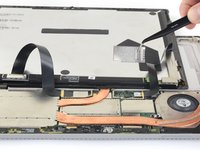
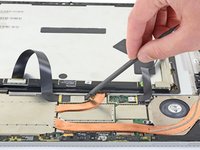
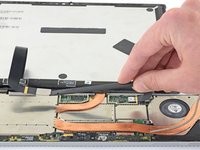
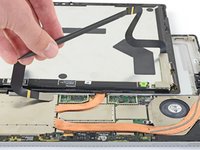
Siga este guia para substituir a bateria do seu Microsoft Surface Pro 4.
Se a sua bateria estiver inchada, tome as precauções adequadas.
Existe uma chance significativa de você quebrar o painel do display, que é frágil e não reforçado, durante este procedimento. Certifique-se de aplicar calor suficiente e tenha extremo cuidado ao cortar o adesivo. Use óculos de segurança caso o vidro estilhace.
A aplicação de pasta térmica nova durante a remontagem pode melhorar o desempenho do seu Surface. Se desejar fazer isso, certifique-se de ter pasta térmica nova e álcool isopropílico de alta concentração ou um limpador de pasta térmica especializado.
O que você precisa
-
-
-
Se o vidro da sua tela estiver rachado, evite que ele quebre ainda mais e previna ferimentos durante o seu guia de reparo cobrindo o vidro com fita adesiva.
-
Aplique tiras sobrepostas de fita adesiva transparente sobre a tela do Surface até que toda a superfície esteja coberta.
-
Siga o restante do guia de reparo da melhor forma possível. No entanto, uma vez que o vidro esteja quebrado, é provável que ele continue a rachar conforme você trabalha, e talvez seja necessário usar uma ferramenta de reparo de metal para retirar o vidro.
 Pergunte ao FixBot
-
-
-
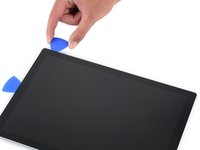
Aqueça um iOpener e aplique-o na borda direita da tela do Surface por dois minutos.
-
-
-
Observe a disposição do adesivo para display antes de continuar:
-
Estas áreas contêm apenas adesivo e podem ser cortadas com segurança.
-
A placa do display e os cabos flex ficam aqui próximos à borda. Corte com cuidado e não insira a espátula mais de 3 mm.
-
Cabos de antena frágeis ficam sob esta parte da tela. Siga cuidadosamente o procedimento da etapa 13 para evitar danificá-los. O adesivo também é mais espesso nesta área.
-
-
-
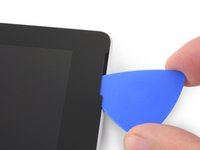
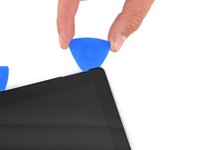
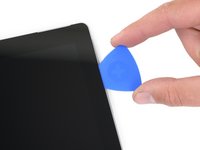
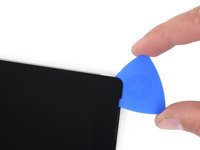
Insira uma palheta na abertura superior direita do alto-falante na tela e deslize a palheta entre o vidro e a grade de alto-falante.
-
-
-
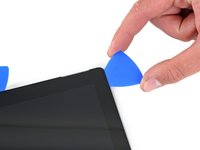
Gire a palheta em direção à parte inferior do Surface para deslizá-la por baixo da borda inferior do recorte do alto-falante.
-
-
-
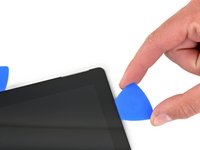
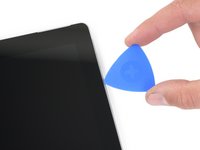
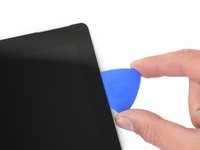
Deslize a palheta pela borda direita do Surface para cortar o adesivo sob a tela.
-
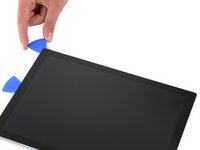
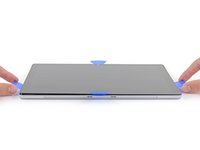
Deixe esta palheta na borda direita para evitar que o adesivo volte a colar.
-
-
-
Reaqueça sua iOpener e aplique-a na borda inferior da tela do Surface por dois minutos.
-
-
-
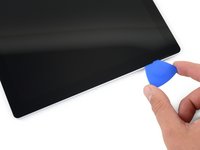
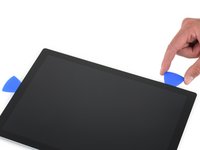
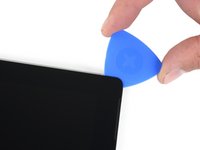
Insira uma nova palheta (de abertura) no canto inferior direito e deslize-a pelo canto em direção à borda inferior.
-
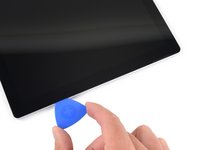
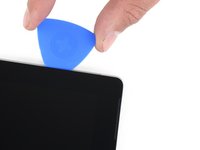
Deslize a palheta ao longo da borda inferior do Surface para cortar o adesivo da tela.
-
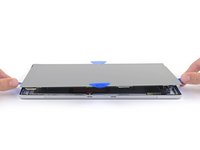
Deixe esta palheta na borda inferior para evitar que o adesivo volte a colar.
-
-
-
Reaqueça o seu iOpener e aplique-o na borda esquerda da tela do Surface por dois minutos.
-
-
-
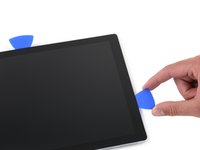
Insira uma nova palheta no canto inferior esquerdo e deslize-a pelo canto em direção à borda esquerda.
-
Deslize a palheta ao longo da borda esquerda do Surface para cortar o adesivo para display.
-
Deixe esta palheta na borda esquerda para evitar que o adesivo se fixe novamente.
-
-
-
Reaqueça sua iOpener e aplique-a na borda superior da tela do Surface por dois minutos.
-
-
-
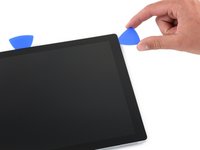
Contorne o canto esquerdo com a palheta e deslize-a ao longo da borda superior do Surface. Pare quando a palheta estiver a 70 mm da borda esquerda.
-
-
-
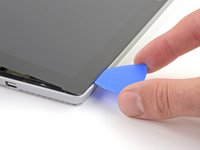
Insira a ponta de uma espátula (pick) sob a tela, onde você acabou de parar de cortar. Não insira a espátula mais profundamente do que a borda do bisel.
-
Role cuidadosamente a espátula para a direita, pressionando a borda longa da espátula no adesivo da tela sob o bisel, cortando o adesivo à medida que avança. Não deslize a espátula ao longo da borda do Surface.
-
Repita esse movimento de inserir a ponta da espátula onde você acabou de cortar e rolar para a direita ao longo de toda a borda superior do Surface, até que a espátula esteja a 64 mm (2,5 polegadas) da borda direita do Surface.
-
-
-
Assim que cortar o adesivo sobre as antenas (a 22 cm, ou 8,5 polegadas, da borda esquerda), deslize a palheta pelo restante da borda superior da superfície e contorne o canto superior direito para cortar qualquer adesivo restante.
-
-
-
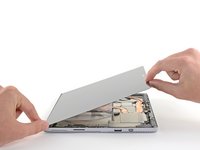
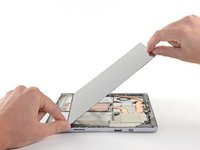
Levante a tela do conjunto muito lentamente para fora da carcaça do Surface. Se encontrar qualquer resistência, pare e verifique se todo o adesivo foi separado.
-
Use uma palheta de abertura para cortar qualquer adesivo restante.
-
-
-
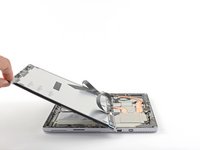
Levante a parte superior do conjunto do display afastando-a da carcaça enquanto desliza a parte inferior da tela para mais perto dos conectores para cabo de display da placa-mãe.
-
Coloque a tela suavemente sobre a carcaça com os conectores virados para cima. Tenha cuidado para não dobrar os cabos do display.
-
-
Ferramenta utilizada neste passo:Tweezers$3.99
-
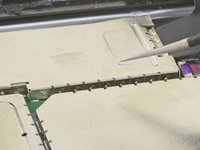
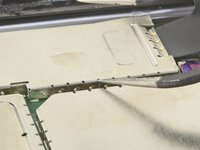
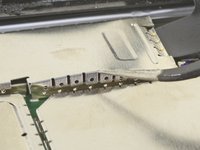
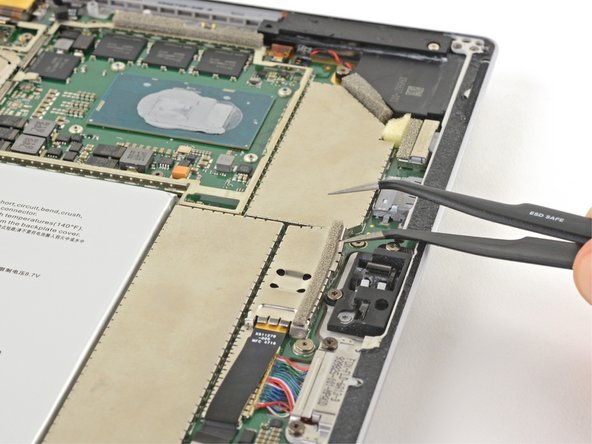
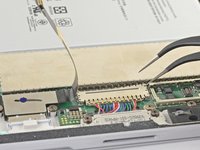
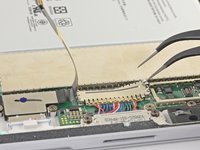
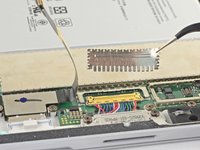
Use uma ponta de uma pinça curva para levantar a blindagem EMI pelas aberturas entre os "dentes".
-
Repita este procedimento em diferentes pontos ao redor do perímetro da blindagem até que ela se solte.
-
-
-
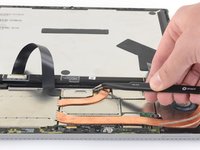
Use a pinça para remover as duas blindagens EMI que cobrem os conectores para cabo de display.
-
-
-
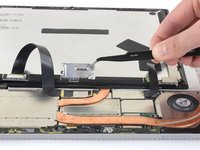
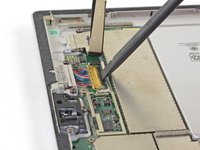
Faça alavanca com a ponta chata da espátula para desconectar cada cabo da tela da placa-mãe.
-
-
-
Remova a tela do Surface.
-
Durante a remontagem, faça uma pausa aqui e siga este guia para substituir o adesivo da tela.
-
-
-
-
-
-
Use uma chave Torx T5 para remover os quatro parafusos de 4,5 mm que prendem o suporte da antena.
-
-
-
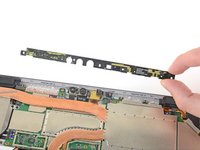
Remova cuidadosamente o suporte da antena.
-
-
-
-
Ferramenta utilizada neste passo:Tweezers$4.99
-
Insira uma ponta de um par de pinças de ponta fina em uma lacuna no canto da blindagem EMI que cobre o dissipador de calor.
-
Use a pinça para afastar a blindagem EMI da placa-mãe o máximo que puder, sem dobrá-la. Não a remova ainda.
-
-
-
Repita o último passo em vários locais ao redor do perímetro da blindagem EMI que cobre o dissipador de calor.
-
Remova a blindagem da CPU.
-
-
-
Use uma chave Torx T3 para remover dois parafusos do dissipador de calor:
-
Um parafuso de 2,4 mm ao longo da parte superior da placa retangular que cobre a bateria.
-
Um parafuso de 2,2 mm ao longo da parte inferior da placa retangular que cobre a bateria
-
-
-
Use uma chave Phillips para remover os três parafusos Phillips de 2,4 mm que prendem a ventoinha.
-
Use uma chave Torx T5 para remover o último parafuso Torx de 4,4 mm que prende a tampa da ventoinha.
-
-
-
Use uma chave Torx T5 para remover os parafusos do dissipador de calor ao redor da CPU no seguinte padrão, uma volta por vez, até que estejam soltos.
-
Parafuso 1
-
Parafuso 2
-
Parafuso 3
-
Parafuso 4
-
-
-
Use a ponta chata de uma espátula para levantar suavemente o dissipador de calor para cima e retirá-lo da CPU.
-
-
-
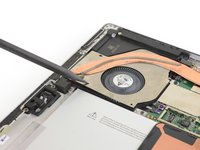
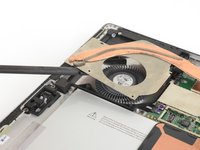
Insira a ponta fina de uma espátula em um orifício de parafuso na blindagem do ventilador e levante para separá-la do ventilador.
-
-
-
Remova cuidadosamente o dissipador de calor.
-
-
-
-
Ferramenta utilizada neste passo:Tweezers$4.99
-
Insira uma ponta de uma pinça de precisão em uma abertura no canto da blindagem EMI que cobre os conectores da câmera.
-
Use a pinça para afastar a blindagem EMI da placa-mãe o máximo que puder sem dobrá-la.
-
Remova a blindagem EMI.
-
-
-
-
-
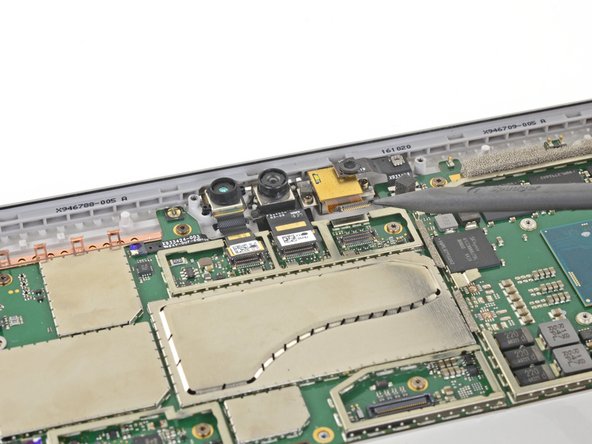
Use a ponta fina da sua espátula para desconectar todos os três cabos das câmeras da placa-mãe.
-
-
-
Use a ponta da sua espátula para destravar o conector ZIF que prende o cabo do botão de volume/botão LIGA/DESLIGA.
-
Deslize suavemente o cabo do botão de volume/botão LIGA/DESLIGA para fora do conector ZIF.
-
-
-
Deslize a ponta fina de uma espátula entre os fios do alto-falante e a placa-mãe até que ela esteja apoiada contra o conector dos fios do alto-falante.
-
Com cuidado, faça alavanca para cima no conector dos fios do alto-falante para desconectá-lo da placa-mãe.
-
-
-
Use a ponta fina da sua espátula para destravar os conectores ZIF da ventoinha e da entrada para fone de ouvido.
-
-
-
Use a ponta da sua espátula para deslizar suavemente os cabos da ventoinha e da entrada para fone de ouvido para fora de seus conectores ZIF.
-
-
-
Use uma chave Torx T3 para remover os seguintes parafusos da ventoinha:
-
Um parafuso de 2,5 mm com rosca grossa
-
Dois parafusos de 2,4 mm
-
-
-
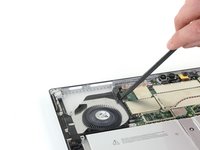
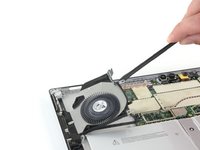
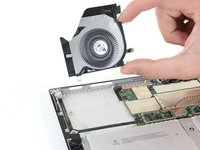
Use uma espátula para levantar um dos lados da ventoinha.
-
Pegue a ventoinha e remova-a.
-
-
Ferramenta utilizada neste passo:Tweezers$4.99
-
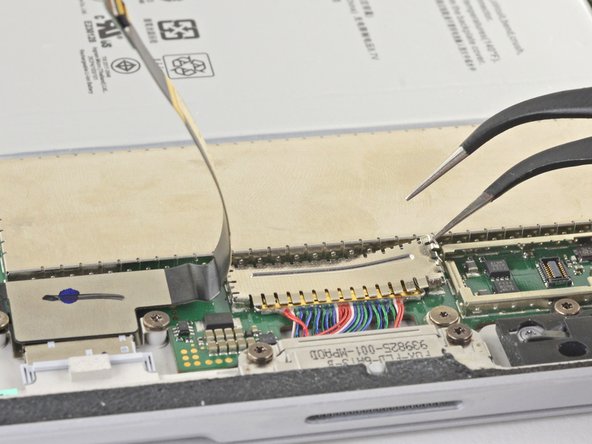
Insira uma ponta de uma pinça em uma fresta na borda da blindagem EMI que cobre o cabo e o conector do leitor de cartão microSD.
-
Use a pinça para afastar a blindagem EMI da placa-mãe o máximo que puder sem dobrá-la.
-
Remova a blindagem.
-
-
-
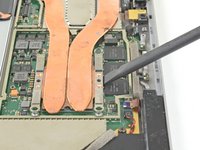
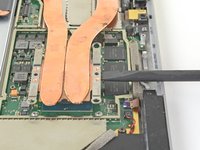
Use a ponta chata da sua espátula para levantar o conector do leitor de cartão microSD para fora do soquete.
-
Levante o cabo do leitor de cartão microSD e afaste-o da blindagem EMI que cobre o conjunto de carregamento.
-
-
-
Insira uma ponta da pinça em uma fresta na borda da blindagem EMI que cobre o conector do cabo do conjunto de carregamento.
-
Use a pinça para afastar a blindagem EMI da placa-mãe o máximo que conseguir sem entortá-la.
-
Remova a blindagem.
-
-
-
Use a ponta plana de uma espátula para levantar a trava de retenção que prende o conector do cabo do conjunto de carregamento.
-
-
-
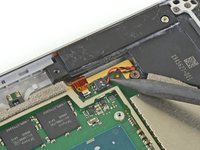
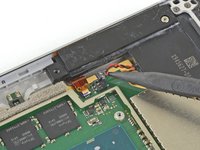
Use a ponta de uma espátula para empurrar cuidadosamente cada lado do conector.
-
Alternando de um lado para o outro, "caminhe" suavemente com o conector para fora do soquete.
-
-
-
Use uma chave Torx T5 para remover os dois parafusos de 3,1 mm que prendem o leitor de cartão microSD.
-
-
-
Remova o leitor de cartão microSD.
-
-
-
Use a ponta da sua espátula para destravar o conector ZIF entre o processador e o alto-falante direito.
-
Desconecte o cabo do conector ZIF.
-
-
-
Deslize a ponta fina de uma espátula entre os fios do alto-falante direito e a placa-mãe até que ela esteja apoiada contra o conector dos fios do alto-falante.
-
Cuidadosamente, faça alavanca para cima no conector dos fios do alto-falante para desconectá-lo da placa-mãe.
-
-
-
Use uma chave Torx T3 para remover os seguintes parafusos da ventoinha e da placa-mãe:
-
Dez parafusos de 2,4 mm
-
Dois parafusos de 2,2 mm
-
Use uma chave Torx T5 para remover os dois parafusos que prendem o alto-falante direito:
-
Um parafuso de 4,2 mm
-
Um parafuso de 6,0 mm
-
-
-
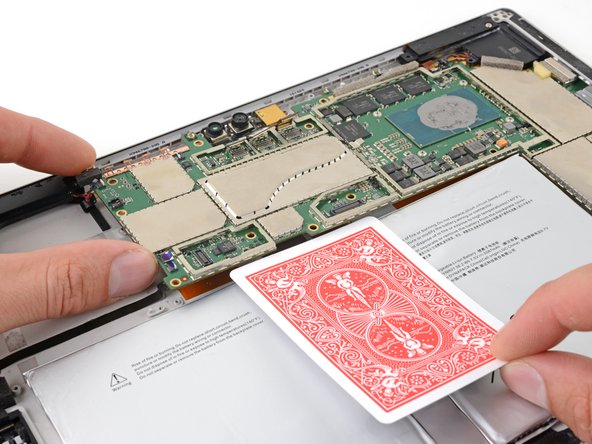
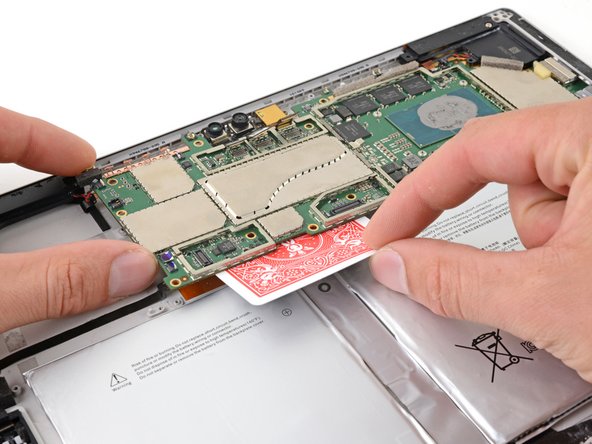
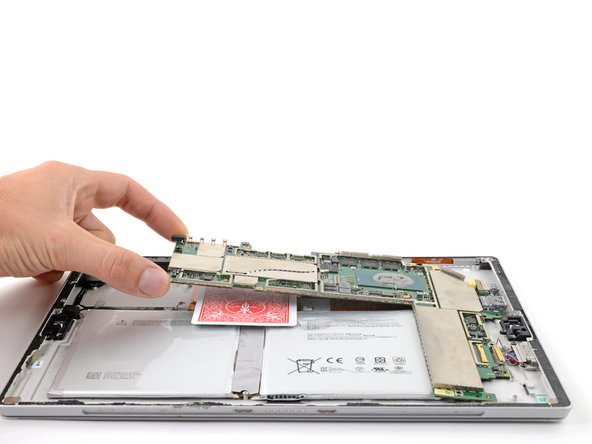
Levante levemente a borda esquerda da placa-mãe.
-
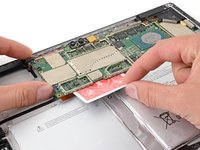
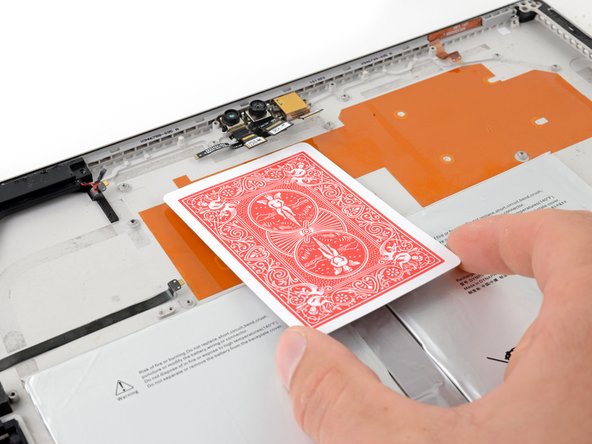
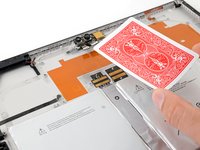
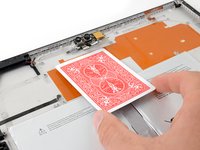
Insira uma carta de baralho ou objeto similar entre o conector da bateria e a placa-mãe.
-
-
-
Segure a seção estreita da caixa do alto-falante direito e levante-a levemente.
-
Deslize o alto-falante direito para fora do chassi.
-
Remova o alto-falante direito.
-
-
-
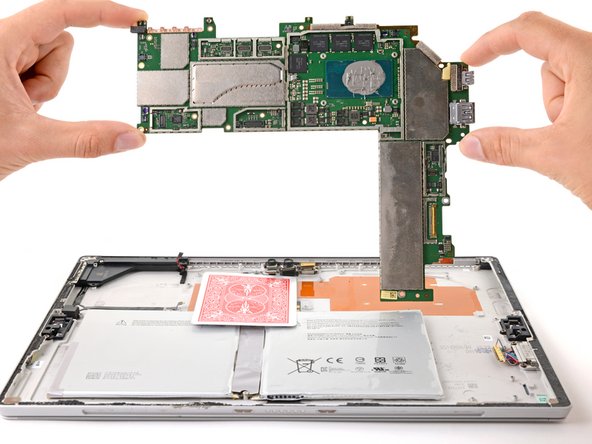
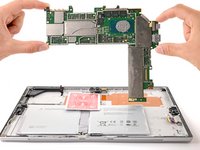
Remova a placa-mãe levantando primeiro o lado esquerdo até que ela fique em um ângulo de aproximadamente 30 graus.
-
Deslize suavemente as portas de entrada/saída (I/O) da placa-mãe para fora de suas aberturas e remova a placa-mãe.
-
-
-
-
-
Remova a carta de baralho do conector da bateria.
-
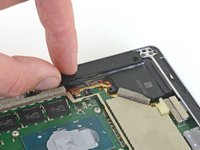
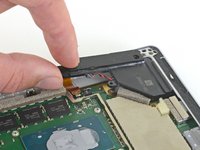
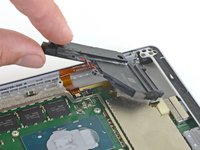
Aqueça um iOpener e aplique-o sobre o conector da bateria por dois minutos para amolecer o adesivo que prende o conector à carcaça.
-
-
-
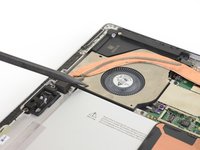
Começando pela borda mais distante da bateria, deslize uma palheta de abertura sob o conector da bateria para separar o adesivo abaixo dele.
-
-
-
Apoie a borda superior do Surface alguns centímetros para cima, de modo que todo o Surface fique inclinado em direção à borda inferior.
-
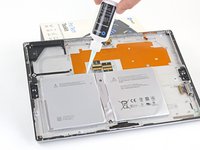
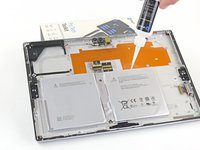
Pingue removedor de adesivos ou álcool isopropílico de alta concentração (90 % ou mais) sob a borda superior da bateria.
-
Deixe o solvente agir e penetrar no adesivo por 2 a 3 minutos antes de continuar.
-
-
Ferramenta utilizada neste passo:Plastic Cards$2.99
-
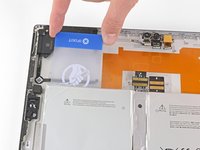
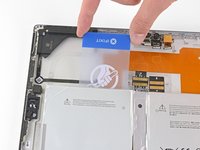
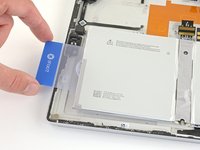
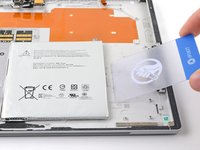
Deslize um cartão de plástico sob o lado esquerdo da borda superior da bateria.
-
Deslize o cartão de um lado para o outro sob a célula da bateria superior esquerda para cortar o adesivo por baixo.
-
-
-
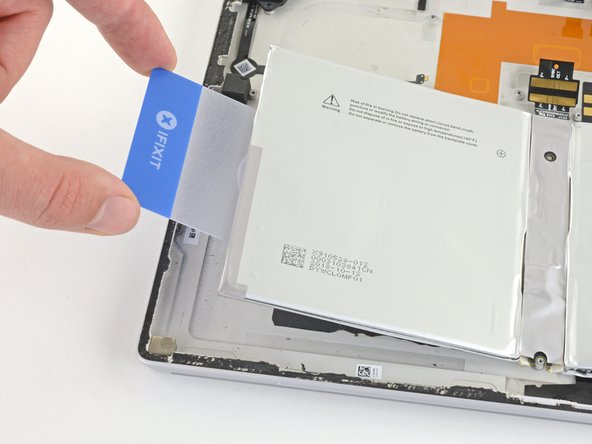
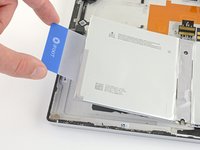
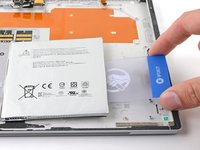
Insira totalmente o seu cartão plástico sob a célula esquerda da bateria e faça alavanca para separá-la do chassi.
-
-
-
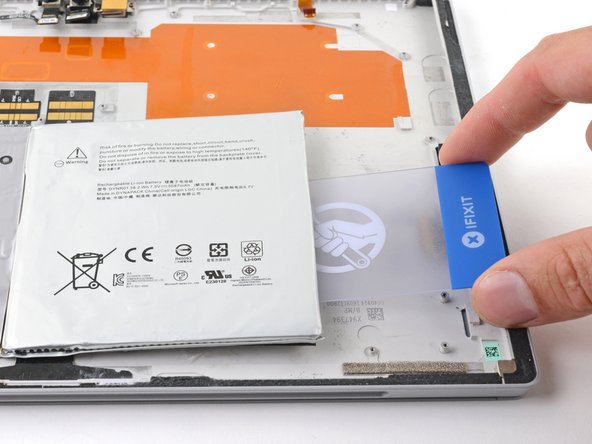
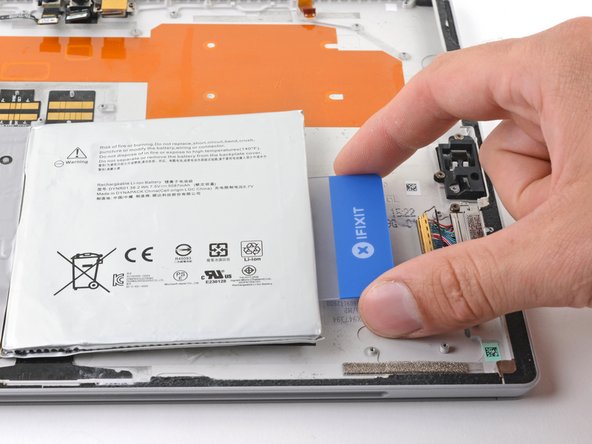
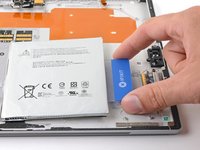
Insira o seu cartão sob a célula de bateria direita e faça alavanca para separá-la do chassi.
-
-
-
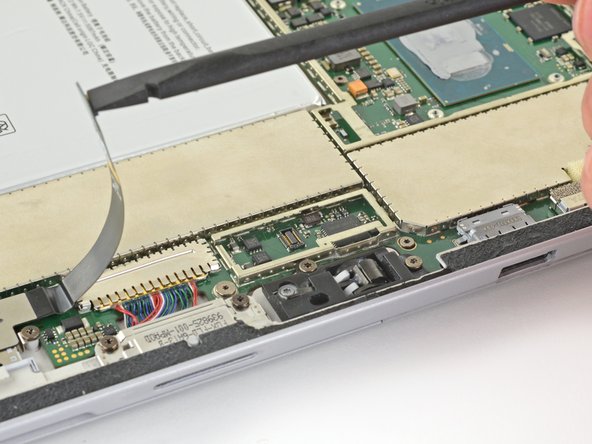
Levante delicadamente a bateria para fora do chassi.
-
Descole e remova o adesivo antigo do chassi.
-
Limpe qualquer resíduo de adesivo com álcool isopropílico de alta concentração (acima de 90%) e um pano sem fiapos.
-
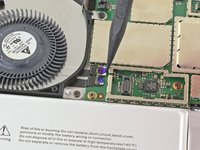
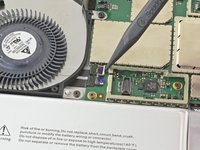
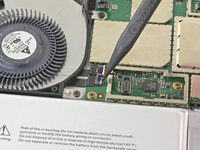
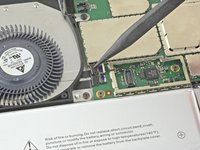
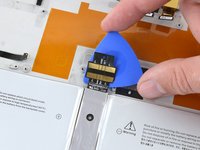
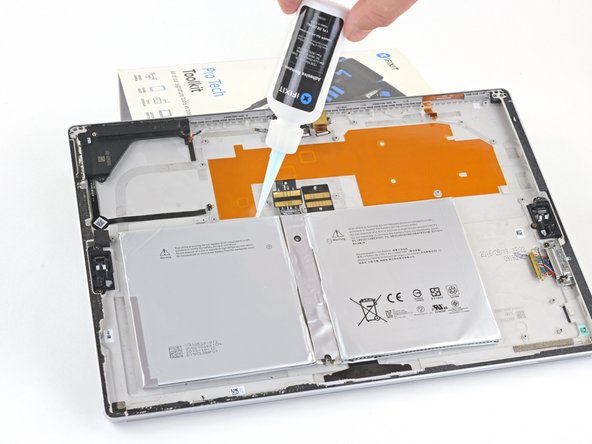
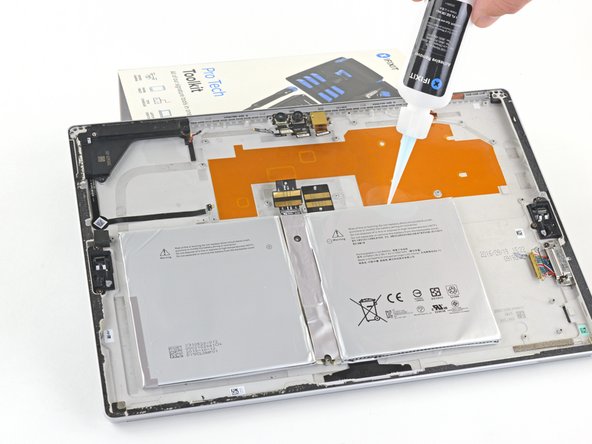
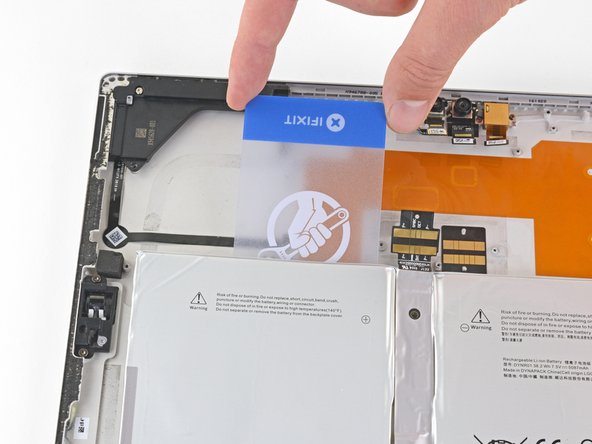
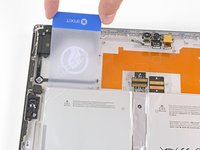
Coloque suas tiras adesivas de reposição no chassi onde o adesivo antigo estava localizado e remova a proteção do conector da bateria.
-
Posicione a nova bateria usando os pinos de alinhamento e pressione-a firmemente no lugar.
-
-







































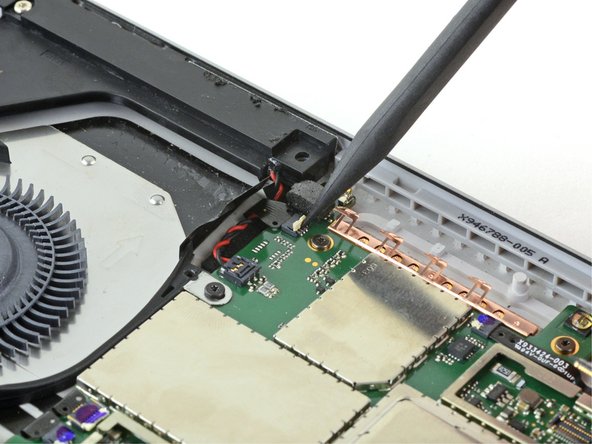

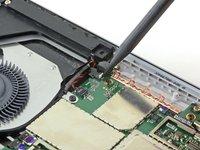
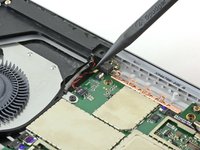


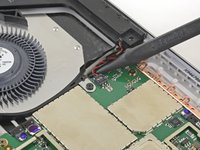
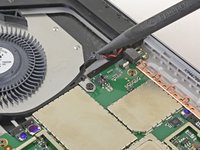




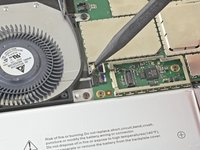
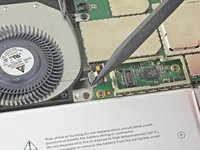


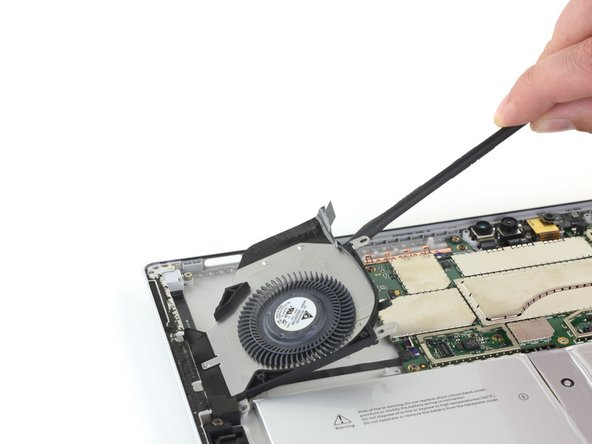
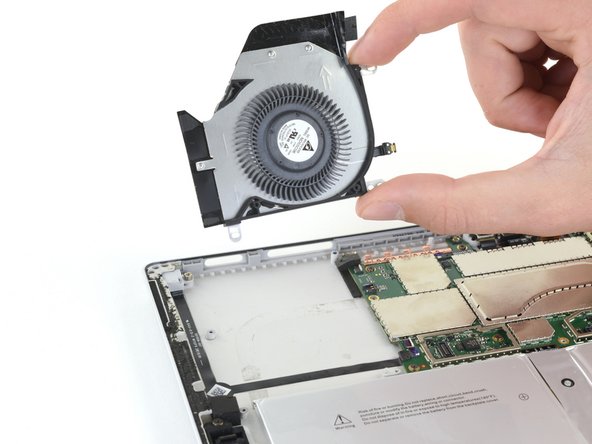









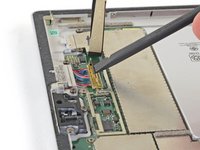


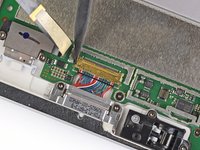
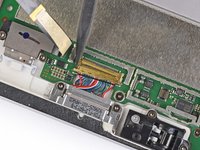
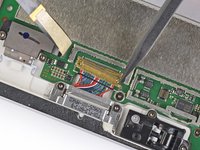


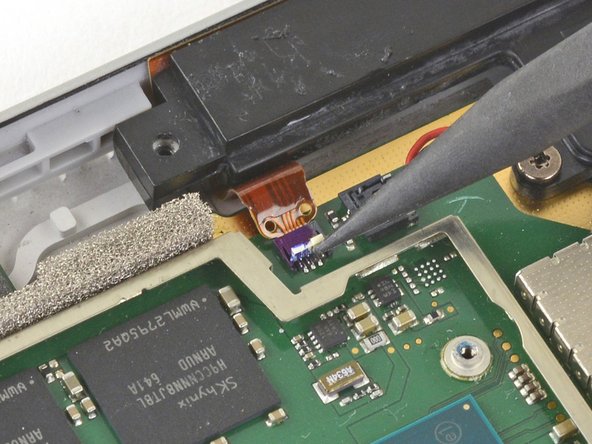





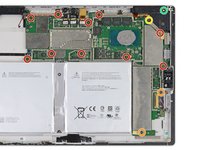
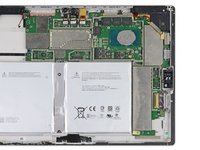






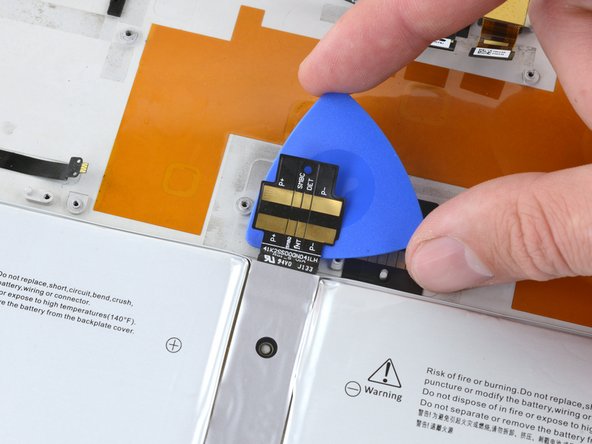









Para um desempenho ideal, calibre a sua bateria recém-instalada após concluir este guia.
Para remontar o seu dispositivo, siga os passos acima na ordem inversa.
Leve o seu lixo eletrônico para um ponto de coleta ou uma recicladora certificada.
O reparo não deu certo? Tente alguns passos básicos para solução de problemas ou peça ajuda a nossa comunidade do Respostas.
Cancelar: não concluí este guia.
173 outras pessoas executaram este guia.

86Comentários do guia
thanks for this, use my surface pro 4 all the time, batteries are a disposable item and really need to be user replaceable
(if a company doesn't have a battery replacement service as good as apple's that is)
Bit of hassle but glad it can be done, zero idea where to get a replacement battery from though )-:
found ! selling on ebay, look totally genuine too
excellent presentation. I’d never try it myself. But I came here with what appears to be a battery problem. If you accept it as a bit offtopic: my battery icon reads 100%. when I am connected to my adaptor. When I remove the aadaptor plug, the screen goes to only a faint outline…to faint to read what % the battery is reading at. Any thoughts? I’m in a rural area of South West Thailand. So, v difficult to get to a reliable repair shop. Thanks !
This is probably too late for you now, you’ve probably solved this. But for anyone else experiencing this issue, it COULD be the power options. Windows automatically changes the screen brightness when you unplug, you could’ve accidentally set it right down. Go to Control Panel (Small Icons view) > Power Options. There should be options in there for what to do when removing the power adapter. Sorry I can’t be more specific, I’m on a desktop so it doesn’t have the right options to explain it fully.
Thanks for the tutorial. Managed to break a display cable anyway T_T. Just broke itself… The rest was almost a piece of cake.
Seriously WHY so much shields on the motherboard, its insane… As a Mac Technician for almost two decades never saw such a mess (well except the powerbook 12” maybe).
That being said, I love my Surface !
