Ir para o conteúdo principal
Participe da comunidade de reparos - Criar conta

Essa tradução foi gerada por um programa e ainda não foi revisada por uma pessoa. Falas essa língua? Dá uma olhada.

Substituição do ventilador do Lenovo ThinkPad X100e

O que você precisa

    1. Substituição do ventilador do Lenovo ThinkPad X100e, Ventilador: passo 1, imagem 1 %32
      • Vire o computador e remova a bateria da parte dobrável.

      • Confira o Guia de Substituição da Bateria caso precise de instruções mais detalhadas durante a visualização do guia.

      Pergunte ao FixBot

      Comentar

    2. Substituição do ventilador do Lenovo ThinkPad X100e, Remoção dos parafusos do painel traseiro: passo 2, imagem 1 %32
      • Localize os parafusos na parte traseira do laptop. Desparafuse todos os 7 parafusos usando uma chave magnética equipada com uma ponta PH0.

      • Todos os 7 parafusos devem ficar presos ao painel.

      Pergunte ao FixBot

      Comentar

    3. Substituição do ventilador do Lenovo ThinkPad X100e, Remoção dos parafusos: passo 3, imagem 1 %32
      • Remova os parafusos a seguir com uma chave com ponta PH0.

      • Deve haver 2 parafusos no total.

      Pergunte ao FixBot

      Comentar

    4. Substituição do ventilador do Lenovo ThinkPad X100e: passo 4, imagem 1 %32
      Pergunte ao FixBot

      Comentar

    5. Substituição do ventilador do Lenovo ThinkPad X100e, Remoção dos parafusos: passo 5, imagem 1 %32
      • Usando a chave magnética equipada com uma ponta PH0, desparafuse os dois parafusos mostrados na imagem.

      Pergunte ao FixBot

      Comentar

    6. Substituição do ventilador do Lenovo ThinkPad X100e: passo 6, imagem 1 %32
      • Desconecte os dois cabos planos puxando as pequenas abas pretas para cima e, em seguida, puxe os fios para fora.

      Pergunte ao FixBot

      Comentar

    7. Substituição do ventilador do Lenovo ThinkPad X100e: passo 7, imagem 1 %32
      • Desconecte a pequena fiação preta simplesmente puxando-a para fora.

      Pergunte ao FixBot

      Comentar

    8. Substituição do ventilador do Lenovo ThinkPad X100e, Remoção do quadro: passo 8, imagem 1 %32
      • Com a espátula, insira a ponta sob o quadro para alavancá-lo e removê-lo do dispositivo.

      • O melhor lugar para começar é pela parte inferior, perto do Trackpad.

      • Coloque o quadro de lado assim que concluir este passo.

      Pergunte ao FixBot

      Comentar

    9. Substituição do ventilador do Lenovo ThinkPad X100e: passo 9, imagem 1 %32
      • Com a chave magnética, desparafuse todos os 8 parafusos indicados.

      • Certifique-se de colocar todos os parafusos no tapete magnético.

      Pergunte ao FixBot

      Comentar

    10. Substituição do ventilador do Lenovo ThinkPad X100e: passo 10, imagem 1 %32
      • Desconecte os três cabos planos na parte superior esquerda do painel.

      Pergunte ao FixBot

      Comentar

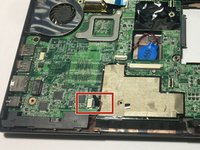
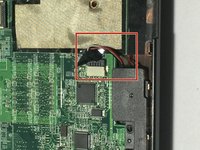
    11. Substituição do ventilador do Lenovo ThinkPad X100e: passo 11, imagem 1 %32 Substituição do ventilador do Lenovo ThinkPad X100e: passo 11, imagem 2 %32
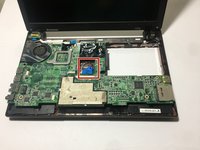
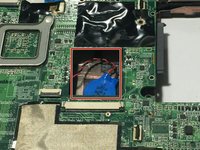
      • Desconecte o plugue do cabeamento, feche o dispositivo e vire-o.

      Pergunte ao FixBot

      Comentar

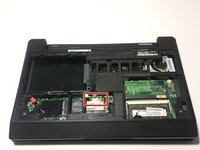
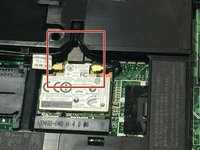
    12. Substituição do ventilador do Lenovo ThinkPad X100e: passo 12, imagem 1 %32 Substituição do ventilador do Lenovo ThinkPad X100e: passo 12, imagem 2 %32
      • Simplesmente puxe os dois plugues para cima e para fora para desconectar a fiação.

      Pergunte ao FixBot

      Comentar

    13. Substituição do ventilador do Lenovo ThinkPad X100e: passo 13, imagem 1 %32
      • Vire o dispositivo de volta para descolar os dois fios pretos localizados no canto inferior esquerdo do dispositivo.

      Pergunte ao FixBot

      Comentar

    14. Substituição do ventilador do Lenovo ThinkPad X100e: passo 14, imagem 1 %32 Substituição do ventilador do Lenovo ThinkPad X100e: passo 14, imagem 2 %32
      • Desconecte simplesmente o conector azul no centro do dispositivo.

      Pergunte ao FixBot

      Comentar

    15. Substituição do ventilador do Lenovo ThinkPad X100e: passo 15, imagem 1 %32
      • Com os dedos, empurre lentamente o painel para fora da estrutura de plástico.

      • Deixe a estrutura de plástico de lado assim que o painel estiver solto.

      Pergunte ao FixBot

      Comentar

    16. Substituição do ventilador do Lenovo ThinkPad X100e: passo 16, imagem 1 %32 Substituição do ventilador do Lenovo ThinkPad X100e: passo 16, imagem 2 %32
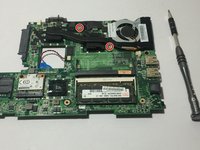
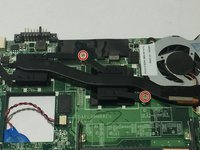
      • Usando a mesma chave magnética, desparafuse os dois parafusos conforme mostrado na imagem.

      Pergunte ao FixBot

      Comentar

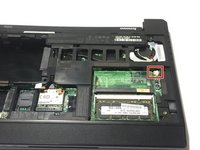
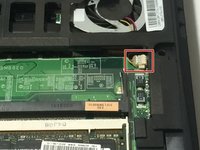
    17. Substituição do ventilador do Lenovo ThinkPad X100e, Desconexão do fan de refrigeração: passo 17, imagem 1 %32 Substituição do ventilador do Lenovo ThinkPad X100e, Desconexão do fan de refrigeração: passo 17, imagem 2 %32
      • Desconecte o plugue logo abaixo do fan de refrigeração. Um par de alicates pode ser útil durante este passo.

      • Se você precisar limpar o seu fan de refrigeração, simplesmente aplique ar comprimido nele para limpá-lo e remover resíduos. Siga os passos anteriores na ordem inversa para montar novamente o seu laptop.

      • Se você precisar substituir o seu fan de refrigeração, simplesmente coloque o seu novo fan e siga os passos na ordem inversa para montar novamente o seu dispositivo.

      Pergunte ao FixBot

      Comentar

Conclusão

E pronto, você terminou.

Cancelar: não concluí este guia.

3 outras pessoas executaram este guia.

0Comentários do guia

Comentar

Visualizações:

Últimas 24 horas: 1

Últimos 7 dias: 2

Últimos 30 dias: 27

Ao todo: 1,661