Essa tradução foi gerada por um programa e ainda não foi revisada por uma pessoa. Falas essa língua? Dá uma olhada.

Substituição da bateria do Google Pixel

Taylor Dixon e 14 outros colaboradores
Última atualização em 20 de jul de 2026
Visualizações: 364 mil
Visualizar Estatísticas:
- Últimas 24 horas:
- 31
- Últimos 7 dias:
- 147
- Últimos 30 dias:
- 788
- Ao todo:
- 363.870
Comentários: 166
92 comments on steps, 74 guide comments.
Go to guide commentsConcluído: 137 138
137 pessoas marcaram este guia como "concluído". Será você o próximo?
138· pessoas marcaram este guia como "concluído". Incluindo você — ótimo trabalho!
Favorites: 31 32
31 pessoas favoritaram (e se inscreveram) neste guia. Você será o próximo?
32 pessoas marcaram como favorito (e assinaram) este guia - incluindo você!
Introdução
Ir para o passo 1 ↓Este guia de reparo foi criado pela equipe da iFixit e não é endossado pelo Google. Saiba mais sobre os nossos guias de reparo aqui.
Use este guia de reparo para substituir a bateria do seu Google Pixel. Com o uso diário, uma bateria típica durará cerca de 18 a 24 meses antes de perder uma capacidade significativa. Se o seu celular precisar ser recarregado constantemente ou desligar repentinamente, substituir a bateria pode ser uma solução.
Aviso: Devido ao adesivo forte que prende o display, à pequena folga para inserir as suas ferramentas e ao calor intenso necessário, há uma grande chance de danificar acidentalmente o seu display durante este procedimento. A menos que você pretenda substituir o seu display em conjunto com este reparo, trabalhe com muito cuidado e esteja preparado para substituir o display caso ele não funcione após a remontagem. Siga as instruções com atenção e observe todos os avisos para aumentar as suas chances de sucesso.
Antes de desmontar o seu celular, descarregue a bateria abaixo de 25 %. Uma bateria de íon de lítio carregada pode pegar fogo e/ou explodir se for perfurada acidentalmente. Se a sua bateria estiver estufada, tome as precauções adequadas.
A bateria é mantida no lugar por um adesivo muito forte. Pode ser necessário usar álcool isopropílico de alta concentração (acima de 90 %) para soltar a bateria do celular.
O que você precisa


-
-
-
Desligue o aparelho.
-
Prepare um iOpener para aquecer as bordas do display e amolecer o adesivo para display por baixo. Alternativamente, você pode usar uma pistola de ar quente ou um secador de cabelo.
 Pergunte ao FixBot
-
-
-
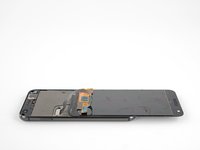
Para referência, a parte de trás do painel do display é mostrada à esquerda. Observe a pequena folga entre a lateral do conjunto do display e o painel OLED. (Os biséis indicam esse espaçamento na parte frontal.)
-
-
Ferramenta utilizada neste passo:Suction Handle$2.95
-
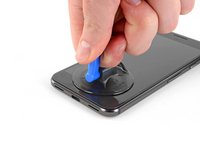
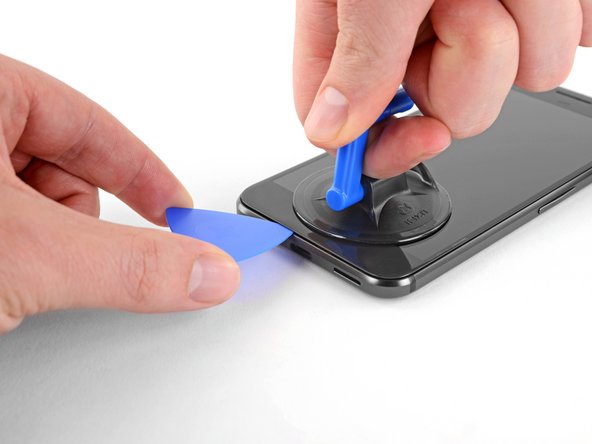
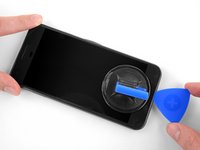
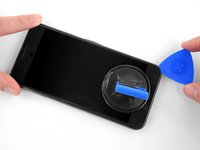
Use uma ventosa de sucção (boca dupla) para puxar a tela e criar uma pequena abertura entre a tela e o chassi do celular.
-
Você pode precisar aplicar mais calor caso a tela não levante. Não tenha pressa, isso levará tempo. Assim que conseguir inserir suavemente uma ferramenta na abertura, avance para o próximo passo.
-
-
-
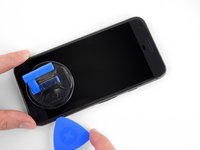
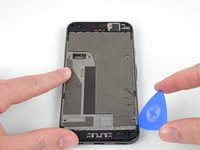
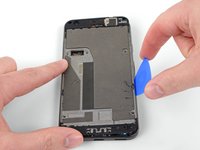
Insira uma palheta ou um cartão de baralho na fresta entre o chassi e o conjunto do display.
-
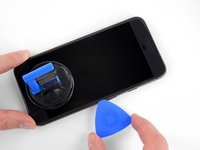
Comece a deslizar a palheta ao redor da borda do display, cortando o adesivo que o prende.
-
-
-
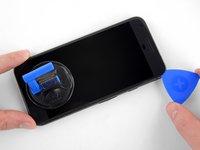
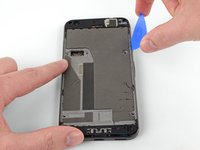
Continue separando cuidadosamente o adesivo ao redor do restante do dispositivo.
-
-
Ferramenta utilizada neste passo:iFixit Opening Picks (Set of 6)$4.95
-
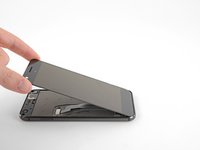
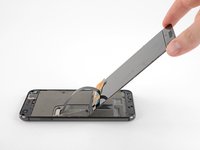
Com o adesivo cortado, levante lentamente o display a partir do topo (o lado com o recorte da grade de alto-falante), vire-o cuidadosamente na vertical em direção à parte inferior do dispositivo e apoie-o com a face para baixo, conforme mostrado.
-
-
Ferramenta utilizada neste passo:Magnetic Project Mat$19.95
-
Use uma chave Torx T5 para remover os dois parafusos Torx T5 pretos de 3,5 mm que prendem o suporte do conector para cabo de display.
-
-
Ferramenta utilizada neste passo:Tweezers$4.99
-
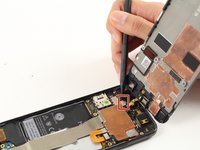
Use a pinça para remover a placa de retenção que mantém o conector do display no lugar.
-
Esta é apenas uma peça de metal e deve sair facilmente. (O cabo será removido no próximo passo.)
-
-
-
Use uma espátula para alavancar o conector para cabo de display, liberando a tela.
-
-
-
-
-
Use uma chave Torx T5 para remover os nove parafusos de 3,5 mm que prendem a estrutura central.
-
-
-
A estrutura central é mantida firmemente no lugar por cinco clipes. Para soltar esses clipes, aplique pressão para dentro com uma Ferramenta de abertura, conforme mostrado nos passos abaixo.
-
-
-
Insira uma palheta (de abertura) no entalhe localizado no canto inferior direito do celular.
-
-
-
Deslize a palheta de abertura por ambos os lados do dispositivo, no pequeno espaço entre a estrutura central e a carcaça traseira, para soltar os clipes que a mantêm no lugar.
-
-
-
-
Use uma espátula para levantar o conector do cabo do alto-falante auricular, desconectando-o da placa-mãe.
-
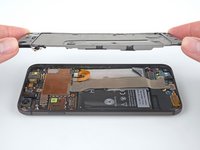
Remova a estrutura central do dispositivo.
-
-
-
-
-
Use uma espátula para levantar o cabo plano da bateria, desconectando-o da placa-mãe.
-
-
Ferramenta utilizada neste passo:Tweezers$4.99
-
Usando uma pinça, descole a fita prateada que cobre o cabo que conecta a placa-mãe à placa-filha. Descole o suficiente apenas para ver o conector por baixo.
-
Use uma espátula para levantar o conector para cima e desconectá-lo da placa-mãe.
-
-
-
Descole o adesivo que cobre o cabo interconector do lado da placa de expansão.
-
Use uma espátula para desconectar o cabo da placa de expansão.
-
Remova o cabo do dispositivo.
-
-
-
A bateria possui uma capa que pode servir como aba de remoção; puxe-a para remover a bateria. Se não funcionar, siga as instruções abaixo.
-
Com cuidado, insira uma palheta (de abertura) sob a bateria para romper o adesivo.
-
Se a bateria não sair facilmente, não faça alavanca de forma agressiva. Aplique calor na parte de trás do celular com um iOpener ou uma pistola de ar quente para soltar o adesivo.
-
-
Ferramenta utilizada neste passo:Tesa 61395 Tape$8.95
-
Remova a bateria.
-
Remova qualquer resíduo de adesivo do celular e limpe as áreas coladas com álcool isopropílico e um pano sem fiapos.
-
Prenda a bateria nova com adesivo pré-cortado ou fita adesiva dupla face. Aplique o novo adesivo no celular, não diretamente na bateria.
-
Pressione a bateria nova com firmeza no lugar por 5 a 10 segundos.
-
-















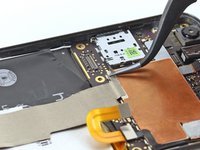
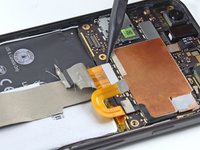


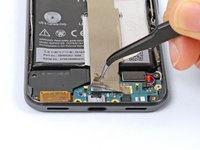
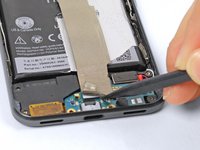
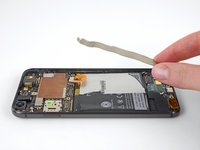

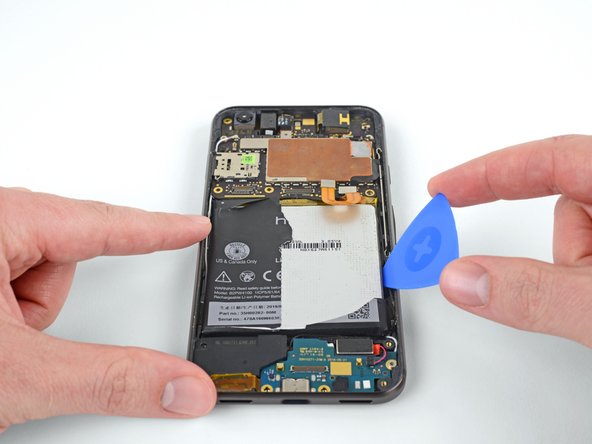
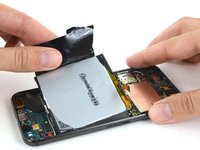
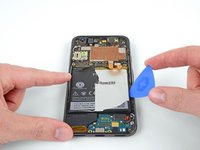

Compare a sua nova peça de reposição com a peça original — talvez seja necessário transferir componentes restantes ou remover as películas adesivas da nova peça antes de instalá-la.
Para a remontagem, siga estes passos na ordem inversa.
Após concluir este guia, faça a calibração da sua bateria recém-instalada.
Leve o seu lixo eletrônico para um ponto de coleta ou uma recicladora certificada.
O reparo não saiu como planejado? Confira o nosso fórum de Respostas para obter ajuda na resolução de problemas.
Cancelar: não concluí este guia.
137 outras pessoas executaram este guia.

74Comentários do guia
I doubt many people can get past step 1 without it being game over. Take special care, read the comments, and other guides as well.
I broke mine too. Not the glass but the display panel underneath.
For those who are going to try opening theirs: pay extreme attention to the fact that the display panel extends somewhat beyond the bottom edge of the visible part of the display where the cable connects and, if that wasn’t bad enough, the bottom bezel has a !&&* of a lot adhesive on it. Don’t insert plastic opening tools on the bottom corners - if you do that, you will damage one of the unprotected corners of the panel like I did. If I had to do that again, I’d probably start from the top edge instead.
The new screen ended up costing me the equivalent of $80, and I was surprised I was able to walk into a store and buy one at all in a country where Pixel was never officially available in the first place. They didn’t have white ones in stock so I went with a black one.
Same. Even when being warned and trying to be super careful.
Another trashed screen. This phone is a difficult one if you have not done one before. I would recommend not even bothering with prying under the sides and just concentrate on the top and bottom. The edges only allow about 2mm at most before you run into the LCD.
+1. Don’t bother trying to save the screen. Just save yourself the stress and buy a new screen on ebay for $35 before you begin. I have never botched a repair and I still managed to break my display on this. Yes, I was super careful, it took me like 45 minutes to finally get the display loose, and when I put it all back together, the display was totally dead.
