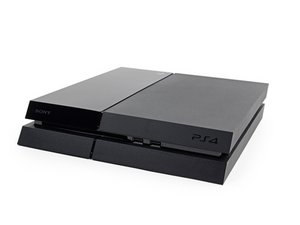
Se seu PS4 liga mas sua TV ou monitor não exibe sinal, siga os passos abaixo. Se o seu PlayStation 4 não liga, consulte a página de resolução de problemas O PlayStation 4 não liga em vez disso.
A TV ou o monitor está desligado ou não funciona
Antes de tentar resolver qualquer problema, verifique se a TV ou o monitor que você está usando está ligado e funcionando corretamente. Se você tiver uma smart TV, certifique-se de ter instalado o software mais recente.
- Desligue a TV ou o monitor e ligue-o novamente.
- Conecte outro console ou aparelho de DVD à TV para garantir que a TV funcione.
- Se outro dispositivo exibir uma imagem funcional sem problemas, é provável que o problema venha do PS4, possivelmente da sua conexão HDMI.
- Se você não conseguir que nenhum dispositivo exiba uma imagem na TV ou no monitor, tente conectar o cabo HDMI do PS4 a outra TV ou monitor.
Conexão do cabo HDMI com defeito
Se a sua TV ou monitor liga e exibe outros dispositivos, é possível que o cabo HDMI que conecta o PS4 à TV esteja danificado ou conectado incorretamente. A porta HDMI na qual o console está conectado pode estar com defeito. Se a tela da sua TV estiver preta, mas você conseguir ouvir o som proveniente dos jogos do PS4 ou do sistema, esta pode ser a raiz do problema.
- Verifique se o cabo HDMI do PS4 apresenta danos. Se não conseguir ver nenhum dano visível, tente um novo cabo HDMI e conecte-o ao PS4 e à TV.
- Conecte o cabo HDMI a uma porta diferente na sua TV, caso haja mais de uma. Se outro dispositivo aparecer na TV usando uma porta HDMI diferente, conecte o cabo HDMI do PS4 a essa porta. Certifique-se de ajustar as configurações de entrada para garantir que sua tela esteja definida para exibir a entrada da porta correta.
Se a porta HDMI no PS4 não estiver funcionando, talvez você precise substituir a placa-mãe por uma nova que se ajuste à sua versão do PS4.
O console PS4 não inicializou corretamente
Se você já tentou TVs, cabos HDMI e portas diferentes, o console PS4 é provavelmente a fonte do problema. Se o seu PS4 liga, mas sua TV ou monitor está com a tela preta ou não mostra a interface do usuário do PS4, faça um desligamento forçado do console.
- Ligue o console PS4.
- Pressione e segure o botão LIGA/DESLIGA.
- Assim que ouvir dois bipes, solte o botão LIGA/DESLIGA.
- Aguarde 20 minutos enquanto o PS4 esfria.
- Ligue o PS4.
Se a realização do desligamento forçado não resolveu o problema, faça um ciclo de energia.
- Pressione e segure o botão LIGA/DESLIGA do console até que a luz branca pare de piscar.
- Remova o cabo de alimentação.
- Aguarde pelo menos 20 minutos enquanto a energia é dissipada.
- Reconecte o cabo de alimentação e ligue seu PS4.
Se o desligamento forçado e o ciclo de energia não fizeram a imagem voltar para a tela da sua TV, você precisará tentar as soluções abaixo.
No caso de o PS4 não estar sendo alimentado corretamente, o console pode não estar recebendo energia suficiente da tomada ou do cabo de alimentação para permanecer ligado.
- Desconecte o cabo de alimentação. Aguarde pelo menos um minuto, verifique se o cabo apresenta danos e reconecte-o ao PS4.
- Se estiver danificado ou se você não tiver certeza de que o cabo funciona, tente outro cabo de alimentação. O PS4 usa um cabo de alimentação IEC C7, que veio como padrão no PS3 e no PS5.
- Use uma tomada diferente.
- É possível que a fonte de alimentação esteja danificada e você precise substituí-la por uma nova. Dependendo do seu modelo de PS4, selecione o guia apropriado: Slim, Padrão ou Pro. Certifique-se de que o console não esteja superaquecendo antes de reparar a fonte de alimentação.
Proteção de Conteúdo Digital de Banda Larga (HDCP)
HDCP é uma configuração padrão no console PS4 que impede que membros pirateiem conteúdo. Se você está recebendo uma tela preta ao jogar videogames e consegue navegar até as configurações do sistema, desative este recurso.
- Selecione Configurações.
- Selecione Configurações do sistema.
- Desmarque a caixa de seleção Ativar HDCP.
- Teste seus jogos e veja se o problema persiste.
Nota: Você deve ativar o HDCP para usar aplicativos de streaming de vídeo como Netflix e Hulu.
Se você tiver um console PS4 Pro conectado a uma TV 4K, ele pode não conseguir exibir uma imagem ao reproduzir jogos em 4K ou streaming de vídeo 4K se a TV não suportar HDCP 2.2. Para corrigir a tela preta ou a ausência de imagem, tente alterar a configuração de HDCP do PS4 Pro no Modo de segurança:
- Segure o botão LIGA/DESLIGA por três segundos para desligar o PS4 Pro.
- Pressione e segure o botão LIGA/DESLIGA até ouvir dois bipes. Solte o botão após o segundo bipe.
- Conecte seu controle DualShock usando o cabo USB.
- Pressione o botão PS no controle.
- Selecione Definir modo HDCP.
- Selecione Apenas HDCP 1.40.
Se a sua tela permanecer preta, você precisará prosseguir para a próxima seção.
A TV ou o monitor não suporta as configurações de vídeo do PS4
É mais provável que esse problema ocorra quando você conecta seu PS4 a uma nova TV ou monitor que difere da tela usada ao configurar o seu PS4. A configuração de exibição do seu PS4 pode não ser compatível com a sua tela atual, portanto, você deve alterar a saída de vídeo no Modo de segurança.
- Segure o botão LIGA/DESLIGA por três segundos para desligar o PS4.
- Pressione e segure o botão LIGA/DESLIGA até ouvir dois bipes. Solte o botão após o segundo bipe.
- Conecte seu controle DualShock usando o cabo USB.
- Pressione o botão PS no controle.
- Selecione Alterar resolução.
- Selecione Alterar saída de vídeo.
- Aguarde o PS4 reiniciar.
- Selecione a resolução suportada para o seu dispositivo.



21 comentários
hi! my ps4 is not showing on my tv. However, it is displayed on another TV. The biggest problem even safe mode doesn't show up war. NB: If I connect my PC to my TV it is displayed normally. Someone can help me.
Amon mandimby - Responder Compartilhar
It’s the tv then
Blazyng1987 - Responder Compartilhar
Having the same issue. Not the tv because my PC connect via hdmi
seana thomas - Responder Compartilhar
Hey i have the same problem.
Did u find a solution or nah?
God Father - Responder Compartilhar
My tv goes black but only when I play games like Minecraft and terraria, so I have to get up and turn off and on my PS4
Hugene - Responder Compartilhar