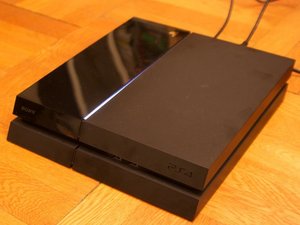
Primeiros passos
- Identifique o tipo de luz branca. O console PlayStation 4 pode exibir várias cores para indicar estados diferentes.
- Começando do azul e depois mudando para branco: Indica que o console está ligando. O ideal é que você veja o logotipo do Playstation no seu display.
- Luz branca fixa: O console está ligado e o sistema do console não detecta erros. Neste ponto, o console deve exibir conteúdo através do display conectado.
- Luz branca piscante, depois desligando: O sistema foi desligado.
- Luz branca piscante constantemente: Indica um erro no console. Se você vir uma luz branca piscante, tente reiniciar o seu dispositivo.
- Reinicie o seu console. Ao lidar com qualquer problema com seus eletrônicos, o primeiro passo será sempre desligar e ligar o seu dispositivo novamente. Você também pode desconectar o cabo de alimentação do console por 60 segundos e reconectar o cabo.
- Verifique o cabo de alimentação do seu console. Certifique-se de que o cabo de alimentação esteja conectado corretamente ao PlayStation 4 e à fonte de energia. Se puder, tente substituir o seu cabo de alimentação por um que você saiba que funciona.
- Verifique o cabo HDMI do seu console. Verifique a conexão do cabo HDMI para garantir que ele esteja conectado com segurança à televisão ou ao monitor. Você também deve tentar usar o seu console com um cabo HDMI diferente que você tenha certeza de que funciona.
Software desatualizado
Garantir que o seu PlayStation 4 esteja executando a versão mais recente do software do sistema pode resolver problemas de software com o seu console. Se você puder acessar a interface do seu console, siga os passos abaixo para atualizar o seu console.
- Vá para Notificações e exclua quaisquer arquivos de atualização existentes pressionando o botão OPTIONS > Excluir.
- Selecione Configurações > Atualização do software do sistema.
Se o seu console não estiver inicializando na interface do console, tente atualizar o console através do modo de segurança.
- Usando um PC ou Mac, crie uma pasta chamada PS4 em uma unidade USB formatada como FAT32 ou exFAT. Dentro dessa pasta, crie outra pasta chamada UPDATE.
- Baixe o arquivo de atualização e salve-o na pasta UPDATE. Salve o arquivo como PS4UPDATE.PUP.
- Conecte a unidade USB contendo o arquivo ao seu console PS4.
- Inicie o console no Modo de Segurança:
- Pressione e segure o botão LIGA/DESLIGA.
- Solte após o segundo bipe.
- Selecione Atualizar software do sistema.
- Selecione Atualizar a partir de dispositivo de armazenamento USB > OK
Unidade de armazenamento cheia
Se você não conseguir resolver o problema atualizando o software, o problema pode ser causado pela unidade de armazenamento interna do seu dispositivo.
- Verifique o disco rígido quanto a sinais de danos ou mau funcionamento. Dependendo do seu modelo de PS4, selecione o guia apropriado: Slim, Standard ou Pro. Considere substituir o disco rígido se ele for a origem do problema.
Superaquecimento do console
Uma das causas de uma luz branca piscante é o superaquecimento do console. Verifique o seguinte para ver se o problema é causado pelo superaquecimento do seu console.
- Certifique-se de que o PlayStation 4 esteja bem ventilado e não superaquecendo durante o uso. Se você tiver seu console em uma prateleira embaixo da sua televisão, certifique-se de que nada esteja bloqueando o console e que as saídas de ar estejam desobstruídas.
- Verifique e limpe as saídas de ar do console e garanta um fluxo de ar adequado para evitar problemas de superaquecimento. Poeira pode se acumular nas saídas de ar do seu console e pode impedir que o seu console libere calor. Use ar comprimido para remover poeira do sistema do seu console.
- Tente substituir a pasta térmica do seu console. Se você possui seu console há muito tempo, talvez precise substituir a pasta térmica do console. O ideal seria substituir a pasta térmica do seu sistema uma vez por ano, aproximadamente. Dependendo do seu modelo de PS4, selecione o guia apropriado: Slim, Standard, Pro Gen 1 ou Pro Gen 2.
- Verifique se o fan de refrigeração do seu PlayStation 4 está funcionando corretamente e, se necessário, substitua o fan. Ouça o seu console e certifique-se de que o fan de refrigeração está girando livremente. Você também vai querer garantir que o fan esteja recebendo energia. Dependendo do seu modelo de PS4, selecione o guia apropriado: Slim, Standard ou Pro.
Se o seu console não estiver superaquecendo, continue para a próxima seção.
Fonte de alimentação com defeito
A luz branca no PlayStation 4 atua como um indicador luminoso de energia para o console. Sendo assim, uma das coisas que deve ser verificada é se a fonte de alimentação e o cabo do console estão funcionando corretamente.
- É possível que a fonte de alimentação interna esteja danificada e você precise substituir a fonte de alimentação por uma nova. Dependendo do seu modelo de PS4, selecione o guia apropriado: Slim, Standard ou Pro. Certifique-se de que o console não está superaquecendo antes de reparar a fonte de alimentação.
Se não houver problemas com a fonte de alimentação, continue para a próxima seção.
Software do sistema corrompido
Reinstalar o software do sistema do seu console apaga todos os dados do seu console. Selecionar esta opção deve ser o último passo ao realizar a resolução de problemas. Certifique-se de fazer backup dos seus dados de salvamento de jogos antes de prosseguir.
- Usando um PC ou Mac, crie uma pasta chamada PS4 em uma unidade USB formatada como FAT32 ou exFAT. Dentro dessa pasta, crie outra pasta chamada UPDATE.
- Baixe o arquivo de reinstalação e salve-o na pasta UPDATE. Salve o arquivo como "PS4UPDATE.PUP".
- Conecte a unidade USB contendo o arquivo ao console PS4.
- Inicie o console PS4 no Modo de Segurança
- Pressione e segure o botão LIGA/DESLIGA.
- Solte após o segundo bipe.
- Selecione Inicializar PS4 (Reinstalar software do sistema).
Defeito na porta HDMI/placa-mãe
Se o seu PlayStation 4 apresenta uma luz branca piscante e você descartou os problemas acima, a porta HDMI ou a placa-mãe podem estar danificadas.
- Inspecione cuidadosamente a porta HDMI do seu sistema. Procure por qualquer dano visível (pinos tortos ou quebrados, detritos ou sinais de desgaste). Se você notar algum problema, isso pode afetar a conexão com a sua TV ou monitor.
- Verifique outros sinais de danos físicos. Examine a placa lógica do PlayStation 4 em busca de quaisquer sinais de danos físicos. Procure por rachaduras, queimaduras ou outros problemas que possam indicar danos à placa-mãe. Se estiverem presentes, uma micro-soldagem ou uma substituição pode ser necessária.


2 comentários
cómo puedo arreglar el chip encoder?
León Máximo Núñez - Responder Compartilhar
Ma play 4 je l’allume puis les LED sont bleu et reste en bleu en clignotant est ce que quelqu’un peut me aider s’il vous plait
Zakaria Djellit - Responder Compartilhar