
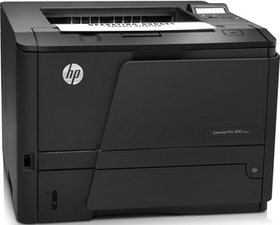
estou a desmontar uma impressora HP Laser Jet Pro 400 MFP M425dn.
Essa tradução foi gerada por um programa e ainda não foi revisada por uma pessoa. Você fala esse idioma? Revise-a.
|
2 respostas 1 pontos |
Paper feed issues, what to replace |
|
4 respostas 1 pontos |
Duplexing jams every time |
|
4 respostas 0 pontos |
How do I fix these sleep issues? |
|
3 respostas 3 pontos |
paper getting stuck under cartridge and between fuse and roller |
[summary]Impressora laser monocromática introduzida em 2012. A impressora é classificada para 35 PPM e a primeira página sai em 8 segundos. Dependendo do modelo que você possui (a/n/dw/dn/dne), você terá diferentes opções e recursos disponíveis.
Usa cartuchos de toner HP 80A/80X.[/
summary]
Usuários de Windows terão a maior disponibilidade de drivers.
Para Linux, você tem duas opções de driver:
Nota: A maioria das distribuições Linux inclui o HPLIP no pacote padrão. Algumas distribuições não (ou usam uma versão antiga), mas ele pode ser atualizado/instalado se for esse o caso.
Se você puder usar o driver HPLIP, ele é melhor do que o driver genérico. Embora a maioria das distribuições suporte o HPLIP, você pode precisar usar o driver genérico em distribuições que não o suportam.
Nota: Este recurso foi removido em uma atualização de firmware posterior. NÃO atualize o firmware se você o utiliza! Ele não é usado nas impressoras HP JetIntelligence desde o primeiro dia - a HP não o mantém mais. Impressoras modernas usam o HP Smart ou o 123.hp.com atualmente e não incluem mais drivers em um CD de drivers (que já vem desatualizado da caixa).
O HP Smart Install foi abandonado pela HP e removido em versões de lançamento de firmware posteriores. Parte do motivo para isso é que o drive armazenado na impressora era difícil de atualizar e exigia atualizações regulares de firmware (não fornecidas pela HP), uma vez que os arquivos estavam em uma EEPROM protegida, integrada ao firmware base e não separada para permitir atualizações.
Como resultado, este driver sempre estava desatualizado e era melhor ignorá-lo em favor do download de drivers online. Este recurso foi abandonado pela HP alguns anos após ter falhado e nunca mais foi tentado.
Se você usa Linux ou não precisa dele, remover o recurso com o firmware mais recente é geralmente melhor. Parece um “downgrade” remover, mas isso melhora a impressora. CUIDADO: Uma vez removido, o "recurso" HP Smart Install NÃO PODE SER RESTAURADO!
O HP Smart Install é conhecido por causar problemas no Linux. Isso acontece principalmente em versões antigas que registram a impressora como um dispositivo de armazenamento em massa USB. Embora tenha sido corrigido há anos, ainda pode causar problemas nas versões atuais se não for corrigido.
Como este é um problema conhecido que afeta principalmente o Linux, remover o "recurso" com o firmware mais recente é altamente recomendado para usuários de Linux. No entanto, uma vez feito isso, não há como reverter.
Esta impressora vem com um cartucho de toner 80A, que rende ~2.600 páginas. Assim que o 80A original acabar, considere seriamente o 80X. Ao contrário do 80A, o rendimento real é muito mais próximo da estimativa da HP (~6.900 páginas para o 80X),
Configurar a impressora para Continuar ou Avisar antes que o toner acabe permite que você a opere como uma laser tradicional, embora com avisos. Isso pode ser feito assim que a impressora ficar sem toner se você quiser esperar para configurar, mas a configuração padrão de fim de toner (Parar) deve ser alterada, especialmente se você monitorar a qualidade de impressão. Configurar a impressora para "Avisar" adiciona um aviso a cada poucas páginas. Configurar para Continuar ignora o chip com um aviso permanente de "Suprimento preto muito baixo".
Nota: Alguns ajustes são destinados ao 80A para melhorar a média de páginas por vida útil do toner antes que ele acabe. Eles funcionam no 80X, mas são menos eficazes.
Menos curvatura do papel
Embora não seja obrigatório, isso reduzirá a temperatura de operação do fusor (e sua vida útil). No entanto, se a impressora não ignorar a configuração, pode ser necessário reativá-la para cartões pesados (100-120lb) devido às temperaturas de fusão necessárias. Não ative isso em impressoras usadas regularmente para cartões.
Ignorar fim (HP 80A/80X)
Para configurar a impressora para ignorar o chip e continuar imprimindo, faça o seguinte:
Limite baixo (HP 80A)
Embora essa configuração não impeça que a mensagem de toner baixo apareça na sua impressora, ela permitirá que você adie o aviso de toner baixo.
Para alterar o limite baixo na impressora a partir do padrão de 15% (8-10% é recomendado), faça o seguinte:
Nota: Se você alterar essa configuração para menos de 10%, corre o risco de o toner residual encher e precisar de possíveis substituições de toner devido ao compartimento de toner residual estar muito cheio. Portanto, NÃO aplique isso em impressoras com o cartucho 80A. Funciona bem com o cartucho 80X, mas isso se deve ao compartimento de toner residual maior.
AVISO: ALTERAR ISSO REDUZ AS PÁGINAS RESTANTES QUANDO A OPÇÃO IGNORAR FIM ENTRA EM AÇÃO!
Resolução/ReT (HP 80A/80X)
Isso pode ser feito na impressora ou no driver com um modo de impressão para reduzir a resolução. A desvantagem de cada método é a seguinte:
Densidade de impressão (HP 80A/80X)
Por padrão, isso é definido como 3. Alterar para 2 não afetará visivelmente a qualidade de impressão e reduzirá o consumo de toner. Para fazer isso:
Modo de impressão silenciosa
O principal benefício de ativar isso é estender a vida útil do motor, já que a impressora reduzirá a velocidade de impressão. A velocidade de impressão SERÁ reduzida.
O design no M401 (e M425) não funciona bem com alguns cabos Ethernet anti-snag devido ao fato de a porta dificultar o acesso com coberturas anti-snag mal projetadas. Existem três soluções para esse problema:
Últimas 24 horas: 3
Últimos 7 dias: 36
Últimos 30 dias: 135
Ao todo: 14,338


