Ir para o conteúdo principal
Participe da comunidade de reparos - Criar conta

Essa tradução foi gerada por um programa e ainda não foi revisada por uma pessoa. Falas essa língua? Dá uma olhada.

Substituição da tela do iPhone SE

O que você precisa

Vídeo de Apresentação

    1. Substituição da tela do iPhone SE, Remoção dos parafusos pentalobe: passo 1, imagem 1 %32
      • Antes de proceder, descarregue o seu iPhone para abaixo de 25%. Uma bateria de íons de lítio carregada pode pegar fogo e/ou explodir, se perfurada acidentalmente.

      • Desligue o seu iPhone antes de começar a desmontagem.

      • Remova os dois parafusos pentalobe de 3,9 mm de ambos os lados do conector Lightning.

      Pergunte ao FixBot

      Comentar

    2. Substituição da tela do iPhone SE, Colocar fita adesiva sobre todas as rachaduras: passo 2, imagem 1 %32 Substituição da tela do iPhone SE, Colocar fita adesiva sobre todas as rachaduras: passo 2, imagem 2 %32 Substituição da tela do iPhone SE, Colocar fita adesiva sobre todas as rachaduras: passo 2, imagem 3 %32
      • Se o vidro de seu visor estiver rachado, mantenha as rachaduras sob controle e evite danos corporais durante o reparo cobrindo o vidro com fita adesiva.

      • Coloque tiras sobrepostas de fita adesiva transparente sobre a tela do iPhone até que toda a superfície fique coberta.

      • Isso manterá os estilhaços de vidro sob controle e garantirá a integridade estrutural enquanto o display é liberado e elevado.

      • Use óculos de segurança para proteger seus olhos de qualquer vidro que possa ser liberado durante o reparo.

      Pergunte ao FixBot

      Comentar

    3. Substituição da tela do iPhone SE, Prevenção da separação do visor: passo 3, imagem 1 %32 Substituição da tela do iPhone SE, Prevenção da separação do visor: passo 3, imagem 2 %32 Substituição da tela do iPhone SE, Prevenção da separação do visor: passo 3, imagem 3 %32
      • Nos próximos passos você vai estar puxando a tela para fora do corpo do fone. O visor (display) é composto por uma tela de vidro e uma moldura de plástico com clipes metálicos.

      • Independente da ferramenta que você use, você precisa puxar para cima com segurança o visor inteiro.

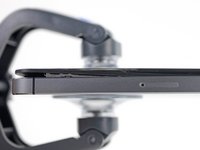
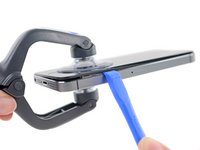
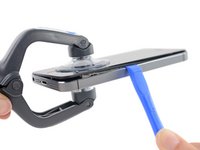
      • Se o vidro começar a se separar do plástico, como mostra a primeira figura, passe uma ferramenta de abertura de plástico por entre a moldura de plástico e o corpo metálico do fone para liberar os clipes metálicos da estrutura.

      • Se você estiver realizando a remontagem de um fone com uma moldura de visor separada, pode ser que você precise colocar uma tira fina de adesivo entre a moldura de plástico e o vidro, para manter fechado o fone.

      Pergunte ao FixBot

      Comentar

    4. Substituição da tela do iPhone SE, Instruções com o Anti-Clamp: passo 4, imagem 1 %32 Substituição da tela do iPhone SE, Instruções com o Anti-Clamp: passo 4, imagem 2 %32 Substituição da tela do iPhone SE, Instruções com o Anti-Clamp: passo 4, imagem 3 %32
      Ferramenta utilizada neste passo:
      Clampy - Anti-Clamp
      $24.95
      • As próximas duas etapas demonstram o Anti-Clamp, uma ferramenta que projetamos para facilitar o procedimento de abertura. Se não estiver usando o Anti-Clamp, pule duas etapas para um método alternativo.

      • Para obter instruções completas sobre como usar o Anti-Clamp, consulte este guia.

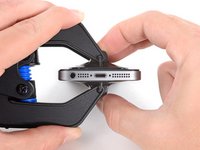
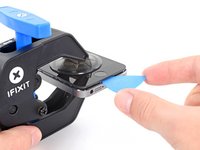
      • Puxe a pega azul para trás para destravar os braços do Anti-Clamp.

      • Deslize os braços pela borda esquerda ou direita do seu iPhone.

      • Posicione as ventosas próximo à borda inferior do iPhone, diretamente acima do botão home - uma pela dianteira e a outra pela traseira.
      • Aperte as ventosas uma contra a outra para aplicar sucção na área desejada.

      • Se a superfície do seu iPhone é muito escorregadia para o Anti-Clamp se prender, você pode usar o pedaço de fita incluído para deixar a superfície mais aderente.

      Pergunte ao FixBot

      Comentar

    5. Substituição da tela do iPhone SE: passo 5, imagem 1 %32 Substituição da tela do iPhone SE: passo 5, imagem 2 %32 Substituição da tela do iPhone SE: passo 5, imagem 3 %32
      • Puxe a pega azul para a frente para travar os braços.

      • Gire a pega 360 graus no sentido horário até que as ventosas comecem a se esticar.

      • Certifique-se de que as ventosas permaneçam alinhadas uma com a outra. Se elas começarem a ficar desalinhadas, solte um pouco as ventosas e realinhe os braços.

      • Insira uma palheta de abertura sob a tela quando o Anti-Clamp tiver formado um vão grande o suficiente.

      • Se o Anti-Clamp não formar espaço suficiente, gire a pega um quarto de volta.

      • Não gire a pega mais do que um quarto de volta de cada vez e espere alguns segundos entre cada volta. Deixe que o Anti-Clamp e o tempo façam o trabalho por você.

      • Pule as próximas duas etapas.

      Pergunte ao FixBot

      Comentar

    6. Substituição da tela do iPhone SE, Procedimento de abertura manual: passo 6, imagem 1 %32
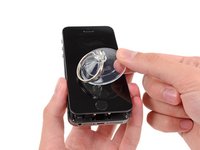
      • Se você não tiver um Anti-Clamp, use uma ventosa de sucção simples para erguer o painel dianteiro:

      • Pressione uma ventosa de sucção sobre a tela, imediatamente acima do botão home.

      • Certifique-se de que a ventosa está completamente pegada na tela para obter uma vedação apertada.

      Pergunte ao FixBot

      Comentar

    7. Substituição da tela do iPhone SE, Começar a erguer o conjunto do painel dianteiro: passo 7, imagem 1 %32
      • O painel dianteiro está preciso com clipes e há vários cabos planos conectando-o ao resto do fone. O seu objetivo é desprender os clipes e abrir o fone somente o bastante para desconectar os cabos. Vá devagar e com cuidado para evitar danos.

      • Certifique-se de que a ventosa de sucção esteja fixada firmemente ao ao conjunto do painel dianteiro, próximo ao botão home.

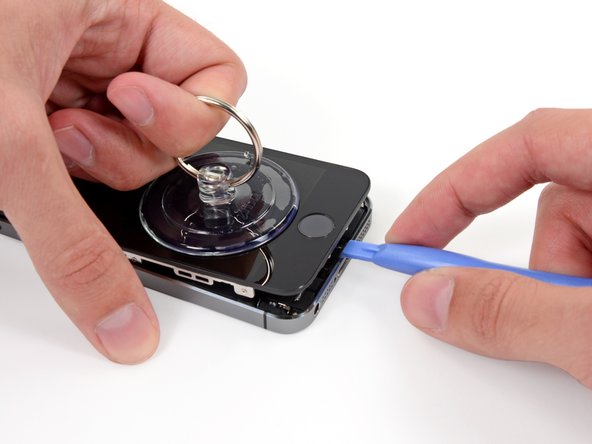
      • Enquanto segura o iPhone com uma mão, puxe para cima pela ventosa de sucção para separar ligeiramente a extremidade com o botão home do painel dianteiro da estrutura traseira.

      • Com uma ferramenta de abertura de plástico, comece a fazer alavanca para baixo nas bordas da estrutura traseira, afastando-as do conjunto do painel dianteiro, enquanto puxa para cima com a ventosa de sucção.

      • Use o tempo que for necessário e empregue força firme e constantemente. O conjunto do painel dianteiro tem um ajuste muito mais apertado do que na maioria dos outros dispositivos.

      Pergunte ao FixBot

      Comentar

    8. Substituição da tela do iPhone SE: passo 8, imagem 1 %32 Substituição da tela do iPhone SE: passo 8, imagem 2 %32
      • Não tente remover completamente o conjunto do painel dianteiro da estrutura traseira, pois há vários cabos planos sensíveis conectando-os.

      • Puxe na lingueta de plástico para liberar o vácuo da ventosa de sucção.

      • Remova a ventosa de sucção da tela.

      Pergunte ao FixBot

      Comentar

    9. Substituição da tela do iPhone SE, Remoção do suporte do cabo da identificação por toque: passo 9, imagem 1 %32 Substituição da tela do iPhone SE, Remoção do suporte do cabo da identificação por toque: passo 9, imagem 2 %32 Substituição da tela do iPhone SE, Remoção do suporte do cabo da identificação por toque: passo 9, imagem 3 %32
      Ferramenta utilizada neste passo:
      Tweezers
      $4.99
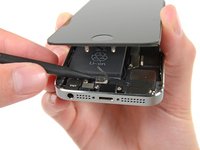
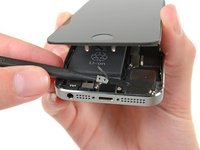
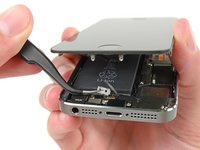
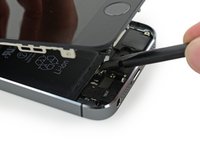
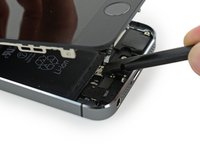
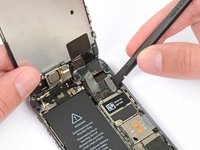
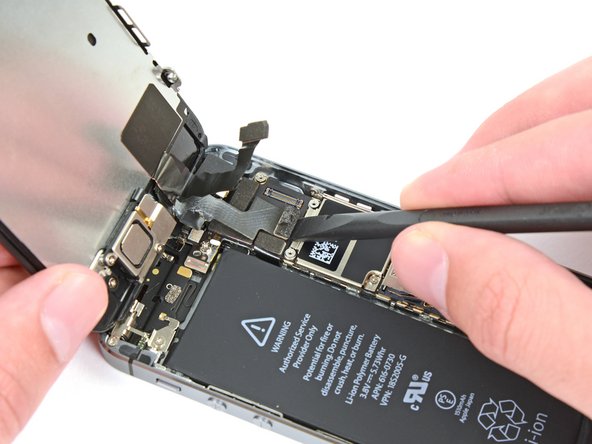
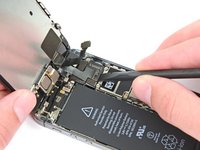
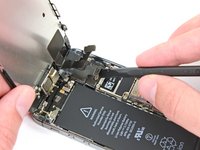
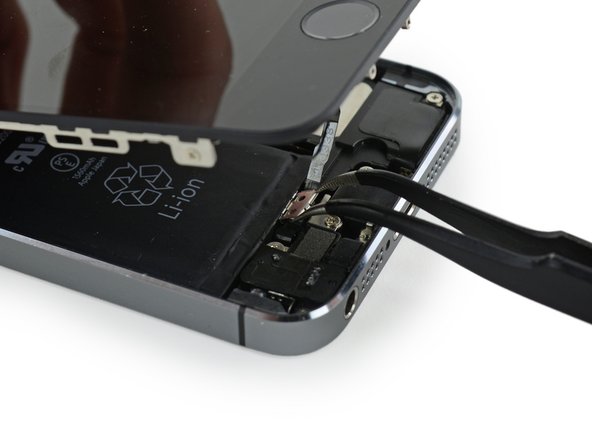
      • Abra o fone apenas o bastante para revelar o suporte metálico que cobre o cabo do botão home.

      • Não abra demais o fone ou você estará arriscando danos ao cabo do botão home ou ao soquete no qual este é plugado. Mantenha o cabo frouxo - se ele estiver distendido, foi demais.
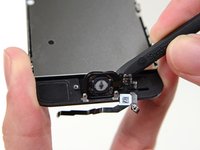
      • Somente o conjunto do botão home original poderá permitir o uso da funcionalidade da identificação por toque. Se você romper o cabo, a instalação de um novo botão home apenas restaurará as funções normais do botão home, mas não os recursos de identificação por toque.

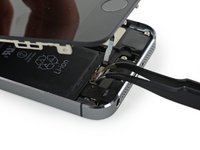
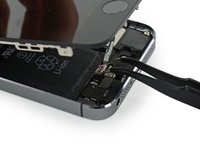
      • Use a ponta de uma espátula para empurrar o suporte, liberando-o, e remova-o com pinça.

      • Os dois próximos passos referem-se à remontagem. Pule eles e vá para o passo 12 até a remontagem.

      Pergunte ao FixBot

      Comentar

    10. Substituição da tela do iPhone SE: passo 10, imagem 1 %32 Substituição da tela do iPhone SE: passo 10, imagem 2 %32
      • Durante a remontagem você precisará reinstalar o suporte do cabo da identificação por toque. A parte superior do suporte precisa deslizar entre a bateria e o conector do cabo da identificação por toque, na frente da lingueta metálica. O botão tem que engatar para baixo no conector.

      • Deslize a parte superior do suporte sobre o conector do cabo da identificação por toque da esquerda para a direita.

      • Alternativamente, coloque o suporte diretamente sobre o conector. A borda com a "perna" apoiará o suporte em um leve ângulo, e a borda oposta deve ficar entre o conector do cabo e a lingueta metálica perto da bateria. Com a ponta de uma espátula plana contra o suporte, aplique uma leve pressão para baixo para encaixar os fechos traseiro e dianteiro.

      Pergunte ao FixBot

      Comentar

    11. Substituição da tela do iPhone SE: passo 11, imagem 1 %32 Substituição da tela do iPhone SE: passo 11, imagem 2 %32
      • Durante a remontagem, use a ponta plana de uma espátula para engatar para baixo a parte dianteira do suporte do cabo da identificação por toque sobre o conector do cabo.

      • Se o suporte não engatar para baixo diretamente, pode ser que você precise remover e deslizar o suporte no conector do cabo novamente, para um melhor ajuste.

      Pergunte ao FixBot

      Comentar

    12. Substituição da tela do iPhone SE, Desconectar o conector do cabo do botão home: passo 12, imagem 1 %32 Substituição da tela do iPhone SE, Desconectar o conector do cabo do botão home: passo 12, imagem 2 %32
      • Use a ponta pontiaguda de uma espátula para fazer alavanca e separar o conector do cabo do botão home de seu soquete.

      • Certifique-se de que você está separando o conector do cabo de seu soquete e não fazendo alavanca no soquete inteiro. O soquete está sobre o seu próprio cabo, que está colado, e que pode ser destacado se você não tiver cuidado.

      Pergunte ao FixBot

      Comentar

    13. Substituição da tela do iPhone SE, Abrir o fone: passo 13, imagem 1 %32 Substituição da tela do iPhone SE, Abrir o fone: passo 13, imagem 2 %32 Substituição da tela do iPhone SE, Abrir o fone: passo 13, imagem 3 %32
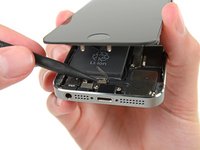
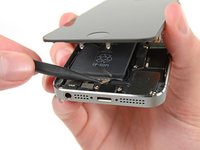
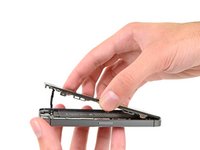
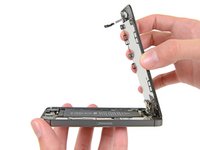
      • Uma vez solto o conector, puxe a ponta com o botão home do conjunto, afastando-o da estrutura traseira, usando a parte superior do fone como uma dobradiça.

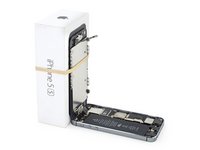
      • Abra o visor a um ângulo de 90º e apoie-o em algo para deixá-lo de pé enquanto você executa os trabalhos no fone.

      • Engate uma fita de borracha para manter o visor no lugar com segurança enquanto executa os trabalhos. Isso evita que os cabos do visor sejam submetidos a uma tensão imprópria.

      • Se estiver com pressa, use uma lata de bebida fechada para apoiar o visor.

      Pergunte ao FixBot

      Comentar

    14. Substituição da tela do iPhone SE: passo 14, imagem 1 %32
      • Remova os dois parafusos PH000 de 1,6 mm que fixam o suporte metálico do conector da bateria à placa lógica.

      Pergunte ao FixBot

      Comentar

    15. Substituição da tela do iPhone SE: passo 15, imagem 1 %32
      • Remova o suporte metálico do conector da bateria do iPhone.

      Pergunte ao FixBot

      Comentar

    16. Substituição da tela do iPhone SE: passo 16, imagem 1 %32 Substituição da tela do iPhone SE: passo 16, imagem 2 %32
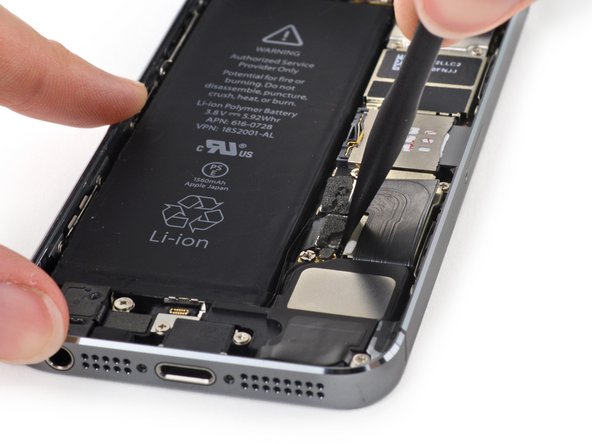
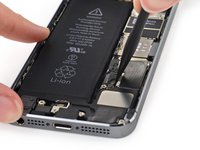
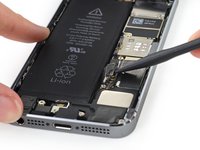
      • Com a ponta plana de uma espátula, erga com cuidado o conector da bateria de seu soquete na placa lógica.

      • Tenha muito cuidado para erguer somente o conector da bateria e não o soquete na placa lógica. Se você fizer alavanca no soquete da placa lógica ou na placa inteira, pode ser que você destrua o soquete ou danifique componentes adjacentes na placa.

      Pergunte ao FixBot

      Comentar

    17. Substituição da tela do iPhone SE: passo 17, imagem 1 %32
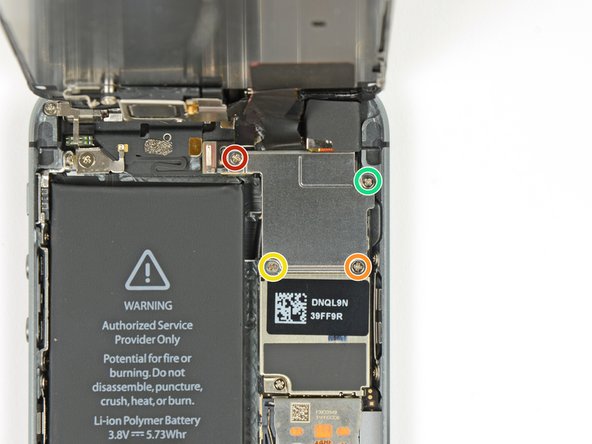
      • Remova os seguintes parafusos que fixam o suporte de cabos do conjunto do painel dianteiro na placa lógica.

      • um parafuso Phillips PH000 de 1,7 mm

      • um parafuso Phillips PH000 de 1,2 mm

      • um parafuso Phillips PH000 de 1,3 mm

      • mais um parafuso Phillips PH000 de 1,7 mm

      • Este parafuso de 1,7 mm não costuma ser atraído por uma chave magnetizada. Tome cuidado para não perdê-lo durante a remoção.

      • É especialmente importante para a remontagem rastrear os seus parafusos neste passo. O uso acidental do parafuso de 1,3 mm ou de um dos parafusos de 1,7 mm no furo direito inferior resultará em um danos significativos na placa lógica, fazendo com que o fone não inicialize mais corretamente.

      • Tenha cuidado para não apertar demais os parafusos e não exerça força neles. Se os parafusos não rosquearem com facilidade no aparafusamento, é provável que eles não tenham o tamanho certo.

      Pergunte ao FixBot

      Comentar

    18. Substituição da tela do iPhone SE: passo 18, imagem 1 %32
      • Remova o suporte de cabos do conjunto do painel dianteiro da placa lógica.

      Pergunte ao FixBot

      Comentar

    19. Substituição da tela do iPhone SE: passo 19, imagem 1 %32 Substituição da tela do iPhone SE: passo 19, imagem 2 %32
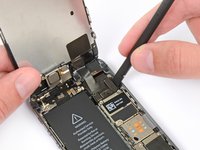
      • Com uma espátula ou uma unha, desconecte o cabo da câmera frontal e dos sensores.

      Pergunte ao FixBot

      Comentar

    20. Substituição da tela do iPhone SE: passo 20, imagem 1 %32 Substituição da tela do iPhone SE: passo 20, imagem 2 %32
      • Certifique-se de que a bateria esteja desconectada antes de desconectar ou reconectar os cabos neste passo.

      • Desconecte o conector do cabo da tela LCD.

      • Na remontagem de seu fone, pode ser que o cabo da tela LCD escape do conector. Isso pode resultar em linhas brancas ou tela preta quando você ligar novamente o seu fone. Se isso acontecer, simplesmente conecte novamente o cabo e faça power cycle no seu fone. A melhor forma de fazer power cycle no seu fone é desconectar e reconectar a bateria.

      Pergunte ao FixBot

      Comentar

    21. Substituição da tela do iPhone SE: passo 21, imagem 1 %32 Substituição da tela do iPhone SE: passo 21, imagem 2 %32
      • Finalmente, desconecte o conector do cabo do digitalizador.

      Pergunte ao FixBot

      Comentar

    22. Substituição da tela do iPhone SE: passo 22, imagem 1 %32
      • Remova o conjunto do painel dianteiro da estrutura traseira.

      Pergunte ao FixBot

      Comentar

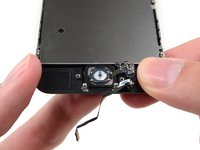
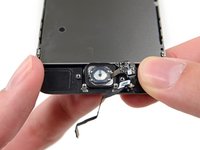
    1. Substituição da tela do iPhone SE, Remoção do parafuso do cabo do botão home: passo 23, imagem 1 %32 Substituição da tela do iPhone SE, Remoção do parafuso do cabo do botão home: passo 23, imagem 2 %32
      • Desparafuse o único parafuso imperdível Phillips #000 que prende o cabo do botão home.

      • O parafuso imperdível é fixado ao cabo do botão home por um suporte de contato à mola. Durante a remontagem, certifique-se de que o contato esteja na orientação correta — no lado do parafuso mais próximo ao LCD.

      • Se a sua peça de reposição não tiver este parafuso imperdível e contato à mola, você precisará transferi-los para o cabo novo.

      Pergunte ao FixBot

      Comentar

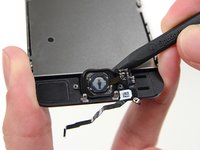
    2. Substituição da tela do iPhone SE: passo 24, imagem 1 %32 Substituição da tela do iPhone SE: passo 24, imagem 2 %32
      • Dobre o cabo do botão home para baixo, mantendo-o afastado do suporte do botão home.

      Pergunte ao FixBot

      Comentar

    3. Substituição da tela do iPhone SE, Remoção dos parafusos do suporte do botão home: passo 25, imagem 1 %32
      • Remova os dois parafusos Phillips #000 de 1,4 mm do suporte do botão home.

      Pergunte ao FixBot

      Comentar

    4. Substituição da tela do iPhone SE, Remoção do suporte do botão home: passo 26, imagem 1 %32
      • Remova o suporte do botão home do conjunto do display.

      Pergunte ao FixBot

      Comentar

    5. Substituição da tela do iPhone SE, Remoção do cabo do botão home: passo 27, imagem 1 %32 Substituição da tela do iPhone SE, Remoção do cabo do botão home: passo 27, imagem 2 %32
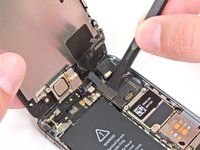
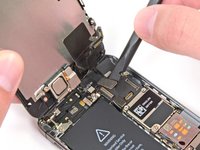
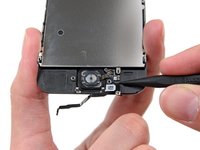
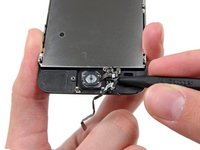
      • Encaixe a ponta de uma espátula sob o conjunto do cabo do botão home.

      • O cabo do botão home é fixado por um adesivo suave.

      • Com cuidado, passe a espátula sob o cabo para separar o cabo do botão home do conjunto do painel dianteiro.

      • Ainda não remova o botão home, pois ele ainda está preso ao conjunto do painel dianteiro.

      Pergunte ao FixBot

      Comentar

    6. Substituição da tela do iPhone SE: passo 28, imagem 1 %32 Substituição da tela do iPhone SE: passo 28, imagem 2 %32
      • Se necessário, remova a fita sobre o botão home na parte frontal do seu conjunto do painel dianteiro quebrado.

      • Empurre suavemente o canto superior esquerdo do botão home para cima, afastando-o do painel dianteiro.

      • Não empurre o botão home totalmente — você só precisa liberar um canto para que possa soltá-lo com uma espátula.

      • Esta membrana é muito fina. Se sentir que vai rasgar o botão, aplique calor e tente novamente.

      Pergunte ao FixBot

      Comentar

    7. Substituição da tela do iPhone SE: passo 29, imagem 1 %32 Substituição da tela do iPhone SE: passo 29, imagem 2 %32
      • Descole o resto do botão home do conjunto da tela usando uma espátula para fazer alavanca suavemente.

      Pergunte ao FixBot

      Comentar

    8. Substituição da tela do iPhone SE, Remoção do conjunto botão home: passo 30, imagem 1 %32
      • Remova o conjunto botão home do conjunto do painel dianteiro.

      Pergunte ao FixBot

      Comentar

    1. Substituição da tela do iPhone SE, A tela permanece: passo 31, imagem 1 %32
      • A tela permanece.

      • Se o seu componente de substituição não tiver algum componente que ainda esteja no conjunto que você acabou de remover, siga este guia para transferi-los para a nova peça.

      • Se a sua tela de substituição veio com películas plásticas de proteção que você não vê no display original, certifique-se de removê-las antes de começar a remontagem.

      Pergunte ao FixBot

      Comentar

Conclusão

Para a remontagem de seu dispositivo, siga estas instruções na ordem inversa.

Cancelar: não concluí este guia.

634 outras pessoas executaram este guia.

Sam Goldheart

Membro desde: 10/18/12

477.842 Reputação

Autoria de 538 guias

Equipe

iFixit Membro de iFixit

Staff

123 Membros

Autoria de 50.078 guias

105Comentários do guia

Why do you guys say it works with the 5s screen ? Because i tried like 9 different iPhone 5s screens on SE and all of them got a line in the LCD...

Dan Even Hansen - Responder Compartilhar

Me too - I tried two 5S screens wit the same result, screens are obviously not interchangable

ernstxy - Responder Compartilhar

An original 5s disply works flawless. Others (third party, china) will have problems. I fixed an se today but the non orignal screen had a blank display but was glowing. I had a spare original 5s lcd so I put that on and it worked perfectly. So, an original 5s display is interchangeable with the SE without any problems. Was yours an orignal?

Nghia Phan - Responder Compartilhar

i heard that its two different iPhone SE models. The oldest one is compatible with 5s screen ( i tried) But if its a new one (like 5-6 month) Then its another screen so you will have to use an iPhone SE screen.

Dan Even Hansen - Responder Compartilhar

Can admin please update the beginning of this guide to reflect that 5S screens are NOT interchangeable? I did not see these comments before undertaking the repair, thinking that I had compatible 5S screens and had egg on my face while I waited for a week for the correct screen.

rendallwagner - Responder Compartilhar

Comentar

Visualizações:

Últimas 24 horas: 58

Últimos 7 dias: 543

Últimos 30 dias: 1,639

Ao todo: 623,724