Essa tradução foi gerada por um programa e ainda não foi revisada por uma pessoa. Falas essa língua? Dá uma olhada.
Introdução
Use este guia para substituir a tela trincada, rachada ou quebrada de seu iPhone 6s. Isto inclui a remoção do conjunto da câmera frontal e sensores, blindagem EMI do display, e conjunto do botão home—os quais deverão ser todos transferidos para seu novo display. Para ao invés disso substituir o conjunto do display completo, siga para este guia muito mais curto.
Você só pode usar este guia para repor os seguintes componentes:
- Suporte do cabo do conjunto do painel dianteiro
- Placa protetora do LCD
- Adesivo da placa protetora do LCD
- Suporte da câmera frontal
- Grade do alto-falante auricular
O que você precisa
-
-
-
Remova os dois parafusos Pentalobe P2 de 3,4 mm na borda inferior do iPhone, em ambos os lados do conector Lightning.
 Pergunte ao FixBot
-
-
-
-
Ferramenta utilizada neste passo:Clampy - Anti-Clamp$24.95
-
Aplique calor moderado na borda inferior do iPhone usando um iOpener ou um secador de cabelo por cerca de um minuto.
-
-
-
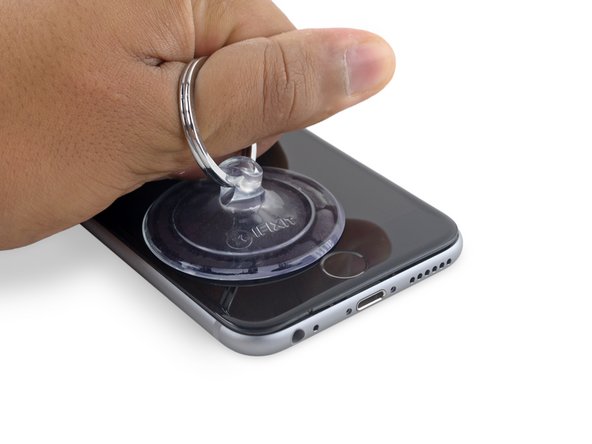
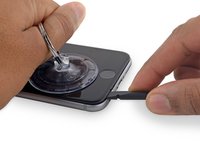
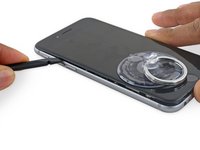
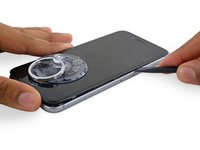
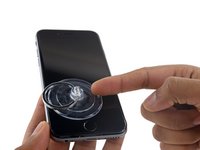
Aplique uma ventosa de sucção no canto inferior esquerdo do display.
-
Tome cuidado para não colocar a ventosa de sucção sobre o botão home.
-
-
-
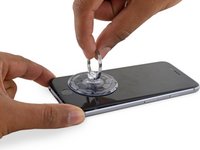
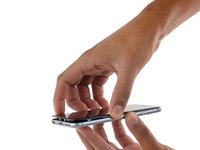
Puxe para cima a ventosa de sucção empregando força firme e constante, a fim de deixar uma pequena fenda entre o painel dianteiro e a estrutura traseira.
-
-
-
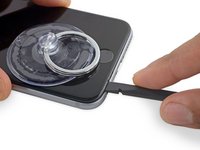
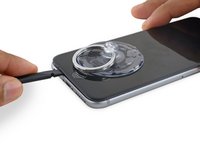
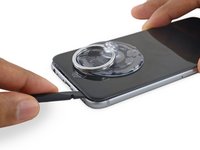
Posicione a ponta plana de uma espátula na fenda entre a tela e a estrutura traseira, diretamente acima da entrada do fone de ouvido.
-
-
-
Gire a espátula para abrir a fenda entre o conjunto do painel dianteiro e o resto do telefone.
-
-
-
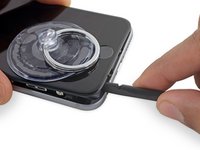
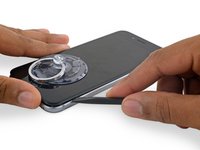
Insira a extremidade plana da espátula na lateral esquerda do telefone, entre o conjunto do display e a estrutura traseira.
-
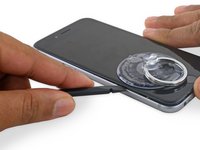
Deslize para cima a espátula ao longo da lateral do telefone, para separar o adesivo e liberar os clipes.
-
-
-
Remova a espátula e insira-a novamente na parte inferior, por onde você abriu o telefone.
-
Deslize a espátula para a direita, ao longo da extremidade inferior do telefone.
-
-
-
Deslize para cima a espátula ao longo da lateral direita para continuar separando o adesivo e liberando os clipes do display do iPhone.
-
-
-
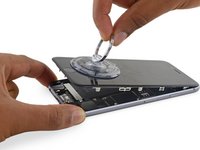
Use a ventosa de sucção para abrir o display, rompendo o último dos adesivos.
-
-
-
Puxe para cima o pino localizado na parte de cima da ventosa de sucção para removê-la do painel dianteiro.
-
-
-
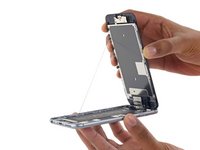
Segure com cuidado o conjunto do display e eleve-o para abrir o telefone, usando os clipes na parte superior do painel dianteiro como uma dobradiça.
-
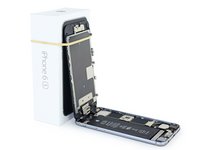
Abra o display a um ângulo de cerca de 90º e apoie-o em algo que o sustente enquanto você está trabalhando no telefone.
-
Engate uma faixa de elástico para fixar seguramente o display enquanto você trabalha. Isso previne uma tensão indevida nos cabos do display.
-
Durante a remontagem, faça uma pausa aqui se desejar substituir o adesivo ao redor das bordas do display.
-
Durante a remontagem, a extremidade da câmera do corpo da tela precisa ser encaixada sob a borda da carcaça. Os ganchos da moldura da tela precisam estar sob a borda da carcaça principal e ajustados em direção à extremidade da câmera para fechar facilmente a tampa e fazer com que ela se prenda corretamente.
-
Esses ganchos não são exatamente uma dobradiça, mas sim fechos que precisam estar sob a borda da estrutura principal do telefone!! Dessa forma, a tela retornará facilmente ao seu estado fechado, encaixando-se suavemente no lugar.
-
Durante a remontagem, a ordem inversa para prender a tela de volta significa pressionar ao longo do lado direito, de cima para baixo. Depois, o lado esquerdo.
-
-
-
-
Ferramenta utilizada neste passo:Magnetic Project Mat$19.95
-
Remova dois parafusos Phillips que prendem o suporte do conector da bateria, com os seguintes comprimentos:
-
Um parafuso de 2,9 mm
-
Um parafuso de 2,2 mm
-
-
-
-
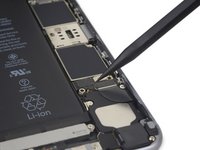
Use a ponta fina de uma espátula para desconectar o conector da bateria levantando-o da placa lógica em sentido vertical.
-
-
-
Empurre o conector da bateria na direção contrária à placa lógica até que ele fique separado de seu soquete, evitando, assim, uma conexão acidental à bateria enquanto você trabalha.
-
-
-
-
-
Remova os seguintes quatro parafusos Phillips que seguram o suporte do cabo do display:
-
Três parafusos de 1,2 mm
-
Um parafuso de 2,8 mm
-
-
-
Use uma espátula ou a unha limpa para desconectar o cabo flex da câmera frontal, levantando-o de seu soquete na placa lógica.
-
-
-
Desconecte o cabo do digitalizador levantando-o do seu soquete na placa lógica.
-
-
-
Desconecte o cabo do display levantando-o de seu soquete na placa lógica.
-
-
-
-
-
Remova os três parafusos Phillips de 1,7 mm que seguram o suporte do botão home.
-
-
-
Levante a extremidade inferior do suporte do botão home até que ele libere o pequeno pino do lado direito.
-
Deslize para fora o suporte debaixo da blindagem EMI para removê-lo.
-
-
-
Use uma espátula para desconectar o conector do botão home levantando-o de seu soquete na parte traseira do painel dianteiro.
-
-
Ferramenta utilizada neste passo:iOpener$24.95
-
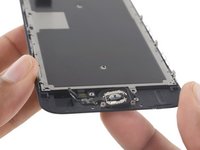
Aplique calor suave (com um iOpener, pistola de ar quente ou secador de cabelo) para amolecer a cola que prende a junta de vedação do botão home.
-
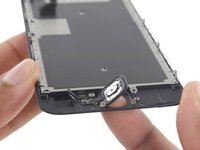
Com a ponta do dedo, pressione cuidadosamente para cima o botão home pelo lado da frente do conjunto do display. Aplique uma pressão firme e constante para separar lentamente a junta de vedação de borracha do botão home do painel dianteiro.
-
-
-
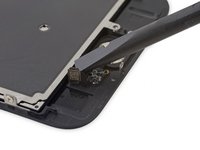
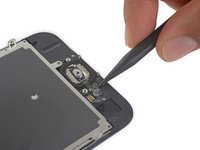
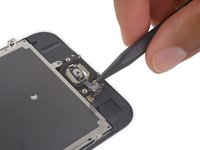
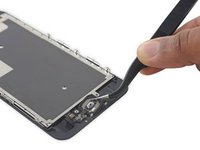
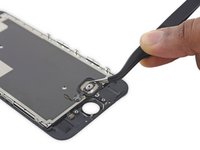
Use a ponta fina de uma espátula para separar cuidadosamente o cabo flexível do botão home da parte de trás do painel do display.
-
-
-
-
-
Remova os seguintes três parafusos Phillips que seguram o suporte do alto-falante auricular:
-
Dois parafusos de 2,3 mm
-
Um parafuso de 1,9 mm
-
-
-
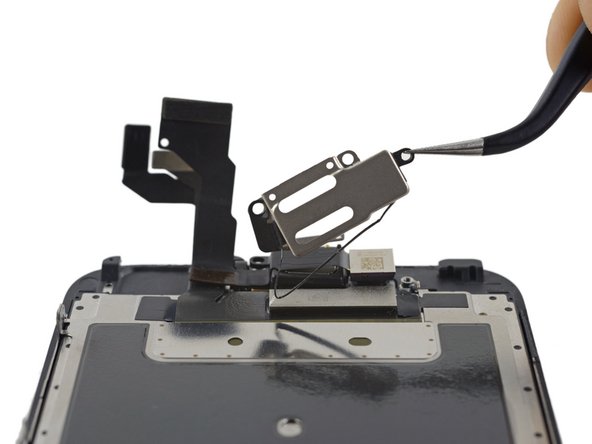
Levante e remova o suporte do alto-falante auricular, descascando a vedação do suporte enquanto isso.
-
-
-
Use a extremidade plana de uma espátula para empurrar a câmera frontal para fora de seu alojamento.
-
-
-
Puxe para trás a câmera frontal para liberar o acesso ao alto-falante auricular.
-
Remova o alto-falante auricular.
-
-
-
-
-
Enquanto mantém a câmera frontal afastada, use a ponta fina de uma espátula para empurrar o sensor de luz ambiente para cima e para fora de seu encaixe no painel dianteiro.
-
-
-
Dobre o cabo da câmera frontal e de sensores para cima para dar acesso ao microfone.
-
-
-
Use a ponta plana de uma espátula para separar o material adesivo que segura o microfone ao painel dianteiro.
-
-
-
-
-
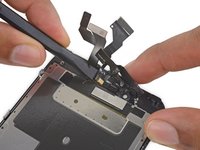
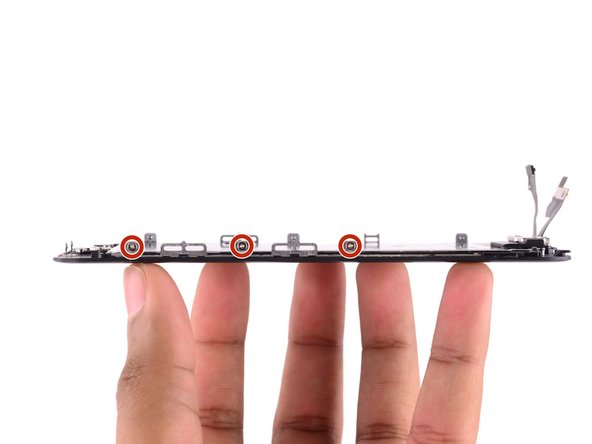
Remova os seguintes sete parafusos Phillips de 1,3 mm:
-
Três parafusos em cada uma das bordas, à esquerda e à direita, do painel do display.
-
Um único parafuso recuado em 1,5 cm da borda direita da tela.
-
-
-
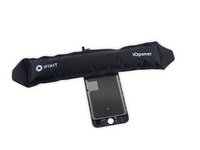
Prepare uma bolsa térmica de gel iOpener e deite-a sobre a parte de cima do telefone para soltar a fita que conecta a blindagem EMI ao painel dianteiro.
-
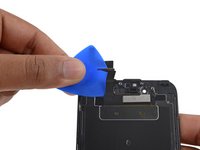
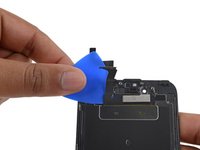
Após transcorrido um minuto, insira uma palheta de abertura entre a fita e o cabo de dados do display.
-
Empurre a palheta para baixo até que ela esteja alinhada com a borda superior da blindagem EMI.
-
-
Ferramenta utilizada neste passo:Tweezers$4.99
-
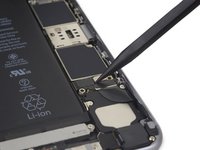
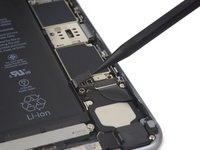
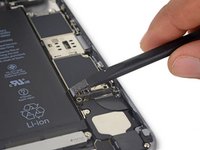
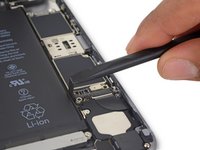
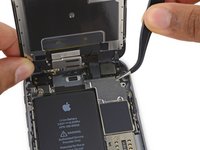
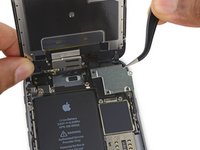
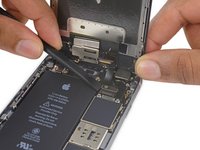
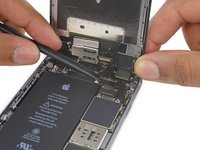
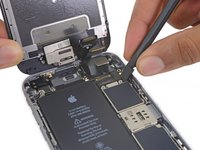
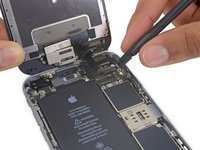
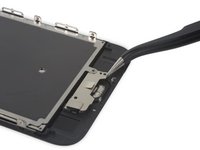
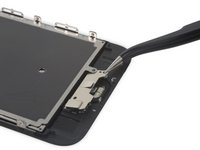
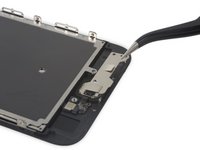
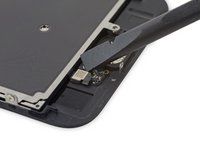
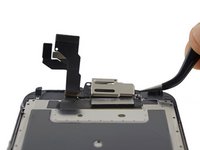
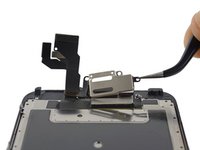
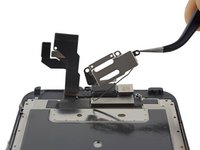
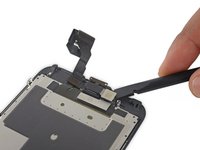
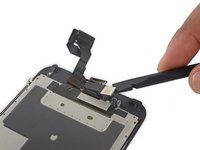
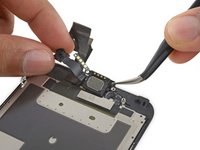
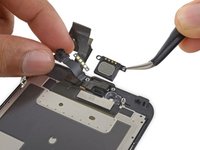
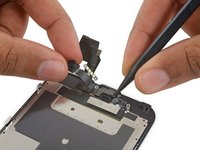
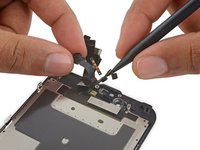
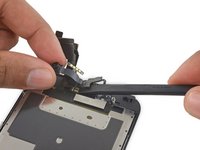
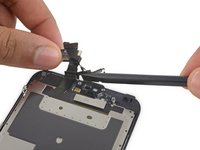
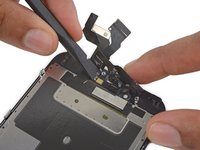
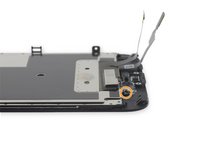
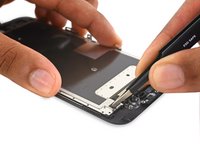
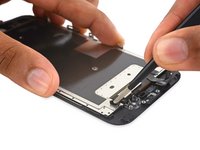
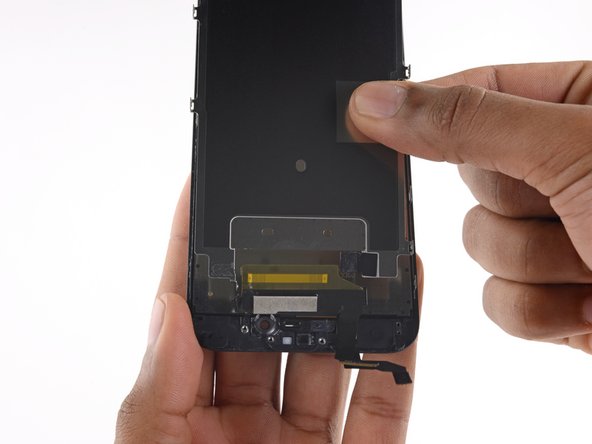
Use um par de pinça para descolar o pedaço de fita da blindagem EMI, perto do alojamento da câmera frontal.
-
-
-


























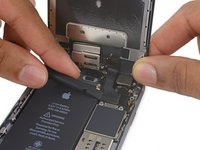
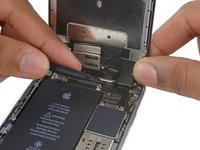


































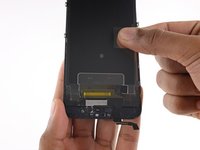

Para montar novamente seu dispositivo, siga estas instruções na ordem inversa.
Cancelar: não concluí este guia.
476 outras pessoas executaram este guia.
Um agradecimento especial a esses tradutores:
100%

Udo Baingo está nos ajudando a consertar o mundo! Quer contribuir?
Comece a traduzir ›

50Comentários do guia
Swapping out the home button/main board flex cable on the iPhone 6 disabled TouchID. I assume it was also digitally signed like the home button. Is this also true of the 3D Touch panel now that it supplies that cable? In short, Is the original 3D Touch panel necessary for TouchID to work or will the replacement 3D Touch panel built into the replacement work?
I've had touchID work after replacing the flex cable... I cant imagine there would be a problem with it this year...
Does the 6S need the home button flex cable to be moved for touch ID to work like the 6?
Nope! The home button flex cable is integrated into the display and cannot be transferred to the new one.
And then on the Iphone 6s the original flex cable hasn't to be moved. Only the button itself because it is paired with the CPU.
