Ir para o conteúdo principal
Participe da comunidade de reparos - Criar conta

Essa tradução foi gerada por um programa e ainda não foi revisada por uma pessoa. Falas essa língua? Dá uma olhada.

Substituição da câmera traseira do iPhone 6 Plus

O que você precisa

Vídeo de Apresentação

    1. Substituição da câmera traseira do iPhone 6 Plus, Parafusos Pentalobe: passo 1, imagem 1 %32
      • Antes de desmontar seu iPhone, descarregue a bateria abaixo de 25 %. Uma bateria de íons de lítio carregada pode pegar fogo e/ou explodir se for perfurada acidentalmente.

      • Desligue seu iPhone antes de começar a desmontá-lo.

      • Remova os dois parafusos P2 Pentalobe de 3,6 mm dispostos ao lado do conector Lightning.

      Pergunte ao FixBot

      Comentar

    1. Substituição da câmera traseira do iPhone 6 Plus, Instruções com o Anti-Clamp: passo 2, imagem 1 %32 Substituição da câmera traseira do iPhone 6 Plus, Instruções com o Anti-Clamp: passo 2, imagem 2 %32 Substituição da câmera traseira do iPhone 6 Plus, Instruções com o Anti-Clamp: passo 2, imagem 3 %32
      Ferramenta utilizada neste passo:
      Clampy - Anti-Clamp
      $24.95
      • As próximas duas etapas demonstram o Anti-Clamp, uma ferramenta que projetamos para facilitar o procedimento de abertura. Se não estiver usando o Anti-Clamp, pule três etapas para um método alternativo.

      • Para obter instruções completas sobre como usar o Anti-Clamp, consulte este guia.

      • Puxe a pega azul para trás para destravar os braços do Anti-Clamp.

      • Deslize os braços pela borda esquerda ou direita do seu iPhone.

      • Posicione as ventosas próximo à borda inferior do iPhone, diretamente acima do botão home - uma pela dianteira e a outra pela traseira.
      • Aperte as ventosas uma contra a outra para aplicar sucção na área desejada.

      • Se você achar que a superfície do seu iPhone é muito escorregadia para o Anti-Clamp se prender, você pode usar fita para deixar a superfície mais aderente.

      Pergunte ao FixBot

      Comentar

    2. Substituição da câmera traseira do iPhone 6 Plus: passo 3, imagem 1 %32 Substituição da câmera traseira do iPhone 6 Plus: passo 3, imagem 2 %32 Substituição da câmera traseira do iPhone 6 Plus: passo 3, imagem 3 %32
      • Puxe a pega azul para a frente para travar os braços.

      • Gire a pega 360 graus no sentido horário até que as ventosas comecem a se esticar.

      • Certifique-se de que as ventosas permaneçam alinhadas uma com a outra. Se elas começarem a ficar desalinhadas, solte um pouco as ventosas e realinhe os braços.

      • Insira uma palheta de abertura sob a tela quando o Anti-Clamp tiver formado um vão grande o suficiente.

      • Se o Anti-Clamp não formar espaço suficiente, gire a pega um quarto de volta.

      • Não gire a pega mais do que um quarto de volta de cada vez e espere alguns segundos entre cada volta. Deixe que o Anti-Clamp e o tempo façam o trabalho por você.

      • Pule as próximas três etapas.

      Pergunte ao FixBot

      Comentar

    1. Substituição da câmera traseira do iPhone 6 Plus, Conjunto painel dianteiro: passo 4, imagem 1 %32
      • Use uma ventosa de sucção (boca única) para levantar o painel do display:

      • Pressione uma ventosa de sucção contra a tela, na área diretamente acima do botão home.

      • Certifique-se de que a ventosa de sucção foi pressionada com segurança à tela, para alcançar uma perfeita aderência.

      • Se o seu display estiver muito rachado, cobri-lo com uma camada de fita adesiva transparente pode permitir que a ventosa de sucção (boca única) adira. Como alternativa, uma fita muito forte pode ser usada no lugar da ventosa. Se nada disso funcionar, você pode usar cola instantânea para fixar a ventosa na tela quebrada.

      Pergunte ao FixBot

      Comentar

    2. Substituição da câmera traseira do iPhone 6 Plus: passo 5, imagem 1 %32
      • Enquanto pressiona o iPhone para baixo com uma mão, puxe a ventosa de sucção para cima, de modo a separar suavemente o conjunto painel dianteiro da estrutura traseira do dispositivo.

      • Use o tempo que for necessário e empregue força firme e constantemente. O ajuste do conjunto do display é mais apertado do que na maioria dos dispositivos.

      • Usando uma ferramenta de abertura de plástico, comece a mover vagarosamente a estrutura traseira do dispositivo para baixo enquanto continua puxando para cima o conjunto do display com a ventosa, até separá-los um do outro.

      • Existem diversos clipes segurando o conjunto painel dianteiro à estrutura traseira do dispositivo. Assim, você provavelmente precisará combinar o uso de uma ventosa e de uma ferramenta de abertura de plástico para liberar o conjunto painel dianteiro.

      Pergunte ao FixBot

      Comentar

    3. Substituição da câmera traseira do iPhone 6 Plus: passo 6, imagem 1 %32 Substituição da câmera traseira do iPhone 6 Plus: passo 6, imagem 2 %32
      • Puxe o bico de plástico para liberar o vácuo da ventosa.

      • Remova a ventosa de sucção do conjunto do display.

      Pergunte ao FixBot

      Comentar

    4. Substituição da câmera traseira do iPhone 6 Plus: passo 7, imagem 1 %32 Substituição da câmera traseira do iPhone 6 Plus: passo 7, imagem 2 %32 Substituição da câmera traseira do iPhone 6 Plus: passo 7, imagem 3 %32
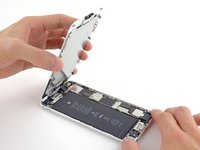
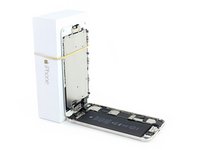
      • Usando a parte superior do telefone como uma dobradiça, puxe a extremidade do botão home do conjunto do painel dianteiro para fora da estrutura traseira.

      • Abra o display até um ângulo de cerca de 90º e o apoie em algo para sustentá-lo enquanto você executa o trabalho no telefone.

      • Engate uma faixa de elástico para fixar seguramente o display enquanto você trabalha. Isso previne uma tensão indevida nos cabos do display.

      • Em uma emergência, você pode usar uma lata de bebida ainda não aberta para sustentar o display.

      Pergunte ao FixBot

      Comentar

    5. Substituição da câmera traseira do iPhone 6 Plus: passo 8, imagem 1 %32 Substituição da câmera traseira do iPhone 6 Plus: passo 8, imagem 2 %32
      • Diversos clipes ao longo das bordas superiores do painel dianteiro formam uma dobradiça parcial, permitindo o conjunto painel dianteiro se abrir como um livro.

      • Durante a remontagem, alinhe os clipes localizados logo abaixo da borda superior da parte inferior do dispositivo. Então, deslize o painel dianteiro para cima até que sua borda superior fique nivelada com a da estrutura traseira.

      Pergunte ao FixBot

      Comentar

    6. Substituição da câmera traseira do iPhone 6 Plus: passo 9, imagem 1 %32
      • Remova os seguintes parafusos Phillips do suporte do conector da bateria:

      • Um parafuso de 2,3 mm

      • Um parafuso de 3,1 mm

      Pergunte ao FixBot

      Comentar

    7. Substituição da câmera traseira do iPhone 6 Plus: passo 10, imagem 1 %32
      • Remova o suporte metálico do conector da bateria do iPhone.

      Pergunte ao FixBot

      Comentar

    8. Substituição da câmera traseira do iPhone 6 Plus: passo 11, imagem 1 %32
      • Use uma unha limpa ou a borda de uma ferramenta de abertura para desprender cuidadosamente o conector da bateria do seu soquete na placa lógica.

      • Tome cuidado para desprender somente o conector da bateria, e não o soquete da placa lógica. Se você fizer alavanca no soquete da placa lógica, você poderá deteriorar completamente o conector.

      Pergunte ao FixBot

      Comentar

    9. Substituição da câmera traseira do iPhone 6 Plus: passo 12, imagem 1 %32
      • Remova os seguintes parafusos Phillips que seguram o suporte para o cabo do conjunto do painel dianteiro:

      • Três parafusos de 1,2 mm

      • Um parafuso de 1,5 mm

      • Um parafuso de 2,9 mm

      • Não tente inserir parafusos mais longos nos orifícios marcados em vermelho. Fazer isso pode causar danos irreparáveis à placa lógica.

      Pergunte ao FixBot

      Comentar

    10. Substituição da câmera traseira do iPhone 6 Plus: passo 13, imagem 1 %32
      • Remova o suporte para o cabo do conjunto painel dianteiro da placa lógica.

      Pergunte ao FixBot

      Comentar

    11. Substituição da câmera traseira do iPhone 6 Plus: passo 14, imagem 1 %32 Substituição da câmera traseira do iPhone 6 Plus: passo 14, imagem 2 %32
      • Nos quatro passos seguintes, tome cuidado para fazer alavanca somente nos conectores dos cabos e não nos seus soquetes, localizados na placa lógica.

      • Enquanto ainda segura o painel dianteiro, use uma unha ou a ponta de uma ferramenta de abertura para desconectar o conector da câmera frontal e do alto-falante auricular.

      Pergunte ao FixBot

      Comentar

    12. Substituição da câmera traseira do iPhone 6 Plus: passo 15, imagem 1 %32 Substituição da câmera traseira do iPhone 6 Plus: passo 15, imagem 2 %32
      • Desconecte o conector do cabo do botão home.

      Pergunte ao FixBot

      Comentar

    13. Substituição da câmera traseira do iPhone 6 Plus: passo 16, imagem 1 %32 Substituição da câmera traseira do iPhone 6 Plus: passo 16, imagem 2 %32
      • Certifique-se de que a bateria esteja desconectada antes de desconectar ou reconectar o cabo neste passo.

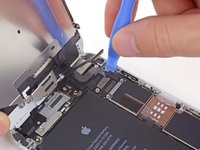
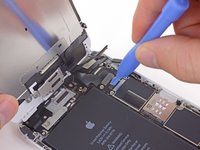
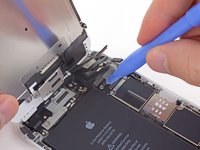
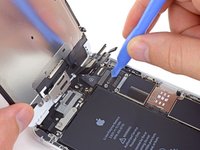
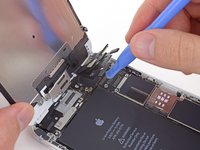
      • Use uma ferramenta de abertura de plástico para desconectar o conector do cabo de dados do display.

      • Ao montar de novo seu telefone, o cabo de dados do display pode desprender o conector. Isso pode causar linhas brancas ou uma tela preta quando você for ligar novamente seu telefone. Se isso acontecer, simplesmente reconecte o cabo e execute um power cycle em seu telefone. A melhor forma de fazer power cycle em seu telefone é desconectar e reconectar o conector da bateria.

      Pergunte ao FixBot

      Comentar

    14. Substituição da câmera traseira do iPhone 6 Plus: passo 17, imagem 1 %32 Substituição da câmera traseira do iPhone 6 Plus: passo 17, imagem 2 %32
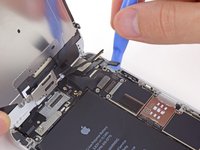
      • Finalmente, desconecte o conector do cabo do digitalizador.

      • Ao reconectar o cabo do digitalizador, não pressione na parte central do conector. Pressione primeiro uma extremidade do conector e, então, pressione a extremidade oposta. Exercer pressão no centro do conector pode empenar o componente e causar danos ao digitalizador.

      Pergunte ao FixBot

      Comentar

    15. Substituição da câmera traseira do iPhone 6 Plus: passo 18, imagem 1 %32
      • Separe o conjunto painel dianteiro da estrutura traseira do dispositivo.

      Pergunte ao FixBot

      Comentar

    1. Substituição da câmera traseira do iPhone 6 Plus, Câmera traseira: passo 19, imagem 1 %32 Substituição da câmera traseira do iPhone 6 Plus, Câmera traseira: passo 19, imagem 2 %32
      Ferramenta utilizada neste passo:
      Tweezers
      $4.99
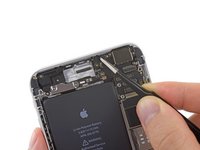
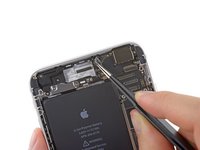
      • Use uma pinça para remover o pedaço de fita que cobre o parafuso oculto que prende o suporte da câmera traseira à capa traseira.

      Pergunte ao FixBot

      Comentar

    2. Substituição da câmera traseira do iPhone 6 Plus, Remoção do suporte da câmera traseira: passo 20, imagem 1 %32
      • Remova os parafusos a seguir que prendem o suporte da câmera traseira ao chassi traseiro:

      • Um parafuso Phillips #00 de 1,7 mm

      • Um parafuso Phillips #00 de 2,3 mm

      Pergunte ao FixBot

      Comentar

    3. Substituição da câmera traseira do iPhone 6 Plus, Remoção do suporte da câmera traseira: passo 21, imagem 1 %32
      • Levante e remova o suporte da câmera traseira da câmera traseira.

      Pergunte ao FixBot

      Comentar

    4. Substituição da câmera traseira do iPhone 6 Plus: passo 22, imagem 1 %32
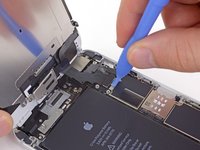
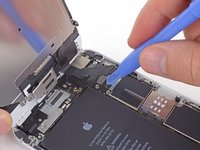
      • Use a ponta chata da espátula para desconectar o conector da câmera traseira de seu soquete na placa lógica.

      Pergunte ao FixBot

      Comentar

    5. Substituição da câmera traseira do iPhone 6 Plus, Remoção da câmera traseira: passo 23, imagem 1 %32
      • Levante e remova cuidadosamente a câmera traseira do iPhone.

      Pergunte ao FixBot

      Comentar

Conclusão

Para a remontagem de seu dispositivo, siga estas instruções na ordem inversa.

Cancelar: não concluí este guia.

153 outras pessoas executaram este guia.

22Comentários do guia

Great how-to article. I was able to follow it and fix my son's camera within an hour. Patience is key -- take your time and stay organized and you'll get through this.

Josh Gormley - Responder Compartilhar

Great guide, replacement worked a treat!

eric - Responder Compartilhar

I liked How you explained step by step thanks

Reynaldo - Responder Compartilhar

After the replacement the LCD started to freezing.

auwadhablani - Responder Compartilhar

after my replacement with the ifixit camera, my camera twitches and will not focus :(

Brent Conklin - Responder Compartilhar

Comentar

Visualizações:

Últimas 24 horas: 15

Últimos 7 dias: 31

Últimos 30 dias: 86

Ao todo: 106,277