Essa tradução foi gerada por um programa e ainda não foi revisada por uma pessoa. Falas essa língua? Dá uma olhada.
Introdução
Se o seu sinal de Wi-Fi estiver ruim, talvez você precise substituir a antena Wi-Fi ou o cabo interconector na placa lógica. Siga este guia para substituir o cabo interconector e restaurar o sinal de Wi-Fi do seu celular.
O que você precisa
-
-
-
Desligue seu iPhone antes de começar a desmontá-lo.
-
Remova os dois parafusos Pentalobe P2 de 3,6 mm dispostos ao lado do conector Lightning.
 Pergunte ao FixBot
-
-
-
-
Ferramenta utilizada neste passo:Clampy - Anti-Clamp$24.95
-
Puxe a pega azul para trás para destravar os braços do Anti-Clamp.
-
Deslize os braços pela borda esquerda ou direita do seu iPhone.
-
Posicione as ventosas próximo à borda inferior do iPhone, diretamente acima do botão home - uma pela dianteira e a outra pela traseira.
-
Aperte as ventosas uma contra a outra para aplicar sucção na área desejada.
-
-
-
Puxe a pega azul para a frente para travar os braços.
-
Gire a pega 360 graus no sentido horário até que as ventosas comecem a se esticar.
-
Insira uma palheta de abertura sob a tela quando o Anti-Clamp tiver formado um vão grande o suficiente.
-
Pule as próximas três etapas.
-
-
-
-
Ferramenta utilizada neste passo:Clampy - Anti-Clamp$24.95
-
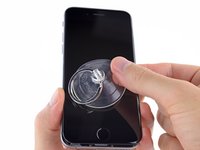
Caso você não tenha uma Anti-Clamp, use somente uma ventosa de sucção (boca única) para levantar o painel dianteiro:
-
Pressione uma ventosa de sucção contra a tela, na área diretamente acima do botão home.
-
-
-
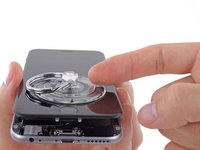
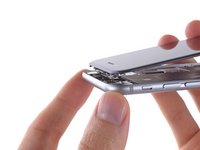
Enquanto pressiona o iPhone para baixo com uma mão, puxe a ventosa de sucção para cima, de modo a separar suavemente o conjunto painel dianteiro da estrutura traseira do dispositivo.
-
Usando uma ferramenta de abertura de plástico, comece a mover vagarosamente a estrutura traseira do dispositivo para baixo enquanto continua puxando para cima o conjunto do display com a ventosa, até separá-los um do outro.
-
-
-
Puxe o bico de plástico para liberar o vácuo da ventosa.
-
Remova a ventosa de sucção do conjunto do display.
-
-
-
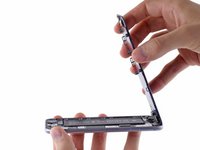
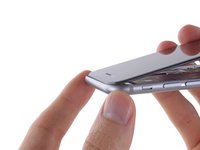
Usando a parte superior do telefone como uma dobradiça, abra o iPhone, pivotando a extremidade do botão home do conjunto painel dianteiro e separando-a da estrutura traseira.
-
-
-
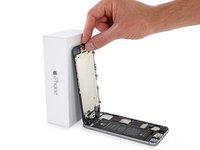
Abra o display a um ângulo de cerca de 90º e apoie-o em algo que o sustente enquanto você está trabalhando no telefone.
-
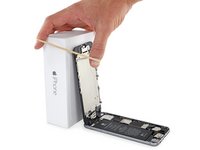
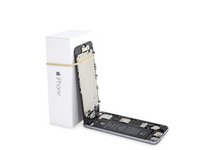
Engate uma faixa de elástico para fixar seguramente o display enquanto você trabalha. Isso previne uma tensão indevida nos cabos do display.
-
-
Ferramenta utilizada neste passo:Magnetic Project Mat$19.95
-
Remova os seguintes parafusos Phillips do tipo #00 do suporte do conector da bateria:
-
Um parafuso de 2,2 mm
-
Um parafuso de 3,2 mm
-
-
-
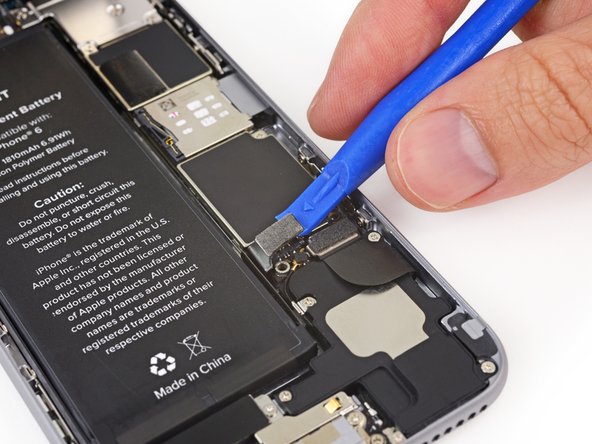
Use uma ferramenta de abertura de plástico para desprender cuidadosamente o conector da bateria do seu soquete na placa lógica.
-
-
-
Remova os seguintes cinco parafusos Phillips que seguram o suporte para o cabo do conjunto painel dianteiro:
-
Três parafusos 1,2 mm
-
Um parafuso 1,7 mm
-
Um parafuso 3,1 mm
-
-
-
Remova o suporte para o cabo do conjunto painel dianteiro da placa lógica.
-
-
-
-
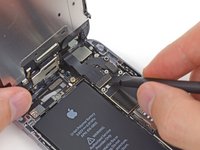
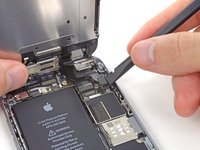
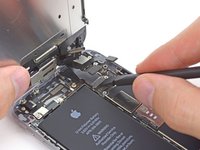
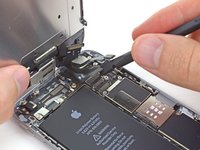
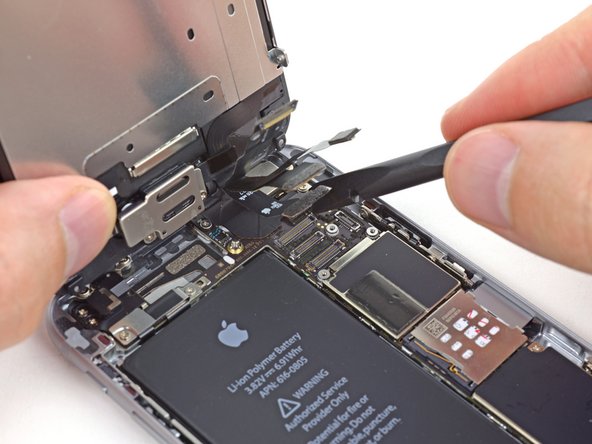
Use uma espátula ou a unha para desconectar o conector do cabo da câmera frontal e do sensor.
-
-
-
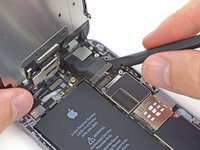
Use uma espátula ou a unha para desconectar o conector do cabo do botão home.
-
-
-
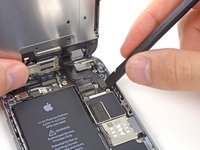
Use uma espátula ou a unha para desconectar o conector do cabo de dados do display.
-
-
-
Use a ponta fina de uma espátula para desconectar o conector do cabo do digitalizador.
-
-
-
Separe o conjunto painel dianteiro da estrutura traseira do dispositivo.
-
-
-
-
-
Insira uma ferramenta de ejeção de cartão SIM ou um clipe de papel no pequeno orifício na bandeja do cartão SIM.
-
Pressione para ejetar a bandeja.
-
-
-
Remova a bandeja do cartão SIM do iPhone.
-
-
-
-
-
Use a ponta chata da espátula para desconectar o cabo do conjunto do conector Lightning e dobre-o para fora do caminho do alto-falante.
-
-
-
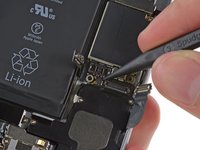
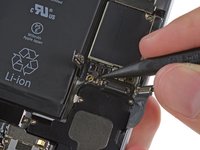
Use a ponta de uma espátula para levantar o conector do cabo da antena para fora do seu soquete na placa lógica.
-
-
-
Remova os seguintes parafusos Phillips do suporte superior do cabo:
-
Um parafuso de 2,9 mm
-
Um parafuso de 2,2 mm
-
-
-
Remova o suporte superior do cabo do iPhone.
-
-
-
Use a ponta chata de uma espátula para levantar o conector do cabo do botão LIGA/DESLIGA e do conjunto do flash para fora do seu soquete.
-
Levante o conector do cabo de controle de volume para fora do seu soquete na placa lógica.
-
-
-
Remova os quatro parafusos Phillips da antena Wi-Fi a seguir:
-
Um parafuso de 1,5 mm
-
Um parafuso de 1,4 mm
-
Dois parafusos de 2,1 mm
-
-
Ferramenta utilizada neste passo:Tweezers$4.99
-
Remova a antena Wi-Fi do iPhone.
-
-
-
Remova os dois parafusos Phillips de 1,6 mm do suporte de aterramento.
-
-
-
Remova o suporte de aterramento do iPhone.
-
-
-
Remova os seguintes parafusos Phillips que prendem o suporte angular da placa lógica.
-
Um parafuso de 2,6 mm
-
Um parafuso de 1,3 mm, localizado horizontalmente na parede lateral superior do iPhone.
-
-
-
Remova o suporte angular da placa lógica.
-
-
-
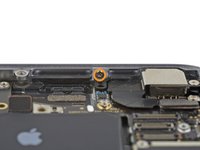
Remova o único parafuso Phillips de 1,2 mm que prende o cabo interconector da antena à placa lógica.
-
-
-
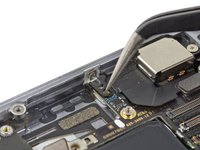
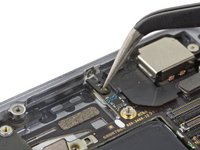
Use a ponta de uma espátula para dobrar o cabo interconector da antena para fora do caminho da placa lógica.
-
-
-
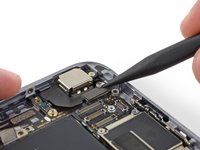
Use a ponta chata de uma espátula para levantar o conector do cabo da câmera para fora do seu soquete na placa lógica.
-
Dobre o cabo da câmera para cima, para fora do caminho da placa lógica.
-
-
Ferramenta utilizada neste passo:Standoff Screwdriver for iPhones$5.49
-
Remova os seguintes parafusos que prendem a placa lógica à carcaça traseira:
-
Dois parafusos Phillips de 1,9 mm
-
Um parafuso espaçador de 2,3 mm
-
-
-
Use a extremidade plana de uma espátula para levantar ligeiramente a extremidade do conector da bateria da placa lógica, apenas o suficiente para agarrar com os dedos.
-
-
-
Levante a extremidade do conector da bateria da placa lógica e puxe-a para cima e para fora da carcaça traseira.
-
-
-
-
Ferramenta utilizada neste passo:Tweezers$4.99
-
Vire a placa lógica para expor a antena no lado posterior.
-
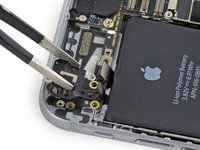
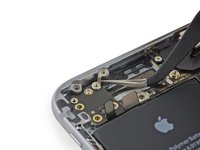
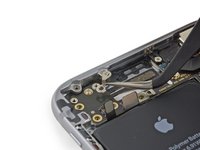
Desconecte os quatro conectores coaxiais da placa lógica e remova o cabo da antena da placa lógica.
-
-















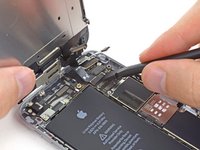
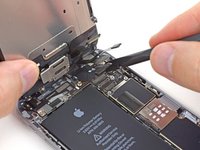


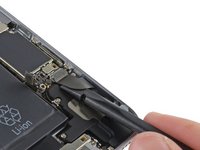
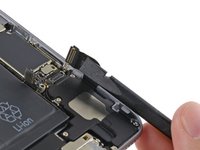




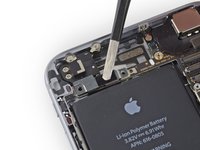
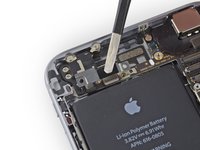


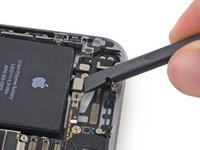
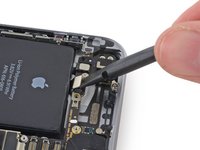
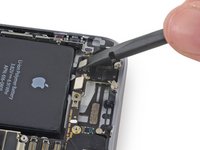


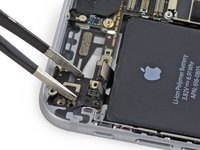




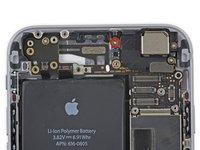




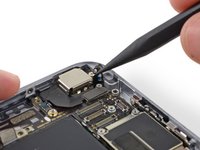


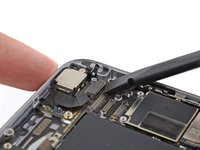
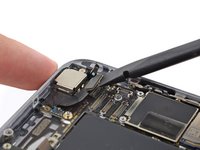
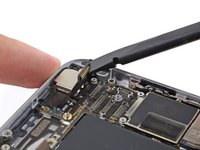


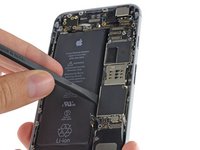
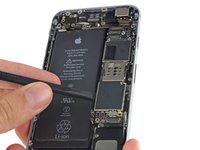


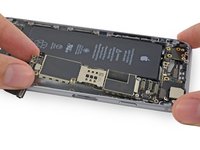
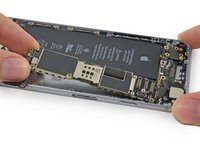
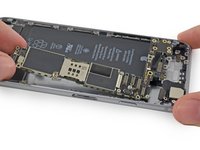


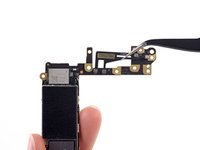
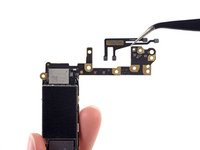
Compare a sua peça de reposição nova com a original — pode ser necessário transferir os componentes restantes ou remover as proteções adesivas da peça nova antes da instalação.
Para remontar o seu dispositivo, siga os passos acima na ordem inversa.
Descarte o seu lixo eletrônico (e-waste) em um reciclador certificado R2 ou e-Stewards.
O reparo não saiu como o esperado? Confira o nosso fórum de Respostas para obter ajuda com a resolução de problemas.
Cancelar: não concluí este guia.
416 outras pessoas executaram este guia.


147Comentários do guia
Great tutorial. Gps, bluetooth and wifi working again 100% for less than 2 quid. Thanks
Great Guide, GPS Antenna and WIFI antenna replaced!!! a little sweat... but i did it
Hi,
Where are the GPS antenna and the GPS chip please ?
Thks
This part and replacement guide saved my iPhone. I thought the phone was just getting old and on its way out since the bluetooth and gps were incredibly awful. Bluetooth only worked within direct line of sight within one foot, and gps had stopped working almost completely. It took some time to perform this repair, but I following the guide carefully and patiently fixed the problem completely. This part and guide worked perfectly. Thank you very much ifixit!
EXCELLENT Instructions! 1:15 first time. Worked great, saved me the cost of a new phone. The "genius bar" said it couldn't be fixed, talk about self serving "you will have to buy a new phone!"
KEY GUIDANCE
0) Be careful when taking the front off, I snapped off one of two pieces near the lightening connector!
1) Print out the instructions (yes its a lot of pages, but trust me)
2) As you take off screws and pieces tape them to the instructions where they go
3) YOU will thank me later.
If I had not done this I think it would have been twice as long, and likely made mistakes and perhaps damaged something with the wrong length screw. I kept like screws together under one piece of tape, next to each color indicator.
