Essa tradução foi gerada por um programa e ainda não foi revisada por uma pessoa. Falas essa língua? Dá uma olhada.
Introdução
Use este guia para substituir uma câmera traseira quebrada ou que não funciona no seu iPhone 5s.
O que você precisa
Vídeo de Apresentação
-
-
-
Desligue o seu iPhone antes de começar a desmontagem.
-
Remova os dois parafusos pentalobe de 3,9 mm de ambos os lados do conector Lightning.
 Pergunte ao FixBot
-
-
-
Se o vidro de seu visor estiver rachado, mantenha as rachaduras sob controle e evite danos corporais durante o reparo cobrindo o vidro com fita adesiva.
-
Coloque tiras sobrepostas de fita adesiva transparente sobre a tela do iPhone até que toda a superfície fique coberta.
-
-
-
Independente da ferramenta que você use, você precisa puxar para cima com segurança o visor inteiro.
-
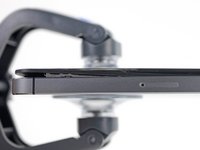
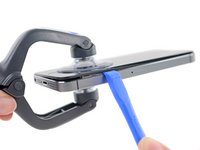
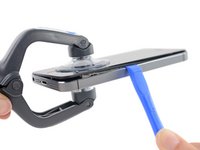
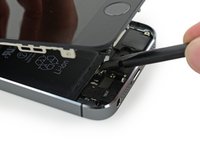
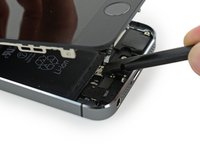
Se o vidro começar a se separar do plástico, como mostra a primeira figura, passe uma ferramenta de abertura de plástico por entre a moldura de plástico e o corpo metálico do fone para liberar os clipes metálicos da estrutura.
-
-
Ferramenta utilizada neste passo:Clampy - Anti-Clamp$24.95
-
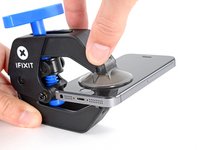
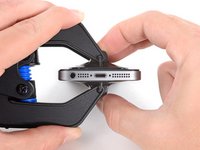
Puxe a pega azul para trás para destravar os braços do Anti-Clamp.
-
Deslize os braços pela borda esquerda ou direita do seu iPhone.
-
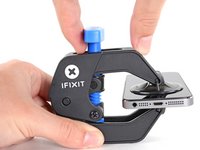
Posicione as ventosas próximo à borda inferior do iPhone, diretamente acima do botão home - uma pela dianteira e a outra pela traseira.
-
Aperte as ventosas uma contra a outra para aplicar sucção na área desejada.
-
-
-
Puxe a pega azul para a frente para travar os braços.
-
Gire a pega 360 graus no sentido horário até que as ventosas comecem a se esticar.
-
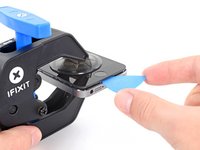
Insira uma palheta de abertura sob a tela quando o Anti-Clamp tiver formado um vão grande o suficiente.
-
Pule as próximas duas etapas.
-
-
-
Se você não tiver um Anti-Clamp, use uma ventosa de sucção simples para erguer o painel dianteiro:
-
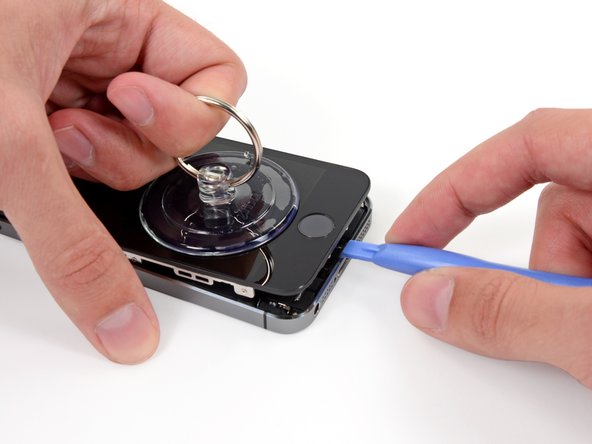
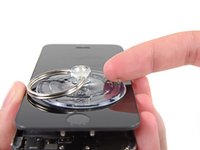
Pressione uma ventosa de sucção sobre a tela, imediatamente acima do botão home.
-
-
-
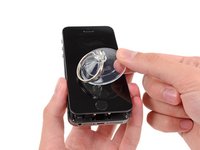
Enquanto segura o iPhone com uma mão, puxe para cima pela ventosa de sucção para separar ligeiramente a extremidade com o botão home do painel dianteiro da estrutura traseira.
-
Com uma ferramenta de abertura de plástico, comece a fazer alavanca para baixo nas bordas da estrutura traseira, afastando-as do conjunto do painel dianteiro, enquanto puxa para cima com a ventosa de sucção.
-
-
-
Puxe na lingueta de plástico para liberar o vácuo da ventosa de sucção.
-
Remova a ventosa de sucção da tela.
-
-
Ferramenta utilizada neste passo:Tweezers$4.99
-
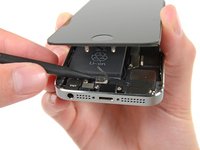
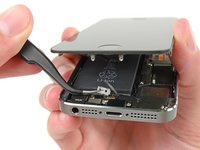
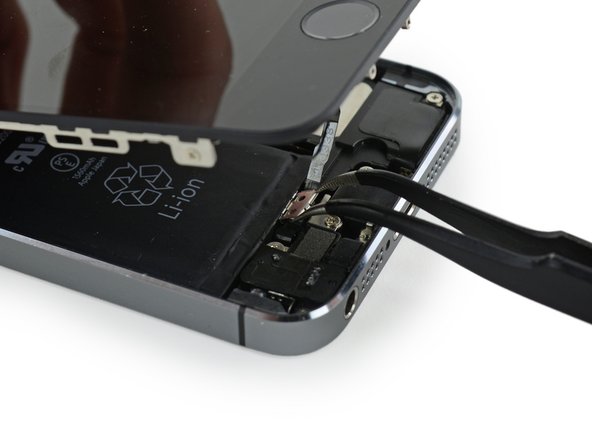
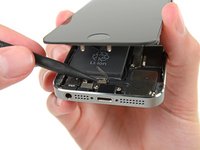
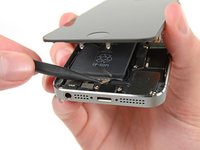
Abra o fone apenas o bastante para revelar o suporte metálico que cobre o cabo do botão home.
-
Somente o conjunto do botão home original poderá permitir o uso da funcionalidade da identificação por toque. Se você romper o cabo, a instalação de um novo botão home apenas restaurará as funções normais do botão home, mas não os recursos de identificação por toque.
-
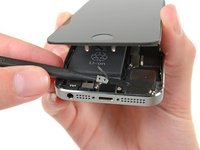
Use a ponta de uma espátula para empurrar o suporte, liberando-o, e remova-o com pinça.
-
-
-
-
Use a ponta pontiaguda de uma espátula para fazer alavanca e separar o conector do cabo do botão home de seu soquete.
-
-
-
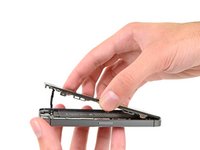
Uma vez solto o conector, puxe a ponta com o botão home do conjunto, afastando-o da estrutura traseira, usando a parte superior do fone como uma dobradiça.
-
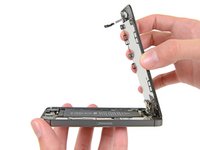
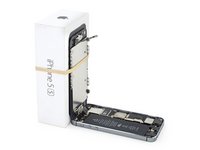
Abra o visor a um ângulo de 90º e apoie-o em algo para deixá-lo de pé enquanto você executa os trabalhos no fone.
-
Engate uma fita de borracha para manter o visor no lugar com segurança enquanto executa os trabalhos. Isso evita que os cabos do visor sejam submetidos a uma tensão imprópria.
-
-
-
Remova os dois parafusos PH000 de 1,6 mm que fixam o suporte metálico do conector da bateria à placa lógica.
-
-
-
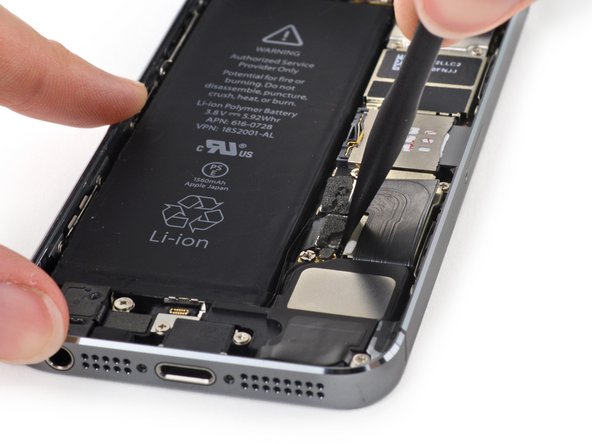
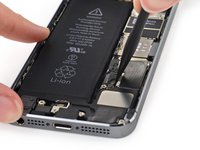
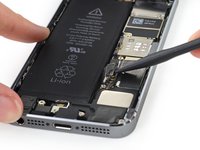
Com a ponta plana de uma espátula, erga com cuidado o conector da bateria de seu soquete na placa lógica.
-
-
-
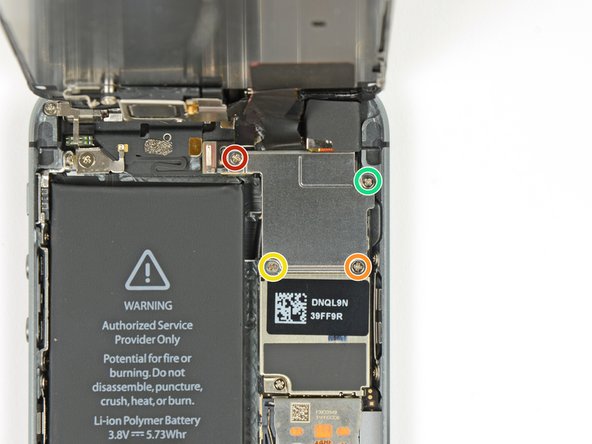
Remova os seguintes parafusos que fixam o suporte de cabos do conjunto do painel dianteiro na placa lógica.
-
um parafuso Phillips PH000 de 1,7 mm
-
um parafuso Phillips PH000 de 1,2 mm
-
um parafuso Phillips PH000 de 1,3 mm
-
mais um parafuso Phillips PH000 de 1,7 mm
-
-
-
Remova o suporte de cabos do conjunto do painel dianteiro da placa lógica.
-
-
-
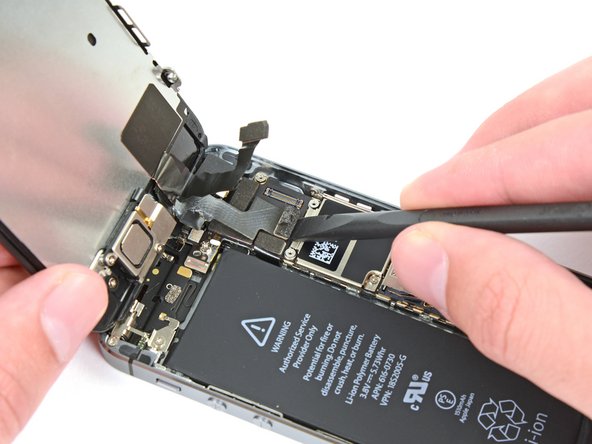
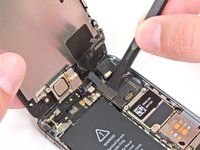
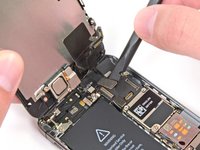
Com uma espátula ou uma unha, desconecte o cabo da câmera frontal e dos sensores.
-
-
-
-
Ferramenta utilizada neste passo:Tweezers$4.99
-
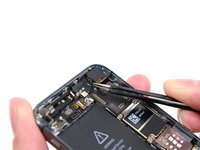
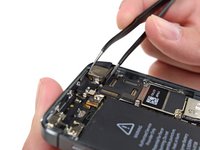
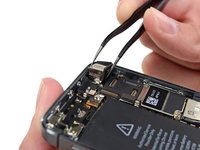
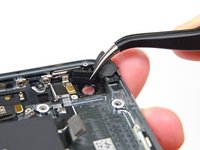
Com um par de pinças, vire a capa de borracha da câmera para fora de seu clipe e em direção à parte externa da tampa traseira.
-
-
-
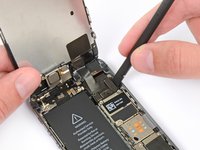
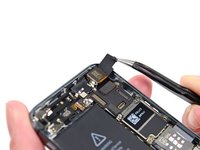
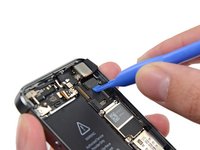
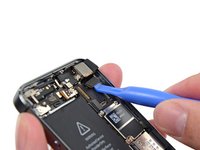
Com uma ferramenta de abertura de plástico, desconecte o conector do cabo da câmera traseira da placa lógica.
-
-
-
Remova a câmera traseira da carcaça traseira.
-
-


































Para a remontagem de seu dispositivo, siga estas instruções na ordem inversa.
Cancelar: não concluí este guia.
152 outras pessoas executaram este guia.


9Comentários do guia
i replaced the camera but its just showing black in the camera app, front facing camera works fine but the flash is saying its overheating, works fine when i put the old one back in (apart from the focus, which is the reason for replacement), can anyone help? is it a faulty new camera part?
Paul, I took mine to the local repair shop because of camera not focussing up close. They replaced it and it was all black like you report, they tried another camera and had the same problem, also they mentioned that it was overheating. They then put back in my old camera and it's got picture again but still not focussing. They said the main board must be faulty and wanted to post it away for repair. I suspect they're using a dodgy aftermarket camera replacement.
Worked fine for me... Thanks! After the first assembly I had stripes on the screen - reopened and did it again several times. At some point it worked - just apply enough pressure on the display connectors an try it out before closing the display ( there is no need to connect the home button each time).
Hi,
I have a problem, after doing all steps and after re-assembling the screen doesn't work well. I powe ON and then in the vertical of the screen appear color and stripes colors in vertical, nothing more can be viewed. just color stripes...
Any tips?
Step 23, 24, 25 are not necessary
