Ir para o conteúdo principal
Participe da comunidade de reparos - Criar conta

Essa tradução foi gerada por um programa e ainda não foi revisada por uma pessoa. Falas essa língua? Dá uma olhada.

Substituição do conjunto do painel dianteiro do iPad Air Wi-Fi

O que você precisa

    1. Substituição do conjunto do painel dianteiro do iPad Air Wi-Fi, Aquecimento da bolsa térmica iOpener: passo 1, imagem 1 %32 Substituição do conjunto do painel dianteiro do iPad Air Wi-Fi, Aquecimento da bolsa térmica iOpener: passo 1, imagem 2 %32
      • Recomendamos que você limpe o micro-ondas antes de prosseguir, pois qualquer sujeira desagradável na parte inferior pode acabar grudando no iOpener.

      • Coloque o iOpener no centro do micro-ondas.

      • Para microondas com prato giratório: certifique-se de que o prato esteja girando livremente. Se o iOpener ficar preso, ele poderá superaquecer e queimar.

      Pergunte ao FixBot

      Comentar

    2. Substituição do conjunto do painel dianteiro do iPad Air Wi-Fi: passo 2, imagem 1 %32
      • Aqueça o iOpener por trinta segundos.

      • Dependendo da potência do seu micro-ondas, pode ser necessário mais ou menos tempo. O iOpener está suficientemente aquecido quando está quase quente demais para ser tocado.

      • Durante o procedimento de reparo, à medida que o iOpener esfriar, reaqueça-o no micro-ondas por mais 30 segundos de cada vez.

      • Tenha cuidado para não superaquecer o iOpener durante o reparo. O superaquecimento pode fazer com que o iOpener se rompa. Não tente aquecer acima de 100 ˚C (212 ˚F).

      • Nunca toque no iOpener se ele parecer inchado.

      • Se o centro do iOpener ainda estiver muito quente para ser tocado, continue a usá-lo enquanto espera que ele esfrie um pouco mais antes de reaquecê-lo. Um iOpener aquecido adequadamente deve permanecer quente por até 10 minutos.

      Pergunte ao FixBot

      Comentar

    3. Substituição do conjunto do painel dianteiro do iPad Air Wi-Fi: passo 3, imagem 1 %32
      • Remova o iOpener do micro-ondas, segurando-o em uma das duas pontas finas, evitando o centro dele, que está quente.

      • O iOpener estará muito quente, portanto tenha cuidado ao manuseá-lo. Use uma luva de forno, se necessário.

      Pergunte ao FixBot

      Comentar

    4. Substituição do conjunto do painel dianteiro do iPad Air Wi-Fi, Método de aquecimento alternativo do iOpener: passo 4, imagem 1 %32 Substituição do conjunto do painel dianteiro do iPad Air Wi-Fi, Método de aquecimento alternativo do iOpener: passo 4, imagem 2 %32
      • Se você não tiver um micro-ondas, siga este passo para aquecer o iOpener em água fervida.

      • Encha uma panela ou frigideira com água suficiente para submergir completamente um iOpener.

      • Aqueça a água até ferver. Desligue o fogo.

      • Coloque um iOpener na água quente por 2 a 3 minutos. Certifique-se de que o iOpener esteja totalmente submerso na água.

      • Use um pegador para retirar o iOpener aquecido da água quente.

      • Seque bem o iOpener com uma toalha.

      • O iOpener estará muito quente, portanto, tenha cuidado para segurá-lo apenas pelas abas das extremidades.

      • Sua bolsa térmica iOpener está pronta para o uso! Se precisar reaquecer o iOpener, aqueça a água até ferver, desligue o fogo e coloque o iOpener na água por 2 a 3 minutos.

      Pergunte ao FixBot

      Comentar

    1. Substituição do conjunto do painel dianteiro do iPad Air Wi-Fi, Procedimento de segurança para tela quebrada: passo 5, imagem 1 %32 Substituição do conjunto do painel dianteiro do iPad Air Wi-Fi, Procedimento de segurança para tela quebrada: passo 5, imagem 2 %32 Substituição do conjunto do painel dianteiro do iPad Air Wi-Fi, Procedimento de segurança para tela quebrada: passo 5, imagem 3 %32
      • Se o vidro da sua tela estiver trincado, evite que ele quebre ainda mais e previna ferimentos durante o seu reparo cobrindo o vidro com fita adesiva.

      • Aplique tiras sobrepostas de fita adesiva transparente sobre a tela do iPad até que toda a superfície esteja coberta.

      • Isso manterá os cacos de vidro unidos e garantirá a integridade estrutural ao alavancar e levantar a tela.

      • Tente seguir o resto do guia de reparo conforme descrito. No entanto, uma vez que o vidro esteja quebrado, é provável que ele continue a trincar enquanto você trabalha, e talvez seja necessário usar uma ferramenta de reparo metálica para retirar os cacos de vidro.

      • Use óculos de segurança para proteger os olhos e tome cuidado para não danificar a tela LCD.

      Pergunte ao FixBot

      Comentar

    2. Substituição do conjunto do painel dianteiro do iPad Air Wi-Fi, Remoção do adesivo do vidro: passo 6, imagem 1 %32 Substituição do conjunto do painel dianteiro do iPad Air Wi-Fi, Remoção do adesivo do vidro: passo 6, imagem 2 %32
      • Segurando pela aba, coloque o iOpener aquecido na lateral do iPad à esquerda do conjunto botão home.

      • Deixe o iOpener agir por pelo menos um minuto para amolecer o adesivo sob o vidro.

      Pergunte ao FixBot

      Comentar

    3. Substituição do conjunto do painel dianteiro do iPad Air Wi-Fi: passo 7, imagem 1 %32 Substituição do conjunto do painel dianteiro do iPad Air Wi-Fi: passo 7, imagem 2 %32 Substituição do conjunto do painel dianteiro do iPad Air Wi-Fi: passo 7, imagem 3 %32
      • Embora o iPad pareça uniforme por fora, há componentes delicados sob o vidro frontal. Para evitar danos, apenas aqueça e faça alavanca nas áreas descritas em cada etapa.

      • Ao seguir as instruções, tenha um cuidado especial para evitar fazer alavanca nas seguintes áreas:

      • Câmera frontal

      • Antenas

      • Cabos do display

      Pergunte ao FixBot

      Comentar

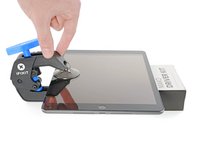
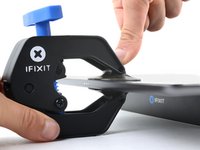
    4. Substituição do conjunto do painel dianteiro do iPad Air Wi-Fi, Instruções do Anti-Clamp: passo 8, imagem 1 %32 Substituição do conjunto do painel dianteiro do iPad Air Wi-Fi, Instruções do Anti-Clamp: passo 8, imagem 2 %32 Substituição do conjunto do painel dianteiro do iPad Air Wi-Fi, Instruções do Anti-Clamp: passo 8, imagem 3 %32
      Ferramenta utilizada neste passo:
      Clampy - Anti-Clamp
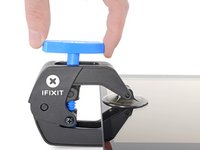
      $24.95
      • Os três próximos passos demonstram o Anti-Clamp, uma ferramenta que projetamos para facilitar o procedimento de abertura. Se você não estiver usando o Anti-Clamp, pule os próximos três passos para ver um método alternativo.

      • Para obter instruções completas sobre como usar o Anti-Clamp, consulte este guia.

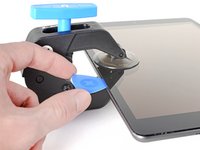
      • Puxe a alavanca azul para trás para destravar os braços do Anti-Clamp.

      • Coloque um objeto sob o seu iPad para que ele fique nivelado entre as ventosas de sucção.

      • Posicione as ventosas de sucção perto do meio da borda esquerda—uma na parte superior e outra na parte inferior.

      • Segure a parte inferior do Anti-Clamp com firmeza e pressione a ventosa superior para criar sucção.

      • Se a superfície do seu iPad estiver escorregadia demais para a fixação do Anti-Clamp, use fita adesiva para criar uma superfície com mais aderência.

      Pergunte ao FixBot

      Comentar

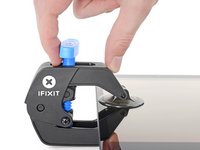
    5. Substituição do conjunto do painel dianteiro do iPad Air Wi-Fi: passo 9, imagem 1 %32 Substituição do conjunto do painel dianteiro do iPad Air Wi-Fi: passo 9, imagem 2 %32 Substituição do conjunto do painel dianteiro do iPad Air Wi-Fi: passo 9, imagem 3 %32
      • Puxe a alça azul para frente para travar os braços.

      • Gire a alça no sentido horário em 360 graus ou até que as ventosas de sucção (boca dupla) comecem a esticar.

      • Certifique-se de que as ventosas de sucção (boca dupla) permaneçam alinhadas entre si. Se elas começarem a sair do alinhamento, afrouxe levemente as ventosas de sucção (boca dupla) e realinhe os braços.

      Pergunte ao FixBot

      Comentar

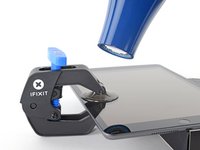
    6. Substituição do conjunto do painel dianteiro do iPad Air Wi-Fi: passo 10, imagem 1 %32 Substituição do conjunto do painel dianteiro do iPad Air Wi-Fi: passo 10, imagem 2 %32
      • Aguarde um minuto para que o adesivo se solte e crie uma abertura.

      • Se a tela não estiver quente o suficiente, você pode usar um secador de cabelo para aquecer ao longo da borda esquerda do iPad.

      • Para instruções completas sobre como usar um secador de cabelo, confira este guia.

      • Insira uma palheta de abertura sob a tela quando o Anti-Clamp criar uma abertura grande o suficiente.

      • Se o Anti-Clamp não criar uma abertura suficiente, aplique mais calor na área e gire a alça meia volta no sentido horário.

      • Não gire mais de meia volta por vez e aguarde um minuto entre cada giro. Deixe o Anti-Clamp e o tempo trabalharem para você.

      • Pule os próximos dois passos.

      Pergunte ao FixBot

      Comentar

    7. Substituição do conjunto do painel dianteiro do iPad Air Wi-Fi, Remoção da ventosa de sucção (boca única): passo 11, imagem 1 %32 Substituição do conjunto do painel dianteiro do iPad Air Wi-Fi, Remoção da ventosa de sucção (boca única): passo 11, imagem 2 %32 Substituição do conjunto do painel dianteiro do iPad Air Wi-Fi, Remoção da ventosa de sucção (boca única): passo 11, imagem 3 %32
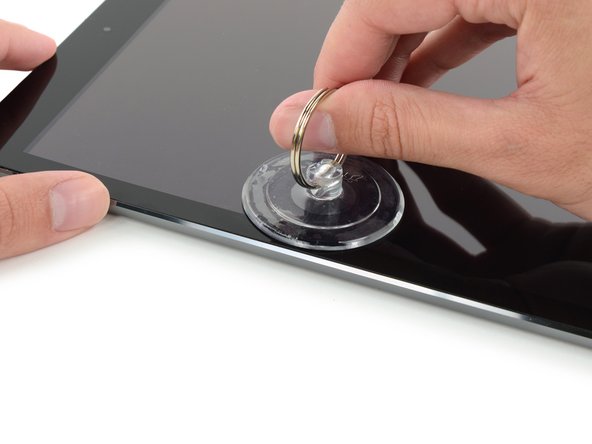
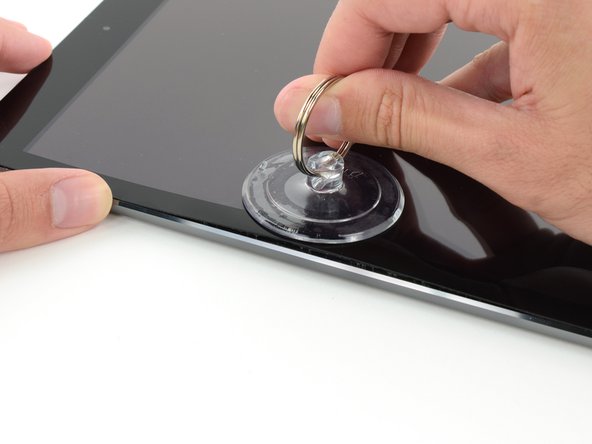
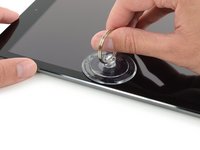
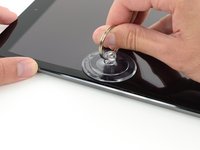
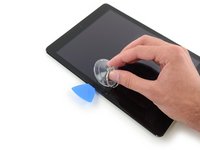
      • Coloque cuidadosamente uma ventosa de sucção (boca única) na metade da lateral aquecida.

      • Certifique-se de que a ventosa esteja completamente plana na tela para obter uma vedação firme.

      • Enquanto segura o iPad para baixo com uma das mãos, puxe a ventosa de sucção (boca única) para separar ligeiramente o vidro do painel frontal da tampa traseira.

      • Se a tela do seu iPad estiver muito rachada, cobri-la com uma camada lisa de fita adesiva transparente pode ajudar a ventosa de sucção (boca única) a aderir. Alternativamente, use um pedaço de fita resistente (como fita adesiva de reparo) e dobre-o para criar uma alça.

      Pergunte ao FixBot

      Comentar

    8. Substituição do conjunto do painel dianteiro do iPad Air Wi-Fi, Abertura do conjunto do display: passo 12, imagem 1 %32 Substituição do conjunto do painel dianteiro do iPad Air Wi-Fi, Abertura do conjunto do display: passo 12, imagem 2 %32 Substituição do conjunto do painel dianteiro do iPad Air Wi-Fi, Abertura do conjunto do display: passo 12, imagem 3 %32
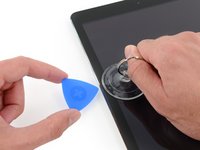
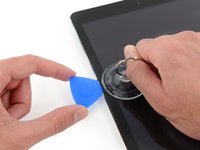
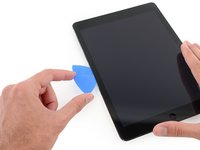
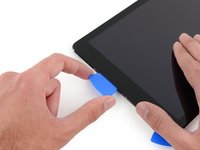
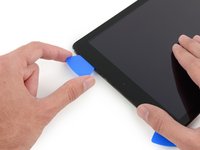
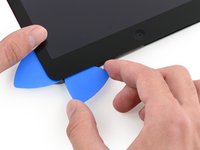
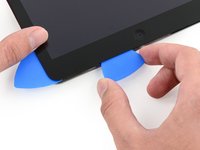
      • Insira uma palheta na fenda aberta pela ventosa de sucção.

      • Não insira a palheta além do bisel preto na lateral do conjunto do display. Inserir a palheta profundamente demais pode danificar o LCD.

      • Puxe a aba de plástico da ventosa de sucção para liberar o vácuo e remova a ventosa do conjunto do display.

      Pergunte ao FixBot

      Comentar

    9. Substituição do conjunto do painel dianteiro do iPad Air Wi-Fi, Reaquecimento do iOpener: passo 13, imagem 1 %32
      • Reaqueça e substitua o iOpener.

      • Tenha cuidado para não superaquecer o iOpener durante o procedimento de reparo. Sempre aguarde pelo menos 10 minutos antes de reaquecer o iOpener.

      Pergunte ao FixBot

      Comentar

    10. Substituição do conjunto do painel dianteiro do iPad Air Wi-Fi: passo 14, imagem 1 %32 Substituição do conjunto do painel dianteiro do iPad Air Wi-Fi: passo 14, imagem 2 %32 Substituição do conjunto do painel dianteiro do iPad Air Wi-Fi: passo 14, imagem 3 %32
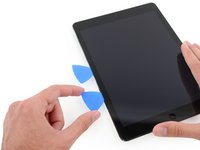
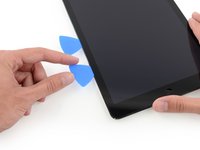
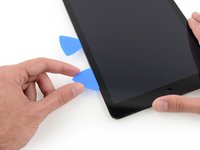
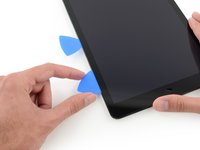
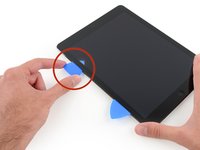
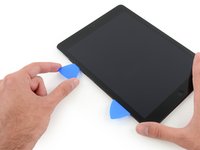
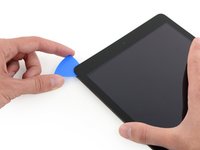
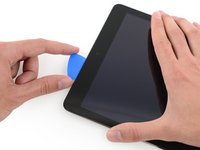
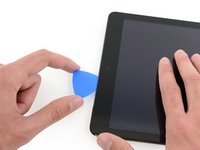
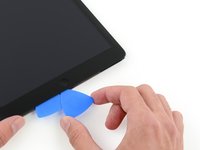
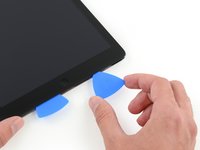
      • Posicione uma segunda palheta (de abertura) ao lado da primeira e deslize-a pela borda do iPad, soltando o adesivo conforme avança.

      Pergunte ao FixBot

      Comentar

    11. Substituição do conjunto do painel dianteiro do iPad Air Wi-Fi: passo 15, imagem 1 %32 Substituição do conjunto do painel dianteiro do iPad Air Wi-Fi: passo 15, imagem 2 %32 Substituição do conjunto do painel dianteiro do iPad Air Wi-Fi: passo 15, imagem 3 %32
      • Continue movendo a palheta ao longo da lateral do display para soltar o adesivo para display.

      • Se a palheta ficar presa no adesivo, "role" a palheta ao longo da lateral do iPad, continuando a soltar o adesivo para display.

      Pergunte ao FixBot

      Comentar

    12. Substituição do conjunto do painel dianteiro do iPad Air Wi-Fi: passo 16, imagem 1 %32 Substituição do conjunto do painel dianteiro do iPad Air Wi-Fi: passo 16, imagem 2 %32 Substituição do conjunto do painel dianteiro do iPad Air Wi-Fi: passo 16, imagem 3 %32
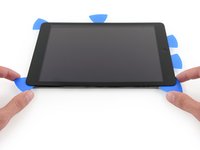
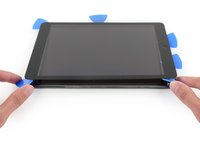
      • Pegue a primeira palheta de abertura que você inseriu e deslize-a em direção ao canto superior do iPad.

      • Se você conseguir ver a ponta da palheta de abertura através do vidro frontal, não entre em pânico — basta puxar a palheta um pouco para fora. Na maioria das vezes, tudo ficará bem, mas tente evitar que isso aconteça, pois pode depositar adesivo na parte frontal do LCD, o que é difícil de limpar.

      Pergunte ao FixBot

      Comentar

    13. Substituição do conjunto do painel dianteiro do iPad Air Wi-Fi: passo 17, imagem 1 %32
      • Reaqueça a iOpener e coloque-a sobre a borda superior do iPad, acima da câmera frontal.

      • Tenha cuidado para não superaquecer a iOpener durante o procedimento de reparo. Aguarde pelo menos dez minutos antes de reaquecer a iOpener.

      • Se você tiver uma iOpener flexível, você pode dobrá-la para aquecer o canto superior esquerdo e a borda superior ao mesmo tempo.

      Pergunte ao FixBot

      Comentar

    14. Substituição do conjunto do painel dianteiro do iPad Air Wi-Fi: passo 18, imagem 1 %32 Substituição do conjunto do painel dianteiro do iPad Air Wi-Fi: passo 18, imagem 2 %32 Substituição do conjunto do painel dianteiro do iPad Air Wi-Fi: passo 18, imagem 3 %32
      • Deslize a palheta de abertura pelo canto superior esquerdo do iPad para separar o adesivo.

      Pergunte ao FixBot

      Comentar

    15. Substituição do conjunto do painel dianteiro do iPad Air Wi-Fi: passo 19, imagem 1 %32 Substituição do conjunto do painel dianteiro do iPad Air Wi-Fi: passo 19, imagem 2 %32 Substituição do conjunto do painel dianteiro do iPad Air Wi-Fi: passo 19, imagem 3 %32
      • Deslize a palheta ao longo da borda superior do iPad, parando logo antes de chegar à câmera.

      • A terceira imagem mostra onde a câmera frontal e o compartimento estão no iPad.

      • Evite deslizar a palheta sobre a câmera frontal, pois você pode espalhar adesivo na lente ou danificar a câmera. Os passos a seguir detalharão a melhor forma de evitar tocar na câmera frontal.

      Pergunte ao FixBot

      Comentar

    16. Substituição do conjunto do painel dianteiro do iPad Air Wi-Fi: passo 20, imagem 1 %32 Substituição do conjunto do painel dianteiro do iPad Air Wi-Fi: passo 20, imagem 2 %32 Substituição do conjunto do painel dianteiro do iPad Air Wi-Fi: passo 20, imagem 3 %32
      • Puxe a espátula ligeiramente para fora e deslize a ponta com cuidado pela parte superior da seção da câmera frontal na borda superior.

      Pergunte ao FixBot

      Comentar

    17. Substituição do conjunto do painel dianteiro do iPad Air Wi-Fi: passo 21, imagem 1 %32 Substituição do conjunto do painel dianteiro do iPad Air Wi-Fi: passo 21, imagem 2 %32 Substituição do conjunto do painel dianteiro do iPad Air Wi-Fi: passo 21, imagem 3 %32
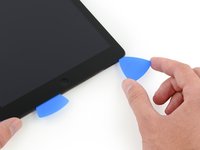
      • Deixe a palheta de abertura no iPad um pouco depois da câmera frontal.

      • Pegue uma segunda palheta, insira-a à esquerda da câmera e deslize-a até o canto do iPad para terminar de cortar o adesivo nessa borda.

      Pergunte ao FixBot

      Comentar

    18. Substituição do conjunto do painel dianteiro do iPad Air Wi-Fi: passo 22, imagem 1 %32 Substituição do conjunto do painel dianteiro do iPad Air Wi-Fi: passo 22, imagem 2 %32 Substituição do conjunto do painel dianteiro do iPad Air Wi-Fi: passo 22, imagem 3 %32
      • Insira a espátula usada anteriormente mais profundamente no iPad e deslize-a para longe da câmera, em direção ao canto.

      Pergunte ao FixBot

      Comentar

    19. Substituição do conjunto do painel dianteiro do iPad Air Wi-Fi: passo 23, imagem 1 %32
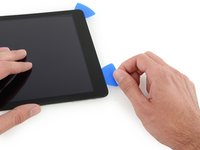
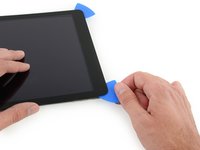
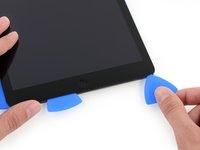
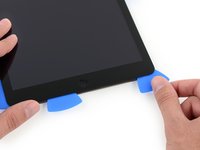
      • Deixe as três palhetas nos cantos do iPad para evitar que o adesivo do painel frontal volte a colar.

      • Reaqueça o iOpener e coloque-o no lado restante do iPad — ao longo do botão de volume e do botão de bloqueio.

      Pergunte ao FixBot

      Comentar

    20. Substituição do conjunto do painel dianteiro do iPad Air Wi-Fi: passo 24, imagem 1 %32 Substituição do conjunto do painel dianteiro do iPad Air Wi-Fi: passo 24, imagem 2 %32
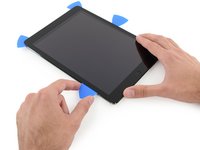
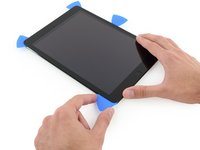
      • Deslize a palheta ao redor do canto superior direito do iPad, liberando a junta adesiva ali.

      • Mantenha esta palheta no lugar para evitar que a junta adesiva se cole novamente, e pegue uma nova palheta para o próximo passo.

      Pergunte ao FixBot

      Comentar

    21. Substituição do conjunto do painel dianteiro do iPad Air Wi-Fi, Substituição do conjunto do display do iPad: passo 25, imagem 1 %32 Substituição do conjunto do painel dianteiro do iPad Air Wi-Fi, Substituição do conjunto do display do iPad: passo 25, imagem 2 %32 Substituição do conjunto do painel dianteiro do iPad Air Wi-Fi, Substituição do conjunto do display do iPad: passo 25, imagem 3 %32
      • Insira uma nova palheta e deslize-a até o meio da borda direita do iPad, soltando o adesivo para display à medida que avança.

      • Os cabos do display estão localizados aproximadamente a meio caminho da parte inferior do iPad. Pare de deslizar a palheta ao chegar a cerca de 11,4 cm da parte inferior do iPad.

      Pergunte ao FixBot

      Comentar

    22. Substituição do conjunto do painel dianteiro do iPad Air Wi-Fi: passo 26, imagem 1 %32
      • Mantenha as palhetas no lugar e coloque a iOpener reaquecida na extremidade do botão home do iPad.

      Pergunte ao FixBot

      Comentar

    23. Substituição do conjunto do painel dianteiro do iPad Air Wi-Fi: passo 27, imagem 1 %32 Substituição do conjunto do painel dianteiro do iPad Air Wi-Fi: passo 27, imagem 2 %32 Substituição do conjunto do painel dianteiro do iPad Air Wi-Fi: passo 27, imagem 3 %32
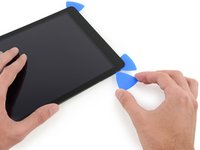
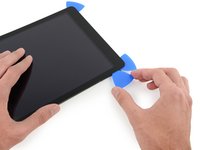
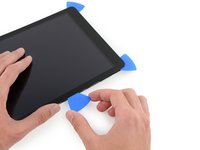
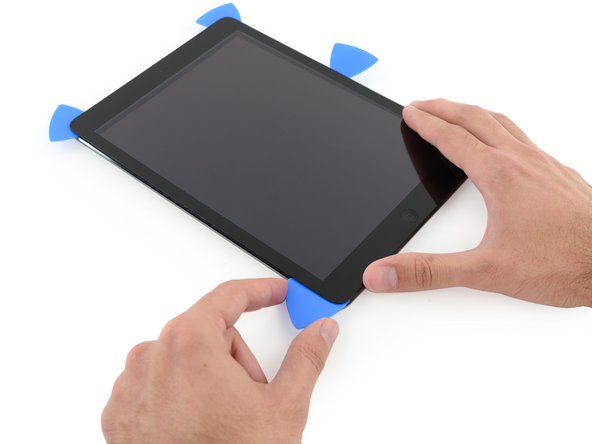
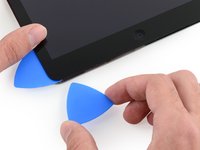
      • Deslize a palheta da parte inferior esquerda até o canto inferior esquerdo para cortar o adesivo nesse canto.

      • Deixe a palheta no canto. Não force a alavanca além disso e não remova a palheta do iPad.

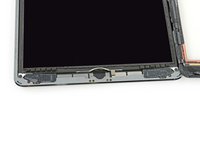
      • A terceira imagem mostra as duas antenas e a cavidade do botão home na carcaça inferior do iPad.

      • Os próximos passos orientarão onde você deve usar a alavanca para evitar danos a esses componentes. Aplique calor e use a alavanca apenas onde indicado.

      Pergunte ao FixBot

      Comentar

    24. Substituição do conjunto do painel dianteiro do iPad Air Wi-Fi: passo 28, imagem 1 %32 Substituição do conjunto do painel dianteiro do iPad Air Wi-Fi: passo 28, imagem 2 %32 Substituição do conjunto do painel dianteiro do iPad Air Wi-Fi: passo 28, imagem 3 %32
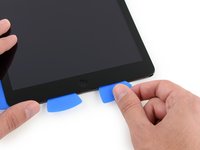
      • Mantenha a palheta do passo anterior no lugar para evitar que a junta adesiva volte a colar.

      • Com uma nova palheta, corte suavemente sobre a antena esquerda, parando antes do botão home.

      • Deslize a palheta apenas da borda externa em direção ao centro do iPad. Não mova a palheta de volta para a borda externa, pois mover nessa direção pode danificar a antena.

      • Se precisar deslizar a palheta sobre a seção inferior mais de uma vez, remova-a, insira-a novamente na borda externa e deslize para dentro.

      • Mantenha a palheta no lugar antes de prosseguir.

      Pergunte ao FixBot

      Comentar

    25. Substituição do conjunto do painel dianteiro do iPad Air Wi-Fi, Remoção do adesivo: passo 29, imagem 1 %32 Substituição do conjunto do painel dianteiro do iPad Air Wi-Fi, Remoção do adesivo: passo 29, imagem 2 %32 Substituição do conjunto do painel dianteiro do iPad Air Wi-Fi, Remoção do adesivo: passo 29, imagem 3 %32
      • Pegue uma palheta nova e insira-a à direita da palheta anterior.

      • Deslize pela lateral do botão home e da antena do lado direito usando apenas a pontinha para remover o adesivo.

      Pergunte ao FixBot

      Comentar

    26. Substituição do conjunto do painel dianteiro do iPad Air Wi-Fi: passo 30, imagem 1 %32 Substituição do conjunto do painel dianteiro do iPad Air Wi-Fi: passo 30, imagem 2 %32 Substituição do conjunto do painel dianteiro do iPad Air Wi-Fi: passo 30, imagem 3 %32
      • Com o adesivo solto, insira a espátula perto do canto direito. Deslize a espátula para a esquerda e pare pouco antes do botão home.

      • Assim como na antena esquerda, deslize apenas da borda externa em direção ao centro. Inverter essa direção pode danificar a antena.

      Pergunte ao FixBot

      Comentar

    27. Substituição do conjunto do painel dianteiro do iPad Air Wi-Fi: passo 31, imagem 1 %32
      • Reaqueça e reaplique o iOpener no lado do controle de volume do iPad.

      Pergunte ao FixBot

      Comentar

    28. Substituição do conjunto do painel dianteiro do iPad Air Wi-Fi: passo 32, imagem 1 %32 Substituição do conjunto do painel dianteiro do iPad Air Wi-Fi: passo 32, imagem 2 %32
      • Tenha muito cuidado com este passo. Vá com calma e certifique-se de que o adesivo esteja quente e macio, e que você tenha passado por todo o adesivo com uma palheta. Não tenha receio de parar e reaquecer.

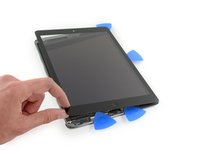
      • Na lateral do iPad oposta aos controles de volume, você deve ter uma palheta alojada em cada canto. Gire as palhetas para levantar levemente o vidro, separando o restante do adesivo ao longo da borda do cabo do display.

      • Se encontrar uma resistência significativa, deixe as palhetas no lugar, reaqueça e reaplique o iOpener nas áreas problemáticas.

      Pergunte ao FixBot

      Comentar

    29. Substituição do conjunto do painel dianteiro do iPad Air Wi-Fi: passo 33, imagem 1 %32 Substituição do conjunto do painel dianteiro do iPad Air Wi-Fi: passo 33, imagem 2 %32
      • Levante devagar e com cuidado para soltar ainda mais o adesivo para display ao longo da borda do cabo flexível do display.

      Pergunte ao FixBot

      Comentar

    30. Substituição do conjunto do painel dianteiro do iPad Air Wi-Fi, Corte do adesivo restante: passo 34, imagem 1 %32 Substituição do conjunto do painel dianteiro do iPad Air Wi-Fi, Corte do adesivo restante: passo 34, imagem 2 %32 Substituição do conjunto do painel dianteiro do iPad Air Wi-Fi, Corte do adesivo restante: passo 34, imagem 3 %32
      • Enquanto segura o vidro do painel frontal, use uma palheta para cortar o resto do adesivo para display.

      • Tenha muito cuidado para não cortar ou danificar nenhum dos cabos do painel do display.

      Pergunte ao FixBot

      Comentar

    31. Substituição do conjunto do painel dianteiro do iPad Air Wi-Fi: passo 35, imagem 1 %32 Substituição do conjunto do painel dianteiro do iPad Air Wi-Fi: passo 35, imagem 2 %32
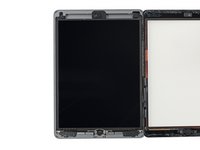
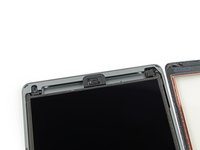
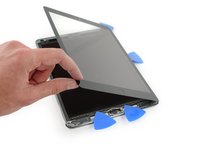
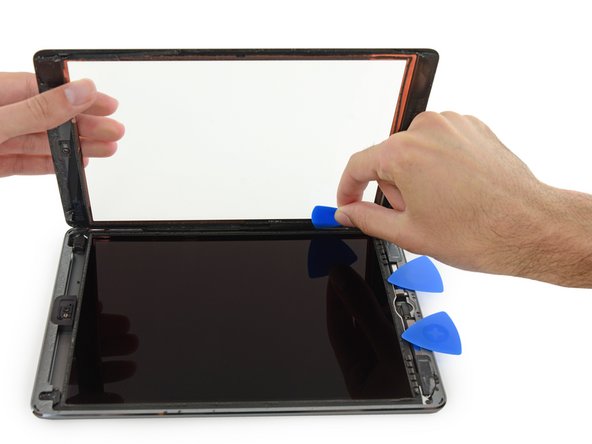
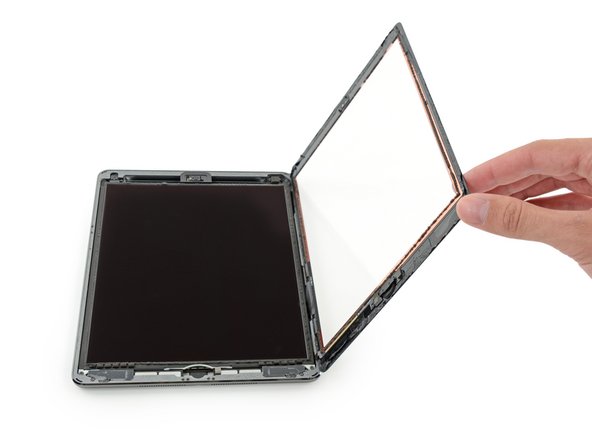
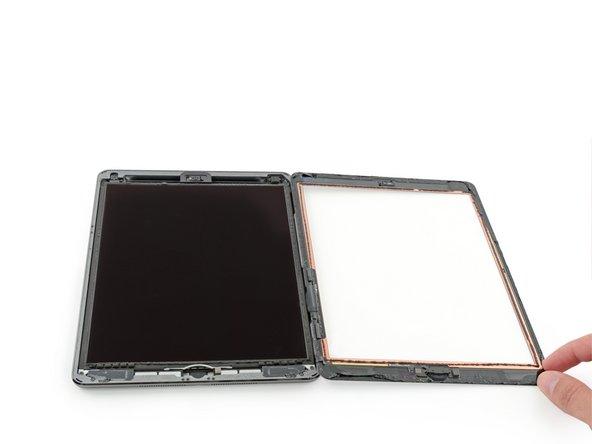
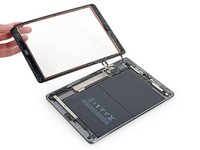
      • Depois de separar todo o adesivo, abra o painel de vidro como uma página de um livro e apoie-o em sua mesa de trabalho.

      • Durante a remontagem, limpe os restos de adesivo da carcaça (e do vidro frontal, caso você vá reutilizá-lo) com álcool isopropílico e substitua o adesivo usando nosso guia de aplicação de adesivo para conjunto do display e faixas adesivas pré-cortadas.

      • É fácil prender um cabo flex entre o vidro frontal e o quadro do iPad durante a remontagem. Tenha cuidado com os cabos flex e certifique-se de que eles se dobrem suavemente e fiquem encaixados sob o quadro. Se as dobras de um cabo flex forem pressionadas completamente, ele poderá sofrer danos irreparáveis.

      Pergunte ao FixBot

      Comentar

    1. Substituição do conjunto do painel dianteiro do iPad Air Wi-Fi, Remoção da fita adesiva: passo 36, imagem 1 %32 Substituição do conjunto do painel dianteiro do iPad Air Wi-Fi, Remoção da fita adesiva: passo 36, imagem 2 %32 Substituição do conjunto do painel dianteiro do iPad Air Wi-Fi, Remoção da fita adesiva: passo 36, imagem 3 %32
      • Remova qualquer fita que esteja cobrindo os parafusos do LCD.

      Pergunte ao FixBot

      Comentar

    2. Substituição do conjunto do painel dianteiro do iPad Air Wi-Fi, Remoção dos parafusos Phillips: passo 37, imagem 1 %32
      • Remova os seguintes parafusos Phillips que prendem o LCD.

      • Três parafusos de 4,0 mm

      • Um parafuso de 4,8 mm

      Pergunte ao FixBot

      Comentar

    3. Substituição do conjunto do painel dianteiro do iPad Air Wi-Fi, Remoção do LCD: passo 38, imagem 1 %32 Substituição do conjunto do painel dianteiro do iPad Air Wi-Fi, Remoção do LCD: passo 38, imagem 2 %32 Substituição do conjunto do painel dianteiro do iPad Air Wi-Fi, Remoção do LCD: passo 38, imagem 3 %32
      • Não tente remover o LCD completamente. Ele ainda está conectado ao iPad por vários cabos na extremidade do botão home. Levante apenas pela extremidade da câmera frontal.

      • Use a ponta plana de uma espátula para separar o LCD do seu encaixe apenas o suficiente para segurá-lo com os dedos.

      • Vire o LCD do iPad como se fosse a página de um livro, levantando perto da câmera e virando-o sobre a extremidade do botão home da carcaça traseira.

      • Seja gentil e fique atento aos cabos do LCD enquanto vira a tela.

      • Coloque o LCD com a face voltada para baixo para permitir o acesso aos cabos da tela.

      • Coloque o LCD sobre uma superfície macia, limpa e sem fiapos.

      Pergunte ao FixBot

      Comentar

    4. Substituição do conjunto do painel dianteiro do iPad Air Wi-Fi, Remoção do parafuso Phillips: passo 39, imagem 1 %32 Substituição do conjunto do painel dianteiro do iPad Air Wi-Fi, Remoção do parafuso Phillips: passo 39, imagem 2 %32 Substituição do conjunto do painel dianteiro do iPad Air Wi-Fi, Remoção do parafuso Phillips: passo 39, imagem 3 %32
      Ferramenta utilizada neste passo:
      Battery Blocker
      $5.95
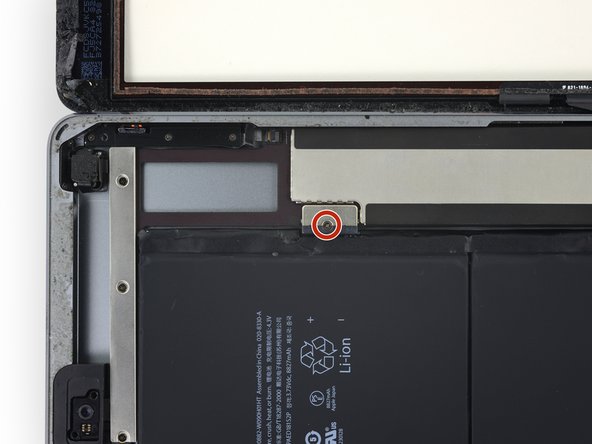
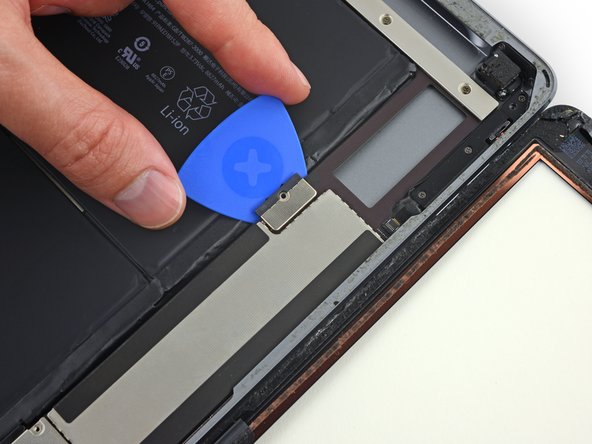
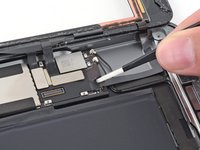
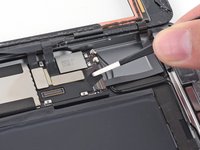
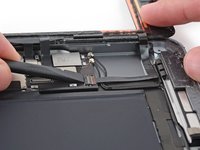
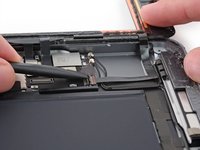
      • Remova o parafuso Phillips de 2,3 mm que prende o conector da bateria à placa lógica.

      • Para reduzir o risco de curto-circuito, você pode inserir um bloqueador de bateria ou uma palheta modificada para desconectar a bateria.

      • Tenha muito cuidado ao isolar a bateria usando um bloqueador de bateria. Os contatos da bateria são danificados facilmente, resultando em danos irreversíveis.

      • Deslize o bloqueador de bateria por baixo da área do conector da bateria na placa lógica e mantenha-o no lugar enquanto trabalha.

      • Se estiver com dificuldade para encaixar o bloqueador de bateria por baixo da placa lógica, você pode tentar usar uma carta de baralho para desconectar a bateria.

      Pergunte ao FixBot

      Comentar

    5. Substituição do conjunto do painel dianteiro do iPad Air Wi-Fi, Remoção do suporte do cabo da tela: passo 40, imagem 1 %32
      • Remova os três parafusos Phillips de 1,4 mm do suporte do cabo da tela.

      Pergunte ao FixBot

      Comentar

    6. Substituição do conjunto do painel dianteiro do iPad Air Wi-Fi, Remoção do suporte do cabo de display: passo 41, imagem 1 %32 Substituição do conjunto do painel dianteiro do iPad Air Wi-Fi, Remoção do suporte do cabo de display: passo 41, imagem 2 %32
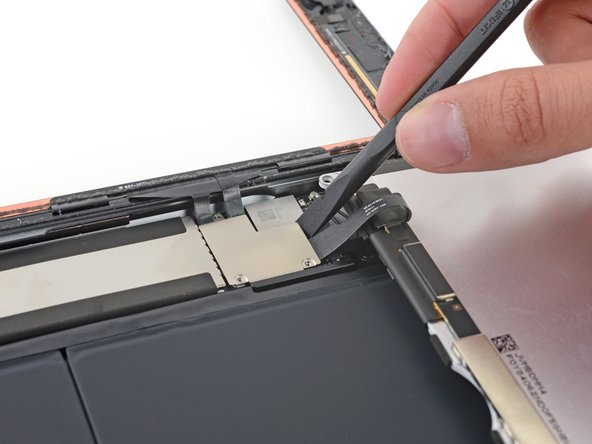
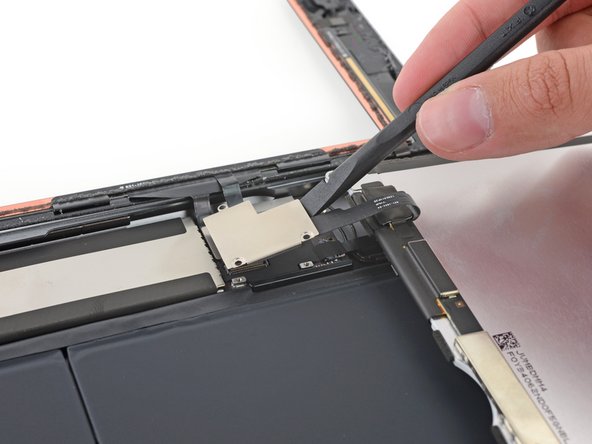
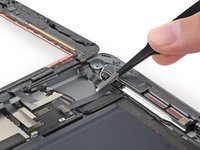
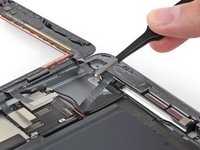
      • Use a ponta chata de uma espátula para levantar suavemente o suporte do cabo de display da placa lógica.

      • O conector para cabo de display está colado na parte inferior do suporte; por isso, não empurre a espátula muito para baixo do suporte, ou você poderá danificar o conector.

      Pergunte ao FixBot

      Comentar

    7. Substituição do conjunto do painel dianteiro do iPad Air Wi-Fi, Remoção do LCD: passo 42, imagem 1 %32
      • Remova o LCD.

      Pergunte ao FixBot

      Comentar

    1. Substituição do conjunto do painel dianteiro do iPad Air Wi-Fi, Remoção da fita do conector do cabo plano do botão home: passo 43, imagem 1 %32 Substituição do conjunto do painel dianteiro do iPad Air Wi-Fi, Remoção da fita do conector do cabo plano do botão home: passo 43, imagem 2 %32
      • Remova qualquer fita que cubra o conector do cabo plano do botão home.

      Pergunte ao FixBot

      Comentar

    2. Substituição do conjunto do painel dianteiro do iPad Air Wi-Fi: passo 44, imagem 1 %32 Substituição do conjunto do painel dianteiro do iPad Air Wi-Fi: passo 44, imagem 2 %32 Substituição do conjunto do painel dianteiro do iPad Air Wi-Fi: passo 44, imagem 3 %32
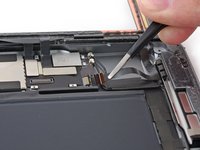
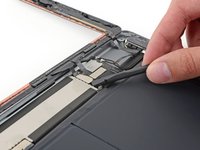
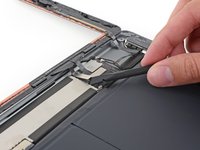
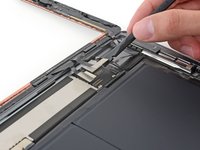
      • Use a ponta chata da espátula para levantar a aba do conector ZIF do cabo plano do botão home.

      • Com cuidado, puxe o cabo plano do botão home horizontalmente para fora do conector ZIF.

      Pergunte ao FixBot

      Comentar

    3. Substituição do conjunto do painel dianteiro do iPad Air Wi-Fi, Desconexão dos conectores do digitalizador: passo 45, imagem 1 %32 Substituição do conjunto do painel dianteiro do iPad Air Wi-Fi, Desconexão dos conectores do digitalizador: passo 45, imagem 2 %32 Substituição do conjunto do painel dianteiro do iPad Air Wi-Fi, Desconexão dos conectores do digitalizador: passo 45, imagem 3 %32
      • Use a ponta plana de uma espátula ou uma unha para cuidadosamente desconectar os dois conectores do cabo do digitalizador, puxando-os para cima para retirá-los de seus soquetes.

      • Para evitar danificar o seu iPad, faça alavanca apenas sobre os próprios conectores, não sobre o soquete na placa lógica.

      Pergunte ao FixBot

      Comentar

    4. Substituição do conjunto do painel dianteiro do iPad Air Wi-Fi, Remoção do cabo plano do botão home: passo 46, imagem 1 %32 Substituição do conjunto do painel dianteiro do iPad Air Wi-Fi, Remoção do cabo plano do botão home: passo 46, imagem 2 %32
      • Descole com cuidado o cabo plano do botão home do adesivo que o mantém preso à carcaça traseira.

      Pergunte ao FixBot

      Comentar

    5. Substituição do conjunto do painel dianteiro do iPad Air Wi-Fi, Remoção do conjunto do painel dianteiro: passo 47, imagem 1 %32 Substituição do conjunto do painel dianteiro do iPad Air Wi-Fi, Remoção do conjunto do painel dianteiro: passo 47, imagem 2 %32
      Ferramenta utilizada neste passo:
      Polyimide Tape
      $9.95
      • Remova o conjunto do painel dianteiro.

      • Durante a remontagem, limpe qualquer poeira ou marcas de dedos da parte interna do conjunto do painel dianteiro para garantir um display limpo.

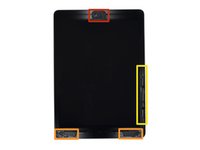
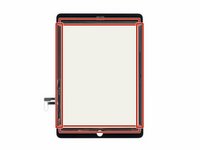
      • Se você encontrar problemas de toque "fantasma" com o seu novo display, isso pode ser resolvido adicionando uma camada de fita isolante bem fina, como a fita Kapton (poliimida), nas áreas destacadas na parte traseira do painel. Os painéis da iFixit vêm com o isolamento adequado e não devem exigir a adição de fita.

      • Sem o isolamento adequado, essas áreas do digitalizador (vidro digitalizador) podem entrar em contato com outros componentes, causando mau funcionamento do toque.

      • O isolamento não é visível a olho nu e é diferente das tiras de espuma de barreira contra poeira encontradas em muitos iPads.

      Pergunte ao FixBot

      Comentar

Conclusão

Para a remontagem de seu dispositivo, siga estas instruções na ordem inversa.

Cancelar: não concluí este guia.

634 outras pessoas executaram este guia.

Sam Goldheart

Membro desde: 10/18/12

477.943 Reputação

Autoria de 538 guias

Equipe

iFixit Membro de iFixit

Staff

123 Membros

Autoria de 83.913 guias

89Comentários do guia

Actually, I didnt remove the crashed front panel(the old one) as this guide. The edge of front panel didnt stick so much with the cover case, so I use force to tear off the crumbled edge. Be prepared for the "dust of glass", it will really hurt your body, if you plan to do as my way.

Additionally, there is another difficulty part of me. When I stick the new panel on. There is always some small dust between the screen and the front panel.

yzg1199 - Responder Compartilhar
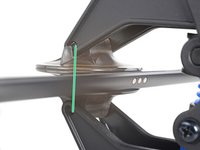
Great guide, a lot harder with a cracked screen due to no flat surfaces for suction cup but eventually got it off, thanks

Billy Rooke - Responder Compartilhar

How to put it back? LCD + digitizer do not want to "cooperate" in ribbons area

jacekzarzecki - Responder Compartilhar

Use the spudger to gently push or pull them into the slot. That's what I did. It's charging now so I don't know if it works yet or not

Kristin Mcgeehan - Responder Compartilhar

Assembled back with a new digitizer. Powered on.

1. Screen keeps to be black, no image. Put on a charger, iPad makes "boing" sound very quite every 10 seconds or so. Plugged it into a Macbook Air, iPad show up in iTunes and iFoto, all data can be accessed.

2. Suddenly, after few minutes connected to the Macbook Air, iPad boot screen appears on iPad and device boots-up.

3. Now, input is very sporadic and unreliable. Device keeps selecting items on its own and starting apps on its own, doesn't react reliably to user input. Seems as if the digitizer or its connection is damaged. Hard to tell, everything went ok, only problem was the removal of the old adhesive to have a plain surface for the new one.

As is, this is a failure, device does not work as expected. Data is safe though.

Marc - Responder Compartilhar

Comentar

Visualizações:

Últimas 24 horas: 8

Últimos 7 dias: 63

Últimos 30 dias: 283

Ao todo: 474,295