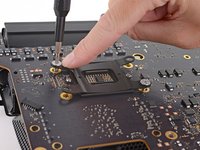
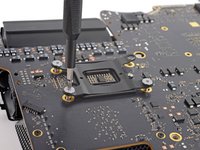
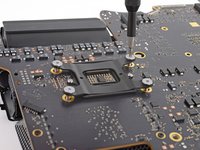
Ir para o conteúdo principal
Participe da comunidade de reparos - Criar conta

Essa tradução foi gerada por um programa e ainda não foi revisada por uma pessoa. Falas essa língua? Dá uma olhada.

Substituição da CPU do iMac Intel de 27" com tela Retina 5K

O que você precisa

    1. Substituição da CPU do iMac Intel de 27" com tela Retina 5K, Tela: passo 1, imagem 1 %32
      Ferramenta utilizada neste passo:
      iMac Intel 27" Cardboard Service Wedge
      $4.99
      Pergunte ao FixBot

      Comentar

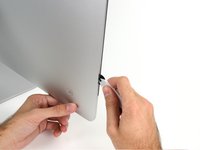
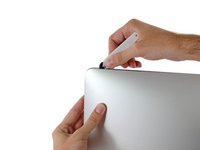
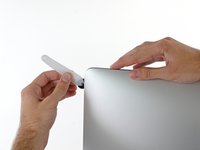
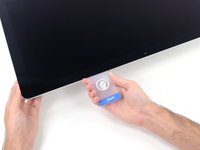
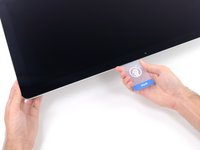
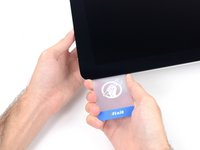
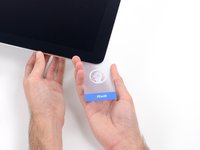
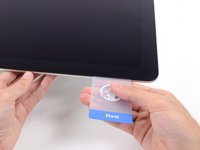
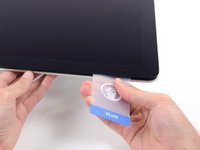
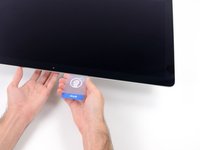
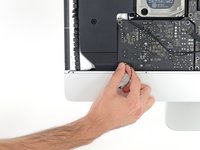
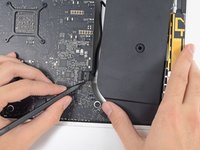
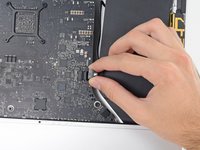
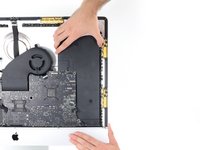
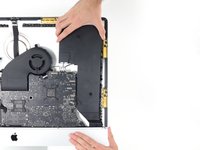
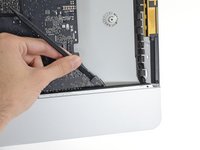
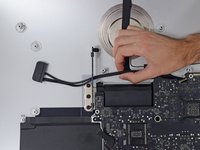
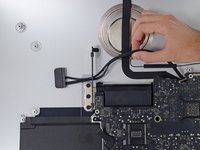
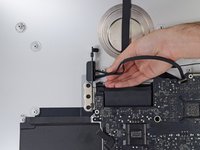
    2. Substituição da CPU do iMac Intel de 27" com tela Retina 5K: passo 2, imagem 1 %32 Substituição da CPU do iMac Intel de 27" com tela Retina 5K: passo 2, imagem 2 %32 Substituição da CPU do iMac Intel de 27" com tela Retina 5K: passo 2, imagem 3 %32
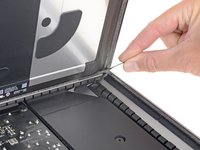
      • Começando pelo lado esquerdo da tela, próximo ao botão de liga/desliga, introduza a ferramenta de abertura para iMac no vão entre o painel de vidro e a estrutura traseira.

      • O eixo da ferramenta de abertura para iMac evita que você introduza muito para dentro a roda. Se estiver usando uma ferramenta diferente, não a introduza mais do que 9,5 mm dentro da tela. Você corre o risco de romper os cabos da antena e causar sérios danos.

      Pergunte ao FixBot

      Comentar

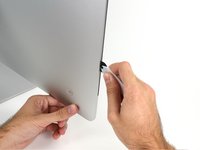
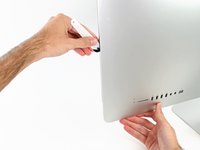
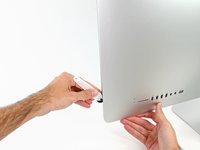
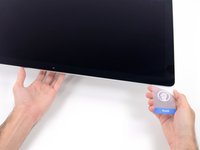
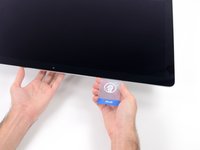
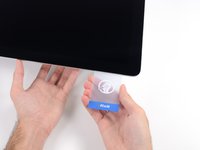
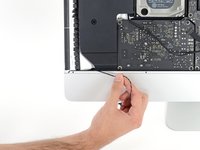
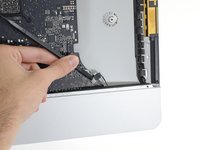
    3. Substituição da CPU do iMac Intel de 27" com tela Retina 5K: passo 3, imagem 1 %32 Substituição da CPU do iMac Intel de 27" com tela Retina 5K: passo 3, imagem 2 %32 Substituição da CPU do iMac Intel de 27" com tela Retina 5K: passo 3, imagem 3 %32
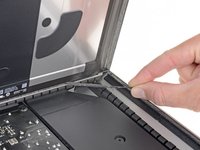
      • Use a ferramenta como um cortador de pizza - empurre-a por toda a extensão do vão e ela cortará o ponto central do adesivo de espuma.

      • Lembre-se de empurrar constantemente o punho atrás da roda cortante. Se você puxar, a roda pode escapar do punho.

      • Passe a ferramenta por toda a extensão da lateral esquerda da tela.

      Pergunte ao FixBot

      Comentar

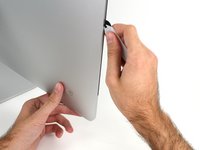
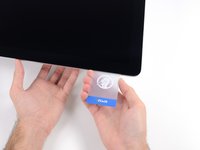
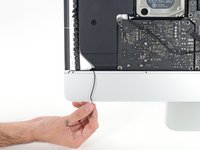
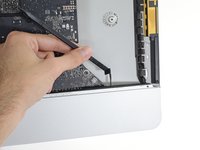
    4. Substituição da CPU do iMac Intel de 27" com tela Retina 5K: passo 4, imagem 1 %32 Substituição da CPU do iMac Intel de 27" com tela Retina 5K: passo 4, imagem 2 %32 Substituição da CPU do iMac Intel de 27" com tela Retina 5K: passo 4, imagem 3 %32
      • Continue passando a ferramenta para cima, virando no canto esquerdo superior.

      Pergunte ao FixBot

      Comentar

    5. Substituição da CPU do iMac Intel de 27" com tela Retina 5K: passo 5, imagem 1 %32 Substituição da CPU do iMac Intel de 27" com tela Retina 5K: passo 5, imagem 2 %32
      • Corte o adesivo da parte esquerda superior da tela.

      Pergunte ao FixBot

      Comentar

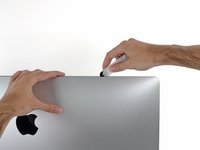
    6. Substituição da CPU do iMac Intel de 27" com tela Retina 5K: passo 6, imagem 1 %32 Substituição da CPU do iMac Intel de 27" com tela Retina 5K: passo 6, imagem 2 %32
      • Continue na parte superior da tela.

      • Você precisa passar a ferramenta algumas vezes para trás e para a frente onde já cortou adesivo, para garantir que tenha soltado o máximo possível de adesivo.

      Pergunte ao FixBot

      Comentar

    7. Substituição da CPU do iMac Intel de 27" com tela Retina 5K: passo 7, imagem 1 %32 Substituição da CPU do iMac Intel de 27" com tela Retina 5K: passo 7, imagem 2 %32 Substituição da CPU do iMac Intel de 27" com tela Retina 5K: passo 7, imagem 3 %32
      • Passe a ferramenta pelo canto superior direito da tela.

      Pergunte ao FixBot

      Comentar

    8. Substituição da CPU do iMac Intel de 27" com tela Retina 5K: passo 8, imagem 1 %32 Substituição da CPU do iMac Intel de 27" com tela Retina 5K: passo 8, imagem 2 %32
      • Role a ferramenta para baixo, por toda a extensão da lateral direita da tela.

      Pergunte ao FixBot

      Comentar

    9. Substituição da CPU do iMac Intel de 27" com tela Retina 5K: passo 9, imagem 1 %32 Substituição da CPU do iMac Intel de 27" com tela Retina 5K: passo 9, imagem 2 %32
      • Finalize empurrando a ferramenta de abertura para a parte inferior na lateral direita da tela.

      • A esta altura, você pode passar a ferramenta por toda a tela, voltando no sentido inverso, para garantir que tenha cortado o máximo possível de adesivo.

      Pergunte ao FixBot

      Comentar

    10. Substituição da CPU do iMac Intel de 27" com tela Retina 5K: passo 10, imagem 1 %32 Substituição da CPU do iMac Intel de 27" com tela Retina 5K: passo 10, imagem 2 %32 Substituição da CPU do iMac Intel de 27" com tela Retina 5K: passo 10, imagem 3 %32
      Ferramenta utilizada neste passo:
      Plastic Cards
      $2.99
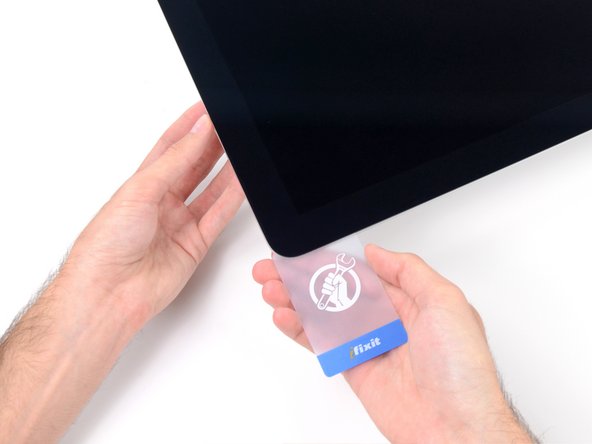
      • Ainda que a ferramenta de abertura já tenha feito a parte difícil do trabalho, a tela ainda estará levemente colada na estrutura. Será necessário usar um cartão de plástico para soltar o resto desse adesivo.

      • Coloque o iMac numa mesa com a tela virada para cima.

      • Começando pelo canto direito superior do iMac, introduza um cartão de plástico por entre a tela e a moldura.

      • Tenha cuidado para não introduzi-la mais do que 9,5 mm, caso contrário você danificará componentes internos.

      Pergunte ao FixBot

      Comentar

    11. Substituição da CPU do iMac Intel de 27" com tela Retina 5K: passo 11, imagem 1 %32 Substituição da CPU do iMac Intel de 27" com tela Retina 5K: passo 11, imagem 2 %32
      • Vire gentilmente o cartão de plástico para abrir o espaço entre a tela e a moldura, e corte os adesivos resistentes próximos ao canto.

      • Se você usar muita força, irá quebrar o vidro. Trabalhe com cuidado e não tente formar um vão maior do que 6 mm.

      Pergunte ao FixBot

      Comentar

    12. Substituição da CPU do iMac Intel de 27" com tela Retina 5K: passo 12, imagem 1 %32 Substituição da CPU do iMac Intel de 27" com tela Retina 5K: passo 12, imagem 2 %32 Substituição da CPU do iMac Intel de 27" com tela Retina 5K: passo 12, imagem 3 %32
      • Pare de cortar antes da câmera iSight neste passo, caso contrário você pode danificá-la.

      • Passe o cartão na direção do centro da tela para cortar os adesivos resistentes.

      Pergunte ao FixBot

      Comentar

    13. Substituição da CPU do iMac Intel de 27" com tela Retina 5K: passo 13, imagem 1 %32 Substituição da CPU do iMac Intel de 27" com tela Retina 5K: passo 13, imagem 2 %32
      • Introduza o cartão novamente no canto e deixe-o nessa posição para evitar que o adesivo cole novamente.

      Pergunte ao FixBot

      Comentar

    14. Substituição da CPU do iMac Intel de 27" com tela Retina 5K: passo 14, imagem 1 %32 Substituição da CPU do iMac Intel de 27" com tela Retina 5K: passo 14, imagem 2 %32 Substituição da CPU do iMac Intel de 27" com tela Retina 5K: passo 14, imagem 3 %32
      • Introduza um segundo cartão no vão, por entre a tela e a moldura, no canto esquerdo superior.

      Pergunte ao FixBot

      Comentar

    15. Substituição da CPU do iMac Intel de 27" com tela Retina 5K: passo 15, imagem 1 %32 Substituição da CPU do iMac Intel de 27" com tela Retina 5K: passo 15, imagem 2 %32
      • Vire gentilmente o cartão, aumentando ligeiramente o espaço entre a tela e a moldura.

      • Como na outra lateral, mova lentamente para permitir que o adesivo se rompa e tenha cuidado para não tensionar demais o vidro da tela.

      Pergunte ao FixBot

      Comentar

    16. Substituição da CPU do iMac Intel de 27" com tela Retina 5K: passo 16, imagem 1 %32 Substituição da CPU do iMac Intel de 27" com tela Retina 5K: passo 16, imagem 2 %32 Substituição da CPU do iMac Intel de 27" com tela Retina 5K: passo 16, imagem 3 %32
      • Passe o cartão de plástico na direção do centro, parando novamente um pouco antes da câmera iSight.

      Pergunte ao FixBot

      Comentar

    17. Substituição da CPU do iMac Intel de 27" com tela Retina 5K: passo 17, imagem 1 %32 Substituição da CPU do iMac Intel de 27" com tela Retina 5K: passo 17, imagem 2 %32
      • Introduza o cartão de volta no canto esquerdo superior.

      Pergunte ao FixBot

      Comentar

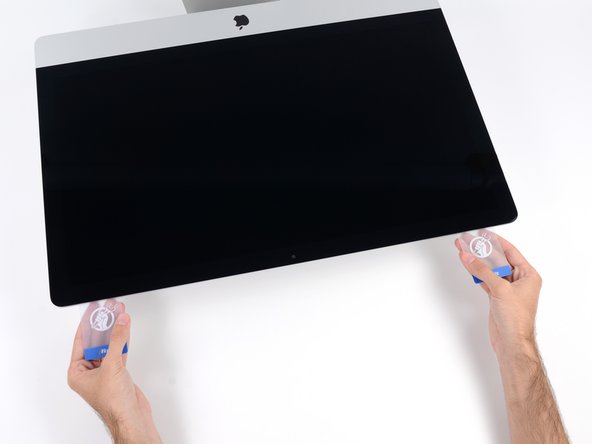
    18. Substituição da CPU do iMac Intel de 27" com tela Retina 5K: passo 18, imagem 1 %32 Substituição da CPU do iMac Intel de 27" com tela Retina 5K: passo 18, imagem 2 %32 Substituição da CPU do iMac Intel de 27" com tela Retina 5K: passo 18, imagem 3 %32
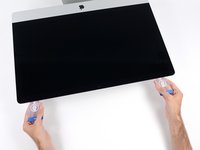
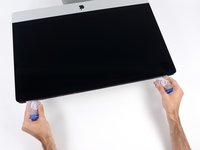
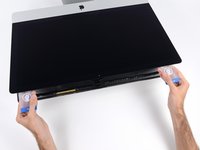
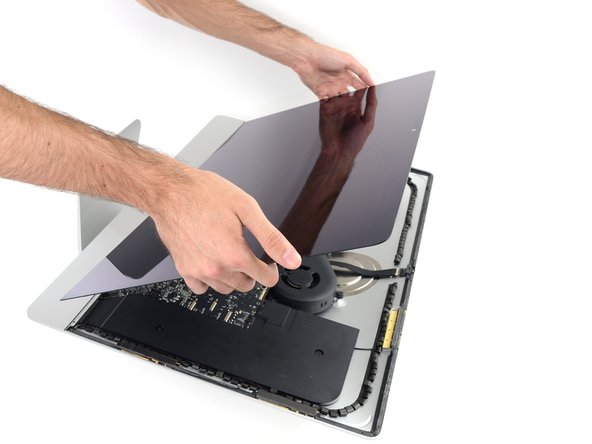
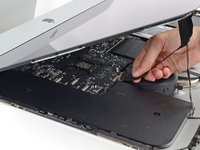
      • Erga a tela somente umas poucas polegadas - ele ainda está preso ao iMac pelos cabos de dados e de energia.
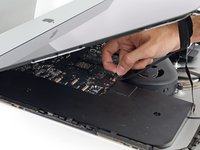
      • Com os cartões introduzidos próximo aos cantos, como mostra a figura, vire gentilmente os cartões para aumentar o vão entre a tela e a estrutura.

      • Se em algumas partes o adesivo ainda estiver colando e não puder ser separado, pare de fazer movimentos de vai-e-vem e use um dos cartões para cortar o adesivo nesta área.

      • Comece erguendo a parte superior da tela para fora da moldura.

      Pergunte ao FixBot

      Comentar

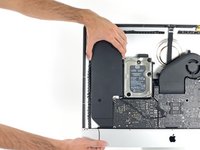
    19. Substituição da CPU do iMac Intel de 27" com tela Retina 5K: passo 19, imagem 1 %32 Substituição da CPU do iMac Intel de 27" com tela Retina 5K: passo 19, imagem 2 %32
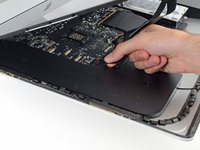
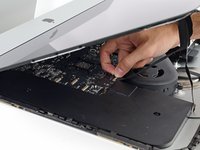
      • Enquanto segura a tela com uma mão, use a outra para desconectar o cabo de energia da tela.

      • Erga a tela o suficiente para facilitar o acesso às conexões, mas não tanto que os cabos fiquem estendidos e as suas conexões sejam danificadas (umas 8").

      Pergunte ao FixBot

      Comentar

    20. Substituição da CPU do iMac Intel de 27" com tela Retina 5K: passo 20, imagem 1 %32 Substituição da CPU do iMac Intel de 27" com tela Retina 5K: passo 20, imagem 2 %32 Substituição da CPU do iMac Intel de 27" com tela Retina 5K: passo 20, imagem 3 %32
      • Vire para cima o suporte metálico com trava do cabo de dados da tela.

      • Desconecte o cabo de dados da tela.

      • Esta conexão é sensível e pode se romper facilmente. Certifique-se de puxar em linha reta o conector do cabo de dados da tela para fora do soquete, em direção à parte superior do iMac.

      Pergunte ao FixBot

      Comentar

    21. Substituição da CPU do iMac Intel de 27" com tela Retina 5K: passo 21, imagem 1 %32 Substituição da CPU do iMac Intel de 27" com tela Retina 5K: passo 21, imagem 2 %32
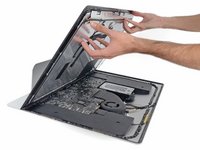
      • Erga a tela até ela quase alcançar uma posição vertical.

      • A esta altura, ainda há uma tira de adesivo na extensão da parte inferior da tela, que segurará a tela à moldura, fazendo as vezes de uma dobradiça. Você pode soltar este adesivo erguendo e baixando a tela por algumas vezes.

      • Remova o máximo possível de adesivo agarrando-a pelas bordas de fora e depois puxando ou passando-a na direção do centro.

      Pergunte ao FixBot

      Comentar

    22. Substituição da CPU do iMac Intel de 27" com tela Retina 5K: passo 22, imagem 1 %32 Substituição da CPU do iMac Intel de 27" com tela Retina 5K: passo 22, imagem 2 %32 Substituição da CPU do iMac Intel de 27" com tela Retina 5K: passo 22, imagem 3 %32
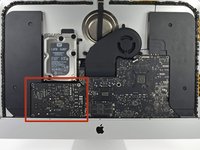
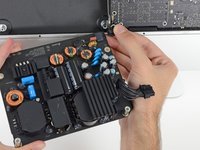
      • Tenha muito cuidado para não tocar nos terminais do condensador ou nas juntas de solda expostas na parte traseira da fonte de alimentação (no quadrado vermelho).

      • Caso necessário, um cartão de plástico pode ser usado para cortar partes resistentes da tira de adesivo na parte inferior.

      Pergunte ao FixBot

      Comentar

    23. Substituição da CPU do iMac Intel de 27" com tela Retina 5K: passo 23, imagem 1 %32 Substituição da CPU do iMac Intel de 27" com tela Retina 5K: passo 23, imagem 2 %32 Substituição da CPU do iMac Intel de 27" com tela Retina 5K: passo 23, imagem 3 %32
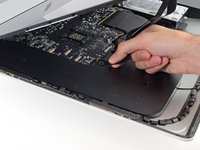
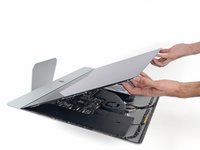
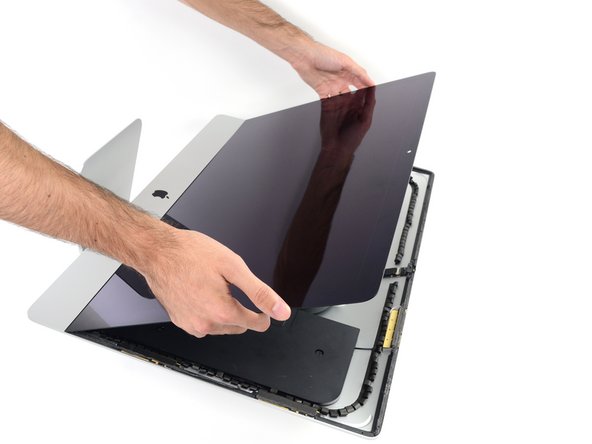
      • Tenha muito cuidado ao manusear a tela, ela é grande, pesada e feita de vidro. A tela tem bordas frágeis. Evite erguer a tela pelos cantos.

      • Erga a tela da moldura e remova-a do iMac. Deite a tela virada para baixo numa superfície plana e macia.

      • Pode ser que seja necessário ergue-la lentamente de um lado, para soltar o adesivo restante.

      • Depois de cortado o adesivo, ele não pode mais ser usado para vedar a tela. Vá para este guia quando o seu reparo tiver sido completado para repor as tiras de adesivo que seguram a tela no seu invólucro traseiro.

      Pergunte ao FixBot

      Comentar

    24. Substituição da CPU do iMac Intel de 27" com tela Retina 5K: passo 24, imagem 1 %32
      • Se estiver substituindo o painel da tela, pode ser que você precise transferir outros componentes do painel velho para o novo. Compare a parte traseira da tela velha com aquela da tela de reposição. Observe todos os cabos, sensores e espumas que estão faltando na tela nova.

      • Se houver um fio ou cabo debaixo da fita adesiva, remova sempre primeiro a fita.

      • Se o cabo estiver colado no chassi, use uma bolsa térmica iOpener ou um secador de cabelos para amolecer primeiro o adesivo. Você pode em seguida passar uma palheta de abertura por debaixo do cabo para soltá-lo. Nunca puxe diretamente pelos sensíveis conectores.

      • Passe uma palheta de abertura por debaixo dos pedaços de espuma para separá-los da tela e remova-os gentilmente. Pode ser que você precise de uma fita dupla-face para fixá-los na tela nova.

      Pergunte ao FixBot

      Comentar

    1. Substituição da CPU do iMac Intel de 27" com tela Retina 5K, Remoção do suporte de fixação: passo 25, imagem 1 %32 Substituição da CPU do iMac Intel de 27" com tela Retina 5K, Remoção do suporte de fixação: passo 25, imagem 2 %32
      • Use uma chave Phillips para remover os nove parafusos Phillips de 3,2 mm que prendem o suporte de fixação.

      • Você talvez precise remover o adesivo para display que reveste a borda inferior do gabinete do iMac para acessar os parafusos.

      Pergunte ao FixBot

      Comentar

    2. Substituição da CPU do iMac Intel de 27" com tela Retina 5K, Remoção do suporte inferior: passo 26, imagem 1 %32
      • Remova o suporte inferior (também conhecido como "chin strap") da estrutura do iMac.

      • Como reinstalar este suporte facilmente:

      • Posicione o suporte na diagonal.

      • Prenda o parafuso mais à direita o suficiente para manter o suporte no lugar; mantenha-o solto por enquanto para que o suporte possa girar.

      • Gire o lado esquerdo do suporte para baixo até que ele fique na horizontal na sua posição original.

      • Começando pelo parafuso mais à esquerda, instale e aperte os parafusos restantes.

      Pergunte ao FixBot

      Comentar

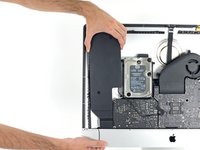
    1. Substituição da CPU do iMac Intel de 27" com tela Retina 5K, Remoção do alto-falante esquerdo: passo 27, imagem 1 %32
      • Remova os dois parafusos T10 de 10 mm.

      Pergunte ao FixBot

      Comentar

    2. Substituição da CPU do iMac Intel de 27" com tela Retina 5K: passo 28, imagem 1 %32 Substituição da CPU do iMac Intel de 27" com tela Retina 5K: passo 28, imagem 2 %32 Substituição da CPU do iMac Intel de 27" com tela Retina 5K: passo 28, imagem 3 %32
      • Desconecte o cabo do alto-falante esquerdo puxando-o para cima, diretamente para fora do seu soquete na placa lógica.

      • Desencaminhe o cabo do espaço entre o disco rígido e a placa lógica.

      • Se o espaço entre o disco rígido e a placa lógica for muito estreito para o cabo do alto-falante, desconecte-o e deixe o cabo no lugar.

      Pergunte ao FixBot

      Comentar

    3. Substituição da CPU do iMac Intel de 27" com tela Retina 5K: passo 29, imagem 1 %32 Substituição da CPU do iMac Intel de 27" com tela Retina 5K: passo 29, imagem 2 %32 Substituição da CPU do iMac Intel de 27" com tela Retina 5K: passo 29, imagem 3 %32
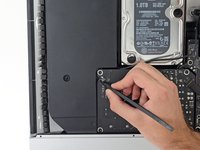
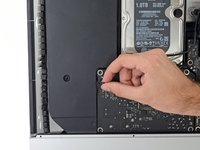
      • Tenha cuidado para não tocar em nenhuma solda na parte de trás da fonte de alimentação. Os capacitores podem estar carregados o suficiente para causar um choque perigoso.

      • Use uma espátula para desconectar o cabo do botão LIGA/DESLIGA do seu soquete na placa lógica.

      Pergunte ao FixBot

      Comentar

    4. Substituição da CPU do iMac Intel de 27" com tela Retina 5K: passo 30, imagem 1 %32 Substituição da CPU do iMac Intel de 27" com tela Retina 5K: passo 30, imagem 2 %32
      • Levante o alto-falante esquerdo para cima, até que o cabo do botão LIGA/DESLIGA fique exposto (cerca de 1,3 cm).

      Pergunte ao FixBot

      Comentar

    5. Substituição da CPU do iMac Intel de 27" com tela Retina 5K: passo 31, imagem 1 %32 Substituição da CPU do iMac Intel de 27" com tela Retina 5K: passo 31, imagem 2 %32 Substituição da CPU do iMac Intel de 27" com tela Retina 5K: passo 31, imagem 3 %32
      • Desconecte suavemente o cabo do botão LIGA/DESLIGA da sua ranhura no alto-falante esquerdo.

      Pergunte ao FixBot

      Comentar

    6. Substituição da CPU do iMac Intel de 27" com tela Retina 5K: passo 32, imagem 1 %32 Substituição da CPU do iMac Intel de 27" com tela Retina 5K: passo 32, imagem 2 %32 Substituição da CPU do iMac Intel de 27" com tela Retina 5K: passo 32, imagem 3 %32
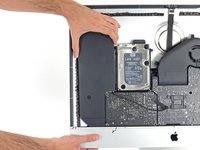
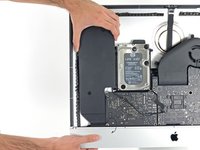
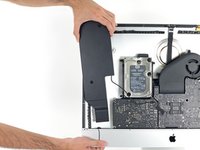
      • Levante o alto-falante esquerdo verticalmente e remova-o do iMac.

      • Se o espaço entre o disco rígido e a placa lógica era estreito demais para liberar o cabo do alto-falante anteriormente, puxe-o gentilmente enquanto remove o alto-falante.

      • Empurre a partir da extremidade do conector enquanto puxa a partir da extremidade do alto-falante para passar o cabo por baixo do suporte direito do disco rígido.

      Pergunte ao FixBot

      Comentar

    1. Substituição da CPU do iMac Intel de 27" com tela Retina 5K, Disco rígido: passo 33, imagem 1 %32 Substituição da CPU do iMac Intel de 27" com tela Retina 5K, Disco rígido: passo 33, imagem 2 %32
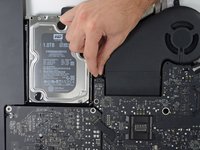
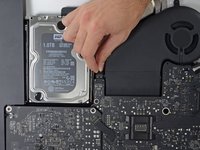
      • Puxe o cabo de dados/energia SATA diretamente para cima para desconectá-lo da unidade.

      Pergunte ao FixBot

      Comentar

    2. Substituição da CPU do iMac Intel de 27" com tela Retina 5K, Remoção dos parafusos da carcaça: passo 34, imagem 1 %32
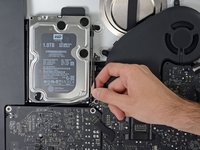
      • Remova os dois parafusos T10 de 7,3 mm que prendem o suporte esquerdo do disco rígido à carcaça traseira.

      Pergunte ao FixBot

      Comentar

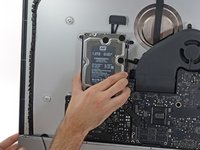
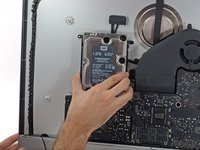
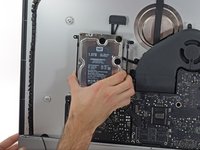
    3. Substituição da CPU do iMac Intel de 27" com tela Retina 5K, Remoção do disco rígido: passo 35, imagem 1 %32 Substituição da CPU do iMac Intel de 27" com tela Retina 5K, Remoção do disco rígido: passo 35, imagem 2 %32 Substituição da CPU do iMac Intel de 27" com tela Retina 5K, Remoção do disco rígido: passo 35, imagem 3 %32
      • Segure o disco rígido e o suporte esquerdo do disco rígido juntos.

      • Incline o lado esquerdo para cima, afastando-o da carcaça traseira, e deslize o conjunto para a esquerda.

      • Remova o disco rígido e o suporte esquerdo do disco rígido do iMac.

      Pergunte ao FixBot

      Comentar

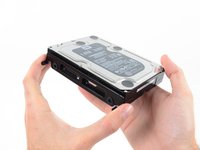
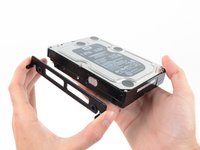
    4. Substituição da CPU do iMac Intel de 27" com tela Retina 5K, Remoção do suporte esquerdo do disco rígido: passo 36, imagem 1 %32 Substituição da CPU do iMac Intel de 27" com tela Retina 5K, Remoção do suporte esquerdo do disco rígido: passo 36, imagem 2 %32
      • Remova o suporte esquerdo do disco rígido.

      Pergunte ao FixBot

      Comentar

    1. Substituição da CPU do iMac Intel de 27" com tela Retina 5K, Remoção da fonte de alimentação: passo 37, imagem 1 %32 Substituição da CPU do iMac Intel de 27" com tela Retina 5K, Remoção da fonte de alimentação: passo 37, imagem 2 %32
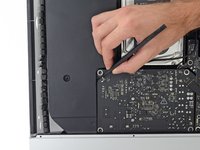
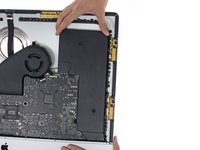
      • Ao trabalhar na fonte de alimentação, tenha muito cuidado para não tocar nos terminais do capacitor ou em quaisquer pontos de solda expostos na parte traseira da fonte de alimentação. Manuseie a placa apenas pelas bordas.

      • Desconecte o cabo de controle da fonte de alimentação da fonte de alimentação.

      Pergunte ao FixBot

      Comentar

    2. Substituição da CPU do iMac Intel de 27" com tela Retina 5K, Remoção dos parafusos da fonte de alimentação: passo 38, imagem 1 %32
      • Remova os quatro parafusos a seguir que prendem a fonte de alimentação à carcaça traseira (tamanho T8 ou T10, dependendo do modelo exato):

      • Dois parafusos Torx de 23,7 mm

      • Dois parafusos Torx de 7,3 mm

      Pergunte ao FixBot

      Comentar

    3. Substituição da CPU do iMac Intel de 27" com tela Retina 5K: passo 39, imagem 1 %32 Substituição da CPU do iMac Intel de 27" com tela Retina 5K: passo 39, imagem 2 %32 Substituição da CPU do iMac Intel de 27" com tela Retina 5K: passo 39, imagem 3 %32
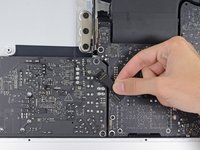
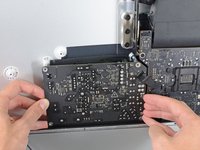
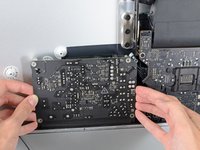
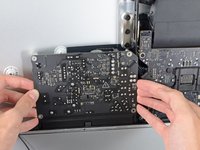
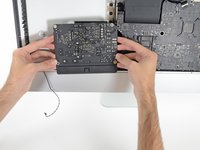
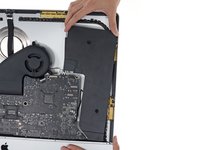
      • Não tente remover a fonte de alimentação da carcaça; ela ainda está conectada à placa lógica por dois cabos.

      • Mova a placa da fonte de alimentação em direção à borda esquerda da carcaça e para cima para liberá-la do entalhe na placa lógica.

      Pergunte ao FixBot

      Comentar

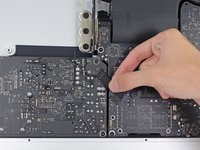
    4. Substituição da CPU do iMac Intel de 27" com tela Retina 5K: passo 40, imagem 1 %32 Substituição da CPU do iMac Intel de 27" com tela Retina 5K: passo 40, imagem 2 %32
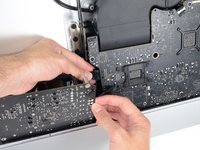
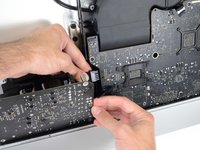
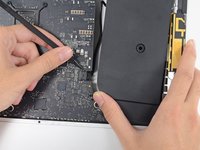
      • Pressione a trava no conector para cabo de alimentação e, em seguida, puxe-o para fora do soquete na parte traseira da placa lógica.

      • Se o cabo estiver muito difícil de desconectar, você pode remover a fonte de alimentação e a placa-mãe juntas.

      Pergunte ao FixBot

      Comentar

    5. Substituição da CPU do iMac Intel de 27" com tela Retina 5K: passo 41, imagem 1 %32 Substituição da CPU do iMac Intel de 27" com tela Retina 5K: passo 41, imagem 2 %32 Substituição da CPU do iMac Intel de 27" com tela Retina 5K: passo 41, imagem 3 %32
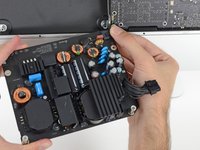
      • Tenha muito cuidado para não tocar nos terminais do capacitor ou em quaisquer pontos de solda expostos na parte de trás da fonte de alimentação. Manuseie a placa apenas pelas bordas.

      • Vire a parte superior da fonte de alimentação em sua direção, como se estivesse abrindo uma caixa de correio, para revelar o conector do cabo de entrada de corrente alternada (AC).

      • Desconecte o conector do cabo de entrada de corrente alternada (AC).

      Pergunte ao FixBot

      Comentar

    1. Substituição da CPU do iMac Intel de 27" com tela Retina 5K, Alto-falante direito: passo 42, imagem 1 %32
      • Remova os dois parafusos T10 de 10,0 mm.

      Pergunte ao FixBot

      Comentar

    2. Substituição da CPU do iMac Intel de 27" com tela Retina 5K: passo 43, imagem 1 %32 Substituição da CPU do iMac Intel de 27" com tela Retina 5K: passo 43, imagem 2 %32
      • Balance delicadamente o alto-falante direito um pouco para a direita, para permitir o acesso à conexão do seu cabo na placa lógica.

      Pergunte ao FixBot

      Comentar

    3. Substituição da CPU do iMac Intel de 27" com tela Retina 5K: passo 44, imagem 1 %32 Substituição da CPU do iMac Intel de 27" com tela Retina 5K: passo 44, imagem 2 %32 Substituição da CPU do iMac Intel de 27" com tela Retina 5K: passo 44, imagem 3 %32
      • Use uma espátula para soltar o conector do cabo do alto-falante direito do seu soquete na placa lógica.

      • Puxe o conector para a direita para removê-lo do soquete.

      Pergunte ao FixBot

      Comentar

    4. Substituição da CPU do iMac Intel de 27" com tela Retina 5K: passo 45, imagem 1 %32 Substituição da CPU do iMac Intel de 27" com tela Retina 5K: passo 45, imagem 2 %32 Substituição da CPU do iMac Intel de 27" com tela Retina 5K: passo 45, imagem 3 %32
      • Levante o alto-falante diretamente para cima e remova-o do iMac.

      Pergunte ao FixBot

      Comentar

    1. Substituição da CPU do iMac Intel de 27" com tela Retina 5K, Remoção da ventoinha: passo 46, imagem 1 %32 Substituição da CPU do iMac Intel de 27" com tela Retina 5K, Remoção da ventoinha: passo 46, imagem 2 %32 Substituição da CPU do iMac Intel de 27" com tela Retina 5K, Remoção da ventoinha: passo 46, imagem 3 %32
      • Use a ponta de uma espátula para desconectar o conector do cabo da ventoinha de seu soquete na placa lógica.

      Pergunte ao FixBot

      Comentar

    2. Substituição da CPU do iMac Intel de 27" com tela Retina 5K, Remoção da fita adesiva: passo 47, imagem 1 %32 Substituição da CPU do iMac Intel de 27" com tela Retina 5K, Remoção da fita adesiva: passo 47, imagem 2 %32
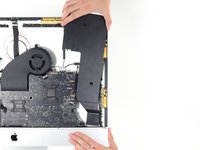
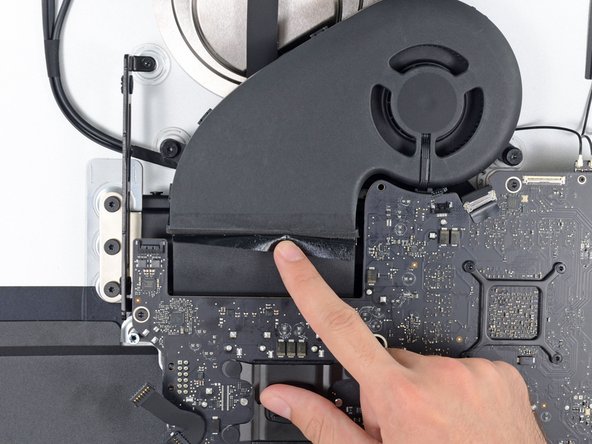
      • Descole levemente a fita preta que conecta a ventoinha ao duto de exaustão.

      • Mantenha a fita no lugar no duto de exaustão — você só precisa expor a junção para liberar a ventoinha.

      Pergunte ao FixBot

      Comentar

    3. Substituição da CPU do iMac Intel de 27" com tela Retina 5K, Remoção dos parafusos do ventilador: passo 48, imagem 1 %32
      • Remova os três parafusos T10 de 12,4 mm que prendem o ventilador à carcaça traseira.

      Pergunte ao FixBot

      Comentar

    4. Substituição da CPU do iMac Intel de 27" com tela Retina 5K, Remoção da ventoinha: passo 49, imagem 1 %32 Substituição da CPU do iMac Intel de 27" com tela Retina 5K, Remoção da ventoinha: passo 49, imagem 2 %32
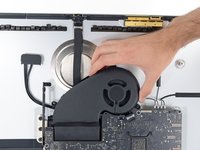
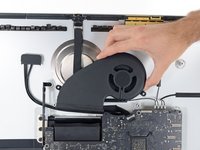
      • Remova a ventoinha do iMac.

      Pergunte ao FixBot

      Comentar

    1. Substituição da CPU do iMac Intel de 27" com tela Retina 5K, Conjunto da placa lógica: passo 50, imagem 1 %32 Substituição da CPU do iMac Intel de 27" com tela Retina 5K, Conjunto da placa lógica: passo 50, imagem 2 %32 Substituição da CPU do iMac Intel de 27" com tela Retina 5K, Conjunto da placa lógica: passo 50, imagem 3 %32
      • Use a ponta chata de uma espátula para desconectar cada um dos quatro conectores de antena da placa AirPort/Bluetooth.

      • Observe as posições originais de cada conector ao reconectar os cabos. Da esquerda para a direita na placa, as antenas são conectadas na seguinte ordem:

      • Mais à esquerda

      • Superior

      • Superior direita

      • Inferior direita

      Pergunte ao FixBot

      Comentar

    2. Substituição da CPU do iMac Intel de 27" com tela Retina 5K: passo 51, imagem 1 %32 Substituição da CPU do iMac Intel de 27" com tela Retina 5K: passo 51, imagem 2 %32 Substituição da CPU do iMac Intel de 27" com tela Retina 5K: passo 51, imagem 3 %32
      • Esta é uma conexão delicada que pode ser facilmente quebrada.

      • Levante o suporte de metal do cabo da câmera iSight.

      • Puxe o conector do cabo da câmera para fora do soquete, em direção à parte superior do iMac.

      Pergunte ao FixBot

      Comentar

    3. Substituição da CPU do iMac Intel de 27" com tela Retina 5K: passo 52, imagem 1 %32 Substituição da CPU do iMac Intel de 27" com tela Retina 5K: passo 52, imagem 2 %32 Substituição da CPU do iMac Intel de 27" com tela Retina 5K: passo 52, imagem 3 %32
      • Use a extremidade plana de uma espátula para desconectar o conector do cabo da entrada para fone de ouvido de seu soquete na placa lógica.

      • Afaste o cabo delicadamente.

      Pergunte ao FixBot

      Comentar

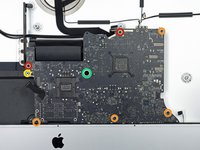
    4. Substituição da CPU do iMac Intel de 27" com tela Retina 5K, Remoção dos parafusos da placa lógica: passo 53, imagem 1 %32 Substituição da CPU do iMac Intel de 27" com tela Retina 5K, Remoção dos parafusos da placa lógica: passo 53, imagem 2 %32
      • Remova os seguintes parafusos da parte frontal da placa lógica:

      • Dois parafusos T10 de 23,7 mm

      • Quatro parafusos T10 de 7,4 mm

      • Um parafuso espaçador T25 de 20,8 mm

      • Um parafuso imperdível T10

      • Este parafuso está abaixo de um orifício na placa lógica. Você precisará de uma chave de fenda fixa ou da extensão de 60 mm de um kit de chaves da iFixit para alcançá-lo.

      Pergunte ao FixBot

      Comentar

    5. Substituição da CPU do iMac Intel de 27" com tela Retina 5K, Remoção do cabo SATA: passo 54, imagem 1 %32 Substituição da CPU do iMac Intel de 27" com tela Retina 5K, Remoção do cabo SATA: passo 54, imagem 2 %32 Substituição da CPU do iMac Intel de 27" com tela Retina 5K, Remoção do cabo SATA: passo 54, imagem 3 %32
      • O cabo SATA do disco rígido ainda não pode ser removido, mas ele atrapalhará a remoção da placa lógica.

      • Puxe o cabo e o conector através do suporte do disco rígido direito. Mova o cabo para o lado direito do iMac, para fora do caminho da porta de exaustão.

      Pergunte ao FixBot

      Comentar

    6. Substituição da CPU do iMac Intel de 27" com tela Retina 5K: passo 55, imagem 1 %32
      • Remova dois parafusos T10 de 5,7 mm da parte superior do duto de exaustão do dissipador de calor.

      Pergunte ao FixBot

      Comentar

    7. Substituição da CPU do iMac Intel de 27" com tela Retina 5K: passo 56, imagem 1 %32 Substituição da CPU do iMac Intel de 27" com tela Retina 5K: passo 56, imagem 2 %32 Substituição da CPU do iMac Intel de 27" com tela Retina 5K: passo 56, imagem 3 %32
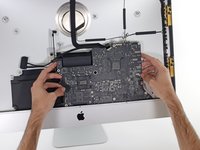
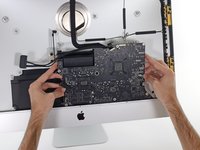
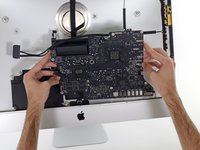
      • Incline a placa lógica levemente para frente.

      • Levante a placa lógica para cima e para fora do iMac. Tenha cuidado para não enroscar nos suportes de parafusos fixados na parte interna da carcaça traseira.

      Pergunte ao FixBot

      Comentar

    8. Substituição da CPU do iMac Intel de 27" com tela Retina 5K: passo 57, imagem 1 %32 Substituição da CPU do iMac Intel de 27" com tela Retina 5K: passo 57, imagem 2 %32
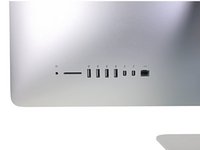
      • Ao remontar o seu iMac, tenha muito cuidado para alinhar as portas de E/S externas corretamente. A placa lógica pode ficar torta, mesmo quando fixada com todos os seus parafusos.

      • Você pode usar um pen drive USB ou um cabo Ethernet para garantir que a placa lógica esteja encaixada corretamente enquanto a parafusa.

      Pergunte ao FixBot

      Comentar

    1. Substituição da CPU do iMac Intel de 27" com tela Retina 5K, Remoção dos parafusos da placa lógica: passo 58, imagem 1 %32 Substituição da CPU do iMac Intel de 27" com tela Retina 5K, Remoção dos parafusos da placa lógica: passo 58, imagem 2 %32 Substituição da CPU do iMac Intel de 27" com tela Retina 5K, Remoção dos parafusos da placa lógica: passo 58, imagem 3 %32
      • Remova os quatro parafusos T8 de 7,5 mm de trás da GPU na placa lógica.

      • Estes parafusos estão posicionados dentro de parafusos Phillips #2 grandes com mola. Para evitar que os parafusos maiores girem ao soltar os parafusos T8, segure-os com a ponta do dedo ou com uma chave Phillips #2.

      Pergunte ao FixBot

      Comentar

    2. Substituição da CPU do iMac Intel de 27" com tela Retina 5K: passo 59, imagem 1 %32
      • Remova o suporte de trás do dissipador de calor da GPU.

      Pergunte ao FixBot

      Comentar

    3. Substituição da CPU do iMac Intel de 27" com tela Retina 5K: passo 60, imagem 1 %32
      • Remova quatro etiquetas pretas da parte traseira do dissipador de calor da CPU.

      Pergunte ao FixBot

      Comentar

    4. Substituição da CPU do iMac Intel de 27" com tela Retina 5K: passo 61, imagem 1 %32
      • Remova quatro parafusos T10 de 12,3 mm da parte traseira do dissipador de calor da CPU.

      Pergunte ao FixBot

      Comentar

    5. Substituição da CPU do iMac Intel de 27" com tela Retina 5K, Remoção da placa de suporte: passo 62, imagem 1 %32 Substituição da CPU do iMac Intel de 27" com tela Retina 5K, Remoção da placa de suporte: passo 62, imagem 2 %32 Substituição da CPU do iMac Intel de 27" com tela Retina 5K, Remoção da placa de suporte: passo 62, imagem 3 %32
      • Remova a placa de mola de trás do dissipador de calor da CPU.

      • Levante e remova a placa de suporte de trás do dissipador de calor da CPU. A placa de suporte possui dois pinos que se encaixam nos orifícios de alinhamento na placa lógica.

      Pergunte ao FixBot

      Comentar

    6. Substituição da CPU do iMac Intel de 27" com tela Retina 5K, Remoção do dissipador de calor: passo 63, imagem 1 %32 Substituição da CPU do iMac Intel de 27" com tela Retina 5K, Remoção do dissipador de calor: passo 63, imagem 2 %32 Substituição da CPU do iMac Intel de 27" com tela Retina 5K, Remoção do dissipador de calor: passo 63, imagem 3 %32
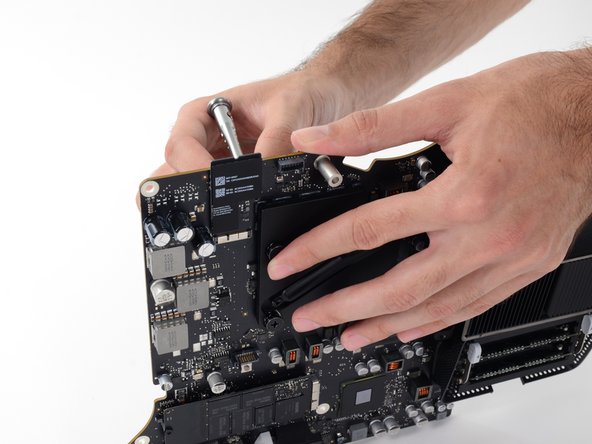
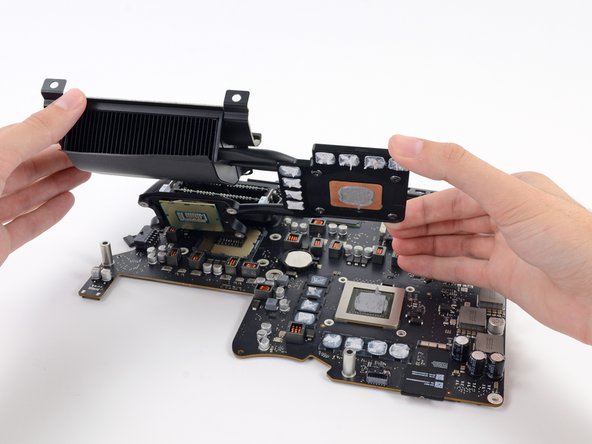
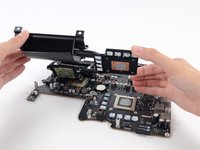
      • Levante o dissipador de calor da placa lógica.

      • A CPU provavelmente ficará grudada no dissipador de calor, portanto, tenha cuidado ao apoiá-lo.

      Pergunte ao FixBot

      Comentar

    1. Substituição da CPU do iMac Intel de 27" com tela Retina 5K, Remoção da CPU: passo 64, imagem 1 %32 Substituição da CPU do iMac Intel de 27" com tela Retina 5K, Remoção da CPU: passo 64, imagem 2 %32 Substituição da CPU do iMac Intel de 27" com tela Retina 5K, Remoção da CPU: passo 64, imagem 3 %32
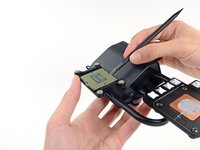
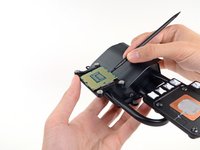
      • Provavelmente, a CPU estará colada ao dissipador de calor devido à pasta térmica.

      • Insira a ponta chata de uma espátula entre a CPU e o dissipador de calor.

      • Com cuidado, force a CPU para cima, torcendo levemente a espátula.

      • Remova a CPU do dissipador de calor. Tome cuidado para não tocar nos contatos.

      • A desmontagem está concluída — os passos a seguir são para reinstalar a CPU.

      Pergunte ao FixBot

      Comentar

    2. Substituição da CPU do iMac Intel de 27" com tela Retina 5K, Instalação da CPU: passo 65, imagem 1 %32 Substituição da CPU do iMac Intel de 27" com tela Retina 5K, Instalação da CPU: passo 65, imagem 2 %32
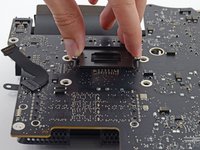
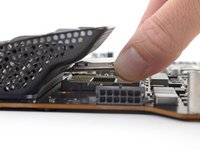
      • Recoloque a placa de suporte na placa-mãe e segure-a no lugar enquanto vira a placa, de modo que o lado com o soquete da CPU fique voltado para cima.

      Pergunte ao FixBot

      Comentar

    3. Substituição da CPU do iMac Intel de 27" com tela Retina 5K: passo 66, imagem 1 %32
      • Antes de instalar o dissipador de calor, consulte o nosso guia de pasta térmica para obter instruções sobre como limpar e preparar as superfícies térmicas e aplicar uma nova camada de pasta térmica nas matrizes da CPU e da GPU.

      • Para os chips de VRAM ao redor da GPU, instale almofadas térmicas (thermal pads) ou uma pasta térmica espessa, como massa térmica ou K5-PRO, em vez de pasta térmica comum.

      • As "superfícies térmicas" mencionadas acima são as seguintes:

      • A CPU

      • A GPU

      • Os chips de VRAM

      • As placas do dissipador de calor

      • Note que o dissipador de calor não precisa de nova pasta térmica. Limpe-o, mas aplique a pasta térmica apenas nas outras superfícies.

      Pergunte ao FixBot

      Comentar

    4. Substituição da CPU do iMac Intel de 27" com tela Retina 5K: passo 67, imagem 1 %32 Substituição da CPU do iMac Intel de 27" com tela Retina 5K: passo 67, imagem 2 %32
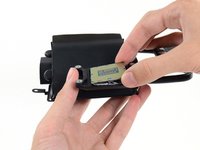
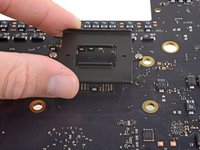
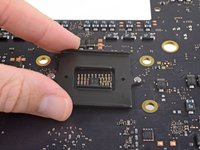
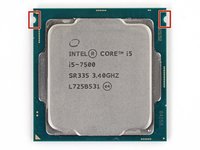
      • Alinhe a CPU de modo que os recortes nela correspondam às abas no soquete.

      • Coloque a CPU delicadamente no soquete. Tente encaixá-la diretamente para baixo e evite deslizá-la após estar no soquete.

      Pergunte ao FixBot

      Comentar

    5. Substituição da CPU do iMac Intel de 27" com tela Retina 5K, Instalação do dissipador de calor: passo 68, imagem 1 %32 Substituição da CPU do iMac Intel de 27" com tela Retina 5K, Instalação do dissipador de calor: passo 68, imagem 2 %32
      • Alinhe os orifícios na seção da CPU do dissipador de calor com os pinos da placa de suporte.

      • Posicione o dissipador de calor diretamente sobre os chips de CPU, GPU e VRAM.

      • Não mova o dissipador de calor depois que ele entrar em contato com a CPU. A pasta térmica fará com que a CPU adira ao dissipador de calor e movê-lo pode entortar os pinos de processador.

      Pergunte ao FixBot

      Comentar

    6. Substituição da CPU do iMac Intel de 27" com tela Retina 5K: passo 69, imagem 1 %32
      • Mantendo uma pressão para dentro tanto no dissipador de calor quanto na placa de suporte, vire a placa lógica para que o dissipador de calor fique voltado para baixo.

      • Certifique-se de manter a pressão na placa de suporte enquanto move a placa lógica. Se a placa de suporte cair, o dissipador de calor pode se deslocar e danificar os pinos de processador.

      Pergunte ao FixBot

      Comentar

    7. Substituição da CPU do iMac Intel de 27" com tela Retina 5K: passo 70, imagem 1 %32 Substituição da CPU do iMac Intel de 27" com tela Retina 5K: passo 70, imagem 2 %32 Substituição da CPU do iMac Intel de 27" com tela Retina 5K: passo 70, imagem 3 %32
      • Coloque a placa de mola sobre a placa de suporte.

      • Tenha muito cuidado para não mover o dissipador de calor enquanto instala os parafusos.

      • Enrosque cuidadosamente um dos parafusos do dissipador de calor da CPU ligeiramente no dissipador de calor, de modo que apenas algumas roscas estejam encaixadas.

      • Pressione o canto da placa de mola oposto ao local onde acabou de instalar um parafuso.

      • Enquanto mantém o canto pressionado, enrosque outro parafuso nesse canto do dissipador de calor, apertando-o novamente apenas até que algumas roscas estejam encaixadas.

      Pergunte ao FixBot

      Comentar

    8. Substituição da CPU do iMac Intel de 27" com tela Retina 5K: passo 71, imagem 1 %32 Substituição da CPU do iMac Intel de 27" com tela Retina 5K: passo 71, imagem 2 %32
      • Repita o processo de pressionar a mola e enroscar levemente os parafusos para instalar os dois parafusos restantes do dissipador de calor.

      • Aperte os parafusos um pouco de cada vez na mesma ordem em que os instalou — em um padrão em "X", começando por um canto e cruzando para o canto oposto.

      • Não aperte demais os parafusos para evitar danificar a placa lógica. Apenas aperte-os até que eles parem contra a placa.

      Pergunte ao FixBot

      Comentar

Conclusão

Para remontar o dispositivo, siga estas instruções na ordem inversa e use o nosso guia de tiras adesivas para fixar novamente o vidro da tela.

Leve o seu lixo eletrônico para um reciclador certificado R2 ou e-Stewards.

O reparo não deu certo? Tente alguns passos básicos para solução de problemas ou peça ajuda à nossa fórum de Respostas.

Cancelar: não concluí este guia.

66 outras pessoas executaram este guia.

Sam Goldheart

Membro desde: 10/18/12

477.926 Reputação

Autoria de 538 guias

Equipe

iFixit Membro de iFixit

Staff

123 Membros

Autoria de 64.543 guias

71Comentários do guia

So is the CPU soldered on to the board or not? Your guide says it's soldered but the pictures show it as being stuck to the heatsink.

dibble9012 - Responder Compartilhar
it is not soldered

Alber Einsten - Responder Compartilhar

Can i use the cpu lga 1150 for desktop i7 4790 to replace for the factory's cpu. Please reply to me soon.

When i removed the display to upgrade. After that, i have a hardware problem, can i use apple care or not

Thanks all

thaipl1991 - Responder Compartilhar

I do believe the 2014 is the LGA1150 socket however in late 2015 after intel released the Skylake platform the socket most likely has changed to the LGA 1151. Upon further reading on the page under the link the description states soldered so no more cpu swaps i Guess short of a clean room and some really skilled electronics technicians. This is the link where I found the info on the Late 2015 iMac 17.1: http://www.everymac.com/systems/apple/im...

Muchofmyservice - Responder Compartilhar

Someone finished this successful in the late 2015 model? Worked fine after?

Alber Einsten - Responder Compartilhar

Comentar

Visualizações:

Últimas 24 horas: 5

Últimos 7 dias: 75

Últimos 30 dias: 363

Ao todo: 173,847