Ir para o conteúdo principal
Participe da comunidade de reparos - Criar conta

Essa tradução foi gerada por um programa e ainda não foi revisada por uma pessoa. Falas essa língua? Dá uma olhada.

Substituição da bateria do Steam Deck OLED

O que você precisa

    1. Substituição da bateria do Steam Deck OLED, Prepare o seu Steam Deck para a desmontagem: passo 1, imagem 1 %32 Substituição da bateria do Steam Deck OLED, Prepare o seu Steam Deck para a desmontagem: passo 1, imagem 2 %32 Substituição da bateria do Steam Deck OLED, Prepare o seu Steam Deck para a desmontagem: passo 1, imagem 3 %32
      • Desconecte todos os cabos do seu Steam Deck OLED.

      • Ligue o seu Steam Deck e deixe a bateria descarregar abaixo de 5%, pois uma bateria de íons de lítio carregada pode ser perigosa se for perfurada acidentalmente.

      • Coloque o seu Steam Deck OLED no modo de armazenamento da bateria na BIOS. Veja como fazer isso aqui.

      • Se houver um cartão microSD inserido, certifique-se de removê-lo antes de abrir o Steam Deck. Se você tentar remover a capa traseira com ele ainda instalado, ele pode quebrar ao meio.

      • Dica: pode ser útil colocar o seu Steam Deck OLED com a tela voltada para baixo dentro do estojo caso perceba que ele balança durante o seu reparo.

      Pergunte ao FixBot

      Comentar

    1. Substituição da bateria do Steam Deck OLED, Remoção dos parafusos da capa traseira: passo 2, imagem 1 %32 Substituição da bateria do Steam Deck OLED, Remoção dos parafusos da capa traseira: passo 2, imagem 2 %32
      Ferramenta utilizada neste passo:
      FixMat
      $36.95
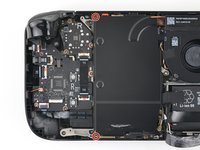
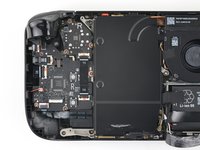
      • Use uma chave Torx T6 para remover os oito parafusos de 5,8 mm que prendem a capa traseira.

      • Ao longo deste reparo, mantenha o controle de cada parafuso e certifique-se de colocá-lo exatamente de onde veio.

      Pergunte ao FixBot

      Comentar

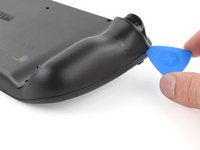
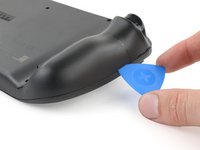
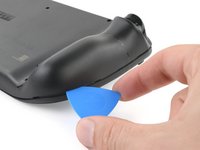
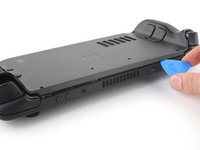
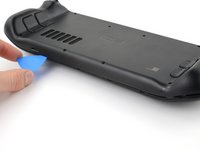
    2. Substituição da bateria do Steam Deck OLED, Desencaixe de uma alça: passo 3, imagem 1 %32 Substituição da bateria do Steam Deck OLED, Desencaixe de uma alça: passo 3, imagem 2 %32 Substituição da bateria do Steam Deck OLED, Desencaixe de uma alça: passo 3, imagem 3 %32
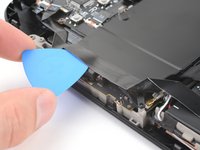
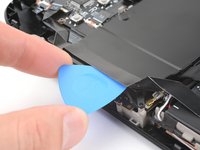
      • Insira uma palheta de abertura em um ângulo para cima entre a capa traseira e a carcaça frontal perto de um dos gatilhos.

      • Se não conseguir inserir a palheta aqui, tente ao longo das bordas superior ou inferior do Steam Deck OLED antes de deslizá-la em direção à alça.

      • Deslize a palheta ao longo da borda da alça para soltar os clipes que a prendem à carcaça frontal.

      Pergunte ao FixBot

      Comentar

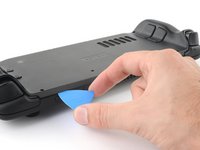
    3. Substituição da bateria do Steam Deck OLED, Desencaixe as bordas superior e inferior: passo 4, imagem 1 %32 Substituição da bateria do Steam Deck OLED, Desencaixe as bordas superior e inferior: passo 4, imagem 2 %32 Substituição da bateria do Steam Deck OLED, Desencaixe as bordas superior e inferior: passo 4, imagem 3 %32
      • Insira novamente a sua espátula e deslize-a ao longo das bordas superior e inferior até que a capa traseira pareça solta.

      Pergunte ao FixBot

      Comentar

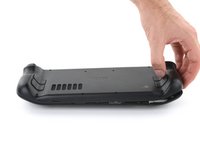
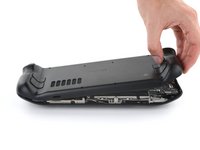
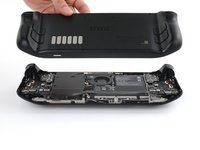
    4. Substituição da bateria do Steam Deck OLED, Remoção da capa traseira: passo 5, imagem 1 %32 Substituição da bateria do Steam Deck OLED, Remoção da capa traseira: passo 5, imagem 2 %32 Substituição da bateria do Steam Deck OLED, Remoção da capa traseira: passo 5, imagem 3 %32
      • Segure a alça solta e puxe-a para longe da carcaça frontal para liberar os clipes restantes.

      • Remova a capa traseira.

      Pergunte ao FixBot

      Comentar

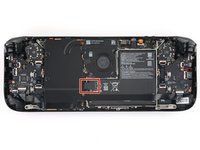
    1. Substituição da bateria do Steam Deck OLED, Desconexão da bateria: passo 6, imagem 1 %32 Substituição da bateria do Steam Deck OLED, Desconexão da bateria: passo 6, imagem 2 %32 Substituição da bateria do Steam Deck OLED, Desconexão da bateria: passo 6, imagem 3 %32
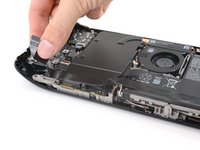
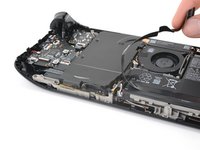
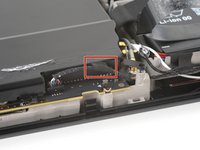
      • Segure a aba de puxar do cabo da bateria, localizada à esquerda da bateria.

      • Puxe firmemente o cabo da bateria em linha reta, para longe da blindagem da placa-mãe (na direção da bateria), para desconectá-lo.

      • Este conectores para feixe de cabos é bastante rígido. Se tiver dificuldade, segure a aba de puxar novamente, perto da cabeça do conector, e mova-a suavemente de um lado para o outro enquanto puxa.

      • Se a aba de puxar do cabo parecer frágil ou rasgar durante este processo, remova a blindagem da placa-mãe e desconecte o cabo usando uma espátula.

      • Quando o cabo da bateria se soltar, ele pode empurrar a blindagem da placa-mãe. Não se preocupe, pois isso não danificará nada.

      Pergunte ao FixBot

      Comentar

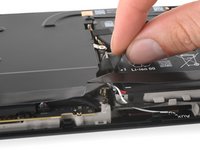
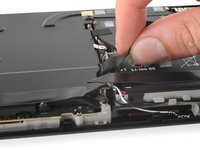
    1. Substituição da bateria do Steam Deck OLED, Desconexão da placa de botões direita: passo 7, imagem 1 %32 Substituição da bateria do Steam Deck OLED, Desconexão da placa de botões direita: passo 7, imagem 2 %32 Substituição da bateria do Steam Deck OLED, Desconexão da placa de botões direita: passo 7, imagem 3 %32
      Ferramenta utilizada neste passo:
      Tweezers
      $4.99
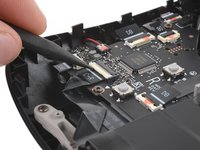
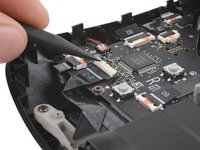
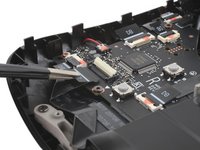
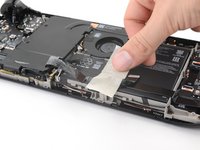
      • Use uma espátula para levantar a pequena lingueta de travamento branca no cabo interconector da placa de botões direita conector ZIF.

      • Use pinça ou os seus dedos para segurar a lingueta de puxar do cabo e deslize-o para fora do seu soquete para o desconectar.

      • A lingueta de puxar pode estar marcada com C‑R.

      Pergunte ao FixBot

      Comentar

    2. Substituição da bateria do Steam Deck OLED, Separação do adesivo do cabo: passo 8, imagem 1 %32 Substituição da bateria do Steam Deck OLED, Separação do adesivo do cabo: passo 8, imagem 2 %32 Substituição da bateria do Steam Deck OLED, Separação do adesivo do cabo: passo 8, imagem 3 %32
      • O cabo interconector está colado à blindagem da placa-mãe.

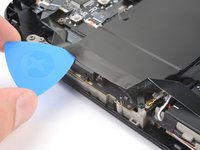
      • Insira uma palheta entre o cabo interconector e a blindagem da placa-mãe.

      • Tenha cuidado para não dobrar ou rasgar o cabo.

      • Se tiver dificuldade em inserir a palheta, aqueça levemente o cabo usando um iOpener ou um secador de cabelo.

      • Deslize a palheta ao longo da blindagem para separar o cabo.

      Pergunte ao FixBot

      Comentar

    3. Substituição da bateria do Steam Deck OLED, Mover o cabo interconector: passo 9, imagem 1 %32 Substituição da bateria do Steam Deck OLED, Mover o cabo interconector: passo 9, imagem 2 %32 Substituição da bateria do Steam Deck OLED, Mover o cabo interconector: passo 9, imagem 3 %32
      • Durante o restante do reparo, pode ser útil mover o cabo interconector sobre a bateria e para fora do caminho da blindagem da placa-mãe.

      • Tenha cuidado para não dobrar ou tensionar o cabo, pois ele ainda está colado à bateria.

      • Prenda o cabo com uma fita para mantê-lo afastado da blindagem da placa-mãe.

      Pergunte ao FixBot

      Comentar

    4. Substituição da bateria do Steam Deck OLED, Remoção dos parafusos da blindagem da placa-mãe: passo 10, imagem 1 %32 Substituição da bateria do Steam Deck OLED, Remoção dos parafusos da blindagem da placa-mãe: passo 10, imagem 2 %32
      • Use sua chave Torx T6 para remover os dois parafusos de 3,8 mm de comprimento que prendem os cantos superior esquerdo e inferior esquerdo da blindagem da placa-mãe.

      Pergunte ao FixBot

      Comentar

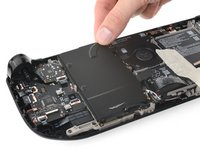
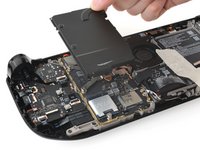
    5. Substituição da bateria do Steam Deck OLED, Remoção da blindagem da placa-mãe: passo 11, imagem 1 %32 Substituição da bateria do Steam Deck OLED, Remoção da blindagem da placa-mãe: passo 11, imagem 2 %32 Substituição da bateria do Steam Deck OLED, Remoção da blindagem da placa-mãe: passo 11, imagem 3 %32
      • Se o cabo do alto-falante estiver colado na borda inferior da blindagem da placa-mãe, descole-o com cuidado.

      • Remova a blindagem da placa-mãe.

      Pergunte ao FixBot

      Comentar

    1. Substituição da bateria do Steam Deck OLED, Instruções de remontagem: passo 12, imagem 1 %32 Substituição da bateria do Steam Deck OLED, Instruções de remontagem: passo 12, imagem 2 %32 Substituição da bateria do Steam Deck OLED, Instruções de remontagem: passo 12, imagem 3 %32
      • Durante a remontagem, use a ponta chata de uma espátula para deslizar o conector da bateria para dentro do seu soquete na placa-mãe.

      Pergunte ao FixBot

      Comentar

    1. Substituição da bateria do Steam Deck OLED, Desconexão do cabo interconector: passo 13, imagem 1 %32 Substituição da bateria do Steam Deck OLED, Desconexão do cabo interconector: passo 13, imagem 2 %32 Substituição da bateria do Steam Deck OLED, Desconexão do cabo interconector: passo 13, imagem 3 %32
      Ferramenta utilizada neste passo:
      Tweezers
      $4.99
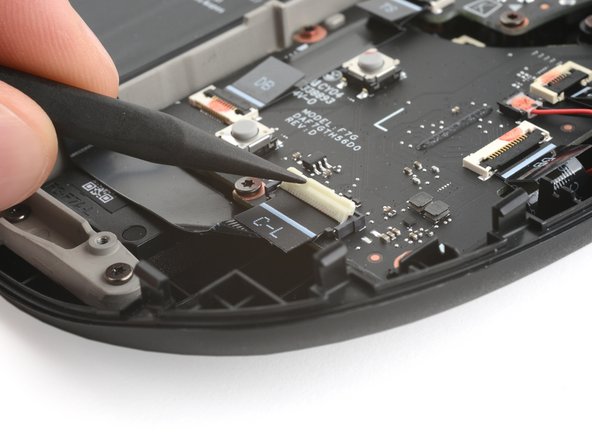
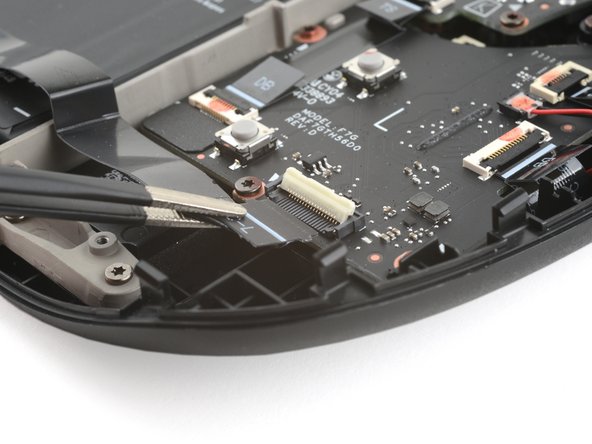
      • Use uma espátula para levantar a pequena lingueta de travamento branca no conector ZIF do cabo interconector da placa de botões esquerda.

      • A lingueta de puxar neste conector pode estar etiquetada como C‑L.

      • Use pinça ou os seus dedos para segurar a lingueta de puxar do cabo e deslize-a para fora do seu soquete para a desconectar.

      Pergunte ao FixBot

      Comentar

    2. Substituição da bateria do Steam Deck OLED, Remoção do cabo interconector: passo 14, imagem 1 %32 Substituição da bateria do Steam Deck OLED, Remoção do cabo interconector: passo 14, imagem 2 %32 Substituição da bateria do Steam Deck OLED, Remoção do cabo interconector: passo 14, imagem 3 %32
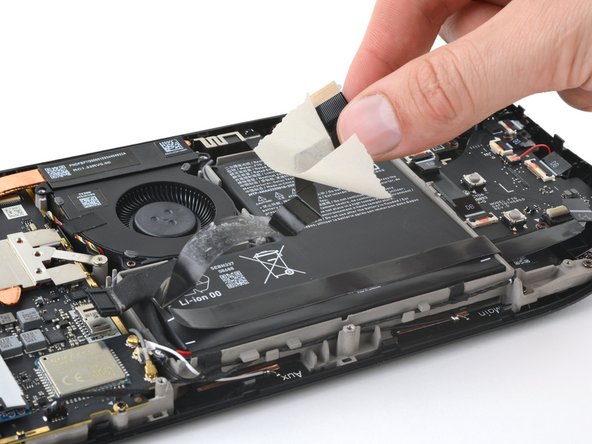
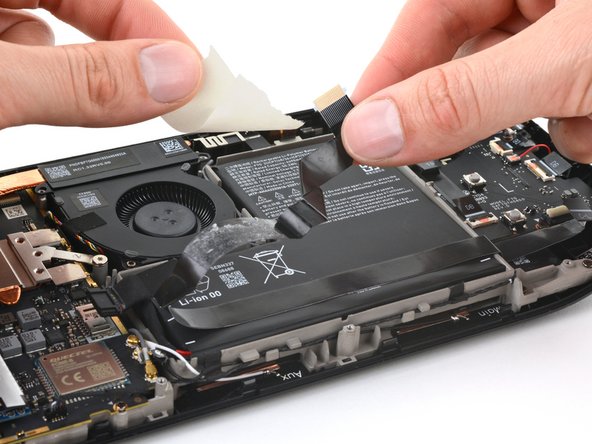
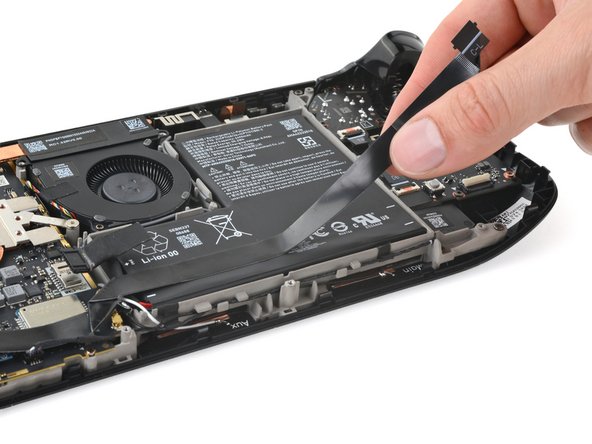
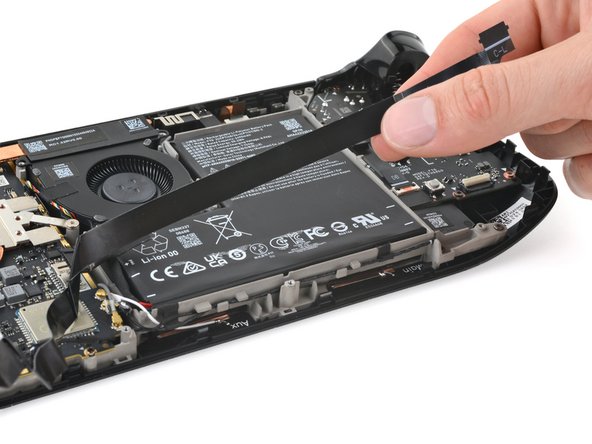
      • Descole o cabo interconector da bateria.

      • Se você prendeu o cabo com fita adesiva, remova a fita.

      Pergunte ao FixBot

      Comentar

    3. Substituição da bateria do Steam Deck OLED: passo 15, imagem 1 %32 Substituição da bateria do Steam Deck OLED: passo 15, imagem 2 %32 Substituição da bateria do Steam Deck OLED: passo 15, imagem 3 %32
      • Segure uma das extremidades do cabo interconector e descole-o da bateria em um ângulo baixo.

      • Tenha cuidado para não dobrar o cabo.

      Pergunte ao FixBot

      Comentar

    4. Substituição da bateria do Steam Deck OLED, Informações sobre a remoção da bateria: passo 16, imagem 1 %32
      • Dois slots ao longo da borda inferior da estrutura central permitem que você insira cartões sob a bateria.

      • Nos passos restantes, você liberará esses slots, criará cartões para inserir sob a bateria e separará o seu adesivo.

      Pergunte ao FixBot

      Comentar

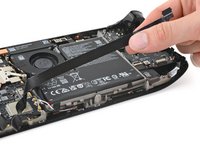
    5. Substituição da bateria do Steam Deck OLED, Reposicionamento dos cabos da antena: passo 17, imagem 1 %32 Substituição da bateria do Steam Deck OLED, Reposicionamento dos cabos da antena: passo 17, imagem 2 %32 Substituição da bateria do Steam Deck OLED, Reposicionamento dos cabos da antena: passo 17, imagem 3 %32
      Ferramenta utilizada neste passo:
      Tweezers
      $4.99
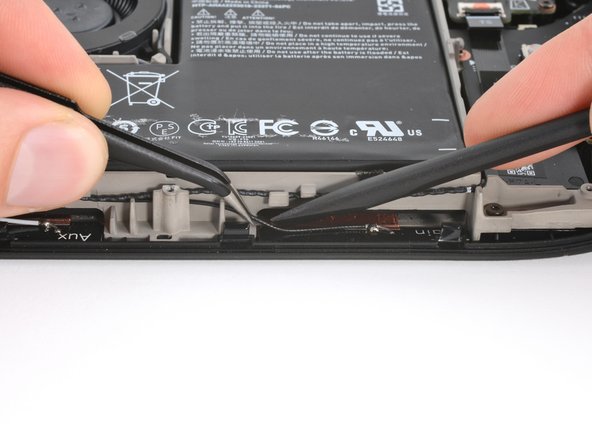
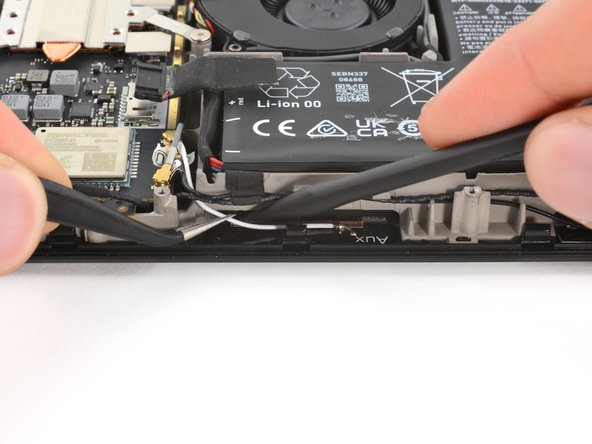
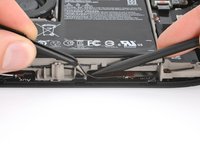
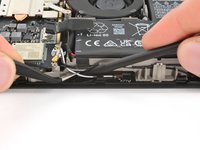
      • Os cabos da antena bloqueiam os slots na estrutura central. Nesta etapa, você os moverá para baixo para abrir espaço para que os cartões deslizem por baixo da bateria.

      • Use uma pinça para segurar o cabo preto da antena na frente do slot direito na estrutura central.

      • Puxe delicadamente o cabo da antena para a direita e use uma espátula para pressionar o cabo para baixo e tirá-lo do caminho do slot.

      • Repita o processo para o cabo branco da antena na frente do slot esquerdo na estrutura central.

      Pergunte ao FixBot

      Comentar

    6. Substituição da bateria do Steam Deck OLED, Informações sobre a faixa adesiva da bateria: passo 18, imagem 1 %32 Substituição da bateria do Steam Deck OLED, Informações sobre a faixa adesiva da bateria: passo 18, imagem 2 %32
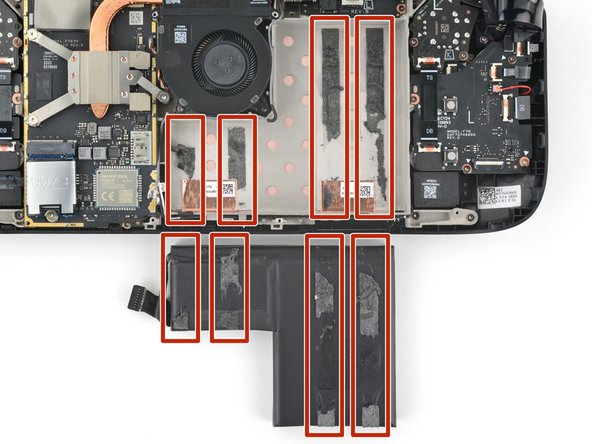
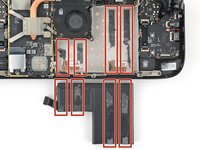
      • Quatro faixas adesivas longas e resistentes prendem a bateria à estrutura central. Use esta imagem como referência enquanto corta o adesivo nos próximos passos.

      Pergunte ao FixBot

      Comentar

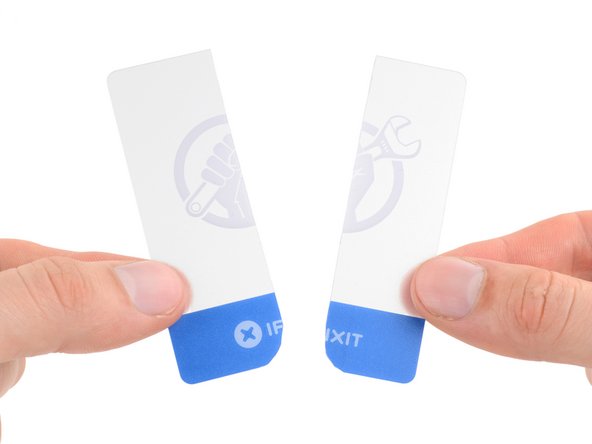
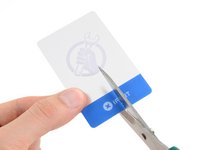
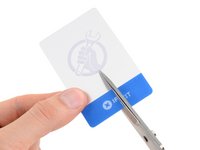
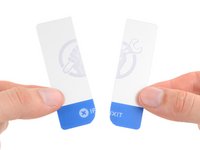
    7. Substituição da bateria do Steam Deck OLED, Corte de um cartão de plástico: passo 19, imagem 1 %32 Substituição da bateria do Steam Deck OLED, Corte de um cartão de plástico: passo 19, imagem 2 %32 Substituição da bateria do Steam Deck OLED, Corte de um cartão de plástico: passo 19, imagem 3 %32
      Ferramenta utilizada neste passo:
      Plastic Cards
      $2.99
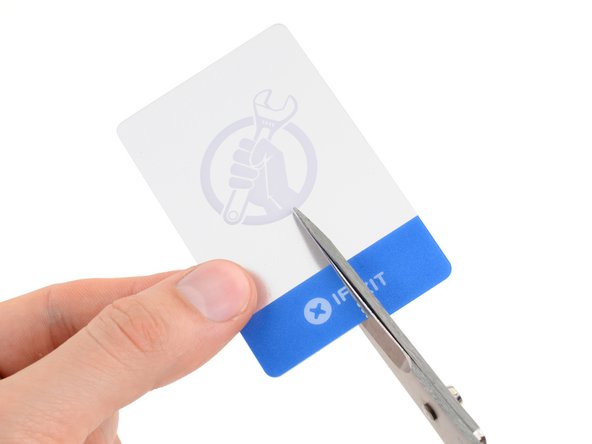
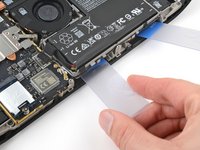
      • Você precisará de dois cartões finos para passar pelas fendas na estrutura central e deslizar sob a bateria.

      • Use uma tesoura para cortar um cartão de plástico ao meio, no sentido do comprimento.

      • Não tem problema se os dois pedaços de cartão não tiverem a mesma largura—uma das fendas na estrutura central é mais larga que a outra.

      • Corte os cantos dos cartões para que fiquem arredondados, pois bordas afiadas podem arranhar ou perfurar a bateria, podendo causar risco de incêndio.

      Pergunte ao FixBot

      Comentar

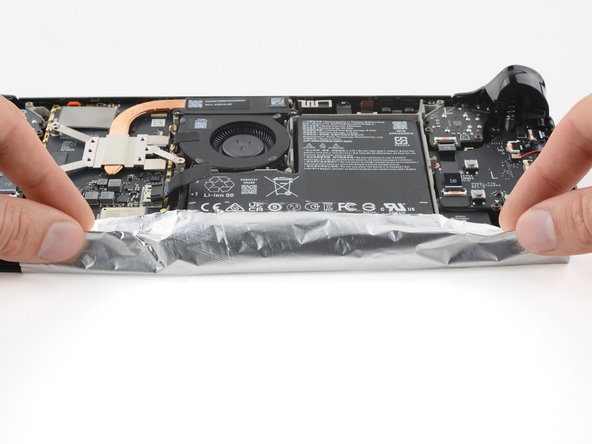
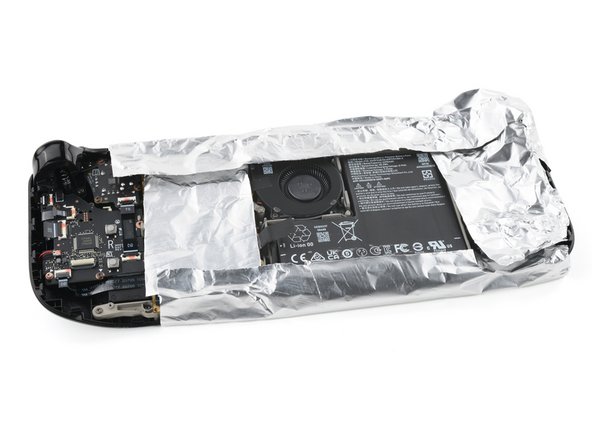
    8. Substituição da bateria do Steam Deck OLED, Proteção do quadro: passo 20, imagem 1 %32 Substituição da bateria do Steam Deck OLED, Proteção do quadro: passo 20, imagem 2 %32 Substituição da bateria do Steam Deck OLED, Proteção do quadro: passo 20, imagem 3 %32
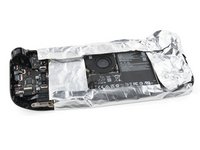
      • Envolva o quadro com uma camada de papel-alumínio, deixando exposta apenas a bateria.

      • Isso serve para proteger o quadro de plástico contra danos causados pelo calor durante a próxima etapa.

      Pergunte ao FixBot

      Comentar

    9. Substituição da bateria do Steam Deck OLED: passo 21, imagem 1 %32 Substituição da bateria do Steam Deck OLED: passo 21, imagem 2 %32
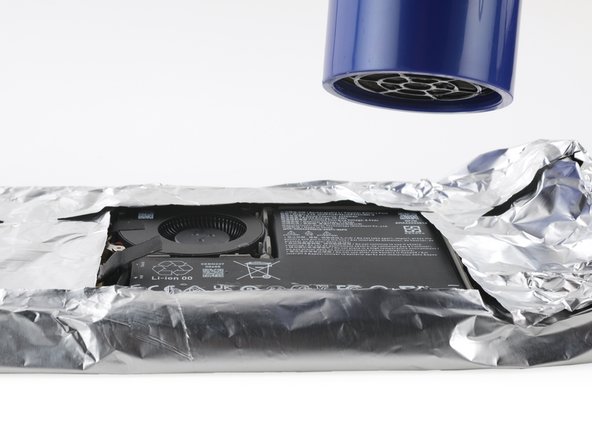
      • Use um secador de cabelo ou uma pistola de ar quente na configuração "baixa" para aquecer lentamente a bateria e amaciar o adesivo por baixo.

      • Não superaqueça a bateria ou os componentes ao redor, incluindo o quadro de plástico macio. Faça com calma e mantenha a bateria aquecida por um a três minutos para permitir que o adesivo se amacie.

      • Remova o papel alumínio.

      Pergunte ao FixBot

      Comentar

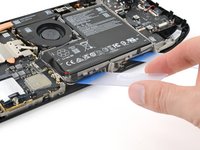
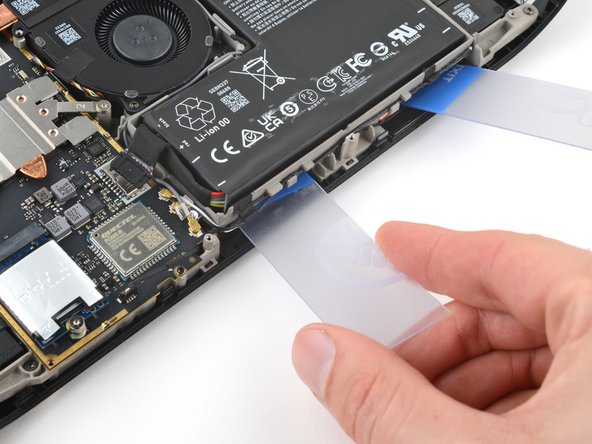
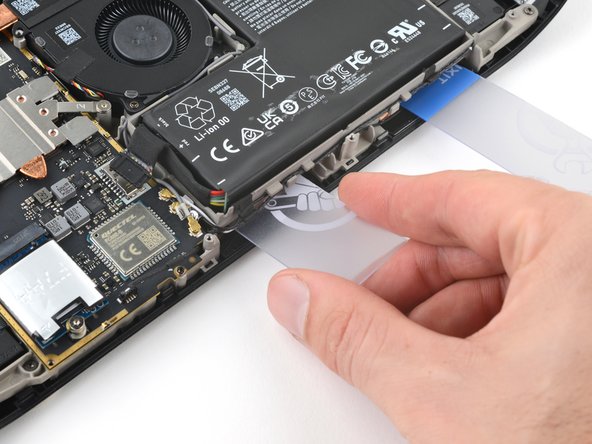
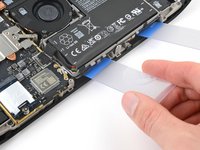
    10. Substituição da bateria do Steam Deck OLED, Inserção dos cartões de plástico: passo 22, imagem 1 %32 Substituição da bateria do Steam Deck OLED, Inserção dos cartões de plástico: passo 22, imagem 2 %32 Substituição da bateria do Steam Deck OLED, Inserção dos cartões de plástico: passo 22, imagem 3 %32
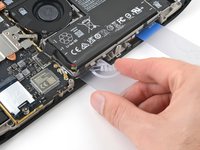
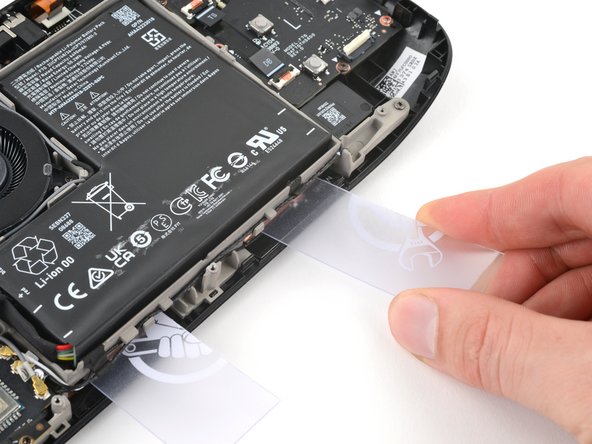
      • Insira a ponta de um dos cartões de plástico na ranhura direita da estrutura intermediária e por baixo da bateria.

      • Se um dos seus cartões for mais largo do que o outro, use-o para esta ranhura.

      • Insira a ponta do outro cartão na ranhura esquerda da estrutura intermediária e por baixo da bateria.

      Pergunte ao FixBot

      Comentar

    11. Substituição da bateria do Steam Deck OLED, Corte do adesivo da bateria: passo 23, imagem 1 %32 Substituição da bateria do Steam Deck OLED, Corte do adesivo da bateria: passo 23, imagem 2 %32 Substituição da bateria do Steam Deck OLED, Corte do adesivo da bateria: passo 23, imagem 3 %32
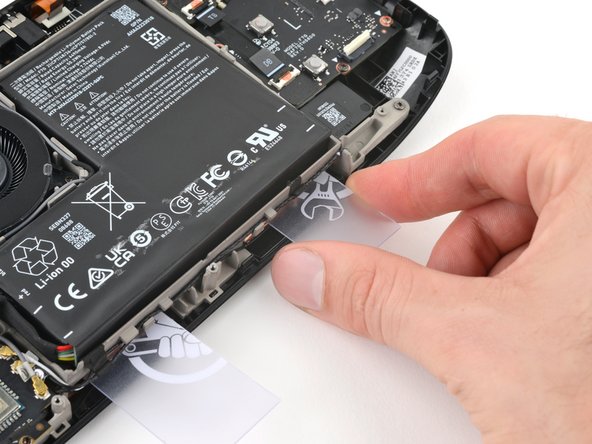
      • Inserir os cartões sob a bateria exige força considerável. Tenha calma e trabalhe com cuidado.

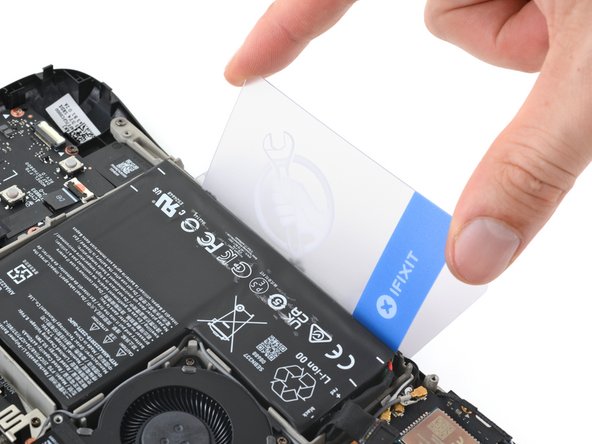
      • Segure o cartão da esquerda e deslize-o totalmente para baixo da bateria.

      • Se o cartão ficar preso, balance-o ou gire-o para ajudar a cortar o adesivo.

      Pergunte ao FixBot

      Comentar

    12. Substituição da bateria do Steam Deck OLED: passo 24, imagem 1 %32 Substituição da bateria do Steam Deck OLED: passo 24, imagem 2 %32 Substituição da bateria do Steam Deck OLED: passo 24, imagem 3 %32
      Ferramenta utilizada neste passo:
      iFixit Adhesive Remover
      $19.99
      • Segure o cartão direito e insira-o completamente por baixo da bateria para separar o adesivo.

      • Se o cartão ficar preso, balance ou rode-o para ajudar a cortar o adesivo.

      • Se não conseguir inserir mais o cartão, retire-o e aplique uma única gota de álcool isopropílico de alta concentração (acima de 90%) ou removedor de adesivos na ponta.

      • Não use mais do que uma única gota de cada vez, pois o excesso de líquido danificará a tela.

      Pergunte ao FixBot

      Comentar

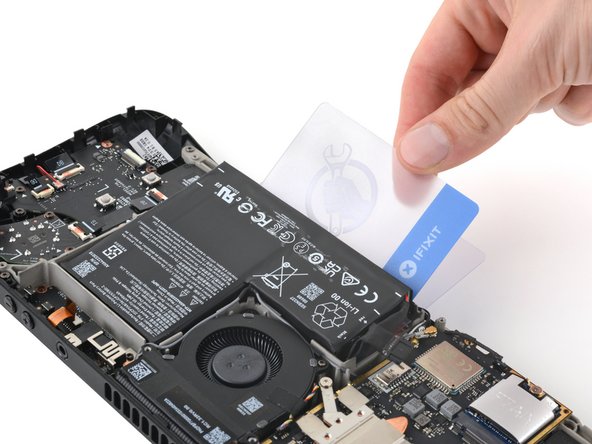
    13. Substituição da bateria do Steam Deck OLED, Alavancagem da bateria: passo 25, imagem 1 %32 Substituição da bateria do Steam Deck OLED, Alavancagem da bateria: passo 25, imagem 2 %32 Substituição da bateria do Steam Deck OLED, Alavancagem da bateria: passo 25, imagem 3 %32
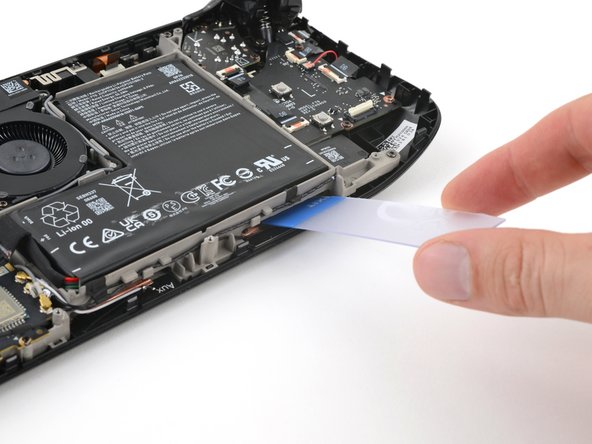
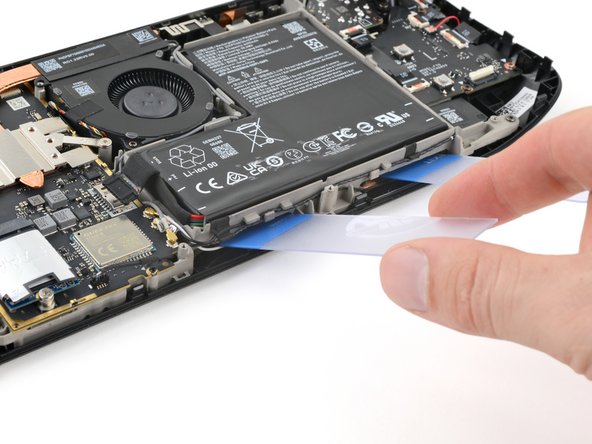
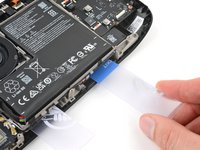
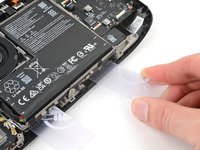
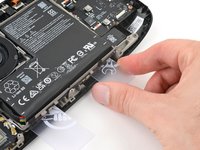
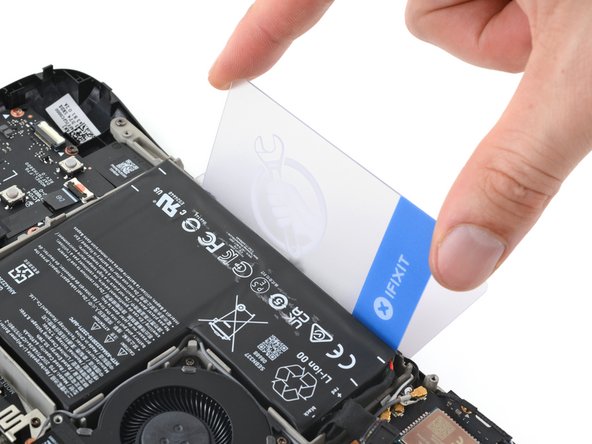
      • Insira a borda plana de outro cartão de plástico, não cortado, entre a borda inferior da bateria e a estrutura intermediária.

      • Faça alavanca na bateria com uma força constante para soltar o adesivo restante ao longo da borda inferior.

      • A borda inferior da bateria pode não se soltar imediatamente. Mantenha uma força constante no cartão de plástico por 30 segundos de cada vez antes de tentar novamente.

      Pergunte ao FixBot

      Comentar

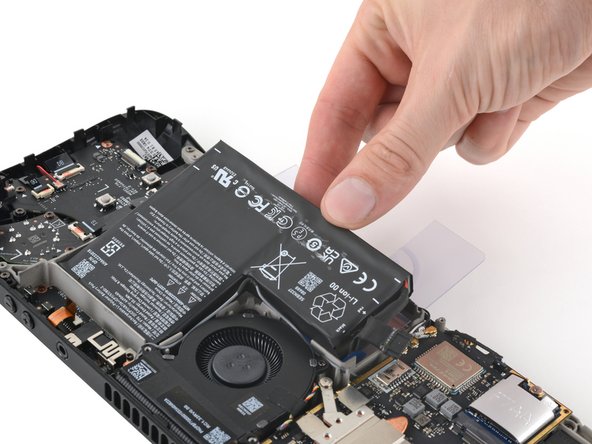
    14. Substituição da bateria do Steam Deck OLED: passo 26, imagem 1 %32 Substituição da bateria do Steam Deck OLED: passo 26, imagem 2 %32 Substituição da bateria do Steam Deck OLED: passo 26, imagem 3 %32
      • Faça alavanca na bateria até conseguir segurá-la com os dedos.

      • Se a bateria ainda parecer presa, torça e mova as duas metades do primeiro cartão plástico para ajudar a separar o adesivo restante.

      • Tenha cuidado para não levantar a seção maior da bateria muito além da seção menor, pois a bolsa pode rasgar na emenda.

      Pergunte ao FixBot

      Comentar

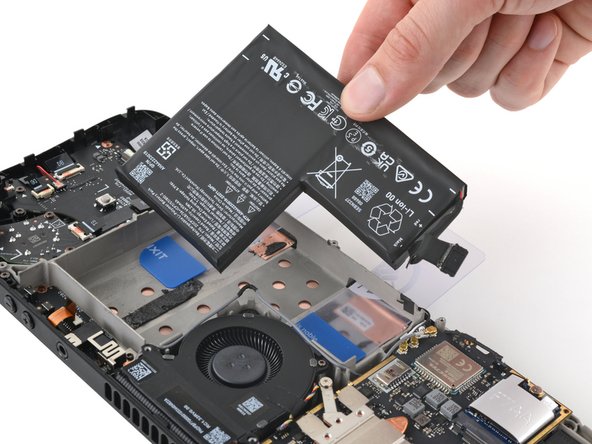
    15. Substituição da bateria do Steam Deck OLED, Remoção da bateria: passo 27, imagem 1 %32 Substituição da bateria do Steam Deck OLED, Remoção da bateria: passo 27, imagem 2 %32
      • Remova a bateria.

      Pergunte ao FixBot

      Comentar

    16. Substituição da bateria do Steam Deck OLED, Informações sobre a remontagem: passo 28, imagem 1 %32 Substituição da bateria do Steam Deck OLED, Informações sobre a remontagem: passo 28, imagem 2 %32
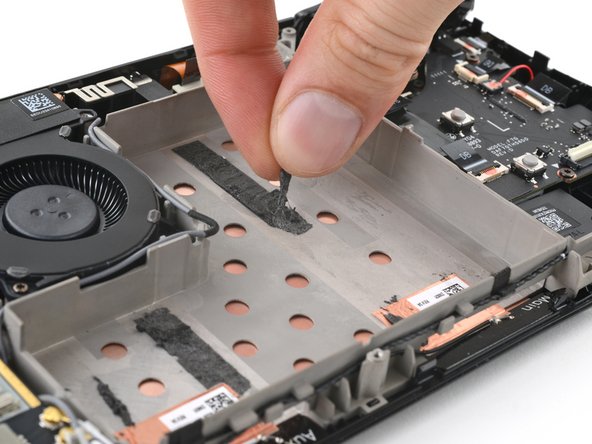
      • Não reutilize a bateria depois de removê-la, pois isso representa um risco potencial à segurança. Substitua-a por uma bateria de reposição nova.

      • Para instalar uma bateria de reposição:

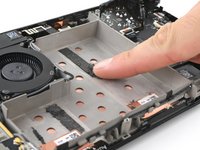
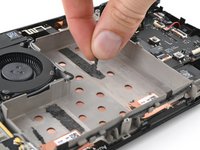
      • Remova o adesivo antigo da estrutura central, enrolando os pedaços com os dedos e retirando-os.

      • Umedeça um pano de microfibra ou um pano sem fiapos com algumas gotas de álcool isopropílico (acima de 90 %) e limpe a estrutura central. Não deixe que nenhum líquido escorra pelos recortes circulares no compartimento da bateria.

      • Remova a proteção de um dos lados de cada tira adesiva. Aplique cada tira na bateria, usando a bateria antiga como referência para saber onde devem ser colocadas.

      • Pressione a bateria nova com firmeza no lugar.

      Pergunte ao FixBot

      Comentar

Conclusão

Para a remontagem de seu dispositivo, siga estas instruções na ordem inversa.

Para um desempenho ideal, calibre sua bateria recém-instalada após concluir este guia.

Leve o seu lixo eletrônico para um ponto de coleta ou uma recicladora certificada.

O reparo não deu certo? Tente alguns passos básicos para solução de problemas ou peça ajuda a nossa comunidade do Respostas.

Cancelar: não concluí este guia.

15 outras pessoas executaram este guia.

Clay Eickemeyer

Membro desde: 09/19/22

106.001 Reputação

Autoria de 472 guias

Equipe

Guide Team Membro de Guide Team

Staff

10 Membros

Autoria de 40.677 guias

10Comentários do guia

More a question than a commentary : I'm replacing the battery because mine is not working, the deck turns off when not plugged in.

But I think the battery is full, with no way to drain it.

Is it dangerous to apply heat to a full battery? What are the alternatives?

AshEnke - Responder Compartilhar

I have the exact same problem. Battery is full and there's no way to drain it. Unplugging the charging simply turns the deck, off.

Hermann Tan - Responder Compartilhar

Had the exact same problem and just did the swap. I did it with a hairdryer on low and was very careful with it. Did fix the problem with the deck turning off when not plugged in so if you want to take a shot I did work for me!

UnseenVerse - Responder Compartilhar
I can answer my own quesdtion, I decided to try it with the heat and take extra care.
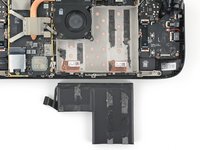
I managed to remove the adhesive and it wasn't too hard ! I don't know if the heat helped or not but the main difficulty was removing all the leftover adhesive once the battery was off. Prying the battery loose went quite well.

AshEnke - Responder Compartilhar
The oled steam deck battery can be attached to the lcd steam deck?, this is requested in order to improve the steam deck battery

Diego Saavedra - Responder Compartilhar

Comentar

Visualizações:

Últimas 24 horas: 70

Últimos 7 dias: 463

Últimos 30 dias: 2,324

Ao todo: 39,214