Essa tradução foi gerada por um programa e ainda não foi revisada por uma pessoa. Falas essa língua? Dá uma olhada.
Introdução
Siga este guia para substituir o alto-falante esquerdo de um Microsoft Surface Pro 4.
Existe uma chance significativa de que você quebre o frágil painel do display, que não possui reforço, durante este procedimento. Certifique-se de aplicar calor suficiente e tenha extremo cuidado ao cortar o adesivo. Use óculos de proteção caso o vidro estilhace.
Aplicar nova pasta térmica durante a remontagem pode melhorar o desempenho do seu Surface. Se desejar fazer isso, certifique-se de ter pasta térmica nova e álcool isopropílico de alta concentração ou um limpador de pasta térmica especializado.
O que você precisa
-
-
-
Se o vidro da sua tela estiver rachado, evite que ele quebre ainda mais e previna ferimentos durante o seu guia de reparo cobrindo o vidro com fita adesiva.
-
Aplique tiras sobrepostas de fita adesiva transparente sobre a tela do Surface até que toda a superfície esteja coberta.
-
Siga o restante do guia de reparo da melhor forma possível. No entanto, uma vez que o vidro esteja quebrado, é provável que ele continue a rachar conforme você trabalha, e talvez seja necessário usar uma ferramenta de reparo de metal para retirar o vidro.
 Pergunte ao FixBot
-
-
-
Aqueça um iOpener e aplique-o na borda direita da tela do Surface por dois minutos.
-
-
-
Observe a disposição do adesivo para display antes de continuar:
-
Estas áreas contêm apenas adesivo e podem ser cortadas com segurança.
-
A placa do display e os cabos flex ficam aqui próximos à borda. Corte com cuidado e não insira a espátula mais de 3 mm.
-
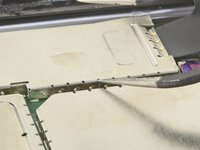
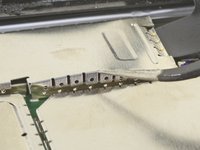
Cabos de antena frágeis ficam sob esta parte da tela. Siga cuidadosamente o procedimento da etapa 13 para evitar danificá-los. O adesivo também é mais espesso nesta área.
-
-
-
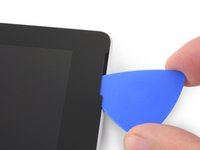
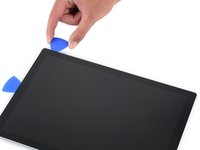
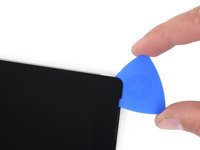
Insira uma palheta na abertura superior direita do alto-falante na tela e deslize a palheta entre o vidro e a grade de alto-falante.
-
-
-
Gire a palheta em direção à parte inferior do Surface para deslizá-la por baixo da borda inferior do recorte do alto-falante.
-
-
-
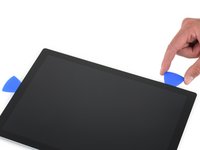
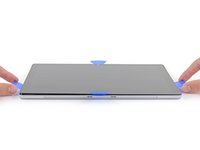
Deslize a palheta pela borda direita do Surface para cortar o adesivo sob a tela.
-
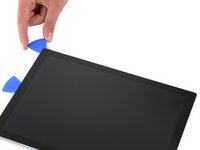
Deixe esta palheta na borda direita para evitar que o adesivo volte a colar.
-
-
-
Reaqueça sua iOpener e aplique-a na borda inferior da tela do Surface por dois minutos.
-
-
-
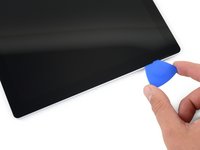
Insira uma nova palheta (de abertura) no canto inferior direito e deslize-a pelo canto em direção à borda inferior.
-
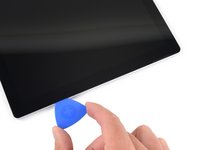
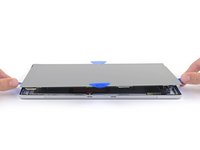
Deslize a palheta ao longo da borda inferior do Surface para cortar o adesivo da tela.
-
Deixe esta palheta na borda inferior para evitar que o adesivo volte a colar.
-
-
-
Reaqueça o seu iOpener e aplique-o na borda esquerda da tela do Surface por dois minutos.
-
-
-
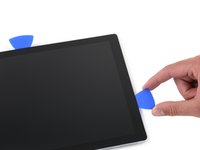
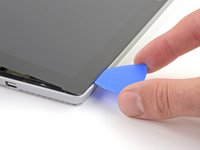
Insira uma nova palheta no canto inferior esquerdo e deslize-a pelo canto em direção à borda esquerda.
-
Deslize a palheta ao longo da borda esquerda do Surface para cortar o adesivo para display.
-
Deixe esta palheta na borda esquerda para evitar que o adesivo se fixe novamente.
-
-
-
Reaqueça sua iOpener e aplique-a na borda superior da tela do Surface por dois minutos.
-
-
-
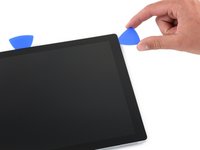
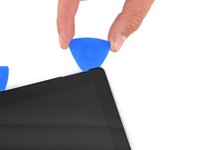
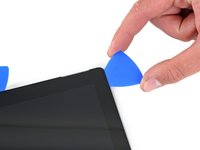
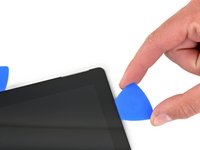
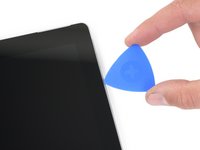
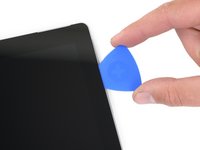
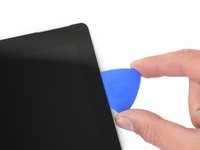
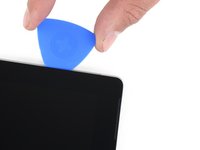
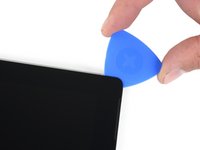
Contorne o canto esquerdo com a palheta e deslize-a ao longo da borda superior do Surface. Pare quando a palheta estiver a 70 mm da borda esquerda.
-
-
-
-
Insira a ponta de uma espátula (pick) sob a tela, onde você acabou de parar de cortar. Não insira a espátula mais profundamente do que a borda do bisel.
-
Role cuidadosamente a espátula para a direita, pressionando a borda longa da espátula no adesivo da tela sob o bisel, cortando o adesivo à medida que avança. Não deslize a espátula ao longo da borda do Surface.
-
Repita esse movimento de inserir a ponta da espátula onde você acabou de cortar e rolar para a direita ao longo de toda a borda superior do Surface, até que a espátula esteja a 64 mm (2,5 polegadas) da borda direita do Surface.
-
-
-
Assim que cortar o adesivo sobre as antenas (a 22 cm, ou 8,5 polegadas, da borda esquerda), deslize a palheta pelo restante da borda superior da superfície e contorne o canto superior direito para cortar qualquer adesivo restante.
-
-
-
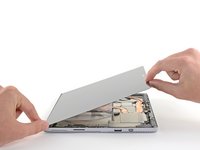
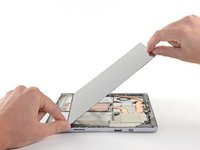
Levante a tela do conjunto muito lentamente para fora da carcaça do Surface. Se encontrar qualquer resistência, pare e verifique se todo o adesivo foi separado.
-
Use uma palheta de abertura para cortar qualquer adesivo restante.
-
-
-
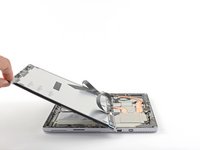
Levante a parte superior do conjunto do display afastando-a da carcaça enquanto desliza a parte inferior da tela para mais perto dos conectores para cabo de display da placa-mãe.
-
Coloque a tela suavemente sobre a carcaça com os conectores virados para cima. Tenha cuidado para não dobrar os cabos do display.
-
-
Ferramenta utilizada neste passo:Tweezers$3.99
-
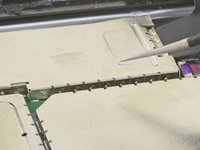
Use uma ponta de uma pinça curva para levantar a blindagem EMI pelas aberturas entre os "dentes".
-
Repita este procedimento em diferentes pontos ao redor do perímetro da blindagem até que ela se solte.
-
-
-
Use a pinça para remover as duas blindagens EMI que cobrem os conectores para cabo de display.
-
-
-
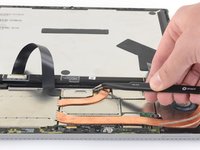
Faça alavanca com a ponta chata da espátula para desconectar cada cabo da tela da placa-mãe.
-
-
-
Remova a tela do Surface.
-
Durante a remontagem, faça uma pausa aqui e siga este guia para substituir o adesivo da tela.
-
-
-
-
-
Use uma chave Torx T5 para remover os quatro parafusos de 4,5 mm que prendem o suporte da antena.
-
-
-
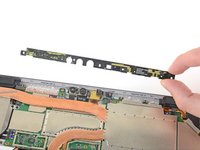
Remova cuidadosamente o suporte da antena.
-
-
-
-
Ferramenta utilizada neste passo:Tweezers$4.99
-
Insira uma ponta de um par de pinças de ponta fina em uma lacuna no canto da blindagem EMI que cobre o dissipador de calor.
-
Use a pinça para afastar a blindagem EMI da placa-mãe o máximo que puder, sem dobrá-la. Não a remova ainda.
-
-
-
Repita o último passo em vários locais ao redor do perímetro da blindagem EMI que cobre o dissipador de calor.
-
Remova a blindagem da CPU.
-
-
-
Use uma chave Torx T3 para remover dois parafusos do dissipador de calor:
-
Um parafuso de 2,4 mm ao longo da parte superior da placa retangular que cobre a bateria.
-
Um parafuso de 2,2 mm ao longo da parte inferior da placa retangular que cobre a bateria
-
-
-
Use uma chave Phillips para remover os três parafusos Phillips de 2,4 mm que prendem a ventoinha.
-
Use uma chave Torx T5 para remover o último parafuso Torx de 4,4 mm que prende a tampa da ventoinha.
-
-
-
Use uma chave Torx T5 para remover os parafusos do dissipador de calor ao redor da CPU no seguinte padrão, uma volta por vez, até que estejam soltos.
-
Parafuso 1
-
Parafuso 2
-
Parafuso 3
-
Parafuso 4
-
-
-
Use a ponta chata de uma espátula para levantar suavemente o dissipador de calor para cima e retirá-lo da CPU.
-
-
-
Insira a ponta fina de uma espátula em um orifício de parafuso na blindagem do ventilador e levante para separá-la do ventilador.
-
-
-
Remova cuidadosamente o dissipador de calor.
-
-
-
-
-
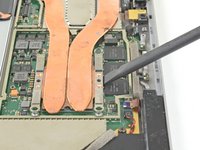
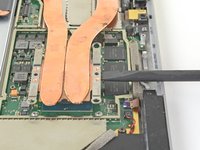
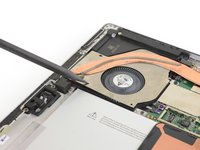
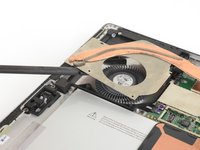
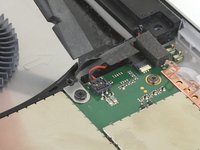
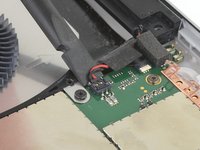
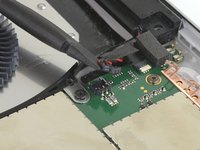
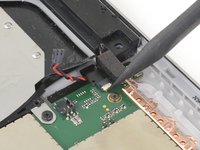
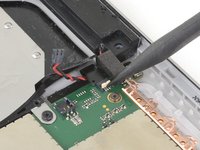
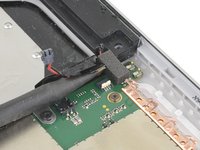
Deslize suavemente a ponta chata de uma espátula entre os fios do alto-falante e a placa-mãe até que ela esteja apoiada contra o conector.
-
Com cuidado, faça alavanca para cima no conector da fiação do alto-falante para desconectá-lo da placa-mãe.
-
-
-
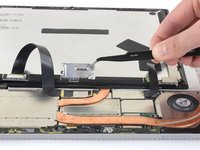
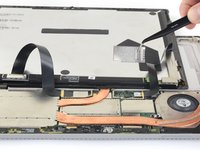
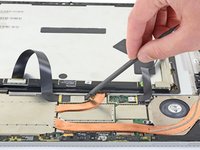
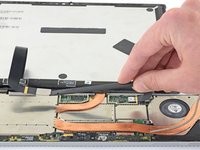
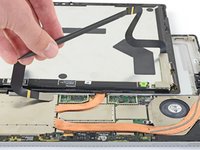
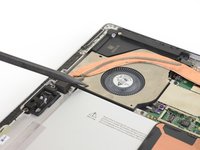
Use a ponta chata da espátula para levantar a aba de travamento de plástico branca do conector ZIF no canto superior esquerdo da placa-mãe.
-
Use a ponta fina da espátula para puxar o cabo para fora.
-
-
-
Use uma chave Torx T5 para remover o parafuso de 3,3 mm que prende o alto-falante esquerdo.
-
-
-
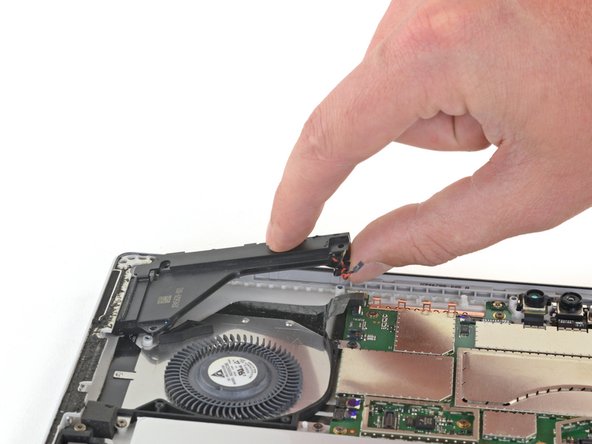
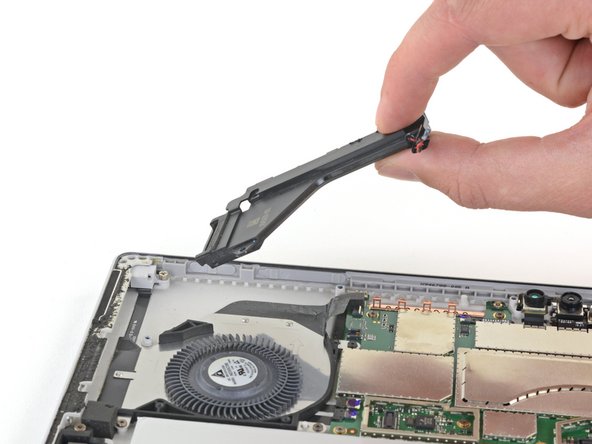
Segure o alto-falante esquerdo pela parte estreita da caixa e deslize-o para fora do chassi.
-
Remova o alto-falante esquerdo.
-
-
-
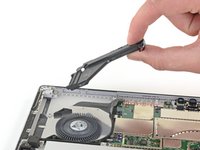
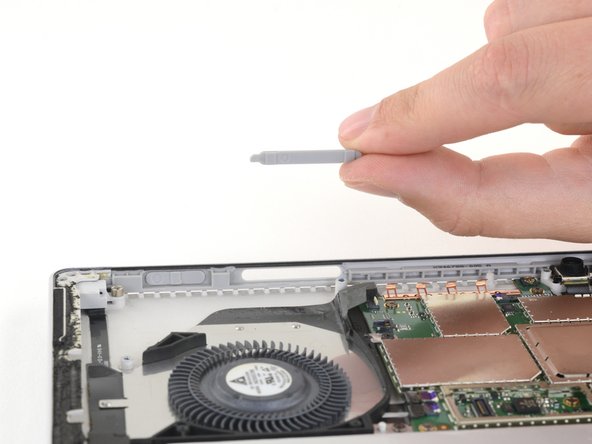
Os botões de volume e o botão LIGA/DESLIGA estão agora soltos e podem cair. Tome cuidado para não perdê-los.
-
-












































Para a remontagem do dispositivo, siga os passos acima na ordem inversa.
Leve seu lixo eletrônico (e-waste) a um centro de reciclagem com certificação R2 ou e-Stewards.
O reparo não deu certo? Tente alguns passos básicos para solução de problemas ou peça ajuda a nossa comunidade do Respostas para obter ajuda.
Cancelar: não concluí este guia.
4 outras pessoas executaram este guia.

