Essa tradução foi gerada por um programa e ainda não foi revisada por uma pessoa. Falas essa língua? Dá uma olhada.
Introdução
Use este guia para remover com segurança a bateria colada do seu MacBook Pro com a ajuda de um kit da iFixit com removedor de adesivos. O removedor de adesivos foi projetado para enfraquecer a cola que prende a bateria, permitindo que você a remova com facilidade.
O removedor de adesivos da iFixit é inflamável. Siga este procedimento em uma área bem ventilada. Não fume nem trabalhe perto de chamas abertas.
Para minimizar o risco de danos, ligue o seu MacBook e deixe a bateria descarregar completamente antes de iniciar este procedimento. Uma bateria de íons de lítio carregada pode criar um incêndio perigoso e incontrolável se for perfurada acidentalmente. Se a sua bateria parecer estufada ou inchada, tome precauções extras.
Nota: O solvente usado para dissolver o adesivo da bateria pode danificar certos plásticos. Siga todas as instruções e tome cuidado onde aplicar o removedor de adesivos.
O que você precisa
-
-
-
Ligue o Mac e abra o Terminal.
-
Copie e cole o seguinte comando (ou digite-o de forma exata) no Terminal:
-
sudo nvram AutoBoot=%00
-
Pressione [return]. Se solicitado, digite sua senha de administrador e pressione [return] novamente. ''Observação: sua tecla Return também pode se chamar ⏎ ou "enter".
-
sudo nvram AutoBoot=%03
 Pergunte ao FixBot
-
-
-
-
Ferramenta utilizada neste passo:Magnetic Project Mat$19.95
-
Feche a tela e vire todo o notebook de cabeça para baixo.
-
Use uma chave Pentalobe P5 para remover os seis parafusos que prendem a tampa inferior, com os seguintes comprimentos:
-
Quatro parafusos de 4,7 mm
-
Dois parafusos de 6,6 mm
-
-
-
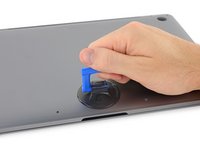
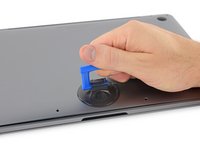
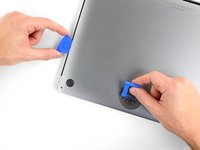
Pressione uma ventosa de sucção (boca dupla) na borda frontal da carcaça inferior, entre os orifícios dos parafusos.
-
Puxe a ventosa de sucção (boca dupla) apenas o suficiente para criar uma pequena abertura sob a carcaça inferior.
-
-
-
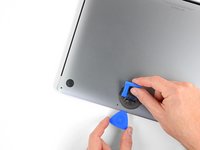
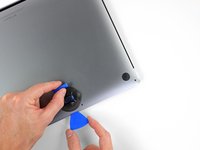
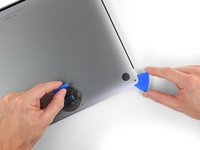
Deslize a ponta de uma palheta de abertura para dentro da fenda que você acabou de criar sob a tampa inferior.
-
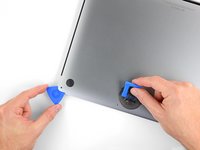
Deslize a palheta de abertura pelo canto mais próximo e, em seguida, até a metade da lateral do MacBook Pro.
-
-
-
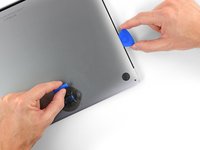
Repita o passo anterior no lado oposto, usando sua palheta (de abertura) para soltar o segundo clipe.
-
-
-
Levante a borda frontal da tampa inferior (o lado oposto à dobradiça da tela) o suficiente para deslizar as pontas dos dedos por baixo e segurá-la com firmeza.
-
-
-
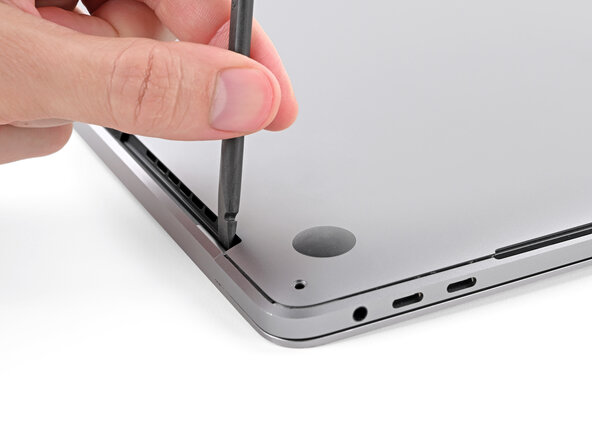
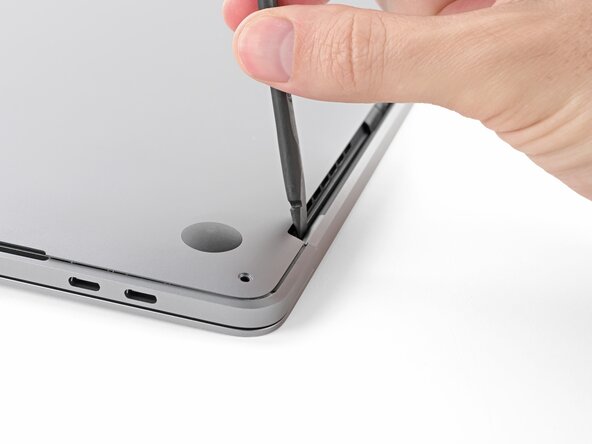
Insira a ponta chata de uma espátula no recorte da dobradiça da tampa inferior, no canto mais próximo à entrada para fone de ouvido.
-
Faça alavanca para afastar a tampa inferior da área da dobradiça, empurrando-a levemente em direção à borda frontal do MacBook.
-
Repita o processo no lado oposto do recorte.
-
-
-
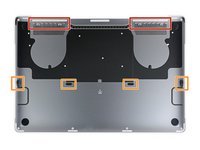
Segure a borda frontal da tampa inferior novamente e puxe com firmeza para deslizá-la em direção à frente do MacBook (afastando-a da área da dobradiça), soltando os últimos clipes.
-
Puxe primeiro por um canto e depois pelo outro.
-
-
-
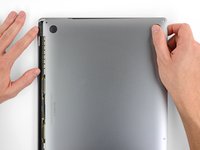
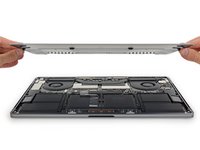
Remova a tampa inferior.
-
Coloque-a no lugar e alinhe os clipes deslizantes perto da dobradiça da tela. Pressione para baixo e deslize a tampa em direção à dobradiça. Ela deve parar de deslizar conforme os clipes se encaixam.
-
Quando os clipes deslizantes estiverem totalmente encaixados e a tampa inferior parecer alinhada corretamente, pressione firmemente sobre a tampa inferior para encaixar os quatro clipes ocultos. Você deve sentir e ouvir o clique deles no lugar.
-
-
-
-
-
Descole e remova a tampa retangular grande da placa da bateria, na borda da placa lógica mais próxima da bateria.
-
Se a tampa não descolar facilmente, aplique calor suave com um iOpener, secador de cabelo ou uma pistola de ar quente para amolecer o adesivo por baixo e tente novamente.
-
-
-
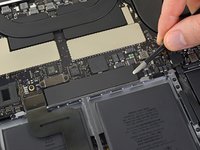
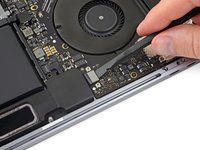
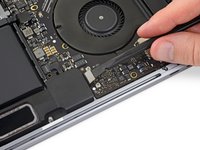
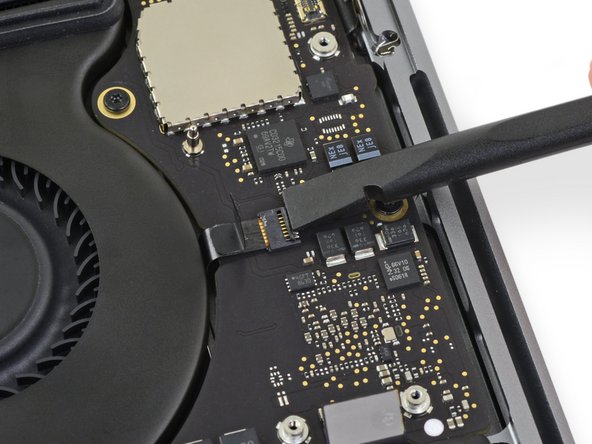
Descole a fita que cobre o conector do cabo de dados da placa da bateria.
-
-
-
Use uma espátula para levantar delicadamente a aba de trava no conector ZIF do cabo de dados da placa de conexões da bateria.
-
-
-
Desconecte o cabo de dados da placa da bateria deslizando-o para fora do seu soquete.
-
Deslize paralelamente à placa lógica, na direção do cabo.
-
-
-
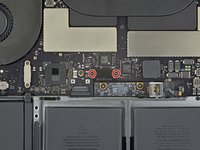
Use uma chave Torx T5 para remover o parafuso de cabeça plana de 3,7 mm que prende o conector da bateria.
-
-
-
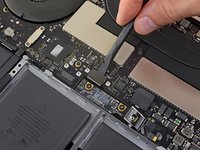
Use uma espátula para levantar suavemente o conector de energia da bateria, desconectando-a.
-
-
-
-
-
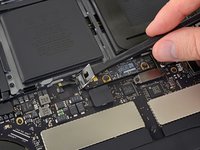
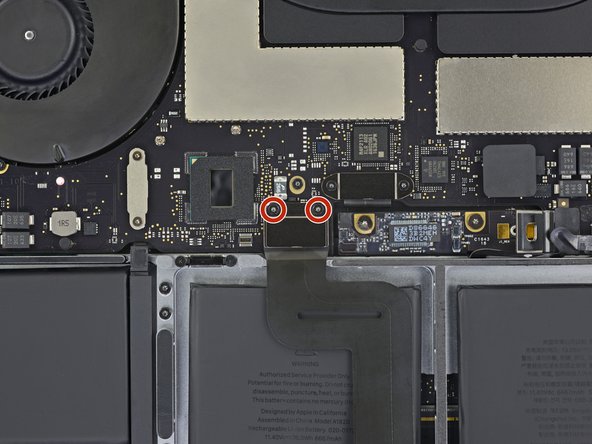
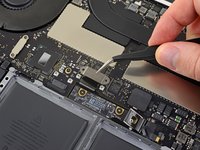
Use uma chave Torx T3 para remover os dois parafusos de 1,9 mm que prendem o suporte da cobertura do cabo do Trackpad.
-
Remova o suporte.
-
-
-
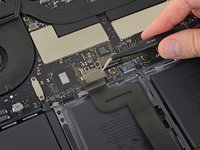
Use uma espátula para desconectar o cabo do Trackpad, levantando o seu conector diretamente para cima a partir da placa lógica.
-
-
-
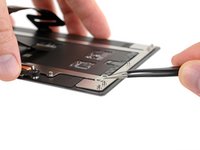
Aplique calor suave ao cabo plano do Trackpad para amolecer o adesivo que o prende à bateria.
-
Você pode usar um iOpener, secador de cabelo ou uma pistola de ar quente, mas tenha cuidado para não superaquecer a bateria. O cabo deve ficar morno, mas não quente demais ao toque.
-
-
-
Com cuidado, descole o cabo do Trackpad da bateria e afaste-o.
-
-
-
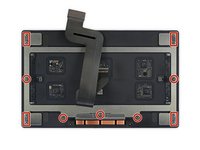
Use uma chave Torx T5 para remover os 13 parafusos que prendem o conjunto do trackpad:
-
Nove parafusos de 5,8 mm
-
Quatro parafusos de 4,9 mm
-
-
-
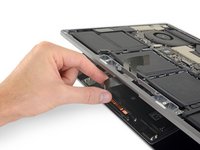
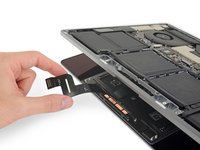
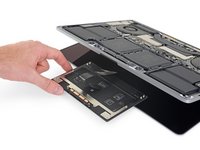
Abra o conjunto do display levemente, mas mantenha o MacBook de cabeça para baixo. O conjunto do Trackpad deve se soltar e ficar plano sobre o conjunto do display.
-
Passe suavemente o cabo plano do Trackpad pelo seu compartimento no chassi.
-
-
-
Ao remover o conjunto do Trackpad, tome muito cuidado para não perder as nove pequenas arruelas de metal que ficam sobre os pinos dos parafusos. (Elas podem saltar e se perder facilmente.)
-
Remova o conjunto do Trackpad.
-
-
-
-
-
-
Com uma chave Torx T3, remova os dois parafusos de 1,9 mm que prendem o suporte do conector do teclado.
-
Remova o suporte.
-
-
-
Use a sua espátula para desconectar o teclado, fazendo alavanca para levantar o conector diretamente da placa lógica.
-
-
-
Use uma chave Torx T3 para remover os dois parafusos de 3,5 mm que prendem a tampa sobre o cabo flex da placa do visor.
-
Remova a tampa do cabo flex da placa do visor.
-
-
-
Use uma chave Torx T3 para remover os dois parafusos de 1,7 mm que prendem o suporte do conector para cabo de display.
-
Remova o suporte do conector para cabo de display.
-
-
-
Faça uma alavanca para cima com a sua espátula para desconectar o cabo flex da placa da tela.
-
-
-
Use uma chave Torx T3 para remover os dois parafusos de 2,0 mm que prendem cada capa da dobradiça (quatro parafusos no total).
-
-
-
Remova ambas as capas da dobradiça.
-
-
-
Use uma chave Torx T3 para remover os dois parafusos de 2,4 mm que prendem o suporte da cobertura dos conectores do cabo do Touch ID e da entrada para fone de ouvido.
-
Remova o suporte.
-
-
-
Desconecte o cabo da entrada para fone de ouvido puxando o seu conector para cima, diretamente da placa lógica.
-
-
-
Desconecte o botão LIGA/DESLIGA e o sensor Touch ID alavancando o seu conector diretamente para cima da placa lógica.
-
-
-
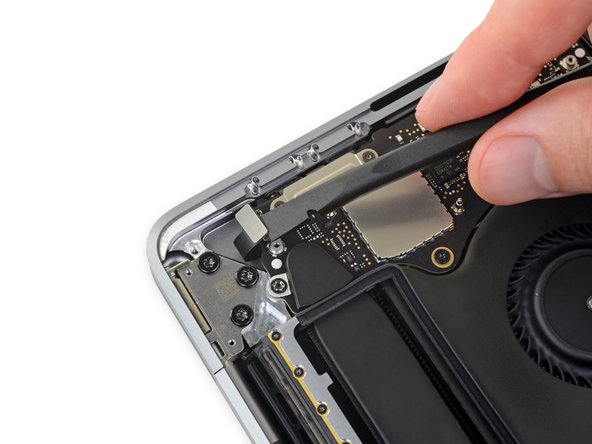
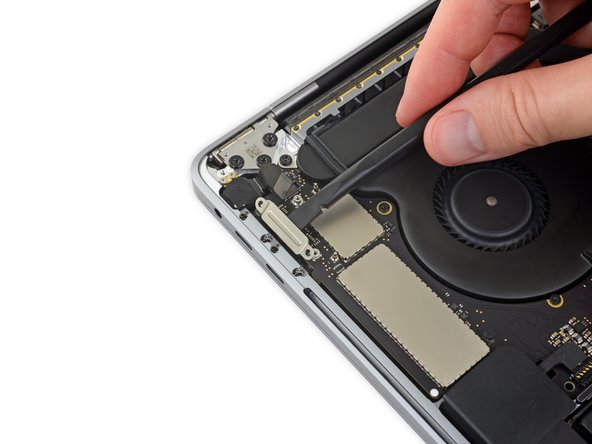
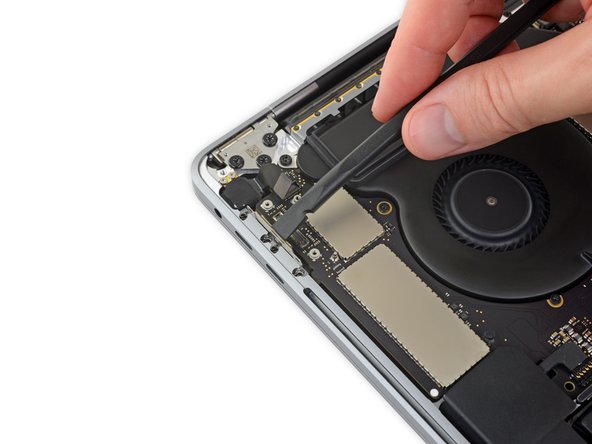
Use uma chave Torx T3 para remover o parafuso de 1,3 mm que prende a tampa do conector do digitalizador da Touch Bar.
-
-
Ferramenta utilizada neste passo:Tweezers$4.99
-
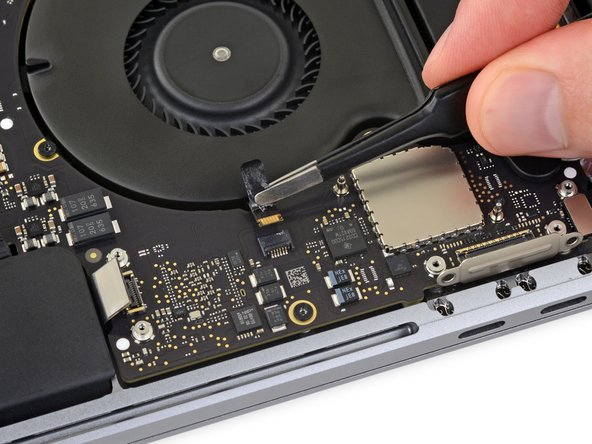
Com a sua pinça, deslize o suporte em direção à borda lateral do MacBook Pro até que ele se solte da aba de retenção ranhurada na placa lógica.
-
Remova o suporte.
-
-
-
Desconecte o cabo do digitalizador da Touch Bar alavancando-o diretamente para cima a partir da placa lógica.
-
-
-
Use uma chave Torx T3 para remover os dois parafusos de 1,9 mm que prendem o suporte do conector para cabo de display da Touch Bar.
-
Remova o suporte.
-
-
-
Desconecte o cabo de display da Touch Bar, alavancando o seu conector diretamente para cima a partir da placa lógica.
-
-
-
Use uma chave Torx T3 para remover os quatro parafusos de 1,3 mm que prendem as proteções do cabo flex Thunderbolt:
-
Dois parafusos à esquerda
-
Dois parafusos à direita
-
-
-
Desconecte o cabo flex Thunderbolt do lado esquerdo fazendo alavanca para cima diretamente para fora da placa lógica.
-
Faça alavanca pela borda interna, mais próxima da ventoinha.
-
Empurre suavemente o conector do cabo flex para o lado para que ele não interfira na remoção da placa lógica.
-
-
-
Repita o procedimento para desconectar o conector do cabo flex do lado oposto.
-
Empurre cuidadosamente o conector do cabo flex para o lado para que haja espaço para a placa lógica sair sem enroscar.
-
-
-
Desconecte os dois conectores dos alto-falantes deslizando a ponta chata da sua espátula por baixo de cada cabo, próximo ao seu conector.
-
Gire ou force suavemente para cima para desconectar ambos os alto-falantes.
-
-
-
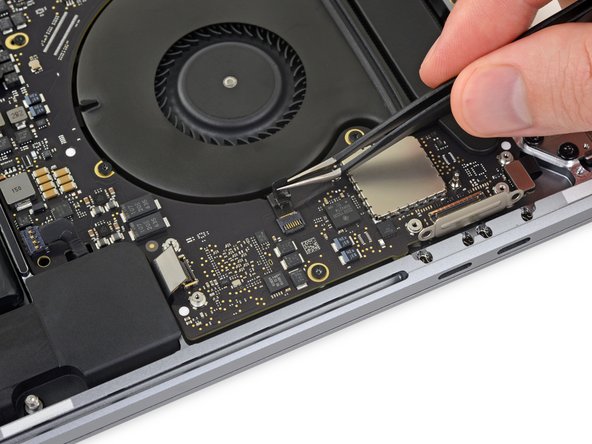
Descole qualquer fita que cubra o soquete do conector do cabo do microfone.
-
-
-
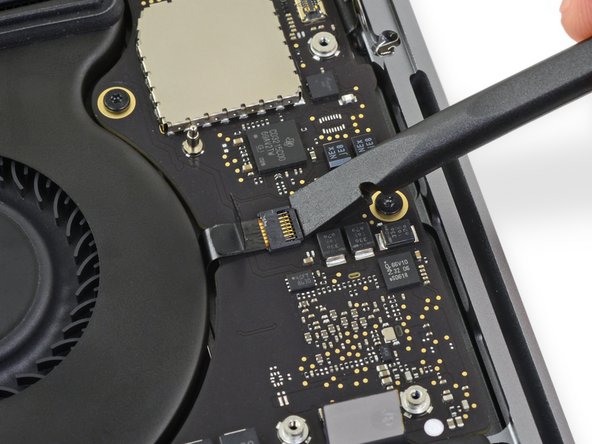
Abra a aba de trava no conector ZIF do cabo do microfone, levantando-a para cima a partir da placa lógica.
-
-
-
Desconecte o microfone puxando o seu cabo em direção à ventoinha até que ele se solte do soquete.
-
Se possível, puxe pela fita presa ao cabo, em vez do cabo em si, para reduzir o risco de danos.
-
-
-
Use uma chave Torx T5 para remover o único parafuso de 2,9 mm que prende o conjunto de cabos da antena.
-
-
-
Desconecte todos os três cabos de antena alavancando cada um para cima a partir do seu soquete.
-
Deslize a sua pinça ou a ponta chata da sua espátula por baixo de cada cabo até que ela esteja perto do soquete e, em seguida, gire ou alavanque suavemente para cima para desconectá-lo.
-
-
-
Remova os dez parafusos que prendem o conjunto da placa lógica:
-
Dois parafusos Torx T3 de 2,8 mm
-
Cinco parafusos Torx T5 de 2,9 mm
-
Um parafuso Torx T5 de 3,7 mm
-
Um parafuso Torx T8 de 3,9 mm
-
Um parafuso Torx T8 de 3,8 mm
-
-
-
Descole (mas não remova) as duas faixas adesivas de amortecimento de vibração de borracha, separando-as do adesivo que as prende às ventoinhas.
-
Se necessário, aplique um pouco de calor com um iOpener, secador de cabelo ou uma pistola de ar quente para amolecer o adesivo e facilitar a separação dos amortecedores.
-
-
-
Levantando pelo lado esquerdo, remova a placa lógica.
-
-
-
Verifique o alinhamento dos amortecedores de vibração de borracha e ajuste-os conforme necessário.
-
Passe o conjunto de cabos da antena pela lacuna entre a placa lógica e o dissipador de calor e certifique-se de que estejam alinhados corretamente ao baixar a placa para a sua posição.
-
Verifique se nenhum cabo ficou preso sob a placa ao instalá-la. Verifique cada local marcado com cuidado.
-
-
-
-
-
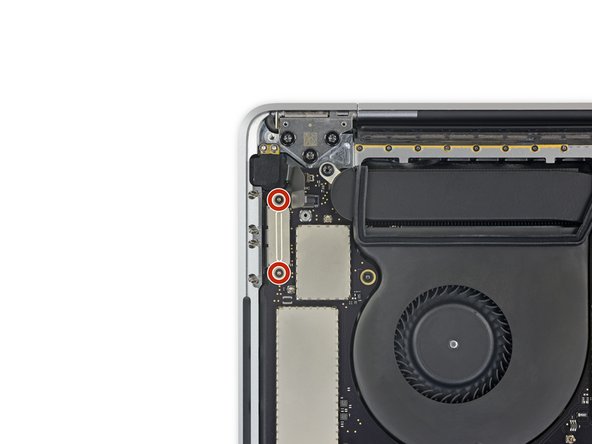
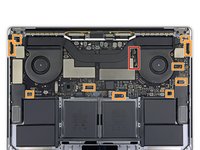
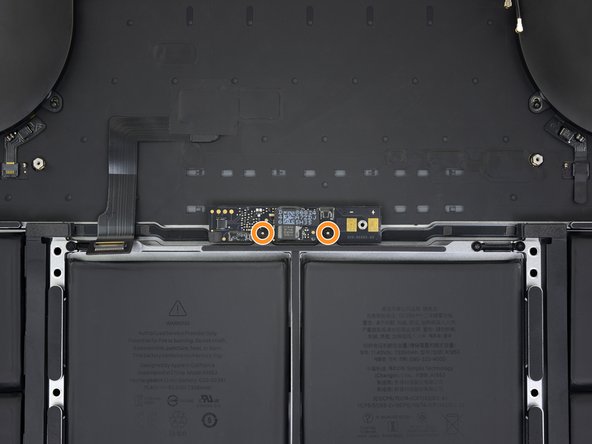
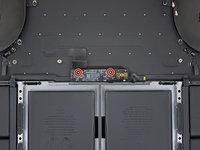
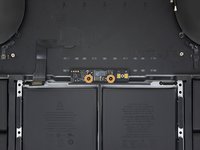
Remova os dois parafusos que prendem a placa da bateria:
-
Modelos 2016-2017: Use uma chave Torx T5 para remover os dois parafusos de 3,5 mm.
-
Modelos 2018-2019: Use uma chave Pentalobe P2 para remover os dois parafusos de 3,2 mm.
-
-
-
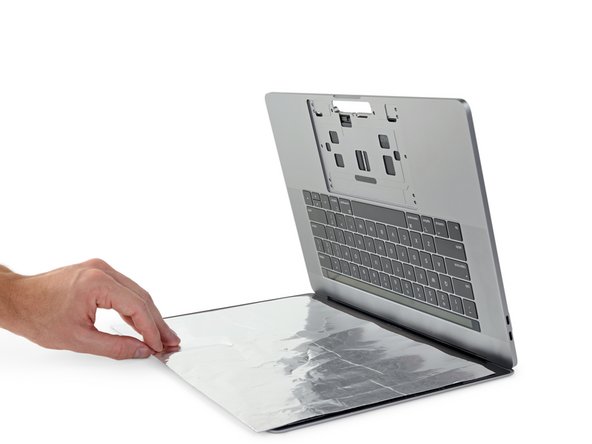
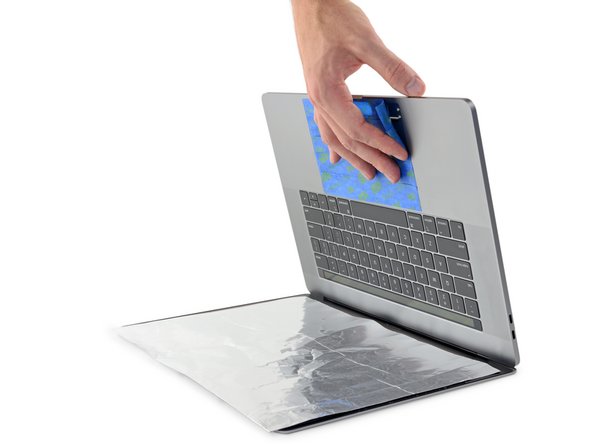
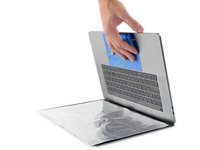
Para proteger seu display, coloque uma folha de papel alumínio entre o display e o teclado e deixe-a lá enquanto trabalha.
-
Além disso, use fita crepe para vedar a área abaixo do Trackpad da melhor forma possível. Opcionalmente, você também pode colocar uma toalha absorvente diretamente embaixo da área do Trackpad para absorver qualquer excesso de removedor de adesivos.
-
-
-
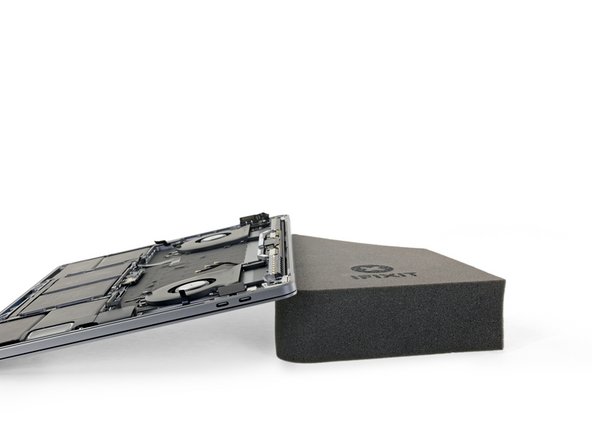
Para controlar o fluxo de removedor de adesivos, levante a borda traseira (lado da dobradiça) do seu MacBook Pro alguns centímetros usando um livro ou um bloco de espuma.
-
-
-
Agora que o seu MacBook Pro está totalmente preparado, é hora de preparar você.
-
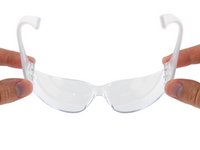
Use proteção para os olhos ao manusear e aplicar o removedor de adesivos. (A proteção para os olhos está incluída no seu kit.)
-
Não use lentes de contato sem proteção para os olhos.
-
Luvas de proteção também estão incluídas no seu kit. Se você estiver preocupado com uma possível irritação na pele, coloque as suas luvas agora.
-
-
-
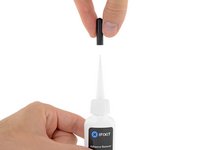
Retire a tampa de borracha preta do seu frasco de removedor de adesivos.
-
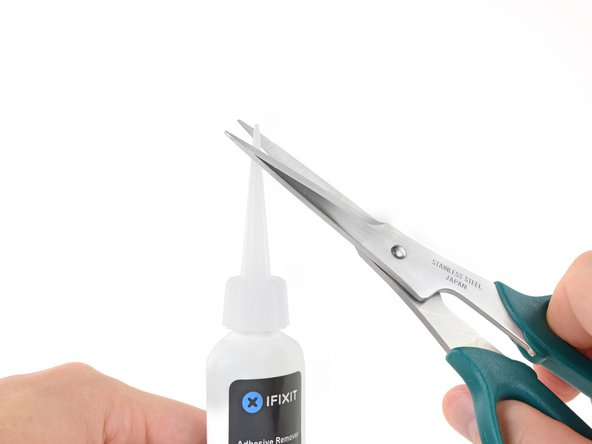
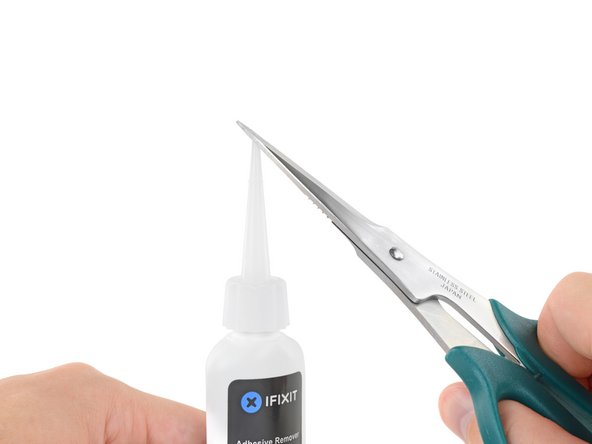
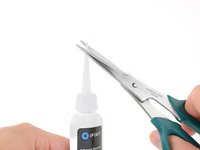
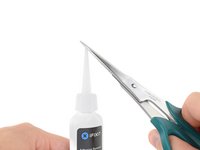
Use uma tesoura para cortar a ponta lacrada do aplicador.
-
-
-
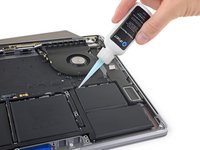
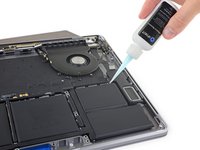
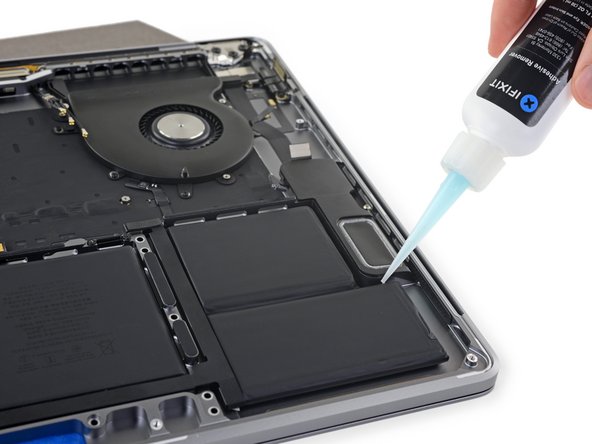
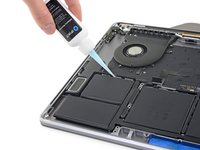
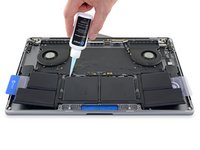
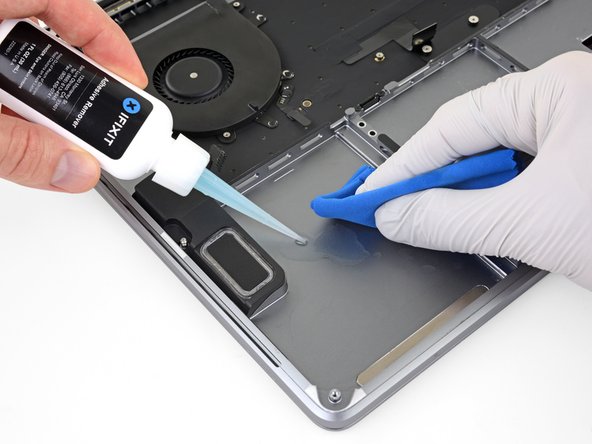
Aplique algumas gotas de removedor de adesivos embaixo das duas células da bateria à direita, começando pela borda mais próxima ao ventilador.
-
-
-
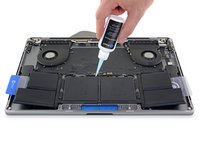
Adicione mais algumas gotas de removedor de adesivos entre as duas células da bateria à direita, para que ele escorra para baixo da célula inferior da bateria.
-
Aguarde cerca de dois minutos para que o removedor de adesivos líquido penetre e enfraqueça o adesivo da bateria antes de prosseguir para a próxima etapa.
-
-
Ferramenta utilizada neste passo:Plastic Cards$2.99
-
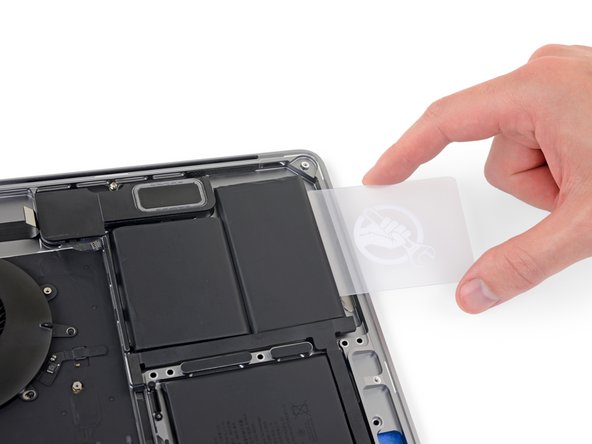
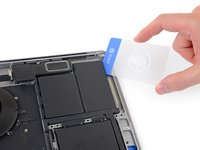
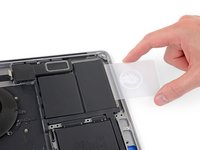
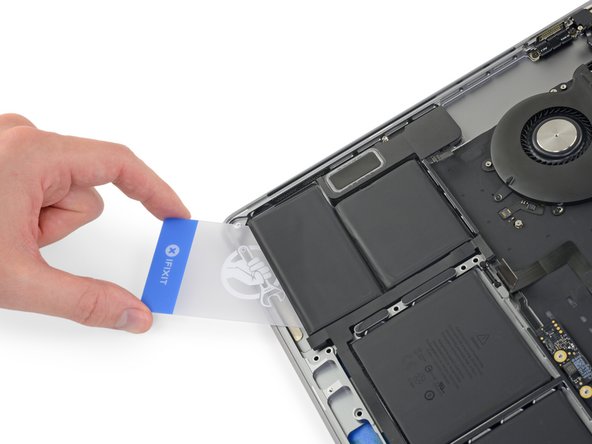
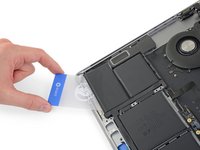
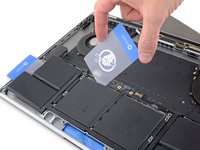
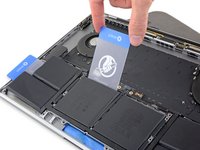
Após alguns minutos, insira um canto de um cartão de plástico sob a bateria, começando pela borda inferior da célula localizada na parte inferior direita.
-
Balance o cartão de um lado para o outro e deslize-o totalmente sob as duas células da bateria.
-
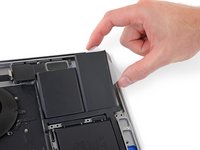
Levante as células para separar completamente o adesivo, mas ainda não tente removê-las do seu MacBook.
-
Deixe o cartão de plástico temporariamente sob as células para evitar que o adesivo se fixe novamente enquanto você prossegue para o próximo passo.
-
-
-
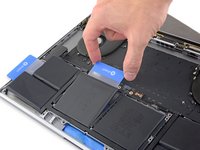
Vá para o lado esquerdo do MacBook Pro e repita o passo anterior para separar mais duas células da bateria.
-
Deixe o segundo cartão plástico no lugar temporariamente.
-
-
-
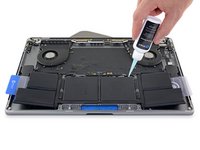
Aplique algumas gotas de removedor de adesivos ao longo das bordas superiores das duas células centrais da bateria.
-
Fique atento a vazamentos e aplique mais removedor de adesivos ao longo das bordas laterais, se necessário.
-
-
-
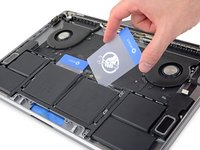
Após alguns minutos, pegue o seu primeiro cartão plástico e insira uma ponta sob a borda superior de uma das células centrais da bateria.
-
Balance-o de um lado para o outro e deslize-o para baixo da célula da bateria até que todo o adesivo se solte.
-
-
-
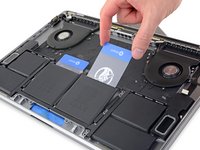
Pegue seu segundo cartão de plástico e repita o passo anterior para separar a célula de bateria central restante.
-
-
-
Se você teve dificuldade em passar o cartão por baixo de qualquer uma das células da bateria, tente passar um pedaço de fio dental ou um fio por baixo da célula da bateria e puxe-o de um lado para o outro em um movimento de serra para separar o adesivo.
-
-
Ferramenta utilizada neste passo:Tweezers$4.99
-
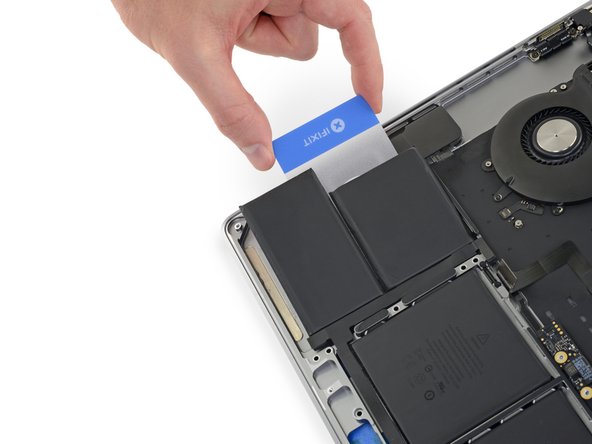
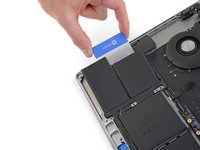
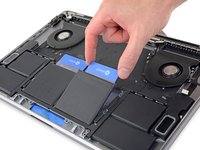
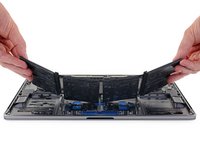
Levante e remova a bateria.
-
Retire quaisquer tiras adesivas grandes usando uma pinça ou os dedos enluvados.
-
Raspe quaisquer pedaços restantes de adesivo com uma ferramenta de plástico e limpe as áreas subjacentes com removedor de adesivos ou álcool isopropílico. Limpe em uma única direção (não em movimentos de vai e vem) até que o chassi esteja limpo e pronto para sua bateria nova.
-
-
Ferramenta utilizada neste passo:Tesa 61395 Tape$25.95
-
Se a sua bateria veio com adesivo pré-instalado na parte inferior, vire a bateria da parte dobrável e retire cuidadosamente o revestimento para expor o adesivo. Se a sua bateria não veio com adesivo, aplique uma fita adesiva dupla face fina, como a Tesa 61395, para manter a bateria no lugar.
-
Posicione a bateria cuidadosamente e coloque-a no lugar.
-
Pressione e segure cada célula com firmeza por 5 a 10 segundos para fixá-la à carcaça inferior.
-
-
-
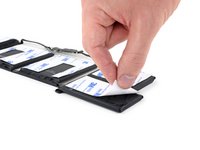
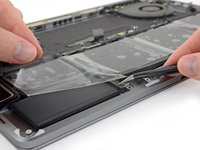
Depois que a bateria estiver posicionada e instalada corretamente, retire e descarte a película plástica transparente da parte superior.
-
Calibre a bateria recém-instalada: carregue-a até 100 % e continue carregando por, pelo menos, mais duas horas. Desconecte e use-a normalmente para drenar a carga. Quando visualizar o aviso de bateria fraca, salve o seu trabalho e mantenha o notebook ligado até que ele entre em repouso devido à carga baixa. Aguarde pelo menos cinco horas e, em seguida, carregue o notebook ininterruptamente até 100 %.
-
-




























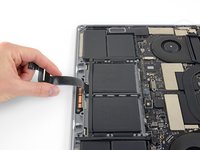


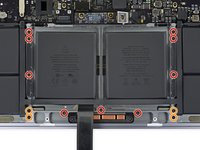
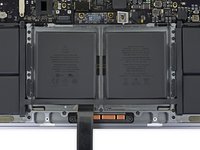


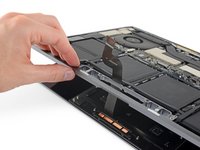














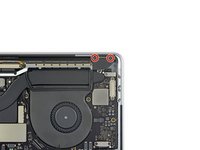


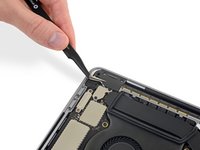
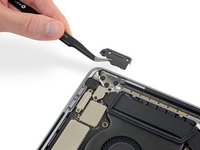
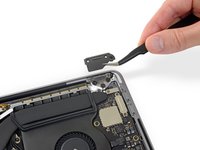





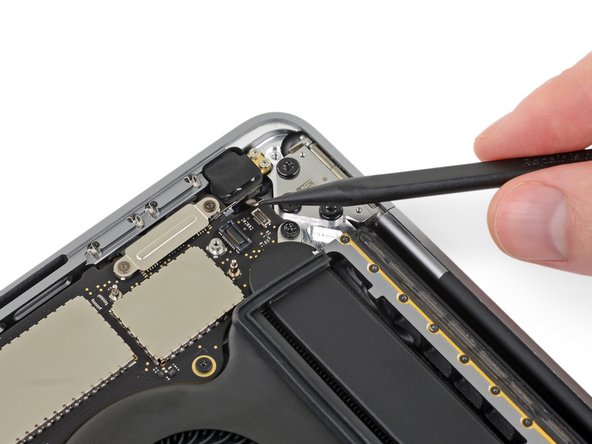









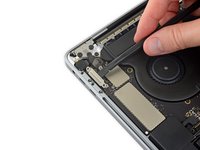
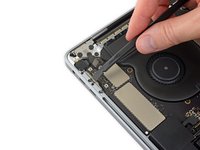


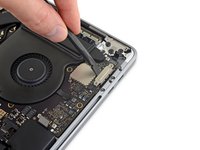
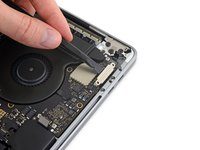
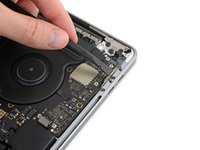


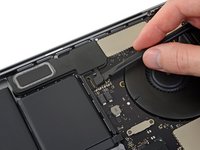
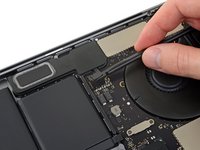
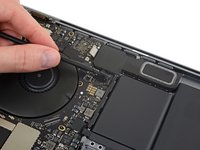




































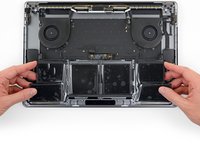
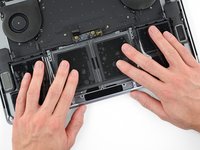


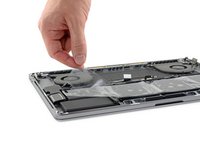
Para remontar o seu dispositivo, siga os passos acima na ordem inversa.
Leve o seu lixo eletrônico para um ponto de coleta ou uma recicladora certificada.
O reparo não saiu como planejado? Consulte o nosso fórum de Respostas para obter ajuda na resolução de problemas.
Cancelar: não concluí este guia.
165 outras pessoas executaram este guia.


70Comentários do guia
it’s an unbelievably undesired design that glues everything together. And the design arrangement for the screen was just… annoying.
Holy &&^&^$^ $@$*, good thing you dont have to delaminate the screen just to replace the battery. Wtf.
El Torx t3 no me estaria funcionando…. En mi 2017 macbook pro
Why removing the logic board. I don’t understand it seems useless. Just detach the battery cables and the battery.
There is a video on youtube that shows this (think its turkish, and they only disconnect the battery and start removing it from there with a plastic spatuala). I think its more to do with the fact that this guide doesnt want accidental spillage of adhesive remover onto the logic board. Also to avoid and damage to the board when cleaning the remenants.
