Essa tradução foi gerada por um programa e ainda não foi revisada por uma pessoa. Falas essa língua? Dá uma olhada.

Substituição da bateria do MacBook Pro 15" com tela Retina de meados de 2012

Jeff Suovanen e 6 outros colaboradores
Última atualização em 21 de jul de 2026
Visualizações: 256 mil
Visualizar Estatísticas:
- Últimas 24 horas:
- 15
- Últimos 7 dias:
- 157
- Últimos 30 dias:
- 732
- Ao todo:
- 256.108
Comentários: 669
493 comments on steps, 176 guide comments.
Go to guide commentsConcluído: 419 420
419 pessoas marcaram este guia como "concluído". Será você o próximo?
420· pessoas marcaram este guia como "concluído". Incluindo você — ótimo trabalho!
Favorites: 74 75
74 pessoas favoritaram (e se inscreveram) neste guia. Você será o próximo?
75 pessoas marcaram como favorito (e assinaram) este guia - incluindo você!
Introdução
Ir para o passo 1 ↓Use este guia para remover com segurança a bateria colada do seu MacBook Pro com a ajuda de um kit de bateria da iFixit. O removedor de adesivos do seu kit dissolverá o adesivo que prende a bateria, permitindo que você a remova facilmente.
O removedor de adesivos da iFixit é altamente inflamável. Realize este procedimento em uma área bem ventilada. Não fume nem trabalhe perto de chamas expostas durante este procedimento.
Para minimizar o risco de danos, ligue o seu MacBook e deixe a bateria descarregar completamente antes de iniciar este procedimento. Uma bateria de íons de lítio carregada pode criar um incêndio perigoso e incontrolável se for perfurada acidentalmente. Se a sua bateria estiver inchada, tome precauções extras.
Nota: O solvente usado para dissolver o adesivo da bateria pode danificar seus alto-falantes se entrar em contato com as caixas plásticas dos mesmos. Este guia instrui você a remover os alto-falantes antes de prosseguir para a bateria.
Se você estiver usando o removedor de adesivos da iFixit do modelo antigo, com frasco e seringa separados (não vendido mais), clique aqui para um conjunto de instruções levemente modificado.
O que você precisa
Fix Kit
Este kit contém todas as peças e ferramentas necessárias para executar este guia.

Peças

Ferramentas
-
Spudger4.9
-
-


-
-
-
Remova os seguintes parafusos pentalobe P5 que prendem a estrutura inferior ao MacBook Pro:
-
Oito de 3,0 mm
-
Dois de 2,3 mm
 Pergunte ao FixBot
-
-
-
Levantando pela borda mais próxima da tampa da dobradiça, levante a estrutura inferior do MacBook Pro.
-
Reserve a estrutura inferior para mais tarde.
-
-
-
-
-
Descole o rótulo de advertência que cobre o conector da bateria.
-
-
-
Com a ponta plana de uma espátula, levante com cuidado o conector da bateria, desconectando-o do soquete na placa lógica.
-
Vire os cabos da bateria para trás, tirando-os do caminho, para garantir que o conector da bateria não entra em contato acidentalmente com a placa lógica.
-
-
-
-
Ferramenta utilizada neste passo:Tweezers$4.99
-
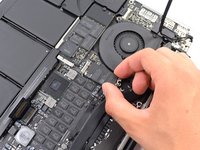
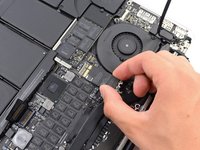
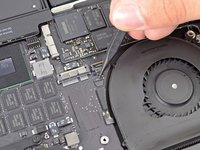
Com uma espátula ou pinça, retire os três cabos da antena do AirPort, desconectando-os de seus soquetes na placa do AirPort.
-
-
-
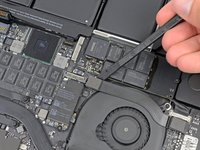
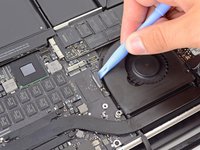
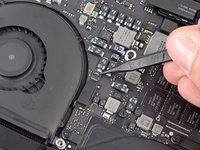
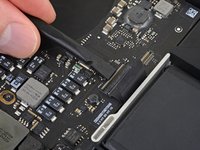
Com a ponta pontiaguda de uma espátula, empurre o plugue do cabo da câmera em direção à ventoinha, afastando-o do soquete na placa lógica.
-
-
-
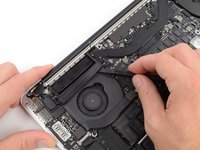
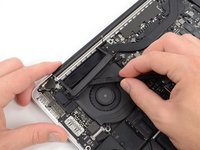
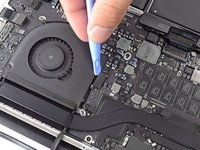
Insira a ponta plana de uma espátula sob a capa de borracha do dissipador de calor sobre a ventoinha direita.
-
Deslize a espátula por baixo de toda a capa, liberando o adesivo.
-
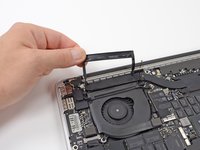
Levante a capa e vire-a para trás para que você possa acessar os cabos embaixo dela.
-
-
-
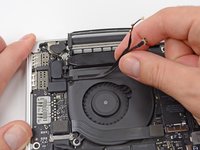
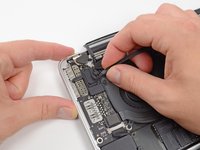
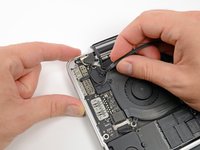
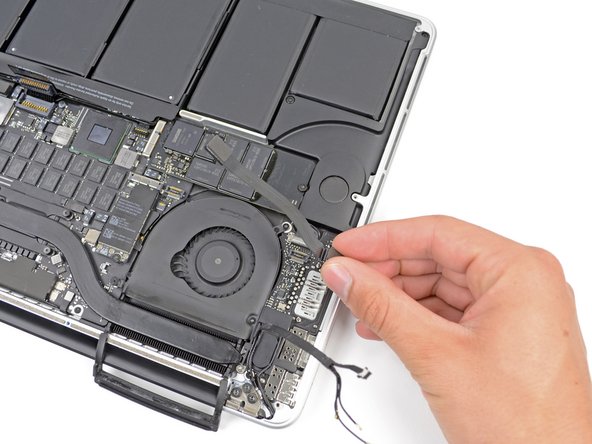
Com os seus dedos, puxe os cabos do AirPort/Câmera, afastando-os da ventoinha.
-
Desprenda cuidadosamente os cabos da guia plástica de cabos.
-
-
-
-
-
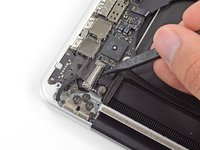
Com a parte plana de uma espátula, levante o conector da placa de E/S em linha reta de seu soquete na placa lógica.
-
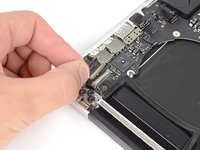
De maneira semelhante, remova o conector do cabo da placa de E/S de seu soquete na placa de E/S.
-
Remova o cabo da placa de E/S do MacBook Pro.
-
-
-
-
-
Remova o único parafuso Torx T5 de 2,9 mm que prende a placa do AirPort à placa lógica.
-
-
-
Segure as laterais da placa do AirPort e levante-a em um ângulo raso (de 5a 10˚) para descolar o adesivo leve que a está fixando na placa lógica.
-
Puxe a placa do AirPort paralelamente para fora de seu conector na placa lógica para removê-la.
-
-
-
Com a ponta pontiaguda de uma espátula, levante a aba de retenção do soquete ZIF do cabo plano da ventoinha direita.
-
Começando pela parte superior do cabo, deslize uma ferramenta de abertura de plástico sob o cabo da ventoinha direita para liberá-lo da placa lógica.
-
-
-
Remova os três parafusos a seguir que prendem a ventoinha direita à placa lógica:
-
Um parafuso Torx T5 de 4,4 mm
-
Um parafuso Torx T5 de 3,9 mm de cabeça larga
-
Um parafuso Torx T5 de 5,0 mm com colar de 2 mm
-
-
-
-
-
Com a ponta plana de uma espátula, levante a capa de borracha do dissipador de calor da ventoinha esquerda.
-
-
-
Remova os três parafusos a seguir que prendem a ventoinha esquerda à placa lógica:
-
Um parafuso Torx T5 de 4,4 mm com colar de 2 mm
-
Um parafuso Torx T5 de 5,0 mm com colar de 2 mm
-
Um parafuso Torx T5 de 3,9 mm de cabeça larga
-
-
-
Com a ponta pontiaguda de uma espátula, levante a aba de retenção do soquete ZIF do cabo plano da ventoinha esquerda.
-
Começando pela parte superior do cabo, deslize uma ferramenta de abertura de plástico sob o cabo da ventoinha esquerda para liberá-lo da placa lógica.
-
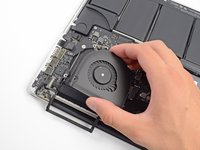
Levante a ventoinha esquerda para fora do dispositivo.
-
-
-
-
-
Remova o único parafuso Torx T5 de 3,1 mm que prende a SSD à placa lógica.
-
-
-
Levante ligeiramente o lado direito da SSD e deslize-a firmemente para fora do soquete na placa lógica.
-
-
-
-
-
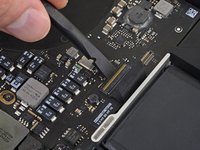
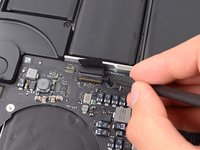
Com a ponta pontiaguda de uma espátula, levante a trava do cabo de dados da placa de E/S e gire-a em direção ao lado da bateria do computador.
-
Com a ponta plana de uma espátula, deslize o cabo de dados da placa de E/S em linha reta para fora de seu soquete na placa lógica.
-
-
-
Remova os dois parafusos Torx T5 de 3,1 mm que prendem a placa de E/S à placa lógica.
-
Em alguns modelos, a remoção do parafuso Torx T5 prateado de 3,5 mm do dissipador de calor também pode ajudar na remoção da placa de E/S.
-
Levante cuidadosamente a placa de E/S e remova-a da estrutura inferior.
-
-
-
-
-
Com a ponta plana de uma espátula, erga o conector de entrada do fone de ouvido do seu soquete na placa lógica.
-
-
-
Com a ponta plana de uma espátula, erga o conector do alto-falante esquerdo e retire-o do soquete na placa lógica.
-
Com a ponta pontiaguda de uma espátula, erga o conector do alto-falante direito e retire-o do soquete na placa lógica
-
-
-
Com a ponta plana de uma espátula, vire para cima a aba de retenção no soquete ZIF do cabo plano do teclado.
-
Com a ponta plana de uma espátula, retire com cuidado o cabo plano do teclado do soquete, empurrando primeiro de um lado e depois do outro.
-
-
-
Com a ponta plana de uma espátula, erga o conector do cabo plano do trackpad de seu soquete na placa lógica.
-
-
-
Com a ponta plana de uma espátula, erga o conector da retroiluminação do teclado de seu soquete na placa lógica.
-
-
-
Com a ponta pontiaguda de uma espátula ou a unha, levante a aba de retenção do soquete ZIF do cabo plano do microfone.
-
Puxe o cabo plano do microfone para fora do soquete.
-
-
-
Com a ponta pontiaguda de uma espátula, force a trava do cabo de dados do monitor e gire-a em direção ao lado do DC-In do computador.
-
Puxe o cabo de dados do monitor em linha reta para fora de seu soquete na placa lógica.
-
-
-
Com a ponta plana de uma espátula, retire com cuidado a capa de borracha do parafuso de cabeça oval próxima ao conector MagSafe 2.
-
-
-
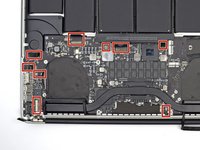
Remova os seis parafusos a seguir que prendem a placa lógica à estrutura superior:
-
Um parafuso Torx T5 de 2,6 mm
-
Dois parafusos Torx T5 de 5,8 mm
-
Um parafuso Torx T5 de 3,8 mm
-
Um parafuso Torx T5 de cabeça oval de 5,2 mm
-
Um parafuso Torx T5 prateado de 3,5 mm
-
-
-
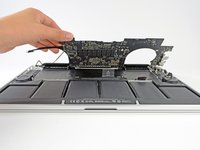
Levantando o lado mais próximo da bateria, gire a placa lógica em direção à parte superior do MacBook Pro.
-
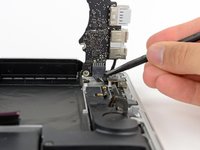
Com a ponta plana de uma espátula, empurre cuidadosamente o conector MagSafe 2 para fora de seu soquete na parte inferior da placa lógica.
-
No sentido horário, de cima para baixo: teclado, trackpad, bateria, alto-falante direito, retroiluminação do teclado, tela, microfone, entrada para fone de ouvido, alto-falante esquerdo.
-
-
-
-
-
Remova os três parafusos a seguir que prendem o alto-falante esquerdo à estrutura superior:
-
Um parafuso Torx T5 de 5,6 mm
-
Um parafuso Torx T5 de 6,9 mm
-
Um parafuso Torx T5 de 2,6 mm
-
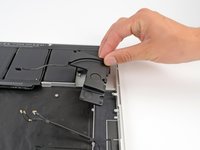
Retire o alto-falante esquerdo da estrutura superior e reserve-o.
-
-
-
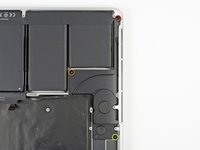
Remova os três parafusos a seguir que prendem o alto-falante direito à estrutura superior:
-
Um parafuso Torx T5 de 5,6 mm
-
Um parafuso Torx T5 de 6,9 mm
-
Um parafuso Torx T5 de 2,6 mm
-
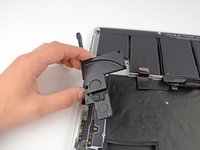
Remova o alto-falante direito do MacBook Pro.
-
-
-
-
-
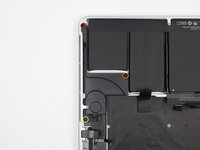
Remova os dois parafusos Torx T5 de 3,9 mm que prendem a placa da bateria.
-
-
-
-
Para proteger o seu display, coloque uma folha de papel alumínio entre o display e o teclado e deixe-a lá enquanto trabalha.
-
-
-
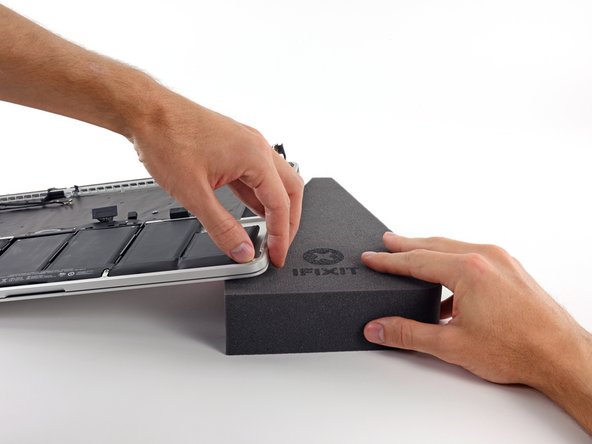
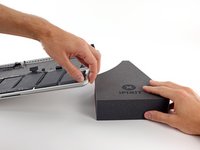
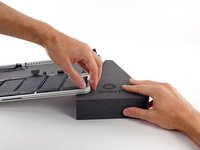
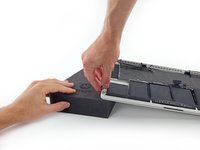
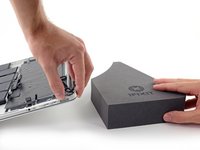
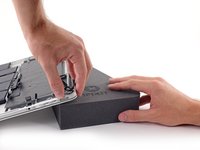
Com a borda frontal do MacBook Pro virada para você, levante o lado direito e apoie-o em um ângulo leve, usando um bloco de espuma resistente ou um livro.
-
-
-
Agora que o seu MacBook Pro está totalmente preparado, é hora de se preparar.
-
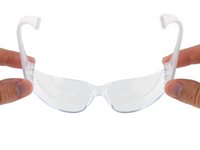
Use proteção ocular ao manusear e aplicar o removedor de adesivos. (A proteção ocular está incluída no seu kit.)
-
Não use lentes de contato sem proteção ocular.
-
Luvas de proteção também estão incluídas no seu kit. Se estiver preocupado com uma possível irritação na pele, coloque as suas luvas agora.
-
-
-
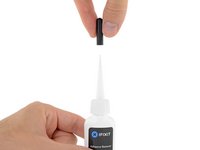
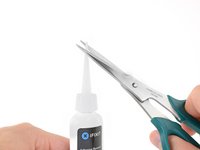
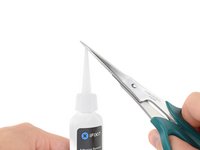
Puxe o batoque de borracha preto para fora do seu frasco de removedor de adesivos.
-
Use uma tesoura para cortar a ponta selada do aplicador.
-
-
-
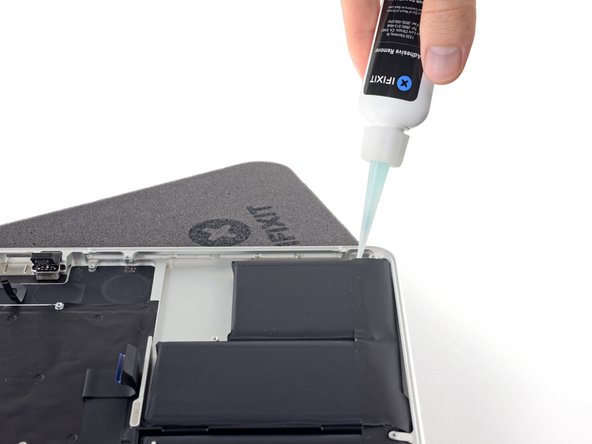
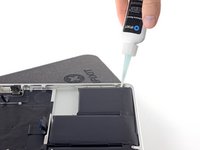
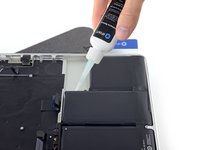
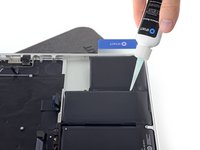
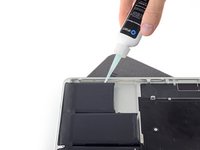
Aplique algumas gotas de removedor de adesivos uniformemente ao longo da borda elevada da célula da bateria externa direita.
-
Aguarde de dois a três minutos para que o removedor de adesivos líquido penetre sob a célula da bateria antes de prosseguir para o próximo passo.
-
-
Ferramenta utilizada neste passo:Plastic Cards$2.99
-
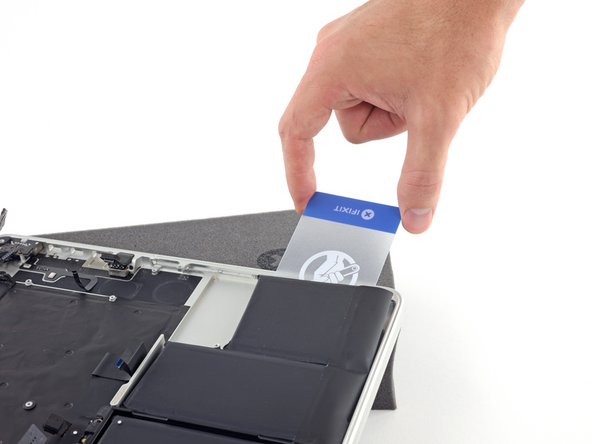
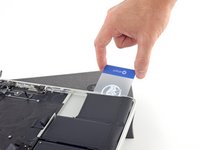
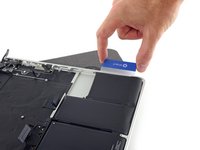
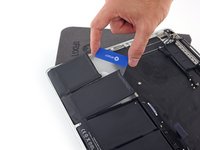
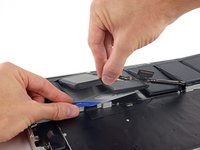
Deslize um canto de um cartão de plástico por baixo da borda externa da célula da bateria.
-
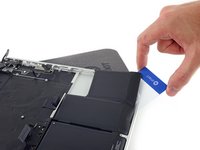
Deslize o cartão mais para baixo da célula da bateria para separá-la do adesivo que a prende à carcaça superior do MacBook Pro.
-
-
-
Levante a célula da bateria para separá-la da estrutura superior do MacBook Pro, mas não tente removê-la.
-
Deixe o cartão de plástico embaixo da célula da bateria para evitar que ela volte a aderir enquanto você prossegue para o próximo passo.
-
-
-
Aplique algumas gotas de removedor de adesivos uniformemente ao longo da borda elevada da célula da bateria seguinte.
-
Espere de 2 a 3 minutos para que o removedor de adesivos líquido penetre sob a célula da bateria antes de prosseguir para o próximo passo.
-
-
-
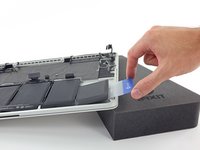
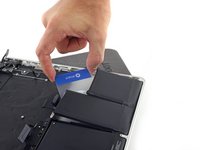
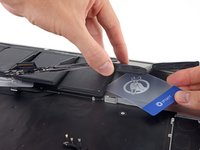
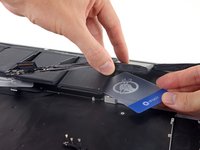
Deslize um canto do seu cartão de plástico por baixo da segunda célula da bateria.
-
Empurre o cartão por baixo da segunda célula da bateria e deslize-o de um lado para o outro para soltar o adesivo que está por baixo.
-
Deixe o cartão de plástico por baixo de ambas as células da bateria (ou bateria da parte dobrável) para evitar que elas voltem a colar enquanto você prossegue para o próximo passo.
-
-
-
Hora de trocar de lado. Remova o livro ou bloco de espuma e coloque-o sob o lado oposto do seu MacBook Pro.
-
Repita o procedimento dos passos anteriores para separar as duas células da bateria deste lado:
-
Aplique o seu removedor de adesivos na borda elevada da célula da bateria externa e aguarde de dois a três minutos para que penetre.
-
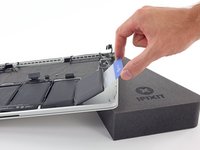
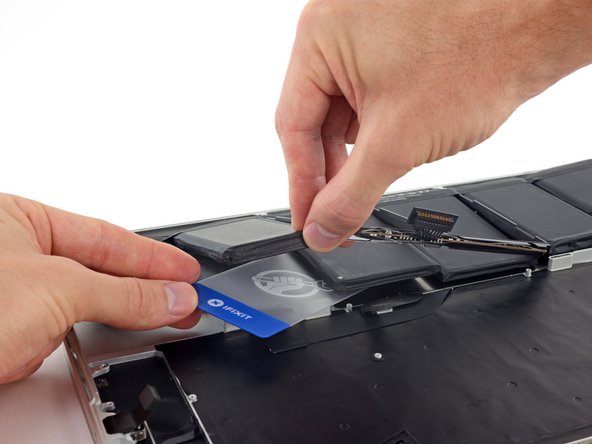
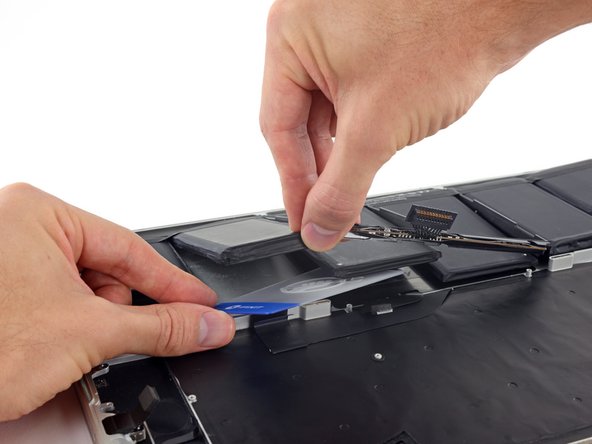
Insira uma ponta de um cartão de plástico sob a célula da bateria e deslize o cartão totalmente por baixo da célula da bateria para separá-la.
-
Faça o mesmo para a célula adjacente.
-
Deixe o cartão de plástico no lugar ou vire as células da bateria para evitar que elas se prendam novamente durante os passos seguintes.
-
-
-
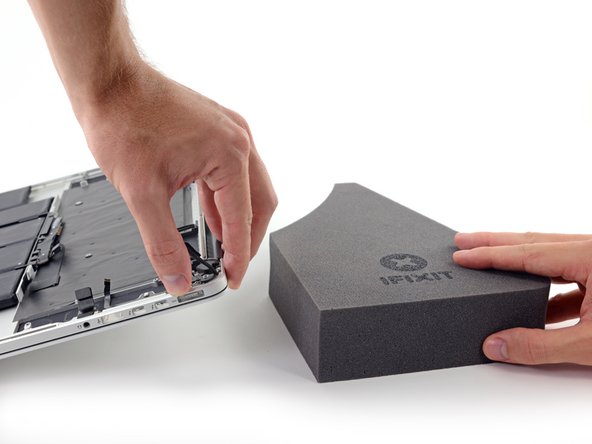
Remova o seu livro ou bloco de espuma e coloque-o sob a borda traseira do seu MacBook Pro, perto das dobradiças da tela.
-
-
-
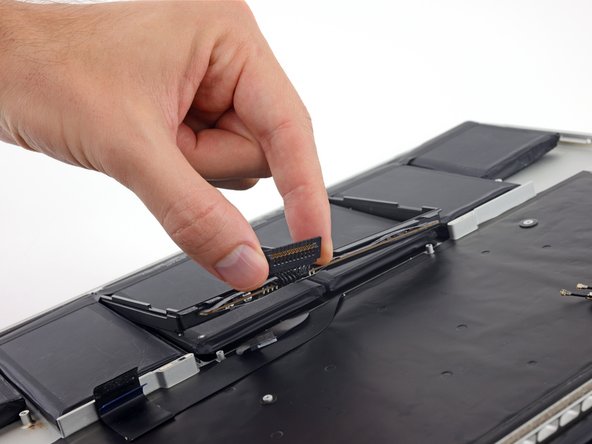
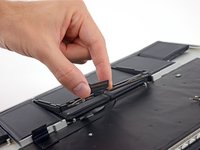
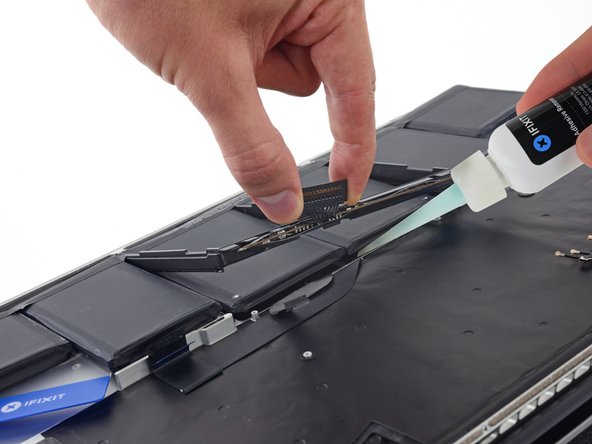
Segure o conector da bateria ou a borda superior da estrutura de plástico da bateria e levante-a levemente, expondo a borda superior das duas células centrais da bateria.
-
-
-
Enquanto afasta a estrutura plástica da bateria, aplique algumas gotas de removedor de adesivos sob a borda superior de cada uma das duas células de bateria restantes.
-
Aguarde de 2 a 3 minutos para que o removedor de adesivos penetre antes de continuar.
-
-
-
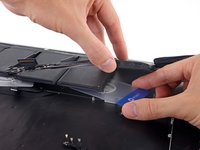
Enquanto afasta a moldura de plástico, empurre um dos cantos do seu cartão de plástico para baixo da borda externa da primeira célula central da bateria.
-
Deslize o seu cartão completamente para baixo da célula da bateria e deixe-o lá para evitar que a célula da bateria volte a aderir.
-
-
-
Repita o procedimento acima para separar a última célula de bateria restante da carcaça superior do MacBook Pro.
-
-
-
Levante a bateria com a moldura de plástico e deslize-a para trás em direção à dobradiça do MacBook Pro até que ela se desencaixe dos suportes de parafuso que a prendem à carcaça superior.
-
-
-
Levante e remova a bateria.
-
Com um pouco de sorte, você conseguirá puxar lentamente cada tira adesiva com os dedos.
-
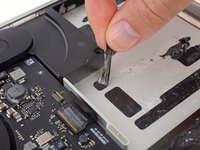
Caso contrário, deixe cada tira adesiva de molho com um pouco de removedor de adesivos por 2 a 3 minutos e, em seguida, raspe com uma espátula de plástico. Isso pode exigir bastante trabalho, portanto, tenha paciência.
-
Limpe qualquer resíduo de removedor de adesivos e espere alguns minutos para que o seu MacBook Pro seque naturalmente.
-
Calibre a sua bateria recém-instalada: carregue-a até 100 % e continue carregando por pelo menos mais 2 horas. Desconecte e use normalmente para descarregar a bateria. Quando vir o aviso de bateria fraca, salve o seu trabalho e mantenha o notebook ligado até que ele entre em repouso devido à bateria fraca. Aguarde pelo menos 5 horas e, depois, carregue o seu notebook ininterruptamente até 100 %.
-
-















































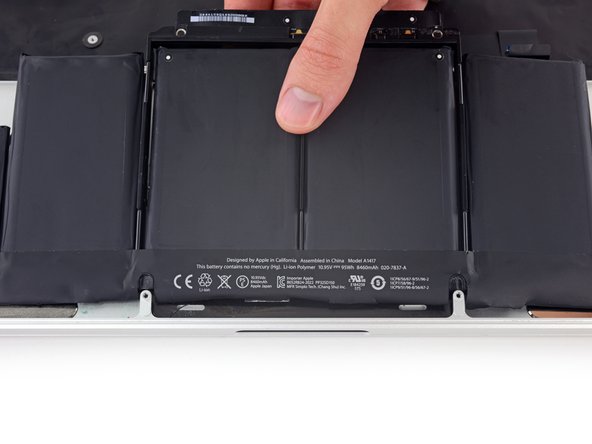


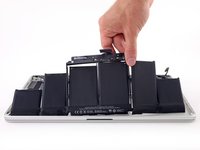
Para a remontagem de seu dispositivo, siga estas instruções na ordem inversa.
Cancelar: não concluí este guia.
419 outras pessoas executaram este guia.


176Comentários do guia
finally something more complicated than replacing the fan in a ps4. Great guide but I'm not going to attempt this even with lots of experience taking MacBook pro's apart to replace the disc drives with second hard drives.
I went ahead and did changed the battery to only find out the battery I bought was defected : (
Hi there, Edward. Sorry to hear about the battery trouble. I've reached out to you via email to see how I can help!
Thanks for the guide! I used a light duty heat gun to soften the battery adhesive. Use great caution if you try this method, you can easily damage anything plastic so I used the MBP bottom to shield the keyboard bits. I heated one cell at a time until it was slightly uncomfortable to the touch, then waited a few moments until the heat softened the adhesive underneath, then carefully use a plastic card to slide under and pry free. It took about an hour to remove the battery and all remaining adhesive. For the remaining adhesive I used "GooGone", being very careful.
You can also set your battery on fire, which can have pretty catastrophic consequences. I'm glad it worked out for you, but I would urge everyone to avoid using a heat gun on or near any lithium-ion battery.
