Ir para o conteúdo principal
Participe da comunidade de reparos - Criar conta

Essa tradução foi gerada por um programa e ainda não foi revisada por uma pessoa. Falas essa língua? Dá uma olhada.

Substituição do conjunto do display do Google Pixel XL

O que você precisa

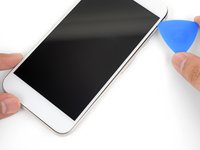
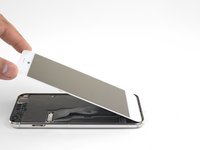
    1. Substituição do conjunto do display do Google Pixel XL, Aquecimento das bordas: passo 1, imagem 1 %32 Substituição do conjunto do display do Google Pixel XL, Aquecimento das bordas: passo 1, imagem 2 %32 Substituição do conjunto do display do Google Pixel XL, Aquecimento das bordas: passo 1, imagem 3 %32
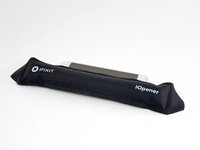
      • Aqueça uma iOpener e aplique-a na borda superior do display por dois minutos.

      • Um secador de cabelo, uma pistola de ar quente ou uma chapa quente também podem ser usados, mas tenha cuidado para não superaquecer o celular — tanto o display quanto a bateria interna são suscetíveis a danos causados pelo calor.

      • Observe as seguintes regiões antes de começar a alavancar:

      • Adesivo fino alinhado ao painel do display

      • Adesivo grosso

      • O painel do display, que é muito propenso a danos

      • O cabo do display, que pode ser danificado durante a alavancagem

      Pergunte ao FixBot

      Comentar

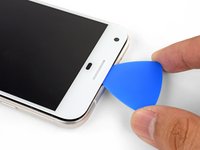
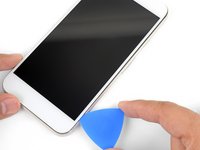
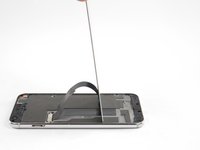
    2. Substituição do conjunto do display do Google Pixel XL: passo 2, imagem 1 %32 Substituição do conjunto do display do Google Pixel XL: passo 2, imagem 2 %32 Substituição do conjunto do display do Google Pixel XL: passo 2, imagem 3 %32
      • Assim que a borda estiver quente ao toque, aplique uma ventosa de sucção (boca única) perto da borda.

      • Puxe a ventosa de sucção (boca única) para cima e insira uma palheta (de abertura) na fenda.

      • Não insira a palheta (de abertura) mais do que 13 mm, ou você danificará o conjunto do display.

      • Se tiver dificuldade em criar uma fenda, reaqueça a borda e tente novamente.

      • Você também pode tentar usar uma carta de baralho em vez de uma palheta (de abertura) para ajudar a fazer a entrada inicial.

      Pergunte ao FixBot

      Comentar

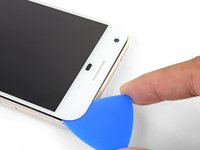
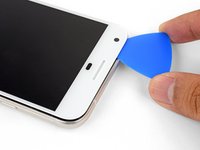
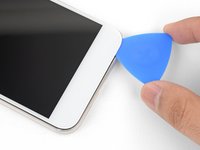
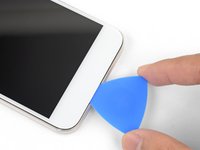
    3. Substituição do conjunto do display do Google Pixel XL: passo 3, imagem 1 %32 Substituição do conjunto do display do Google Pixel XL: passo 3, imagem 2 %32 Substituição do conjunto do display do Google Pixel XL: passo 3, imagem 3 %32
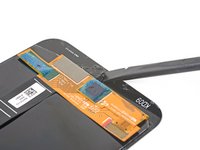
      • Deslize a palheta de abertura pela borda superior para cortar o adesivo.

      • Cuidado para não cortar mais do que 13 mm, ou você danificará o display.

      • Existe uma grelha de alto-falante cobrindo o alto-falante auricular na borda superior da tela. Se você não tiver uma grelha de substituição, tenha cuidado para não danificar ou perder este componente.

      • Deixe uma palheta de abertura na borda para evitar que o adesivo se cole novamente.

      Pergunte ao FixBot

      Comentar

    4. Substituição do conjunto do display do Google Pixel XL, Remoção do adesivo lateral: passo 4, imagem 1 %32 Substituição do conjunto do display do Google Pixel XL, Remoção do adesivo lateral: passo 4, imagem 2 %32 Substituição do conjunto do display do Google Pixel XL, Remoção do adesivo lateral: passo 4, imagem 3 %32
      • Aqueça uma iOpener e aplique-a na borda direita do celular por dois minutos.

      • Insira uma palheta próximo à borda superior do celular, onde você já cortou o adesivo.

      • Guie a palheta lentamente ao redor do canto direito.

      • Deslize a palheta com cuidado pela borda direita do celular para cortar o adesivo.

      • Não insira a palheta mais do que 1 mm (1/32") ao longo da borda, ou você danificará o conjunto do display.

      • Repita o passo para a borda esquerda do celular.

      Pergunte ao FixBot

      Comentar

    5. Substituição do conjunto do display do Google Pixel XL, Aquecimento e corte do adesivo para display: passo 5, imagem 1 %32 Substituição do conjunto do display do Google Pixel XL, Aquecimento e corte do adesivo para display: passo 5, imagem 2 %32
      • Aqueça a borda inferior com um iOpener por dois minutos.

      • Insira uma espátula perto da borda direita, onde você já soltou o adesivo para display.

      • Guie cuidadosamente a espátula ao redor da borda.

      • Deslize a espátula ao longo da borda inferior para cortar o adesivo para display.

      • Não corte mais profundamente do que 8,5 mm (1/3") ou você danificará o cabo do display.

      Pergunte ao FixBot

      Comentar

    6. Substituição do conjunto do display do Google Pixel XL: passo 6, imagem 1 %32
      • Depois de cortar todo o perímetro do celular, levante cuidadosamente o conjunto do display um pouco pelas bordas direitas.

      • Não tente remover o conjunto do display. Ele ainda está preso por um cabo flex.

      • Use uma palheta para cortar qualquer adesivo restante.

      Pergunte ao FixBot

      Comentar

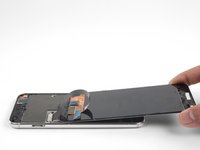
    7. Substituição do conjunto do display do Google Pixel XL, Levantamento do conjunto do display: passo 7, imagem 1 %32 Substituição do conjunto do display do Google Pixel XL, Levantamento do conjunto do display: passo 7, imagem 2 %32 Substituição do conjunto do display do Google Pixel XL, Levantamento do conjunto do display: passo 7, imagem 3 %32
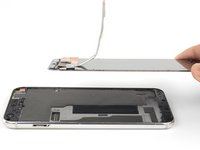
      • Levante o conjunto do display pela extremidade superior e gire-o de modo que fique virado para baixo sobre o chassi.

      • Tenha cuidado para não tensionar o cabo flex ao girar o conjunto.

      Pergunte ao FixBot

      Comentar

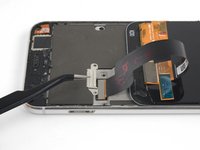
    8. Substituição do conjunto do display do Google Pixel XL, Remoção do suporte do cabo da tela: passo 8, imagem 1 %32 Substituição do conjunto do display do Google Pixel XL, Remoção do suporte do cabo da tela: passo 8, imagem 2 %32
      Ferramenta utilizada neste passo:
      Magnetic Project Mat
      $19.95
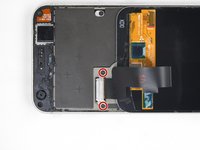
      • Remova os dois parafusos T5 de 4 mm que prendem o suporte do cabo da tela.

      • Durante todo este reparo, mantenha cada parafuso organizado no tapete magnético para reparo e certifique-se de que cada um volte exatamente para o lugar de onde veio.

      • Remova o suporte do cabo da tela.

      Pergunte ao FixBot

      Comentar

    9. Substituição do conjunto do display do Google Pixel XL: passo 9, imagem 1 %32 Substituição do conjunto do display do Google Pixel XL: passo 9, imagem 2 %32
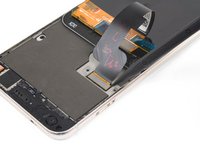
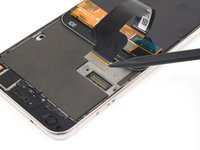
      • Use a ponta de uma espátula para levantar e desconectar o cabo de display do seu conector.

      • Para reconectar conectores press-fit como este, alinhe com cuidado e pressione para baixo em um dos lados até ouvir um clique, depois repita o processo no outro lado. Não pressione o meio. Se o conector estiver desalinhado, os pinos podem entortar, causando danos permanentes.

      Pergunte ao FixBot

      Comentar

    10. Substituição do conjunto do display do Google Pixel XL: passo 10, imagem 1 %32 Substituição do conjunto do display do Google Pixel XL: passo 10, imagem 2 %32 Substituição do conjunto do display do Google Pixel XL: passo 10, imagem 3 %32
      Ferramenta utilizada neste passo:
      Tweezers
      $4.99
      • Remova o conjunto do display.

      • Para instruções detalhadas sobre como reinstalar o display do Pixel XL, siga este guia de reparo.

      • Se o seu display de substituição não veio com uma grade de alto-falante, use pinça para remover cuidadosamente a grade adesiva do seu display antigo e transfira-a para o novo.

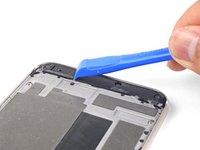
      • Antes de instalar um novo display, certifique-se de remover todos os vestígios de adesivo da estrutura. Use uma espátula ou uma Ferramenta de abertura para removê-lo e use álcool isopropílico de alta concentração para remover qualquer resíduo.

      • Se estiver reinstalando o mesmo conjunto do display, certifique-se de remover todos os resíduos de adesivo do painel e da estrutura antes de aplicar um novo adesivo.

      • Certifique-se de ligar o seu celular e testar o reparo antes de aplicar um novo adesivo e fechar o aparelho novamente.

      • Durante o processo de inicialização após a remontagem, a tela passará por uma sequência de calibração. Não toque na tela durante esse processo, pois isso pode resultar em uma calibração incorreta do toque e criar problemas na tela tátil.

      Pergunte ao FixBot

      Comentar

Conclusão

Compare a sua nova peça de reposição com a original. Pode ser necessário transferir os componentes restantes ou remover as películas adesivas da peça nova antes da instalação.

Se o seu Pixel não ligar após a substituição da tela, existe a chance de que o telefone tenha ligado silenciosamente ao reconectar a bateria. Segure o botão LIGA/DESLIGA por alguns segundos até que o telefone vibre ao desligar. Depois, reconecte a tela e tente novamente.

Para a remontagem de seu dispositivo, siga estas instruções na ordem inversa.

Leve seu lixo eletrônico a um centro de reciclagem certificado R2 ou e-Stewards.

O reparo não saiu como planejado? Confira nosso fórum de Respostas do Google Pixel XL para obter ajuda na resolução de problemas.

Cancelar: não concluí este guia.

34 outras pessoas executaram este guia.

Arthur Shi

Membro desde: 01/03/18

348.168 Reputação

Autoria de 929 guias

Equipe

iFixit Membro de iFixit

Staff

123 Membros

Autoria de 86.246 guias

11Comentários do guia

I just connected the screen to the phone, but the screen doesn’t start. Do I have to restart in a special way the phone to make it works? All possible button combinations to restart the phone doesn’t work

David Torralbo - Responder Compartilhar

The iFixIt iOpener tool is a complete waste of money. It didn’t loosen up the glue at all. I am requesting a refund on Amazon.com

Drew Hookway - Responder Compartilhar
Hi Drew, sorry to hear that your iOpener didn’t work too well in your repairs. We like to think it’s a pretty valuable and inexpensive tool, but it does have its quirks — namely, not everyone’s microwave is specced to operate at the same temperatures, so not everyone will achieve the most optimal temperature during that heating process.

For what it’s worth, we do put a Lifetime Warranty on the iOpener tools, so our Support team would be happy to replace that one for you, if you’d like. If so, please reach out to them by using the Contact link on the help page: http://help.ifixit.com. Otherwise, you are welcome to request a refund via Amazon and we will oblige.

We wish you all the best in your future repairs.

Kadan Sharpe - Responder Compartilhar

I am sure the iOpener does work, but it probably takes a long time to heat the adhesive enough for screen removal and would require several applications. I got one as part of my screen replacement kit, although I have a heat gun so I didn’t end up using it. That being said my screen took at least four minutes of heating, with some re-heating to remove the broken shards. I would also imagine that adhesives vary from manufacturer, since this is my first screen replacement all I know is that the adhesive on the Pixel XL is really strong!

Dan E - Responder Compartilhar

Don’t forget to transfer the speaker cloth to the new screen. I got it all back together before realizing that there was just an ugly hole.

John-Paul Andrusky - Responder Compartilhar

Comentar

Visualizações:

Últimas 24 horas: 5

Últimos 7 dias: 27

Últimos 30 dias: 91

Ao todo: 33,106