Essa tradução foi gerada por um programa e ainda não foi revisada por uma pessoa. Falas essa língua? Dá uma olhada.

Substituição do display do Google Pixel

Taylor Dixon e 17 outros colaboradores
Última atualização em 20 de jul de 2026
Visualizações: 112 mil
Visualizar Estatísticas:
- Últimas 24 horas:
- 5
- Últimos 7 dias:
- 68
- Últimos 30 dias:
- 371
- Ao todo:
- 111.991
Comentários: 77
58 comments on steps, 19 guide comments.
Go to guide commentsConcluído: 59 60
59 pessoas marcaram este guia como "concluído". Será você o próximo?
60· pessoas marcaram este guia como "concluído". Incluindo você — ótimo trabalho!
Favorites: 11 12
11 pessoas favoritaram (e se inscreveram) neste guia. Você será o próximo?
12 pessoas marcaram como favorito (e assinaram) este guia - incluindo você!
Introdução
Ir para o passo 1 ↓Este guia de reparo foi criado pela equipe do iFixit e não foi endossado pelo Google. Saiba mais sobre os nossos guias de reparo aqui.
Use este guia para remover a tela do seu Pixel—seja para substituí-la ou para afastá-la e realizar reparos em outros componentes.
Aviso: Devido ao adesivo forte que prende o display, à folga mínima para inserir as suas ferramentas e ao alto calor necessário, há uma boa chance de danificar acidentalmente o display durante este procedimento. Se você está substituindo um display quebrado, não precisa se preocupar—mas para todos os outros reparos, trabalhe com muito cuidado e esteja preparado para substituir o display posteriormente.
O que você precisa
Fix Kit
Este kit contém todas as peças e ferramentas necessárias para executar este guia.

Peças


Ferramentas
-
Spudger4.9
-
-
-
-


-
-
-
Desligue o aparelho.
-
Prepare um iOpener para aquecer as bordas do display e amolecer o adesivo para display por baixo. Alternativamente, você pode usar uma pistola de ar quente ou um secador de cabelo.
 Pergunte ao FixBot
-
-
-
Para referência, a parte de trás do painel do display é mostrada à esquerda. Observe a pequena folga entre a lateral do conjunto do display e o painel OLED. (Os biséis indicam esse espaçamento na parte frontal.)
-
-
Ferramenta utilizada neste passo:Suction Handle$2.95
-
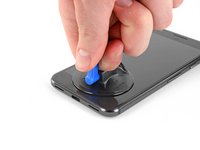
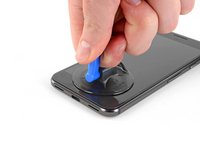
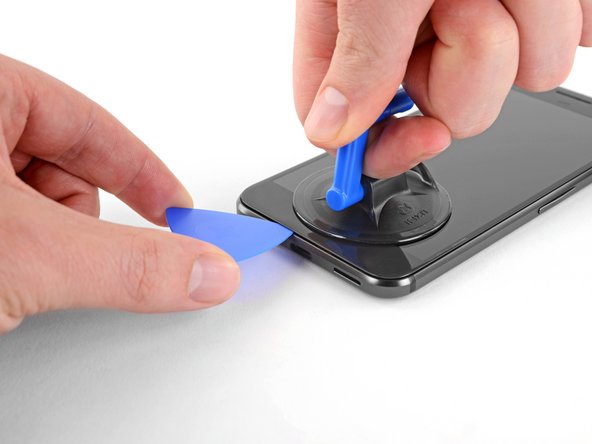
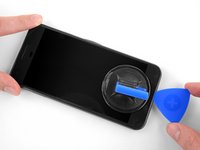
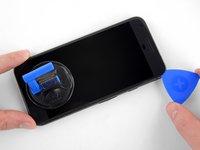
Use uma ventosa de sucção (boca dupla) para puxar a tela e criar uma pequena abertura entre a tela e o chassi do celular.
-
Você pode precisar aplicar mais calor caso a tela não levante. Não tenha pressa, isso levará tempo. Assim que conseguir inserir suavemente uma ferramenta na abertura, avance para o próximo passo.
-
-
-
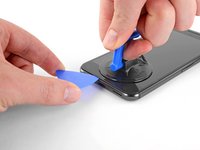
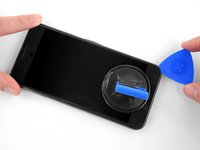
Insira uma palheta ou um cartão de baralho na fresta entre o chassi e o conjunto do display.
-
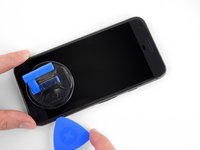
Comece a deslizar a palheta ao redor da borda do display, cortando o adesivo que o prende.
-
-
-
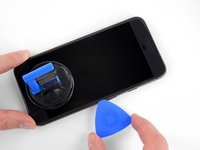
Continue separando cuidadosamente o adesivo ao redor do restante do dispositivo.
-
-
Ferramenta utilizada neste passo:iFixit Opening Picks (Set of 6)$4.95
-
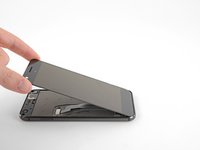
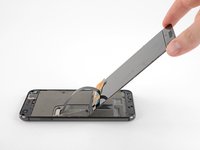
Com o adesivo cortado, levante lentamente o display a partir do topo (o lado com o recorte da grade de alto-falante), vire-o cuidadosamente na vertical em direção à parte inferior do dispositivo e apoie-o com a face para baixo, conforme mostrado.
-
-
Ferramenta utilizada neste passo:Magnetic Project Mat$19.95
-
Use uma chave Torx T5 para remover os dois parafusos Torx T5 pretos de 3,5 mm que prendem o suporte do conector para cabo de display.
-
-
-
Ferramenta utilizada neste passo:Tweezers$4.99
-
Use a pinça para remover a placa de retenção que mantém o conector do display no lugar.
-
Esta é apenas uma peça de metal e deve sair facilmente. (O cabo será removido no próximo passo.)
-
-
-
Use uma espátula para alavancar o conector para cabo de display, liberando a tela.
-
-








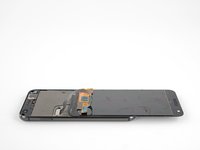


Compare a sua nova peça de reposição com a peça original—talvez seja necessário transferir componentes remanescentes ou remover as proteções adesivas da nova peça antes da instalação.
Para remontar o seu dispositivo, siga os passos acima na ordem inversa.
Leve o seu lixo eletrônico (e-waste) a um reciclador certificado R2 ou e-Stewards.
O reparo não saiu como planejado? Confira o nosso fórum de Respostas para obter ajuda na resolução de problemas.
Cancelar: não concluí este guia.
59 outras pessoas executaram este guia.

19Comentários do guia
hey, is the replacement screen meant to have adhesive on it already?
No, it does not. Just replaced my screen. The residual adhesive is good enough to keep it on temporarily, but I’m going to a local repair shop to grab something better.
It’s also best to, if you haven’t already, look at your replacement part to get a feeling of how far you can go with the guitar pick or pry tool. It’s around 1/16th of an inch on the sides so you don’t want to go too far in and damage the display
Honestly, this felt easier than what the guide advised, definitely invest in the ifixit opening kit, made this a breeze. Hardest part was just scrapping the leftover residue off after removing the cracked screen.
You can use any adhesive for screen replacements for this screen. I personally used a double-sided tape 2 mm wide. The replacement screen does not usually come with the fabric covering the phone speakers, so make sure to transfer it from your old screen.
