Ir para o conteúdo principal
Participe da comunidade de reparos - Criar conta

Essa tradução foi gerada por um programa e ainda não foi revisada por uma pessoa. Falas essa língua? Dá uma olhada.

Abertura do Logitech MX Master 2S

O que você precisa

    1. Abertura do Logitech MX Master 2S, Amaciar o adesivo dos pés do mouse: passo 1, imagem 1 %32 Abertura do Logitech MX Master 2S, Amaciar o adesivo dos pés do mouse: passo 1, imagem 2 %32
      • Coloque o interruptor de energia do mouse na posição OFF, desconecte quaisquer cabos e vire-o de modo que os pés fiquem voltados para cima.

      • O formato exclusivo de alguns mouses pode impedir que eles fiquem em uma superfície plana. Se precisar, coloque o seu mouse sobre uma toalha macia para evitar que ele balance.

      • Se você planeja reutilizar os pés do mouse atuais, saiba que o adesivo precisa ser totalmente aquecido para que eles possam ser removidos de forma limpa.

      • Aplique um iOpener aquecido nos pés esquerdo e direito do mouse por cerca de um minuto em cada um.

      • Alternativamente, você pode usar um secador de cabelo para amaciar o adesivo dos pés do mouse.

      • Ao usar um secador de cabelo, não aqueça os pés por mais de alguns segundos de cada vez — qualquer temperatura mais quente do que apenas morno ao toque corre o risco de derreter ou empenar a carcaça inferior de plástico.

      • O adesivo da etiqueta de informações pode amaciar durante este passo, mas você não precisa removê-la.

      Pergunte ao FixBot

      Comentar

    2. Abertura do Logitech MX Master 2S, Separação do adesivo do pé esquerdo do mouse: passo 2, imagem 1 %32 Abertura do Logitech MX Master 2S, Separação do adesivo do pé esquerdo do mouse: passo 2, imagem 2 %32 Abertura do Logitech MX Master 2S, Separação do adesivo do pé esquerdo do mouse: passo 2, imagem 3 %32
      • Insira uma palheta entre o pé esquerdo e a carcaça inferior.

      • Vá devagar e certifique-se de que a palheta deslize por baixo tanto do pé quanto do seu adesivo. Essas camadas se separam facilmente.

      • Se você planeja reutilizar os pés do mouse, tenha cuidado para não amassá-los ou separá-los dos seus adesivos.

      • Deslize a palheta por baixo do pé para separar o adesivo até conseguir segurá-lo com os dedos.

      Pergunte ao FixBot

      Comentar

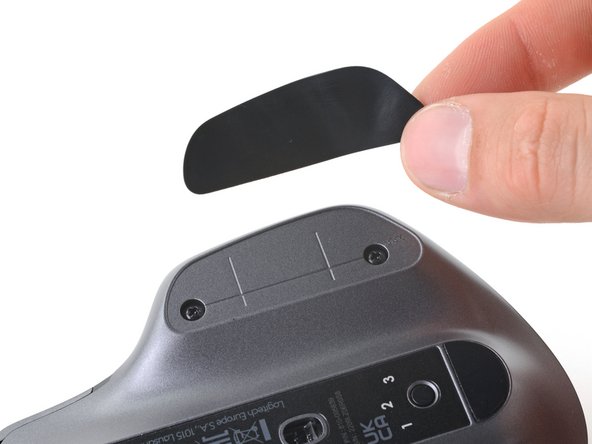
    3. Abertura do Logitech MX Master 2S, Remoção do suporte esquerdo do mouse: passo 3, imagem 1 %32 Abertura do Logitech MX Master 2S, Remoção do suporte esquerdo do mouse: passo 3, imagem 2 %32
      • Descole e remova o suporte esquerdo do mouse.

      Pergunte ao FixBot

      Comentar

    4. Abertura do Logitech MX Master 2S, Remoção do pé direito do mouse: passo 4, imagem 1 %32 Abertura do Logitech MX Master 2S, Remoção do pé direito do mouse: passo 4, imagem 2 %32 Abertura do Logitech MX Master 2S, Remoção do pé direito do mouse: passo 4, imagem 3 %32
      • Insira e deslize a sua palheta de abertura por baixo do pé direito para separar o adesivo.

      • Remova o pé direito do mouse.

      Pergunte ao FixBot

      Comentar

    1. Abertura do Logitech MX Master 2S, Informações sobre a remontagem: passo 5, imagem 1 %32 Abertura do Logitech MX Master 2S, Informações sobre a remontagem: passo 5, imagem 2 %32 Abertura do Logitech MX Master 2S, Informações sobre a remontagem: passo 5, imagem 3 %32
      Ferramenta utilizada neste passo:
      Tweezers
      $4.99
      • Para instalar novos pés de mouse ou reutilizar os antigos:

      • Use uma pinça ou uma espátula para remover pedaços grandes de adesivo restante.

      • Limpe bem a parte inferior do mouse com álcool isopropílico e um pano sem fiapos ou de microfibra. Deixe a superfície secar completamente.

      • Descole os novos pés de mouse de suas películas adesivas e pressione-os firmemente no lugar.

      Pergunte ao FixBot

      Comentar

    1. Abertura do Logitech MX Master 2S, Remoção da tampa inferior: passo 6, imagem 1 %32
      • Use uma chave Phillips para remover os quatro parafusos de 6 mm que prendem a metade inferior da tampa inferior.

      • Use uma chave Torx T5 para remover os dois parafusos de 4,3 mm que prendem a metade superior da tampa inferior.

      Pergunte ao FixBot

      Comentar

    2. Abertura do Logitech MX Master 2S, Solte o clipe do botão de gesto: passo 7, imagem 1 %32 Abertura do Logitech MX Master 2S, Solte o clipe do botão de gesto: passo 7, imagem 2 %32 Abertura do Logitech MX Master 2S, Solte o clipe do botão de gesto: passo 7, imagem 3 %32
      • Insira a sua palheta (de abertura) na fenda entre o apoio de polegar e a carcaça inferior.

      • Force a palheta para cima e puxe a carcaça superior para longe da carcaça inferior com a sua mão livre até que veja o clipe do botão de gesto soltar.

      Pergunte ao FixBot

      Comentar

    3. Abertura do Logitech MX Master 2S, Solte os clipes traseiros: passo 8, imagem 1 %32 Abertura do Logitech MX Master 2S, Solte os clipes traseiros: passo 8, imagem 2 %32 Abertura do Logitech MX Master 2S, Solte os clipes traseiros: passo 8, imagem 3 %32
      • Insira sua palheta (de abertura) entre a parte traseira da carcaça superior e a carcaça inferior.

      • Deslize a palheta para a direita, afastando-a do apoio para o polegar, e force para cima para soltar os dois clipes que prendem a parte traseira da carcaça superior.

      • Não tente remover a carcaça superior completamente ainda — um cabo conecta a carcaça superior à carcaça inferior.

      Pergunte ao FixBot

      Comentar

    4. Abertura do Logitech MX Master 2S, Reposicionamento da carcaça superior: passo 9, imagem 1 %32 Abertura do Logitech MX Master 2S, Reposicionamento da carcaça superior: passo 9, imagem 2 %32
      • Cuidado para não tensionar o cabo que conecta a carcaça superior à carcaça inferior.

      • Levante a carcaça superior para afastá-la da carcaça inferior e coloque-a sobre o lado do apoio para o polegar.

      • Para reinstalar a carcaça superior, insira primeiro o clipe do botão de gestos e, em seguida, pressione ao redor do perímetro da carcaça superior para encaixar os clipes restantes.

      Pergunte ao FixBot

      Comentar

    5. Abertura do Logitech MX Master 2S, Desconexão da carcaça superior: passo 10, imagem 1 %32 Abertura do Logitech MX Master 2S, Desconexão da carcaça superior: passo 10, imagem 2 %32 Abertura do Logitech MX Master 2S, Desconexão da carcaça superior: passo 10, imagem 3 %32
      • Use a ponta de uma espátula para levantar a aba de travamento branca no conector ZIF do cabo interconector.

      • Puxe o cabo para fora do soquete.

      • Durante a remontagem, insira o cabo com a lingueta azul voltada para cima e, em seguida, abaixe a aba de travamento. A linha preta ficará alinhada com a borda do soquete quando o cabo estiver totalmente inserido.

      Pergunte ao FixBot

      Comentar

    6. Abertura do Logitech MX Master 2S, Remoção da carcaça superior: passo 11, imagem 1 %32
      • Remova a carcaça superior da base inferior.

      Pergunte ao FixBot

      Comentar

Conclusão

Para a remontagem de seu dispositivo, siga estas instruções na ordem inversa.

O reparo não deu certo? Tente alguns passos básicos para solução de problemas ou peça ajuda a nossa fórum de Respostas.

Cancelar: não concluí este guia.

15 outras pessoas executaram este guia.

Clay Eickemeyer

Membro desde: 09/19/22

106.486 Reputação

Autoria de 472 guias

Equipe

Guide Team Membro de Guide Team

Staff

10 Membros

Autoria de 60.546 guias

2Comentários do guia

Is there a genuine replacement for the scrollwheel? The rubber comes off (which I'm almost certain happens to all the Master 2s 's)

Rayfano Appel - Responder Compartilhar

Same here. The rubber of the scrollwheel is degrading.

Martin Engler - Responder Compartilhar

Comentar

Visualizações:

Últimas 24 horas: 11

Últimos 7 dias: 171

Últimos 30 dias: 776

Ao todo: 19,381